

'%3e%3cpath%20d='M8%200C12.4183%200%2016%203.58172%2016%208C16%2012.4183%2012.4183%2016%208%2016C3.58172%2016%200%2012.4183%200%208C0%203.58172%203.58172%200%208%200ZM11.6162%204.38379C11.2257%203.99337%2010.5927%203.99338%2010.2021%204.38379L8%206.58594L5.79785%204.38379C5.40732%203.99334%204.77429%203.99329%204.38379%204.38379C3.99331%204.77429%203.99335%205.40733%204.38379%205.79785L6.58594%208L4.38379%2010.2021C3.99348%2010.5927%203.99341%2011.2257%204.38379%2011.6162C4.77426%2012.0066%205.40734%2012.0065%205.79785%2011.6162L8%209.41406L10.2021%2011.6162C10.5927%2012.0066%2011.2257%2012.0067%2011.6162%2011.6162C12.0067%2011.2257%2012.0066%2010.5927%2011.6162%2010.2021L9.41406%208L11.6162%205.79785C12.0066%205.40735%2012.0066%204.77429%2011.6162%204.38379Z'%20fill='%23080E17'%20fill-opacity='0.46'/%3e%3c/g%3e%3cdefs%3e%3cclipPath%20id='clip0_3761_713'%3e%3crect%20width='16'%20height='16'%20fill='white'/%3e%3c/clipPath%3e%3c/defs%3e%3c/svg%3e)




'%3e%3cpath%20fill-rule='evenodd'%20clip-rule='evenodd'%20d='M21.4999%2010.9993C21.4999%205.20009%2016.7986%200.498901%2010.9993%200.498901C5.19994%200.498901%200.498657%205.20009%200.498657%2010.9993C0.498657%2016.2404%204.33858%2020.5844%209.35855%2021.3722V14.0346H6.69238V10.9993H9.35855V8.68594C9.35855%206.05427%2010.9262%204.60062%2013.3248%204.60062C14.4736%204.60062%2015.6753%204.80571%2015.6753%204.80571V7.38979H14.3512C13.0468%207.38979%2012.64%208.19921%2012.64%209.0296V10.9993H15.5523L15.0867%2014.0346H12.64V21.3722C17.66%2020.5844%2021.4999%2016.2404%2021.4999%2010.9993Z'%20fill='%231568EA'/%3e%3c/g%3e%3c/svg%3e)


'%3e%3cpath%20d='M2.42045%2022.1876H6.31818V12.7217L0.75%208.54553V20.5171C0.75%2021.4414%201.49892%2022.1876%202.42045%2022.1876Z'%20fill='%234285F4'/%3e%3cpath%20d='M19.682%2022.1876H23.5797C24.5041%2022.1876%2025.2502%2021.4387%2025.2502%2020.5171V8.54553L19.682%2012.7217'%20fill='%2334A853'/%3e%3cpath%20d='M19.682%205.48293V12.7216L25.2502%208.54543V6.31816C25.2502%204.25236%2022.8921%203.07469%2021.2411%204.31361'%20fill='%23FBBC04'/%3e%3cpath%20d='M6.31824%2012.7217V5.48303L13.0001%2010.4944L19.6819%205.48303V12.7217L13.0001%2017.733'%20fill='%23EA4335'/%3e%3cpath%20d='M0.75%206.31816V8.54543L6.31818%2012.7216V5.48293L4.75909%204.31361C3.10534%203.07469%200.75%204.25236%200.75%206.31816Z'%20fill='%23C5221F'/%3e%3c/g%3e%3cdefs%3e%3cclipPath%20id='clip0_2954_7305'%3e%3crect%20width='24.5'%20height='18.375'%20fill='white'%20transform='translate(0.75%203.8125)'/%3e%3c/clipPath%3e%3c/defs%3e%3c/svg%3e)


Die Arbeit mit einer erstklassigen Textverarbeitung wie Microsoft Word ist für Autoren wie mich ein inspirierendes Erlebnis. Doch selbst dieses bewährte Werkzeug bringt gelegentlich Hürden mit sich – etwa die Frage, wie man Word-Dokumente auf dem Mac optimal und sicher lokal speichert.
Es kann gelinde gesagt frustrierend sein, wenn Dokumente ohne ausdrückliche Zustimmung in OneDrive landen. Zum Glück schafft dieser Leitfaden Klarheit beim Download-Prozess und zeigt Ihnen, wie Sie Ihre Word-Dokumente mühelos und direkt auf Ihrem Mac archivieren.
Schritt 1: Die Wahl der passenden App
Um zu erfahren, wie Sie ein Word-Dokument kostenlos auf den Mac laden, müssen Sie zunächst die Entscheidung für das ideale Schreibprogramm treffen. Für Mac-Anwender gibt es eine Fülle an hervorragenden Optionen, darunter Pages, WPS Office und natürlich Microsoft Word selbst.
Da Pages die native Textverarbeitung von Apple ist und perfekt mit der Hardware harmoniert, liegt es nahe, mit Apples hauseigener Lösung zu beginnen.
Pages
Pages ist ein leistungsstarkes Schreibwerkzeug, das auf Apple-Geräten wie dem Mac vorinstalliert ist und es Ihnen ermöglicht, visuell beeindruckende Dokumente zu gestalten. Ob Sie zum Vergnügen schreiben oder professionelle Dokumente erstellen – Pages bietet für jeden Anspruch das Richtige, sofern Sie Teil des Apple-Ökosystems sind.
Die interaktive und intuitive Benutzeroberfläche, moderne Kreativ-Tools und die reibungslose Kollaborationsfunktion gehören zu den Kernstärken, die Pages zu einer der beliebtesten Anwendungen auf dem Markt machen.
Hauptmerkmale:
Höchst intuitive und benutzerfreundliche Oberfläche.
Ein umfassendes Paket an professionellen Formatierungsoptionen.
Verfügbarkeit einer breiten Palette an eleganten, vorgefertigten Vorlagen.
Nahtlose Integration über alle Ihre Apple-Geräte hinweg.
Sichere, rasante und hocheffiziente Zusammenarbeit mit anderen Nutzern an allen Dokumenten.
Preise:
Wie bereits erwähnt, gehört Pages zum Standardpaket für Mac- und Apple-Nutzer und ist daher unschlagbar günstig. In den Anfängen verlangte Apple noch Gebühren; seit 2017 ist die gesamte Suite jedoch völlig kostenlos auf mehreren Apple-Geräten, einschließlich des Macs, nutzbar.
Eignung für verschiedene Nutzertypen:
Pages ist ein vielseitiges Multitalent, das verschiedenste Bedürfnisse abdeckt. Grundsätzlich gilt: Wenn Sie ein Apple-Gerät bedienen, gehört Pages zu den besten Schreibprogrammen, die man sich wünschen kann.
Gelegenheitsschreiber, Studenten und Profis können dieses Tool jederzeit gewinnbringend einsetzen. Die einzige Voraussetzung ist die Nutzung eines Apple-Geräts. Wir sind jedoch überzeugt, dass Mac-User dank der Leistungsfähigkeit ihrer Hardware das volle Potenzial von Pages am besten ausschöpfen können.
WPS Office

Als Produkt von Kingsoft Office ist WPS Office eine „Freemium“-Bürosuite, die eine Vielzahl an Produktivitätswerkzeugen bietet. Das Geniale an WPS Office ist, dass es nicht nur ein perfektes Schreibprogramm enthält, sondern auch Tools wie Tabellenkalkulation, PDF-Reader und Präsentationssoftware in einer einzigen Oberfläche vereint.
Hauptmerkmale:
Leistungsstarke Gratis-Version mit allen essenziellen Funktionen.
Herausragende Kompatibilität mit zahlreichen Plattformen (z. B. Windows, Mac, Android und iOS).
Äußerst benutzerfreundliches und modernes Design.
Unterstützung vielfältigster Dateiformate.
Reichhaltige und präzise Formatierungsoptionen.
Preise:
Persönlich schätze ich dieses Tool sehr für seine faire Preisgestaltung. Fakt ist, dass Sie bereits mit der kostenlosen Version von WPS Office professionelle Word-Dokumente und Präsentationen erstellen können, da alle Grundfunktionen enthalten sind. Für spezielle Premium-Anforderungen ist das Upgrade zu einem attraktiven Preis zwischen 20 und 30 USD pro Jahr erhältlich.
Eignung für verschiedene Nutzertypen:
Die Frage der Eignung lässt sich bei WPS Office leicht beantworten: Es ist die perfekte Lösung für jeden! Unabhängig von Ihrem Betriebssystem, dem Bearbeitungszweck, dem Dateiformat oder – was am wichtigsten ist – Ihrem Budget, ist WPS Office die ideale Wahl.
Ob Student, Geschäftsmann oder Heimanwender – ich empfehle dieses Tool wärmstens, wenn Sie eine professionelle Textverarbeitung zu einem unschlagbaren Preis-Leistungs-Verhältnis suchen.
So laden Sie die WPS Office Suite auf den Mac herunter:
Schritt 1: Besuchen Sie die offizielle WPS Office Website unter https://www.wps.com/.

Schritt 2: Klicken Sie auf die Schaltfläche „Free Download“ und wählen Sie die Mac-Version aus. Bestätigen Sie mit „Download“.

Schritt 3: Öffnen Sie nach dem Download das Installationsprogramm und folgen Sie den einfachen Anweisungen, um die App auf Ihrem Gerät zu aktivieren.

Microsoft Word
Viele sind der Ansicht, dass der Funktionsreichtum von Microsoft Word erst dazu führte, dass der Begriff „Textverarbeitung“ überhaupt geprägt wurde. MS Word ist seit langem der weltweite Standard für Milliarden von Anwendern.
MS Word punktet mit hochmodernen Features, einer exzellenten Kompatibilität mit zahllosen Geräten (einschließlich Mac) und einer vertrauten, professionellen Benutzeroberfläche.
Hauptmerkmale:
Umfassende und marktführende Textverarbeitungswerkzeuge.
Enormer Reichtum an Formatierungsoptionen für höchste Ansprüche.
Echtzeit-Kollaboration und spielend leichter Dateiversand.
Nahtlose Verzahnung mit anderen MS-Anwendungen.
Gestochen scharfes und funktionales UI-Design.
Preise:
Die Preise für Microsoft Word beginnen bei 5,00 $ pro Benutzer und Monat. Microsoft Word bietet 7 verschiedene Pläne an:
Business Basic [5,00 $/Monat].
Personal (Für Privatanwender) [5,83 $/Monat].
Apps [8,25 $/Monat].
Family (Für Familien) [8,33 $/Monat].
Business Standard [12,50 $/Monat].
Business Premium [20,00 $/Monat].
Office Home & Student 2019 (Einmalkauf) [149,99 $].
Eignung für verschiedene Nutzertypen:
MS Word ist ideal für die überwiegende Mehrheit der Nutzer weltweit. Kurz gesagt: Word liefert beeindruckende Resultate! Wenn Sie jedoch Student sind oder ein knappes Budget haben, empfehle ich Ihnen, eine Alternative (vorzugsweise WPS Office) in Betracht zu ziehen, da MS Word keinen dauerhaft kostenlosen Plan anbietet.
Microsoft Word Download auf dem Mac:
Schritt 1: Besuchen Sie die Microsoft Office Website unter https://www.office.com/.

Schritt 2: Erstellen Sie ein Microsoft-Konto oder melden Sie sich mit einem bestehenden Konto an.

Schritt 3: Klicken Sie auf „MS Word für Mac herunterladen“.

-
Schritt 4: Installieren Sie die Anwendung nach Abschluss des Downloads in Ihrem gewünschten Zielordner.
Schritt 2: Word-Dokument auf dem Mac öffnen und bearbeiten
Sobald Sie sich für das beste Mac-Schreibprogramm entschieden haben, können Sie zum nächsten Schritt übergehen. Diese Phase ist entscheidend, um zu verstehen, wie man Word-Dokumente direkt auf dem Mac speichert, statt sie unkontrolliert in der Cloud zu belassen – denn ohne Bearbeitung gibt es schließlich nichts zu sichern.
Daher schauen wir uns nun die verschiedenen Wege an, ein Dokument zu öffnen und uns mit den Bearbeitungstools vertraut zu machen. Lehnen Sie sich zurück und folgen Sie diesen einfachen Schritten. Zur besseren Veranschaulichung konzentrieren wir uns auf die Arbeit mit der WPS Office Suite und MS Office.
Ein Word-Dokument in WPS Office öffnen
Schritt 1: Starten Sie die WPS Office Anwendung auf Ihrem Desktop.

Schritt 2: Klicken Sie in der oberen Menüleiste auf den Reiter „Home“.

Schritt 3: Wählen Sie im Home-Bereich die Schaltfläche „Öffnen“ aus.

Schritt 4: Navigieren Sie zu dem Word-Dokument, das Sie bearbeiten möchten.
Schritt 5: Doppelklicken Sie auf das Dokument, um es zu laden.
So bearbeiten Sie ein Word-Dokument in WPS Office
Das Ziel jeder Bearbeitung ist es, die vielfältigen Werkzeuge von WPS Office zu nutzen, um ein perfektes Dokument zu erstellen. In diesem Abschnitt erkläre ich die Grundlagen der gängigsten Aufgaben:
Textänderungen vornehmen: Um Text zu editieren, können Sie:
Den Cursor mit gedrückter Maustaste über Wörter oder Sätze ziehen, um sie hervorzuheben. Das Markieren erleichtert es, ganze Passagen effizient auf einmal zu bearbeiten.
Tastenkombinationen für schnelles Arbeiten nutzen. Die wichtigsten Shortcuts sind Command+C (Kopieren), Command+X (Ausschneiden), Command+V (Einfügen), Command+Z (Rückgängig) und Command+Y (Wiederholen).
Formatierung: Über die Symbolleiste greifen Sie auf Formatierungsoptionen für Schriftarten, Ausrichtung, Farben und weitere Designelemente zu.
Über die Option „Einfügen“ bereichern Sie Ihr Dokument mit Bildern, Formen und Diagrammen.
WPS Office bietet zudem zahlreiche Vorlagen, mit denen Sie in Sekundenschnelle professionelle Ergebnisse erzielen!
Falls Sie Microsoft Word bevorzugen, können Sie sich für einen kostenlosen Microsoft Word Download entscheiden, um direkt auf Ihrem Mac loszulegen. So entfesseln Sie die volle Power von MS Word und profitieren von dessen umfangreichen Kollaborationsfunktionen.
Word-Dokument in Microsoft Word öffnen
Schritt 1: Starten Sie die MS Word App.

Schritt 2: Klicken Sie auf die Option „Datei“ in der oberen Menüleiste.

Schritt 3: Wählen Sie „Öffnen“ aus dem Dateimenü aus.
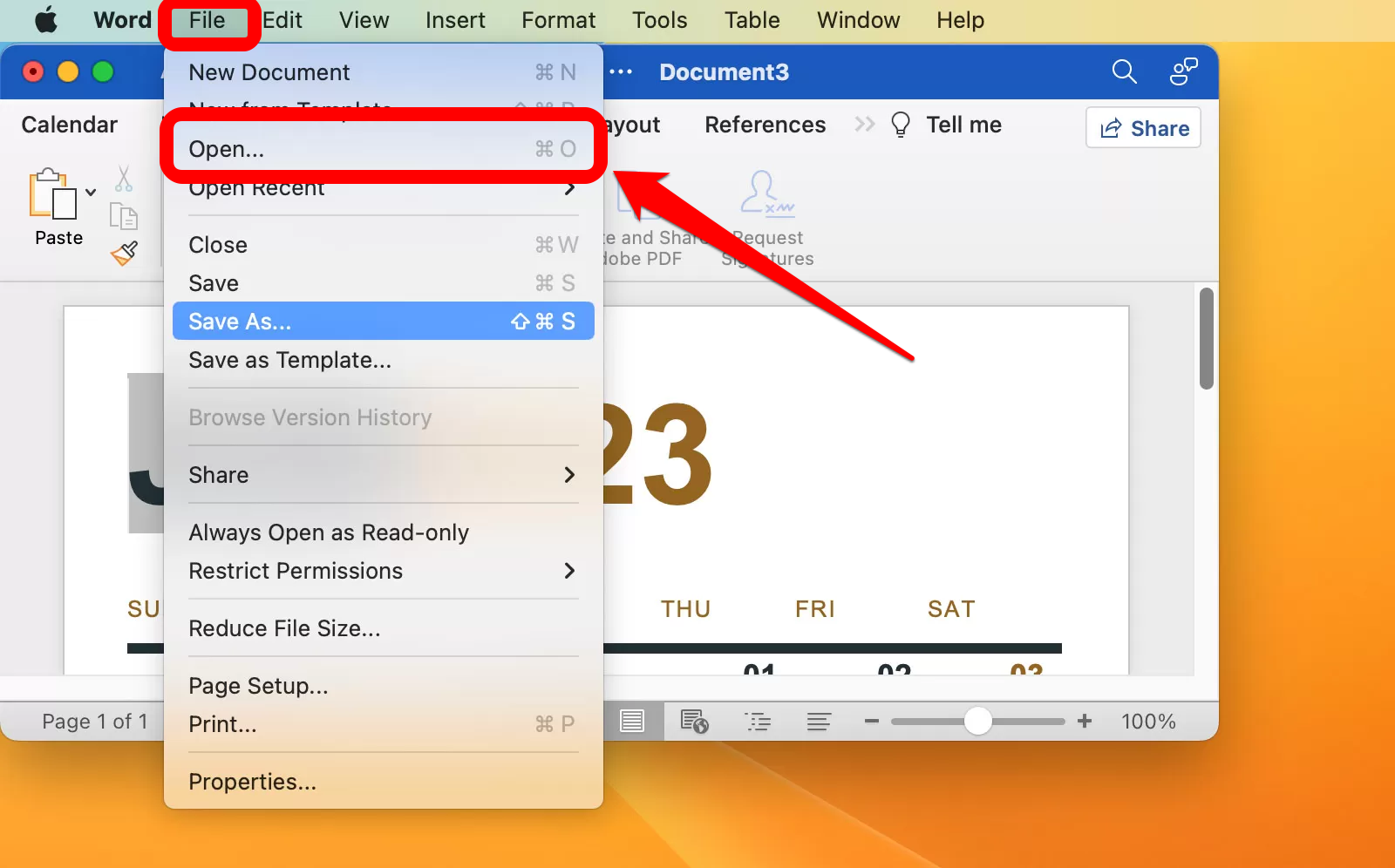
Schritt 4: Suchen Sie das gewünschte Word-Dokument auf Ihrem Speicher.
Schritt 5: Öffnen Sie es mit einem Doppelklick.
So bearbeiten Sie ein Word-Dokument in Microsoft Word
Ähnlich wie in WPS Office können Sie Textänderungen über die Symbolleiste und praktische Tastenkürzel vornehmen.
Wenden Sie vielfältige Formatierungselemente an, um Ihrem Dokument Struktur zu verleihen.
Nutzen Sie das „Einfügen“-Menü für visuelle Elemente wie Bilder, Diagramme und Formen.
MS Word bietet erstklassige Vorlagen, die Ihnen auf Knopfdruck ein professionelles Grundgerüst für jede Art von Dokument liefern.
Schritt 3: Speichern Sie Ihr Word-Dokument
Stellen Sie sich vor, Sie haben all die oben genannten Schritte durchlaufen, nur um am Ende Ihr Meisterwerk nicht speichern zu können – oder die Datei landet in OneDrive statt an Ihrem Wunschort. Ärgerlich, oder?
Keine Sorge, wir sind fast am Ziel! Jetzt zeigen wir Studenten, Profis und allen Mac-Nutzern zwei kinderleichte Methoden, um Dokumente sicher herunterzuladen.
Methode 1: Das Dateimenü verwenden
Schritt 1: Klicken Sie auf das Menü „Datei“ am oberen Rand Ihrer Word-Anwendung.
Schritt 2: Wählen Sie „Speichern“ aus.

Schritt 3: Ein Dialogfenster erscheint. Geben Sie den Namen Ihres Dokuments in das entsprechende Feld ein.

Schritt 4: Wählen Sie im Dropdown-Menü „Ort“ Ihren bevorzugten Speicherort auf dem Mac aus.

Schritt 5: Klicken Sie auf „Speichern“, um den Vorgang erfolgreich abzuschließen.

Methode 2: Tastenkombinationen nutzen
Schritt 1: Drücken Sie gleichzeitig die Tasten Command+S. Dies öffnet sofort das Speichermenü.

Schritt 2: Geben Sie Ihrem Dokument im Feld „Name“ eine aussagekräftige Bezeichnung.

Schritt 3: Wählen Sie über das Dropdown-Menü „Ort“ den gewünschten Zielpfad aus.



Häufig gestellte Fragen (FAQs)
Warum kann ich mein Word-Dokument auf dem Mac nicht speichern?
Falls das Speichern fehlschlägt, können verschiedene Ursachen vorliegen: eine instabile Internetverbindung, mangelnder Speicherplatz oder der gleichzeitige Login desselben Word-Kontos auf zu vielen Geräten.
Wie lade ich Word-Dokumente als PDF herunter?
Sowohl MS Office als auch die WPS Office Suite ermöglichen den Export in andere Formate. Wählen Sie beim Speichervorgang einfach „PDF“ als Dateiformat aus.
Zusammenfassung
In diesem Artikel haben wir gezeigt, wie Sie Word-Dokumente in drei einfachen Schritten öffnen, bearbeiten und herunterladen können. Zudem haben wir zwei effektive Methoden zum Speichern auf Ihrem Mac vorgestellt. Sobald Sie das passende Schreibprogramm gewählt haben, steht einer reibungslosen Dokumentenverwaltung nichts mehr im Wege.
Mein Experten-Tipp für Mac-Nutzer, die eine perfekte und flexible Textverarbeitung suchen: Probieren Sie unbedingt die WPS Office Suite aus. Sie bietet erstklassigen Funktionsumfang völlig kostenlos, ist mit allen Geräten kompatibel und meistert jedes Dateiformat. Holen Sie sich noch heute Ihr Exemplar von WPS Office!

'%3e%3cpath%20d='M19.9911%204.11386V6.471H18.5894C18.0775%206.471%2017.7322%206.57814%2017.5536%206.79243C17.3751%207.00671%2017.2858%207.32814%2017.2858%207.75671V9.44421H19.9019L19.5536%2012.0871H17.2858V18.8639H14.5536V12.0871H12.2769V9.44421H14.5536V7.49779C14.5536%206.39064%2014.8632%205.53201%2015.4822%204.92189C16.1013%204.31177%2016.9257%204.00671%2017.9554%204.00671C18.8304%204.00671%2019.509%204.04243%2019.9911%204.11386Z'%20fill='%23333333'/%3e%3c/g%3e%3cdefs%3e%3cclipPath%20id='clip0_2938_8199'%3e%3crect%20width='16'%20height='16'%20fill='white'%20transform='translate(8%204.00671)'/%3e%3c/clipPath%3e%3c/defs%3e%3c/svg%3e)
'%3e%3cpath%20d='M17.5237%2010.7813L23.4811%204H22.0699L16.8949%209.88693L12.7648%204H8L14.2469%2012.9029L8%2020.0133H9.4112L14.8725%2013.7952L19.2352%2020.0133H24M9.92053%205.04213H12.0885L22.0688%2019.0224H19.9003'%20fill='%23333333'/%3e%3c/g%3e%3cdefs%3e%3cclipPath%20id='clip0_2938_8200'%3e%3crect%20width='16'%20height='16.0134'%20fill='white'%20transform='translate(8%204)'/%3e%3c/clipPath%3e%3c/defs%3e%3c/svg%3e)


