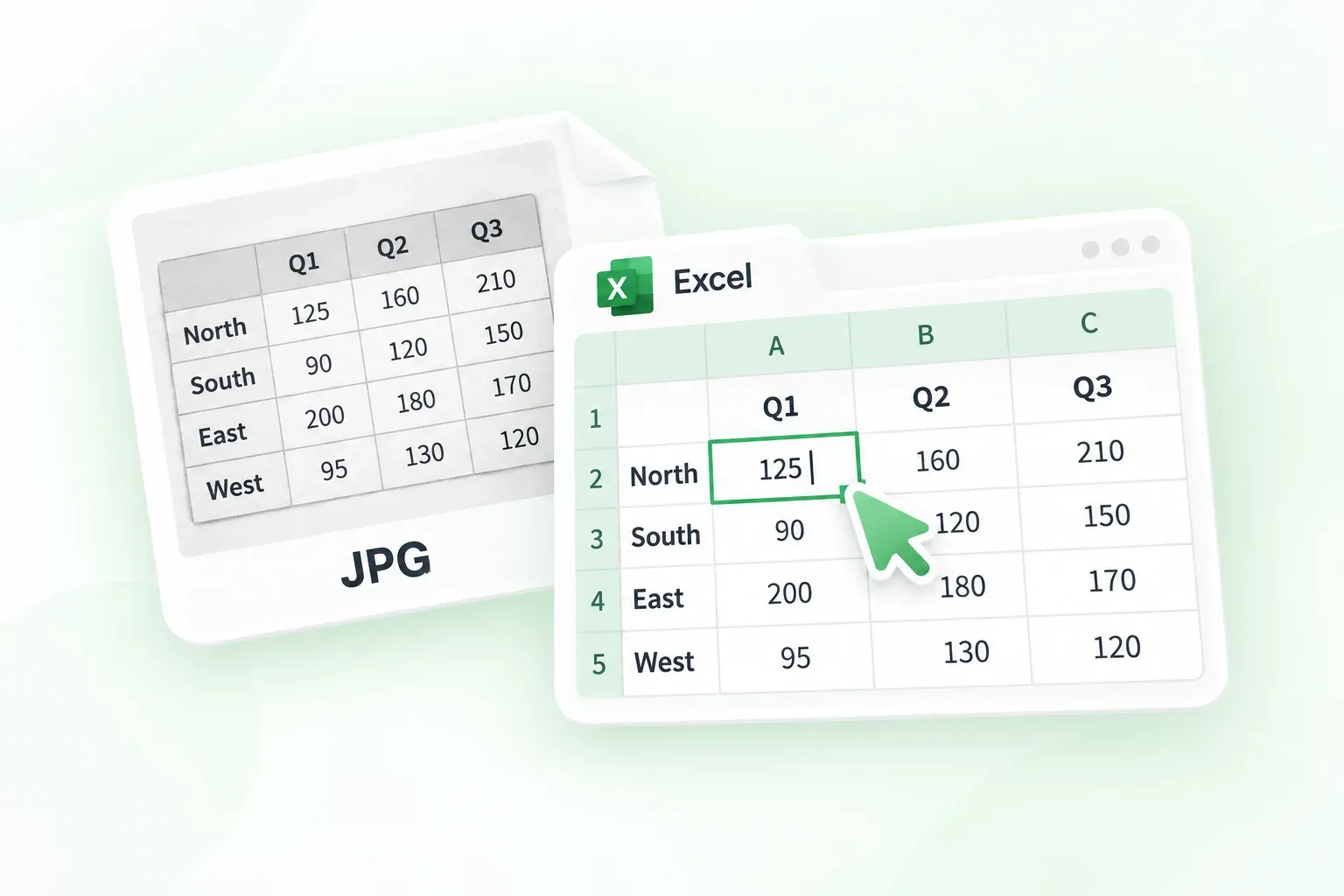
JPG-zu-Excel-Konverter

Konvertieren Sie JPG mit WPS online in Excel. Übertragen Sie Zeilen und Spalten aus dem Bild einer Preisliste oder Bestandstabelle nach Excel. Der JPG-zu-Excel-Konverter erstellt ein separates Ergebnis für Ihre Datenübergabe. Halten Sie die JPG-Quelle bereit, um wichtige Werte zu überprüfen. Prüfen Sie die Ausgabe der Bild-zu-Excel-Konvertierung in dem Arbeitsablauf, in dem die Datei verwendet wird.

oder JPG-Datei per Drag & Drop ablegen

Kostenlos und Unbegrenzt
Keine Anmeldung Erforderlich
Zeit Sparen
Keine Werbung
Kostenlos nutzen
Ohne Anmeldung
Werbefrei
Alle Browser

So konvertieren Sie JPG in Excel

  1. Schritt 1: Ein gut lesbares Tabellenfoto hochladen

    Laden Sie ein gut lesbares JPG einer Tabelle hoch. Prüfen Sie, ob das JPG die gewünschte Bildversion ist. Verwenden Sie eine Kopie mit ausreichend sichtbaren Details, um Kantenqualität, kleine Schriftzüge oder Ausrichtung in der Ausgabe beurteilen zu können.

  2. Schritt 2: Zeilen extrahieren und prüfen

    Starten Sie die Extraktion und prüfen Sie die vom Tool erkannten Zeilen. Achten Sie besonders auf die Tabellengrenzen. Prüfen Sie die Zuordnung von Zeilen und Spalten, bevor Sie sich auf berechnete Ergebnisse aus dem Export verlassen.

  3. Schritt 3: Arbeitsmappe speichern und überprüfen

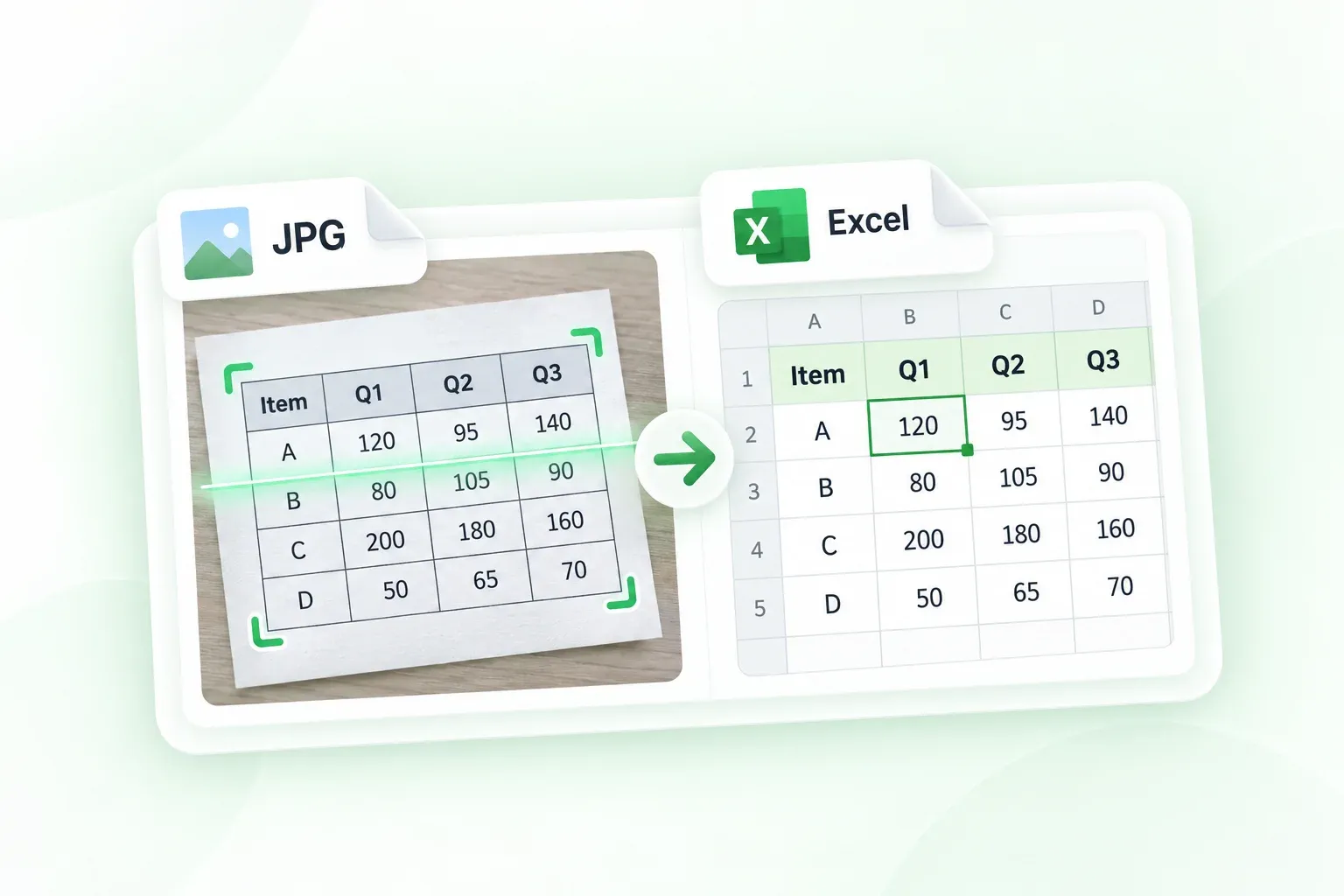
    Laden Sie das Excel-Ergebnis herunter und vergleichen Sie es mit dem Quellbild. Öffnen Sie die Excel-Ausgabe und prüfen Sie stichprobenartig eine typische und eine ungewöhnliche Zeile. Vergleichen Sie die exportierten Werte vor ihrer Verwendung mit der JPG-Quelle.

JPG in Excel für fotografierte Tabellen

JPG in Excel für fotografierte Tabellen

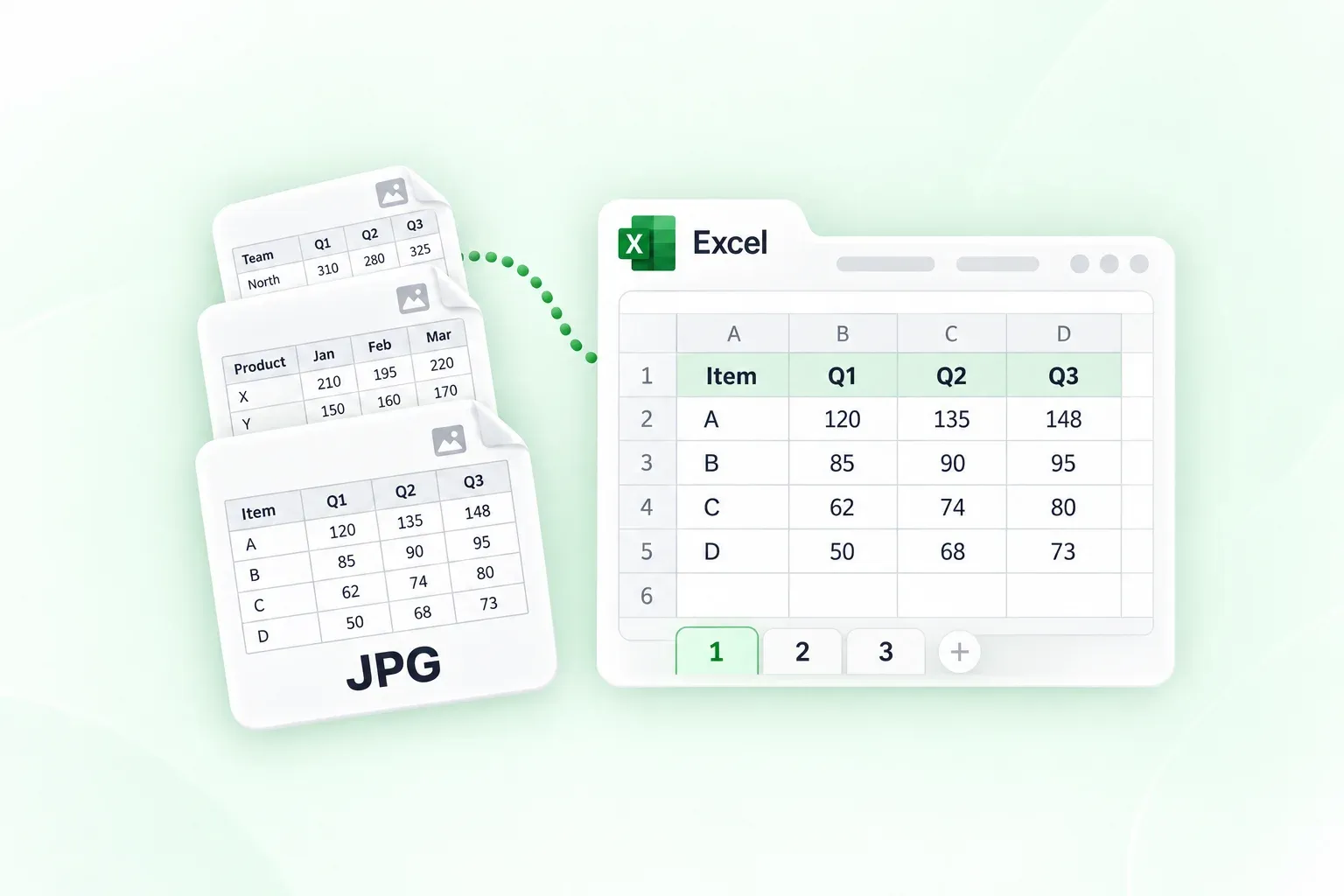
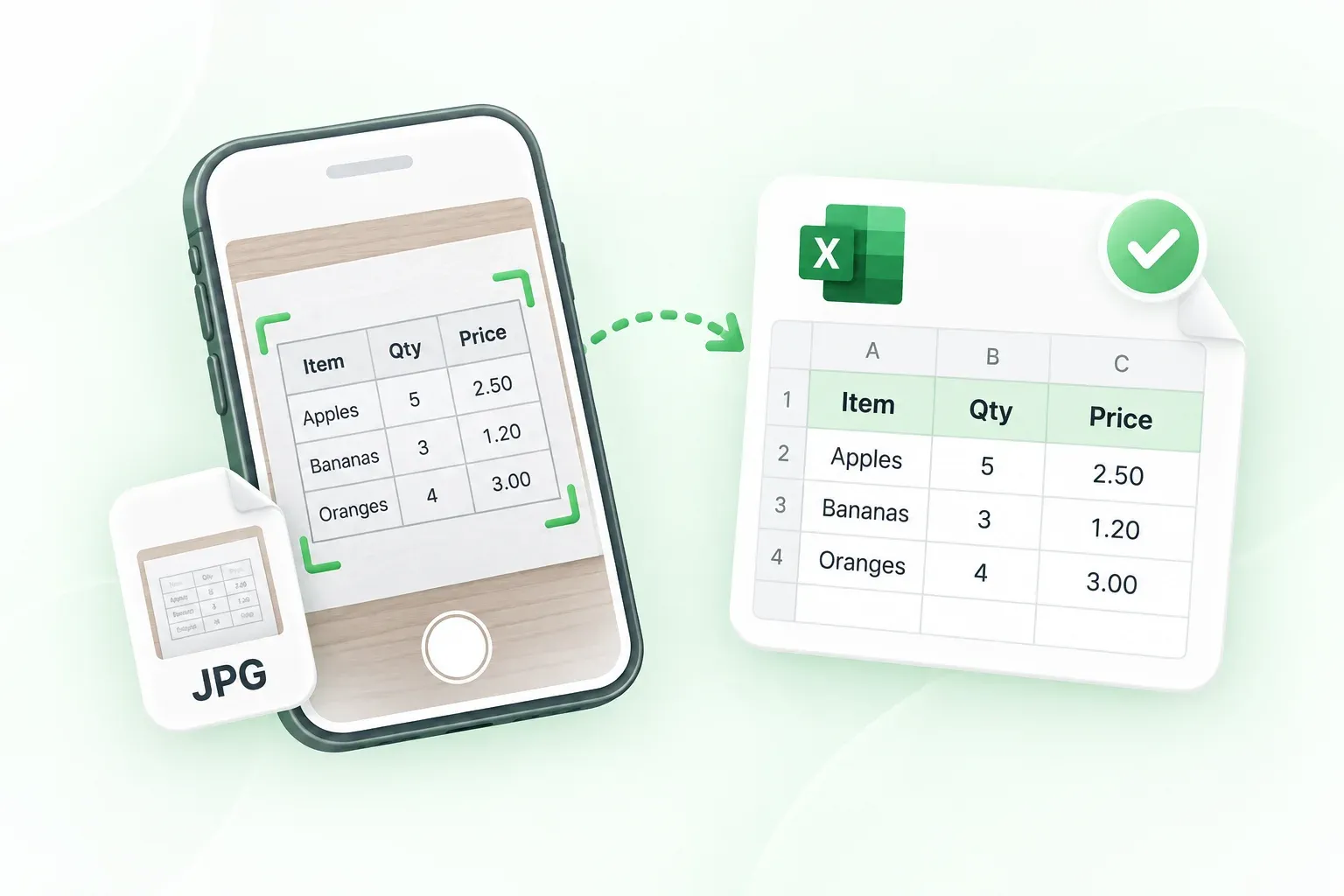
Nutzen Sie die Bild-zu-Excel-Konvertierung, wenn eine Preisliste, Bestandszählung oder Aufzeichnung nur als Foto vorliegt. Prüfen Sie die Arbeitsmappe vor dem Anwenden von Formeln, denn auch eine gut lesbar wirkende Zahl kann unter der falschen Überschrift stehen. Gehen Sie einen typischen und einen ungewöhnlichen Datensatz durch, bevor Sie die Ausgabe als bereit für Analyse oder Import betrachten.
Jetzt ausprobieren
Werte aus fotografierten Tabellen wiederverwenden

Werte aus fotografierten Tabellen wiederverwenden

Extrahieren Sie Tabelleninhalte, wenn als einzige Quelle ein Foto oder Scan vorliegt. Halten Sie einige repräsentative Quelldatensätze geöffnet, während Sie entscheiden, welche Felder die Ausgabe enthalten soll. Ein Datensatz mit einem leeren Feld oder einer langen Kennung kann eine Abweichung aufdecken, die in einer einfachen ersten Zeile unbemerkt bliebe.

Jetzt ausprobieren
Das Tabellenraster vor Berechnungen prüfen

Das Tabellenraster vor Berechnungen prüfen

Prüfen Sie Spaltengrenzen und Zahlen in der Arbeitsmappe, bevor Sie Formeln verwenden. Eine Excel-Arbeitsmappe ist nützlich, wenn im nächsten Schritt Zeilen geprüft und sortiert werden sollen. Prüfen Sie Spaltenüberschriften und Werte, bevor Sie Formeln hinzufügen, Datensätze sortieren oder die Arbeitsmappe weitergeben. Bestätigen Sie bei zusammengehörigen Dateien vor der Weitergabe, dass das Ergebnis mit seiner Quelle übereinstimmt.

Jetzt ausprobieren
Eine bearbeitbare Arbeitsmappe zur Prüfung speichern

Eine bearbeitbare Arbeitsmappe zur Prüfung speichern

Laden Sie das Ergebnis herunter, damit Teammitglieder die extrahierte Tabelle in einer Tabellenkalkulation prüfen und korrigieren können. Überprüfen Sie die Zeilenzuordnung, Datumsfelder, Trennzeichen und lange Kennungen. Behalten Sie führende Nullen bei, wenn sie einen Produktcode oder eine Datensatz-ID unterscheiden.

Jetzt ausprobieren

Kundengeschichten

Wie Menschen mit JPG in Excel Stunden sparen.

Daniel Okonkwo

Ich habe mit dem Konverter mein JPG-Material für ein gescanntes Dokument in Excel umgewandelt. Ich ging von einer bereits vorhandenen Datei aus. Hilfreich war für mich, dasselbe Material in das Format zu bringen, das dieser Arbeitsschritt erforderte.

Daniel Okonkwo

Finanzanalyst

Sophia Mendez

Ich arbeitete an einer Bestandsprüfung und habe mit dem Konverter eine Excel-Version meiner JPG-Quelle erstellt. Der Bestand war das Material, das ich prüfen musste. Für diesen Teil der Arbeit wollte ich die Informationen aus dieser Quelle im Tabellenformat haben.

Sophia Mendez

Koordinatorin für operative Abläufe

James Whitmore

Ich musste mein Forschungsmaterial vorbereiten und habe aus dem ursprünglichen JPG eine Excel-Kopie erstellt. Ich bereitete eine Kopie für genau diesen Zweck vor, daher war Excel das für den nächsten Schritt benötigte Format und JPG das Original, von dem ich ausging.

James Whitmore

Wissenschaftlicher Forscher

Ihre Fragen, beantwortet

01

Wie konvertiere ich JPG online in Excel?

Laden Sie ein gut lesbares JPG einer Tabelle hoch. Starten Sie die Extraktion und prüfen Sie die vom Tool erkannten Zeilen. Laden Sie das Excel-Ergebnis herunter und vergleichen Sie es mit dem Quellbild. Prüfen Sie vor Beginn, ob die JPG-Datei die vollständige Version ist, die Sie konvertieren wollen. Bewahren Sie sie auf, während Sie die Excel-Kopie prüfen.

02

Was sollte ich nach der Konvertierung von JPG in Excel prüfen?

Überprüfen Sie die Spaltenzuordnung, Dezimalwerte und Überschriften anhand des Originals. Kontrollieren Sie alle Vorgaben des Zielsystems für die neue Excel-Datei, gegebenenfalls auch Dateigröße und Abmessungen. Öffnen Sie den Export getrennt vom Original, damit Sie die richtigen beiden Versionen vergleichen.

03

Kann ich den JPG-zu-Excel-Konverter kostenlos verwenden?

Ja. WPS bietet eine grundlegende Online-Konvertierung zwischen diesen beiden Formaten. Behalten Sie die JPG-Quelle und prüfen Sie die Ausgabe in der App oder dem Arbeitsablauf, die Excel erfordern, bevor Sie eine Datei ersetzen oder weitergeben.

04

Sind Excel-Werte nach der Extraktion für Berechnungen bereit?

Prüfen Sie, ob Beträge als Zahlen vorliegen, erhalten Sie wichtige führende Nullen und vergleichen Sie Formeln mit der Originaltabelle, bevor Sie sich auf Summen verlassen. Wenn Sie Material für ein größeres JPG-Projekt vorbereiten, kontrollieren Sie zunächst ein repräsentatives Excel-Ergebnis. Eine Abweichung lässt sich leichter korrigieren, bevor Sie weitere Dateien anpassen.

05

Welches Foto eignet sich am besten als Quelle für JPG in Excel?

Beginnen Sie mit einem gut lesbaren Bild einer flach liegenden, gut beleuchteten Tabelle, bei dem alle Spaltenüberschriften im Bild sind. Lassen Sie die JPG-Quelle unverändert, während Sie die Versionen vergleichen und bestätigen, dass das exportierte Excel die benötigten Eigenschaften hat.

06

Sollte ich Probleme in der konvertierten Arbeitsmappe oder in der Quelle korrigieren?

Nehmen Sie Korrekturen in einer separaten Arbeitsmappenkopie vor und aktualisieren Sie die Quelle, wenn die Änderungen in künftige Exporte übernommen werden sollen. Testen Sie einen repräsentativen Abschnitt der Excel-Ausgabe, bevor Sie die vollständige JPG-Datei übertragen. Halten Sie zugehörige Materialien oder Quelldatensätze bereit, um das Ergebnis zu überprüfen.