Word zu HTML Konverter

Nutzen Sie den Online-Konverter von WPS für Word zu HTML, um DOCX-Inhalte für das Web-Publishing vorzubereiten. Prüfen Sie das gerenderte Ergebnis neben dem HTML-Code und kopieren Sie ihn oder laden Sie die Datei für den nächsten Bearbeitungsschritt herunter.

oder Dateien hierher ziehen und ablegen

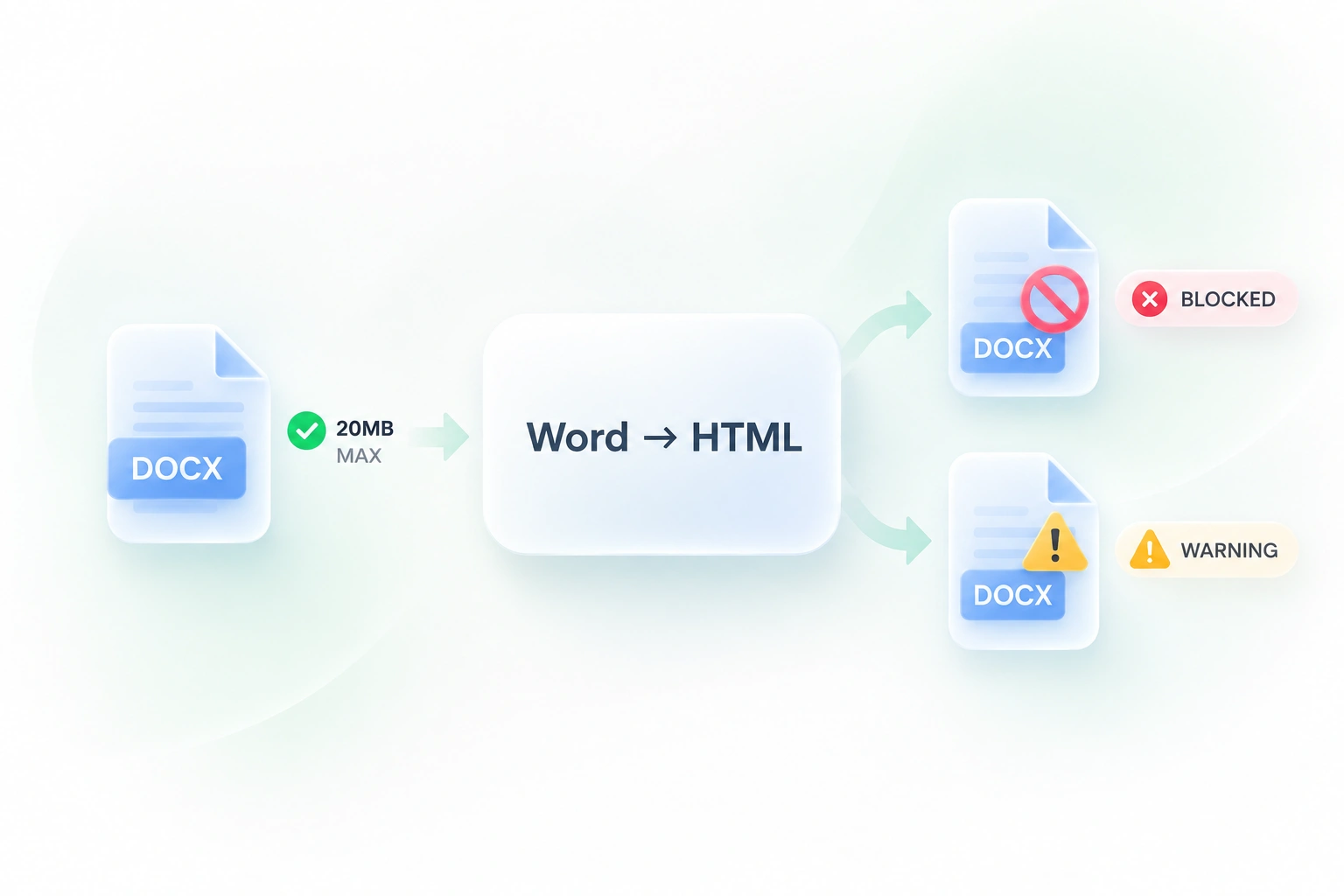
DOCX, bis zu 20 MB

DOCX-Dokument ·
Konvertierungseinstellungen
Wählen Sie, wie das HTML für die Webveröffentlichung generiert werden soll.
Wählt automatisch die beste verfügbare Konvertierungs-Engine aus.
Ausgabemodus
Bereit, um Ihr DOCX-Dokument zu konvertieren.
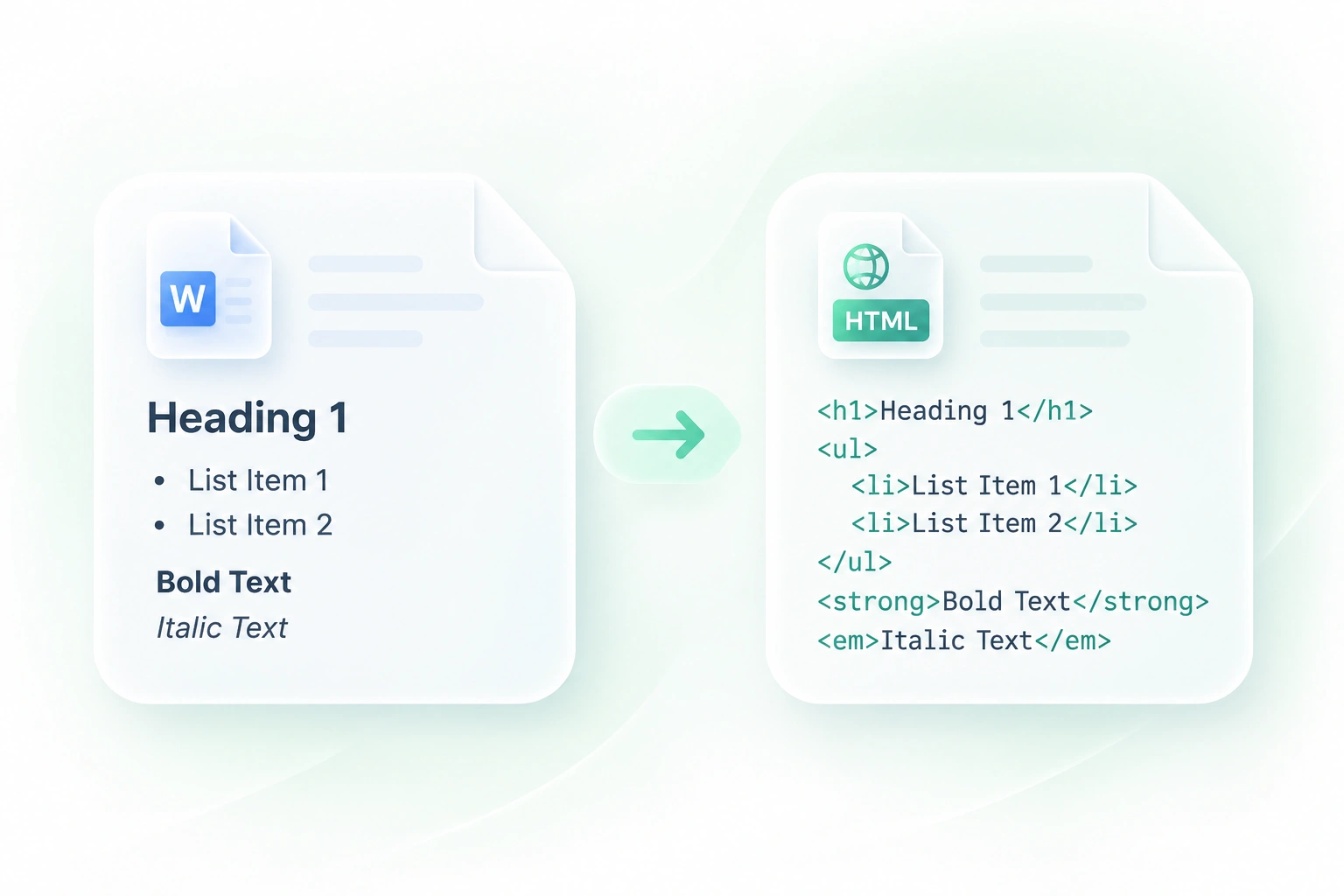
Was konvertiert wirdDer Konverter ordnet Überschriften, Listen, Tabellen, Fett, Kursiv und Bilder in HTML zu. Wenn Ihr Dokument Bilder enthält, kann ein ZIP-Paket für den Download generiert werden.
Die Vorschau wird hier angezeigt
Führen Sie die Konvertierung aus, um das gerenderte HTML links und den Quellcode rechts zu sehen.
HTML-Vorschau bereit0 Zeilen
Gerenderte Vorschau
HTML-Quelltext
Kostenlos nutzbar
Keine Anmeldung
Keine Werbung
Jeder Browser
Kostenlos nutzen
Ohne Anmeldung
Werbefrei
Alle Browser

So konvertieren Sie Word in 3 Schritten zu HTML

  1. Schritt 1: DOCX-Dokument hochladen

    Wählen Sie das Word-Dokument aus, das Sie konvertieren möchten. Verwenden Sie eine .docx-Datei als Quelle und behalten Sie das Original für zukünftige inhaltliche Bearbeitungen.

  2. Schritt 2: Konvertieren und vergleichen

    Wählen Sie „In HTML konvertieren“. Vergleichen Sie die gerenderte Vorschau mit dem Quellinhalt und achten Sie dabei auf Überschriften, Listen und Tabellen.

  3. Schritt 3: Kopieren oder herunterladen

    Kopieren Sie den HTML-Code oder laden Sie die Datei herunter. Wenn das Ergebnis Assets enthält, nutzen Sie die Paket-Option und überprüfen Sie die Dateipfade vor der Veröffentlichung.

DOCX zu HTML mit Dokumentstruktur konvertieren

DOCX zu HTML mit Dokumentstruktur konvertieren

Das manuelle Neuerstellen von Überschriften, Listen und Tabellen macht die Inhaltsübergabe aufwendiger. Der Word zu HTML Konverter von WPS wandelt unterstützte Dokumentstrukturen in HTML-Elemente um, sodass Sie eine optimale Ausgangsbasis haben, um diese für das Web zu prüfen und anzupassen.
Jetzt ausprobieren
Word zu HTML-Code direkt neben der Vorschau prüfen

Word zu HTML-Code direkt neben der Vorschau prüfen

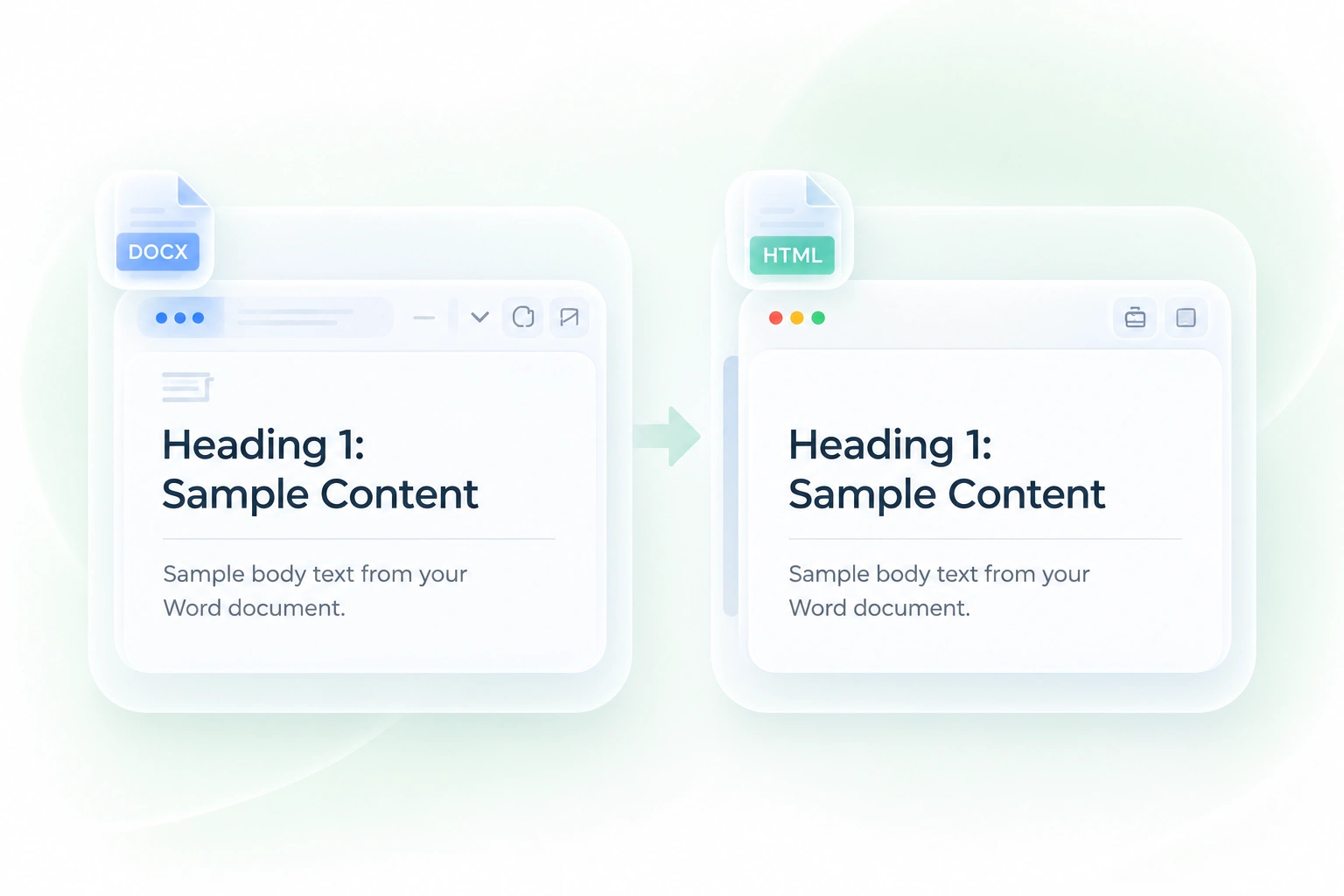
Der HTML-Quellcode allein kann unerwartete visuelle Ergebnisse verbergen. Die gerenderte Vorschau neben dem Code ermöglicht es Ihnen, Struktur und Aussehen zu vergleichen, um Fehler zu erkennen, bevor Sie die Ausgabe in ein Publishing-System einfügen.

Jetzt ausprobieren
HTML-Code kopieren oder Dateien herunterladen

HTML-Code kopieren oder Dateien herunterladen

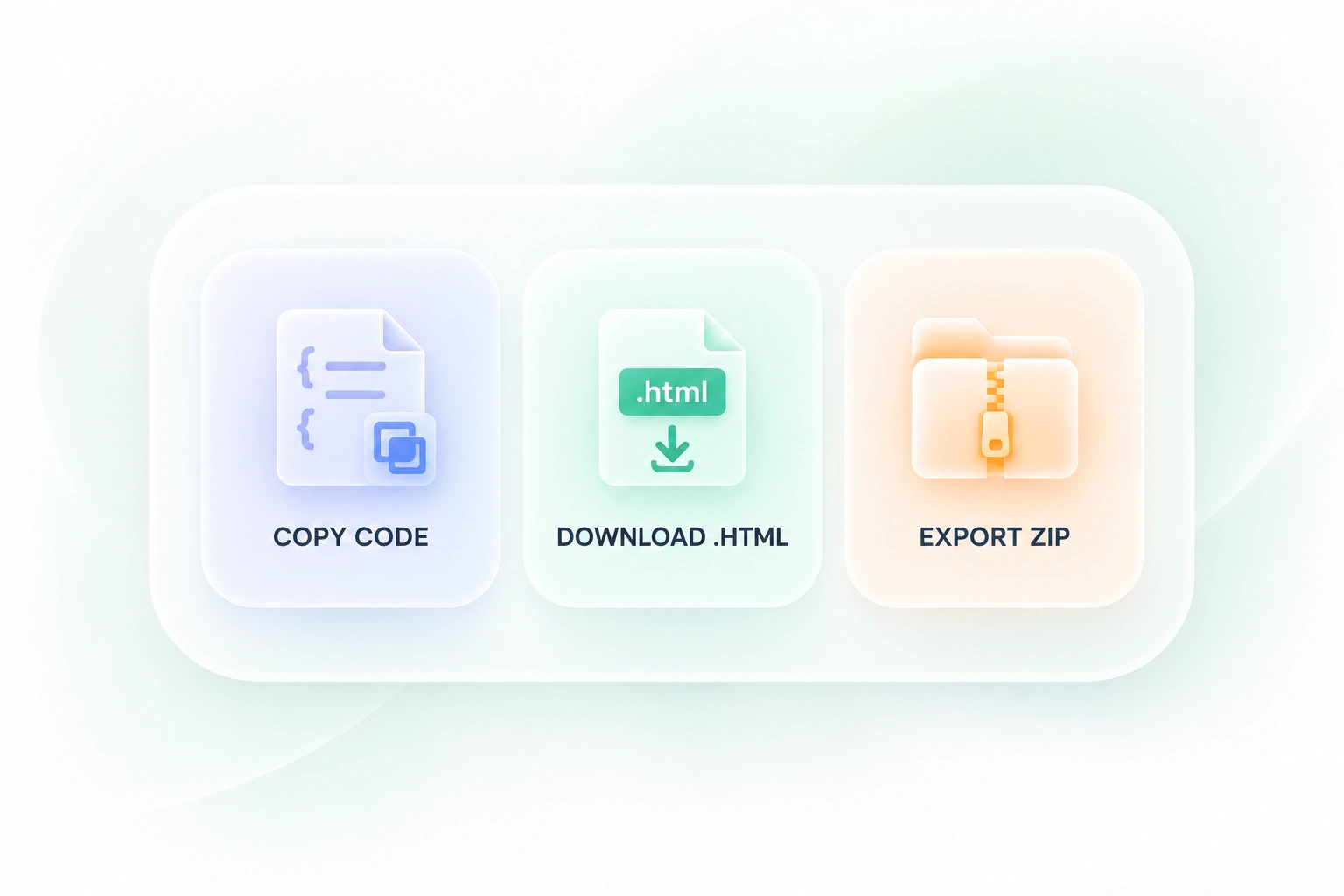
Ein CMS-Feld und die Übergabe an eine Website erfordern möglicherweise unterschiedliche Ausgabeformate. Die Optionen zum Kopieren von Code, Herunterladen von HTML und Packen von Assets bieten Ihnen diese Flexibilität, sodass die Konvertierung perfekt zu Ihrem Workflow passt.

Jetzt ausprobieren
Word mit Bildern nach HTML exportieren

Word mit Bildern nach HTML exportieren

Der Text eines Dokuments ist nur ein Teil der Seite, wenn Bilder im Spiel sind. Die Paket-Option enthält generierte Assets zusammen mit der HTML-Ausgabe, sodass Sie die Dateien gemeinsam überprüfen und ihre Pfade vor der Veröffentlichung anpassen können.

Jetzt ausprobieren

Warum Nutzer unseren Word-zu-HTML-Konverter wählen

Strukturierte HTML-Ausgabe, Überprüfung von Code und Vorschau sowie Bildexport für Web-Publishing-Workflows.

Artikelentwürfe

Konvertieren Sie Word online in HTML, wenn ein Artikel als DOCX-Dokument vorliegt. Überprüfen Sie Überschriftenebenen, Links und Listen, bevor Sie den Inhalt in Ihr CMS übertragen.

Artikelentwürfe

Redakteure und Content-Teams

Dokumentationsseiten

Nutzen Sie DOCX-zu-HTML für Anleitungen mit Tabellen oder Schritt-für-Schritt-Listen. Prüfen Sie das gerenderte Ergebnis und passen Sie es an die Stile Ihrer Dokumentationsseite an.

Dokumentationsseiten

Support- und Operations-Teams

Übergaben an Entwickler

Nutzen Sie den überprüften Word-zu-HTML-Code und heruntergeladene Assets als Basis für die Implementierung. Kontrollieren Sie Bildpfade und integrieren Sie die Ausgabe in Ihr Seitentemplate.

Übergaben an Entwickler

Web-Teams

Word in HTML FAQ

01

Wie wandle ich Word in HTML um?

Laden Sie eine DOCX-Datei hoch, wählen Sie „In HTML umwandeln“ und überprüfen Sie die gerenderte Vorschau sowie den Code. Kopieren Sie den Quellcode oder laden Sie die HTML-Datei und das verfügbare Asset-Paket herunter.

02

Kann ich eine alte .doc-Datei hochladen?

Der aktuelle Uploader ist für .docx-Dokumente gedacht. Speichern Sie ein älteres Word-Dokument in einem geeigneten Editor als DOCX, bevor Sie diesen Workflow nutzen. Gehen Sie nicht davon aus, dass .doc allein aufgrund des Tool-Namens unterstützt wird.

03

Was bleibt bei diesem DOCX-zu-HTML-Konverter erhalten?

Der Konverter ordnet unterstützte Dokumentstrukturen HTML-Elementen zu. Überprüfen Sie das Ergebnis, da sich ein Web-Layout von einem paginierten Word-Dokument unterscheidet.

04

Kann ich Word mit Bildern in HTML umwandeln?

Der Workflow beinhaltet eine Asset-Paket-Option, falls Bilder im Ergebnis vorhanden sind. Überprüfen Sie die generierten Dateien und aktualisieren Sie die Pfade bei Bedarf für Ihr Veröffentlichungsziel.

05

Wird die HTML-Datei genau wie das Word-Dokument aussehen?

Nicht unbedingt. Browser-Layout, Schriftarten, Stile und Dokumentfunktionen können das Erscheinungsbild verändern. Vergleichen Sie die Vorschau mit Ihrer Quelle und passen Sie das HTML oder die Website-Stile bei Bedarf an.

06

Ist die Ausgabe bereit, um in jede beliebige Website eingefügt zu werden?

Eine universelle Kompatibilität ist nicht garantiert. Überprüfen Sie Ihre CMS-Regeln, entfernen Sie unerwünschtes Markup, verifizieren Sie Links und Assets und nutzen Sie die normalen Bereinigungs- und Überprüfungsprozesse der Zielseite, bevor Sie live gehen.