PNG-zu-JPG-Konverter

Wandeln Sie PNG online mit WPS in JPG um. Bereiten Sie ein PNG-Foto für den Upload in ein Profil, ein Formular oder ein System vor, das nur JPG akzeptiert. Mit dem PNG-zu-JPG-Konverter speichern Sie eine Arbeitskopie für diesen Einsatz. Bewahren Sie die PNG-Version auf, falls Sie später eine andere Größe oder ein anderes Format benötigen.

oder eine PNG-Datei hierher ziehen

Kostenlos und Unbegrenzt
Keine Anmeldung Erforderlich
Zeit Sparen
Keine Werbung
Kostenlos nutzen
Ohne Anmeldung
Werbefrei
Alle Browser

So wandeln Sie PNG in JPG um

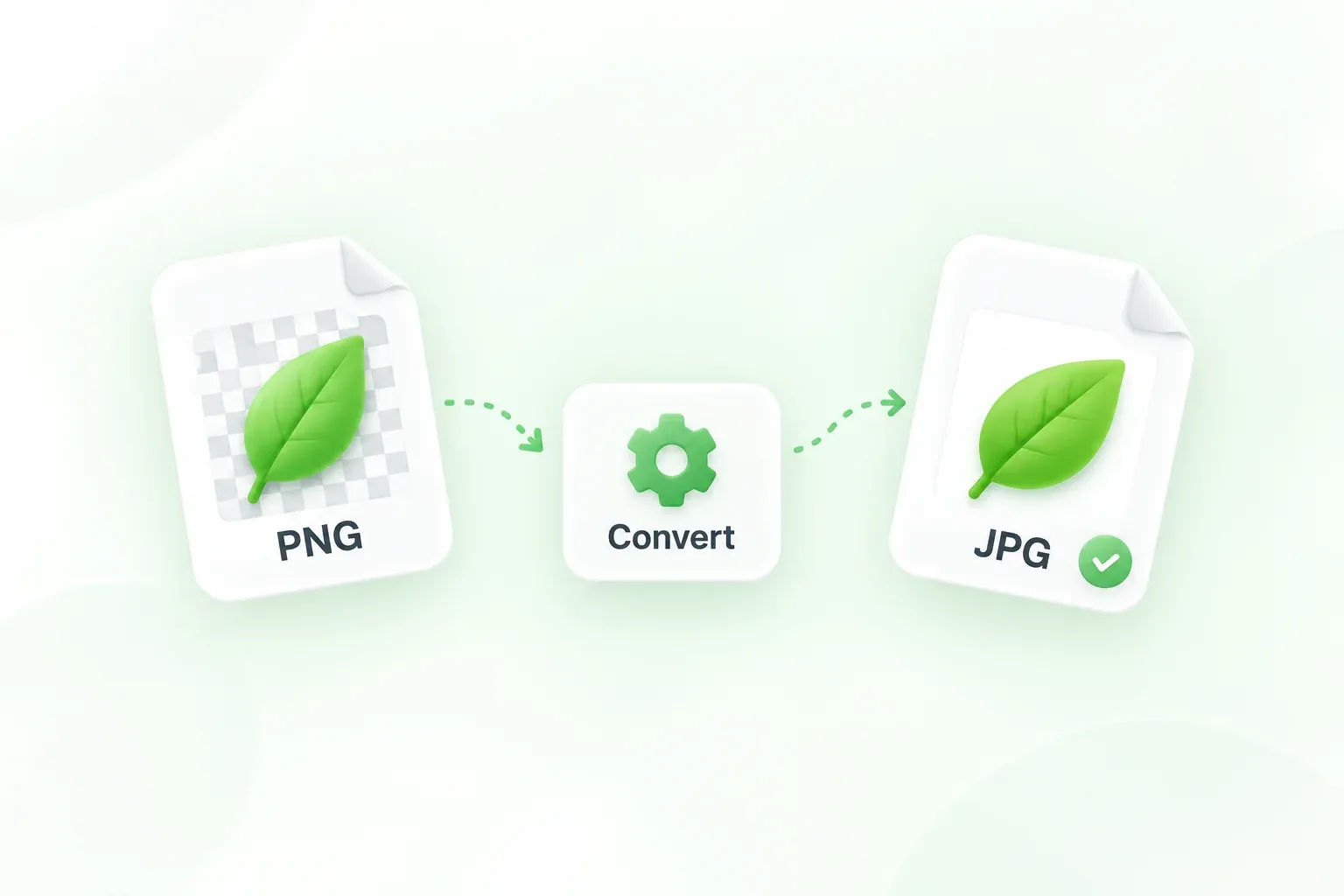
  1. Schritt 1: PNG-Datei hochladen

    Laden Sie die PNG-Datei hoch, die Sie umwandeln möchten. Wählen Sie ein Bild mit den Motiven, Kanten und dem Bildausschnitt, die Sie beibehalten möchten. Wenn Transparenz oder feine Schrift wichtig sind, lassen Sie das Original beim Prüfen des Ergebnisses geöffnet.

  2. Schritt 2: PNG in JPG umwandeln

    Starten Sie die Konvertierung und warten Sie, bis die JPG-Ausgabe fertig ist. Wandeln Sie die PNG-Quelldatei in eine separate Datei um und bewahren Sie das Original zum Vergleich auf. Prüfen Sie, ob die exportierte Datei das JPG-Format verwendet, das Ihr nächster Arbeitsablauf erfordert.

  3. Schritt 3: JPG-Datei prüfen und speichern

    Laden Sie das JPG-Ergebnis herunter und öffnen Sie es in der App, in der Sie es verwenden möchten. Vergrößern Sie die Bereiche des JPG-Bildes, die für Ihr Projekt wichtig sind. Testen Sie die Ausgabe in Ihrem Layout oder Formular, bevor Sie die PNG-Datei ersetzen.

PNG in JPG für Fotos und Upload-Formulare

PNG in JPG für Fotos und Upload-Formulare

Eine PNG-Datei kann als Anhang ungeeignet sein, wenn eine Anzeige oder ein Formular nur JPG akzeptiert. Wandeln Sie eine Arbeitskopie um und prüfen Sie, ob kleine Schrift und Hintergrund weiterhin zum Einsatzzweck passen. Prüfen Sie vor dem abschließenden Export die benötigte Größe am Zielort, insbesondere wenn das Motiv an mehreren Stellen erscheinen soll.
Jetzt ausprobieren
PNG direkt zur Konvertierung hochladen

PNG direkt zur Konvertierung hochladen

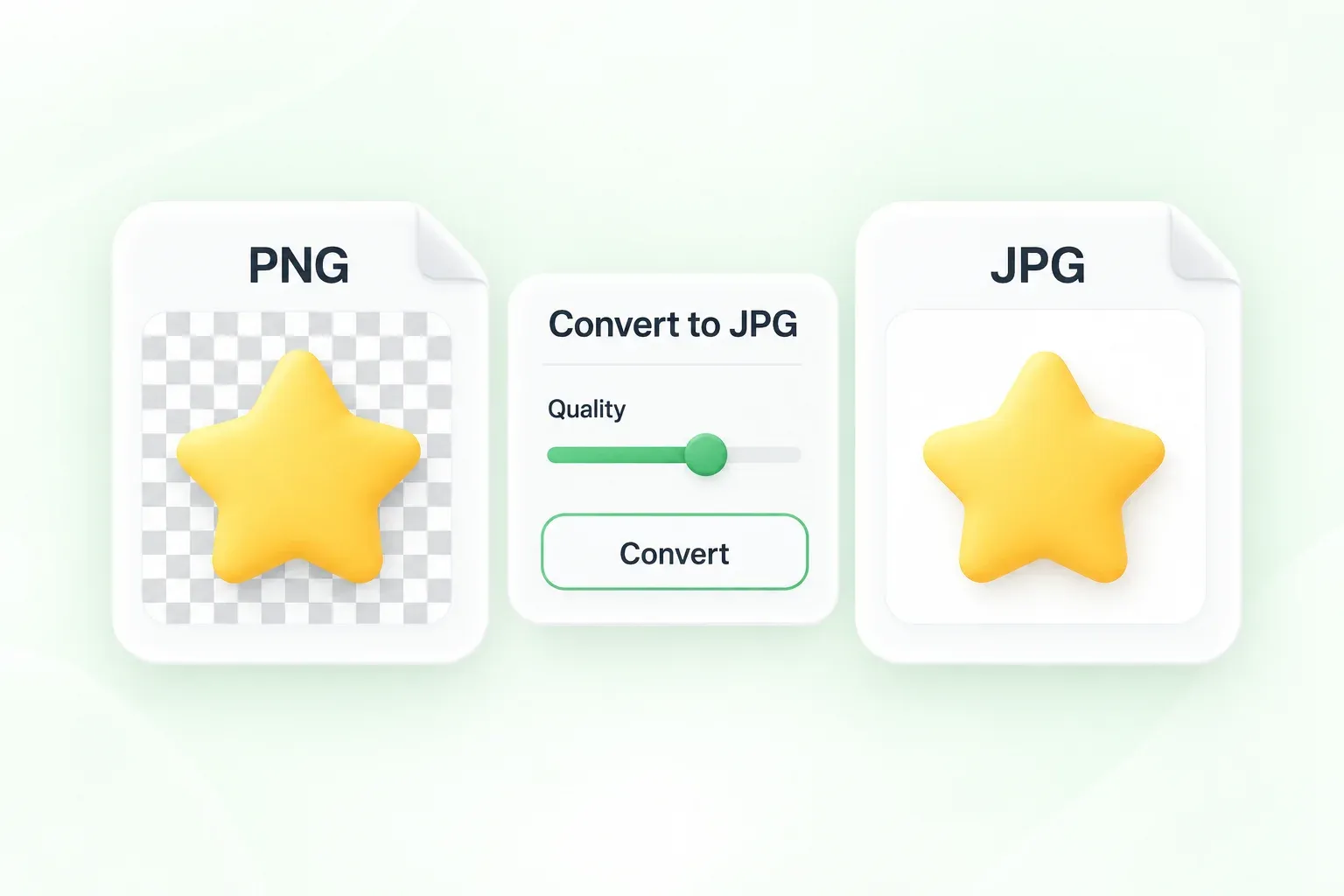
Wandeln Sie die vorhandene PNG-Datei direkt in JPG um, wenn Sie dieses Ausgabeformat für einen Upload oder eine Übergabe benötigen. Verwenden Sie die detailreichste verfügbare Quelle und vergleichen Sie anschließend die Bereiche, die im neuen Format anders dargestellt werden. Falls der Arbeitsablauf eine Vorschau bietet, ändern Sie jeweils nur eine Einstellung, damit Sie deren Wirkung auf das Bild erkennen. Verwenden Sie eine PNG-Datei mit dem Inhalt, den der Empfänger in der JPG-Kopie erwartet.

Jetzt ausprobieren
Eine JPG-Kopie für den nächsten Schritt speichern

Eine JPG-Kopie für den nächsten Schritt speichern

Laden Sie das Ergebnis herunter und bewahren Sie die ursprüngliche PNG-Datei auf, falls Sie eine weitere Version bearbeiten oder exportieren müssen. Vergleichen Sie bei einem Bild-Upload Pixelmaße und tatsächliche Dateigröße getrennt. Eine JPG-Datei mit der richtigen Breite kann trotzdem die Speichergrenze des empfangenden Formulars überschreiten. Legen Sie die geprüfte JPG-Datei dort ab, wo der nächste Schritt sie benötigt, und halten Sie das PNG-Original für weitere Bearbeitungen bereit.

Jetzt ausprobieren
Das JPG-Ergebnis im Einsatz prüfen

Das JPG-Ergebnis im Einsatz prüfen

Öffnen Sie das Ergebnis dort, wo es verwendet werden soll. JPG hat keinen Alphakanal. Prüfen Sie, wie transparente Bereiche gefüllt werden, und kontrollieren Sie kleine Schrift. JPG hat keinen Alphakanal. Prüfen Sie transparente Bereiche und feine Konturen und bewahren Sie das PNG-Original auf, falls die Grafik später einen anderen Hintergrund benötigt.

Jetzt ausprobieren

Kundengeschichten

Echte Anwender lösen Bildformatprobleme schneller mit der PNG-zu-JPG-Konvertierung.

Michael Carter

Mein Ausgangspunkt war ein PNG-Bild. Mit dem Konverter habe ich eine JPG-Kopie erstellt. Für diese Aufgabe war es hilfreich, dieselbe Quelle in dem Ausgabeformat zu haben, das ich für den nächsten Schritt brauchte.

Michael Carter

Projektkoordinator

Sophia Bennett

Ich habe den Konverter verwendet, weil ich eine JPG-Version eines vorhandenen PNG-Bildes benötigte. Ich habe das Werkzeug für den Konvertierungsteil meiner Arbeit eingesetzt. Dabei habe ich bereits vorhandenes Material in einem anderen Dateiformat vorbereitet.

Sophia Bennett

Marketingspezialistin

Emily Turner

Ich habe mit einem PNG-Bild gearbeitet und im Browser eine JPG-Kopie erstellt. Das Werkzeug habe ich für diesen Formatwechsel verwendet, um dasselbe Material in dem Format weiterzuverwenden, das ich in dieser Phase brauchte.

Emily Turner

Studentin

Ihre Fragen, beantwortet

01

Wie wandle ich PNG online in JPG um?

Laden Sie die gewünschte PNG-Datei hoch. Starten Sie die Konvertierung und warten Sie, bis die JPG-Ausgabe fertig ist. Laden Sie das JPG-Ergebnis herunter und öffnen Sie es in der App, in der Sie es verwenden möchten. Prüfen Sie vor Beginn, ob die PNG-Datei die vollständige Version ist, die Sie umwandeln möchten. Halten Sie sie bereit, während Sie die JPG-Kopie überprüfen.

02

Was sollte ich nach der Umwandlung von PNG in JPG prüfen?

JPG hat keinen Alphakanal. Prüfen Sie die Füllung transparenter Bereiche und kleine Schrift. Kontrollieren Sie die Anforderungen des Zielorts an die neue JPG-Datei, gegebenenfalls auch Dateigröße und Abmessungen. Öffnen Sie den Export getrennt vom Original, damit Sie die richtigen beiden Versionen vergleichen.

03

Kann ich den PNG-zu-JPG-Konverter kostenlos verwenden?

Ja. WPS bietet eine grundlegende Online-Konvertierung zwischen diesen beiden Formaten. Bewahren Sie die PNG-Quelle auf und prüfen Sie die Ausgabe in der App oder im Arbeitsablauf, der JPG benötigt, bevor Sie eine Datei ersetzen oder weitergeben.

04

Kann ich eine JPG-Kopie eines Screenshots für einen Upload verwenden?

Verwenden Sie JPG, wenn der Upload dieses Format erfordert. Öffnen Sie die Datei in der vorgesehenen Anzeigegröße und prüfen Sie, ob wichtige Texte lesbar sind. Prüfen Sie zunächst ein repräsentatives JPG-Ergebnis, wenn Sie Material für ein größeres PNG-Projekt vorbereiten. Eine Abweichung lässt sich leichter korrigieren, bevor Sie weitere Dateien anpassen.

05

Welche Quelle sollte ich behalten, wenn ich die Grafik noch bearbeiten muss?

Bewahren Sie das PNG-Original auf, damit Sie nach Änderungen eine weitere Kopie exportieren können. Lassen Sie die PNG-Quelle unverändert, während Sie Versionen vergleichen und prüfen, ob die exportierte JPG-Datei die benötigten Eigenschaften hat.

06

Sind JPG-Dateigröße und Bildabmessungen dasselbe?

Nein. Die Dateigröße misst den Speicherbedarf in KB oder MB. Die Abmessungen beschreiben Breite und Höhe in Pixeln. Prüfen Sie die am Zielort geforderten Werte. Betrachten Sie das JPG-Ergebnis in den Abmessungen, in denen es angezeigt wird, und bewahren Sie das PNG-Original auf, wenn Sie weitere Änderungen planen.