Bild weichzeichnen

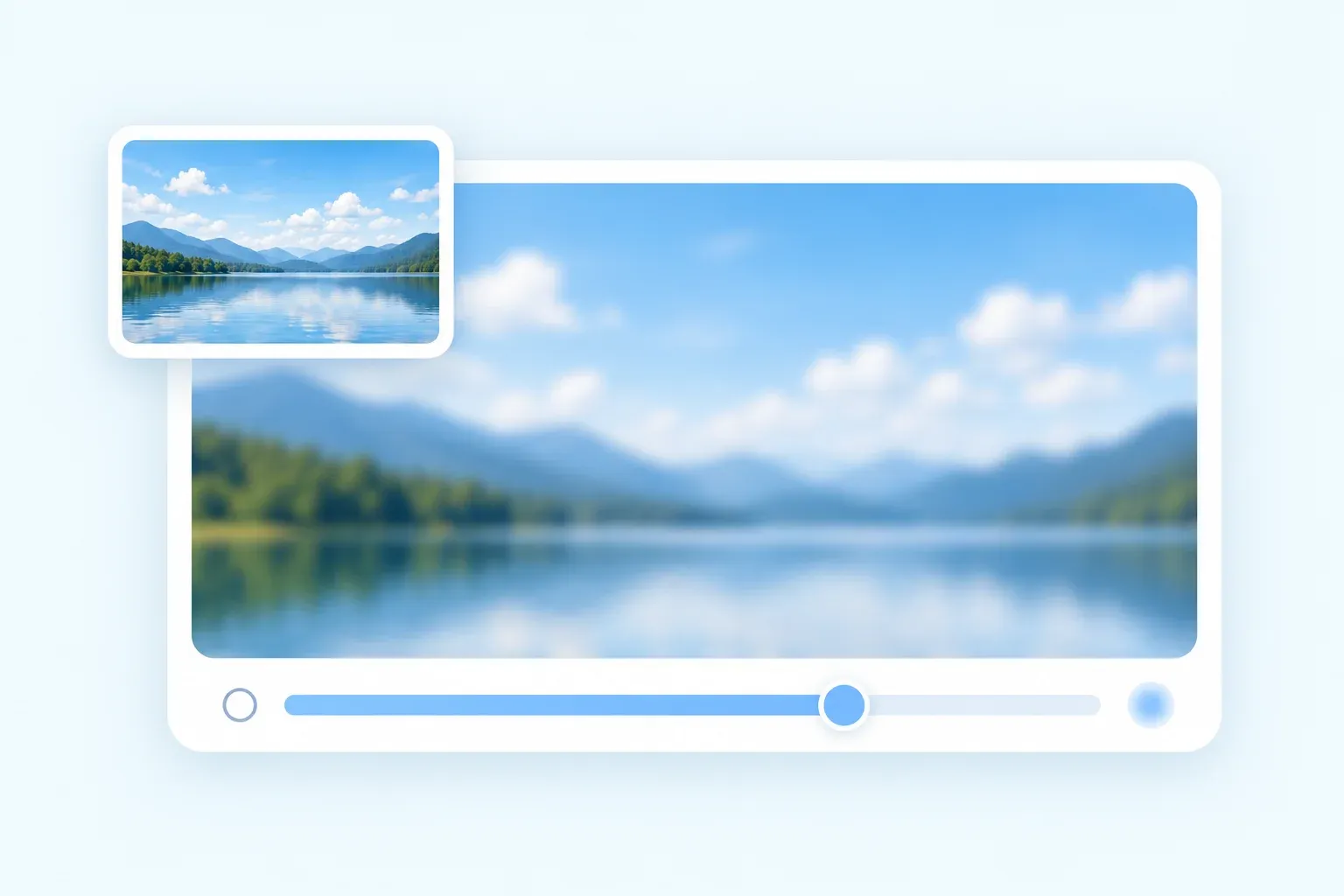
Zeichnen Sie störende Details oder ausgewählte Bereiche eines Fotos weich, während der Rest des Bildes zur Prüfung sichtbar bleibt. Verwenden Sie das Weichzeichnungswerkzeug für ein Foto mit einem störenden Detail oder einen Screenshot, den Sie für eine Anleitung vorbereiten. Prüfen Sie das Ergebnis in voller Größe, besonders dort, wo es an Text oder Kanten grenzt, die erhalten bleiben sollen.

BeforeBevor
AfterNach
slider

oder per Drag & Drop eine Bilddatei ablegen

Kostenlos und Unbegrenzt
Keine Anmeldung Erforderlich
Zeit Sparen
Keine Werbung
Kostenlos nutzen
Ohne Anmeldung
Werbefrei
Alle Browser

So zeichnen Sie einen Bildbereich weich

  1. Schritt 1: Foto hochladen

    Laden Sie das Foto oder den Screenshot hoch, den Sie bearbeiten möchten. Öffnen Sie die Quelle und bestimmen Sie die Details, die scharf bleiben sollen, bevor Sie den Weichzeichnungsbereich auswählen.

  2. Schritt 2: Bereich zum Weichzeichnen markieren

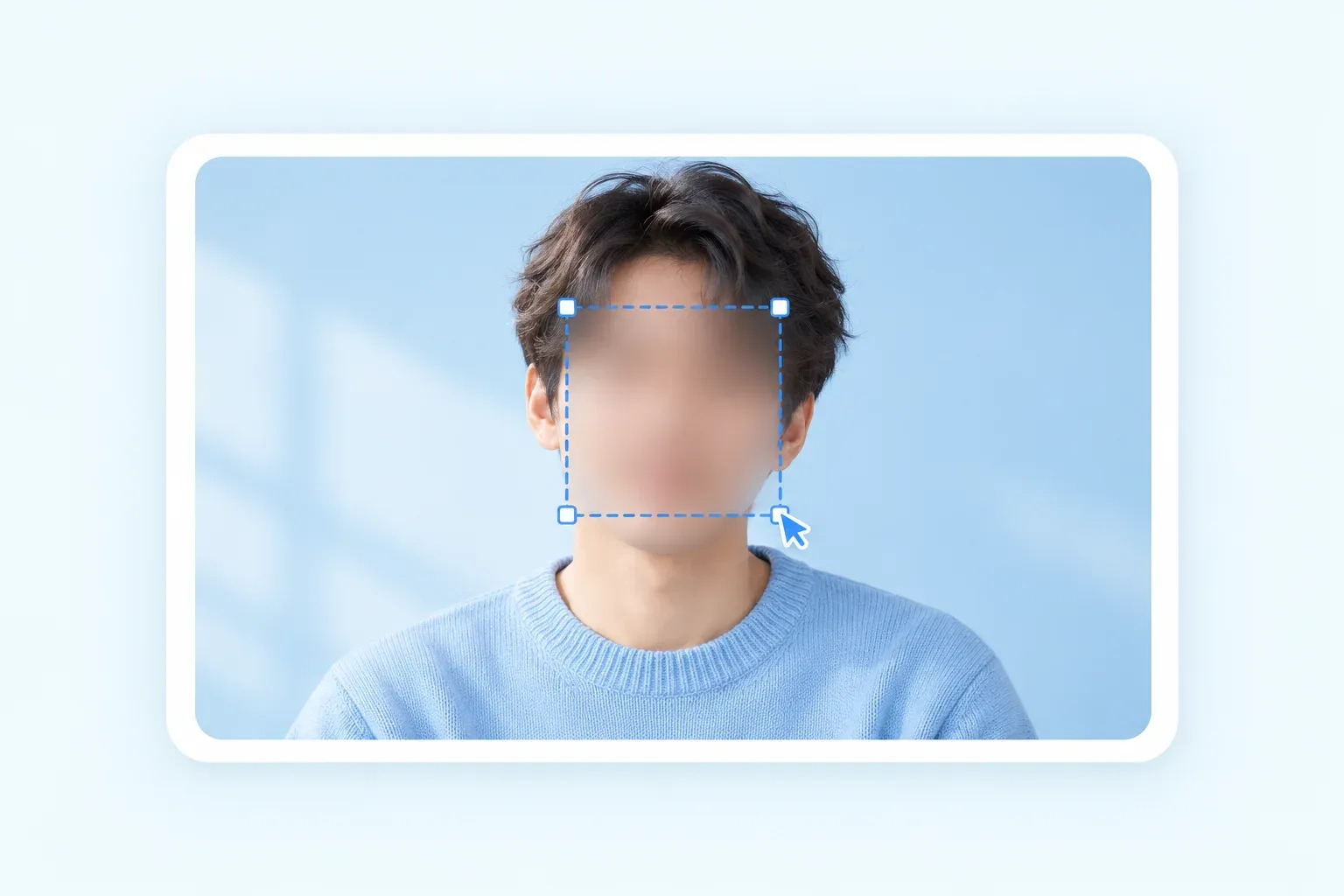
    Markieren Sie im Editor den Bereich, den Sie weichzeichnen möchten. Markieren Sie jeweils nur einen Bereich, wenn dieser nahe an lesbarem Text oder dem Hauptmotiv liegt. Prüfen Sie den Übergang zwischen weichgezeichneten und sichtbaren Teilen in der Vorschau.

  3. Schritt 3: Bild prüfen und speichern

    Prüfen Sie den weichgezeichneten Bereich in der Vorschau und laden Sie das aktualisierte Bild herunter. Prüfen Sie das Bild in voller Größe. Wenn Informationen unlesbar sein müssen, verwenden Sie eine deckende Schwärzung und überprüfen Sie die exportierte Kopie.

Einen Bereich eines Bildes oder Screenshots weichzeichnen

Einen Bereich eines Bildes oder Screenshots weichzeichnen

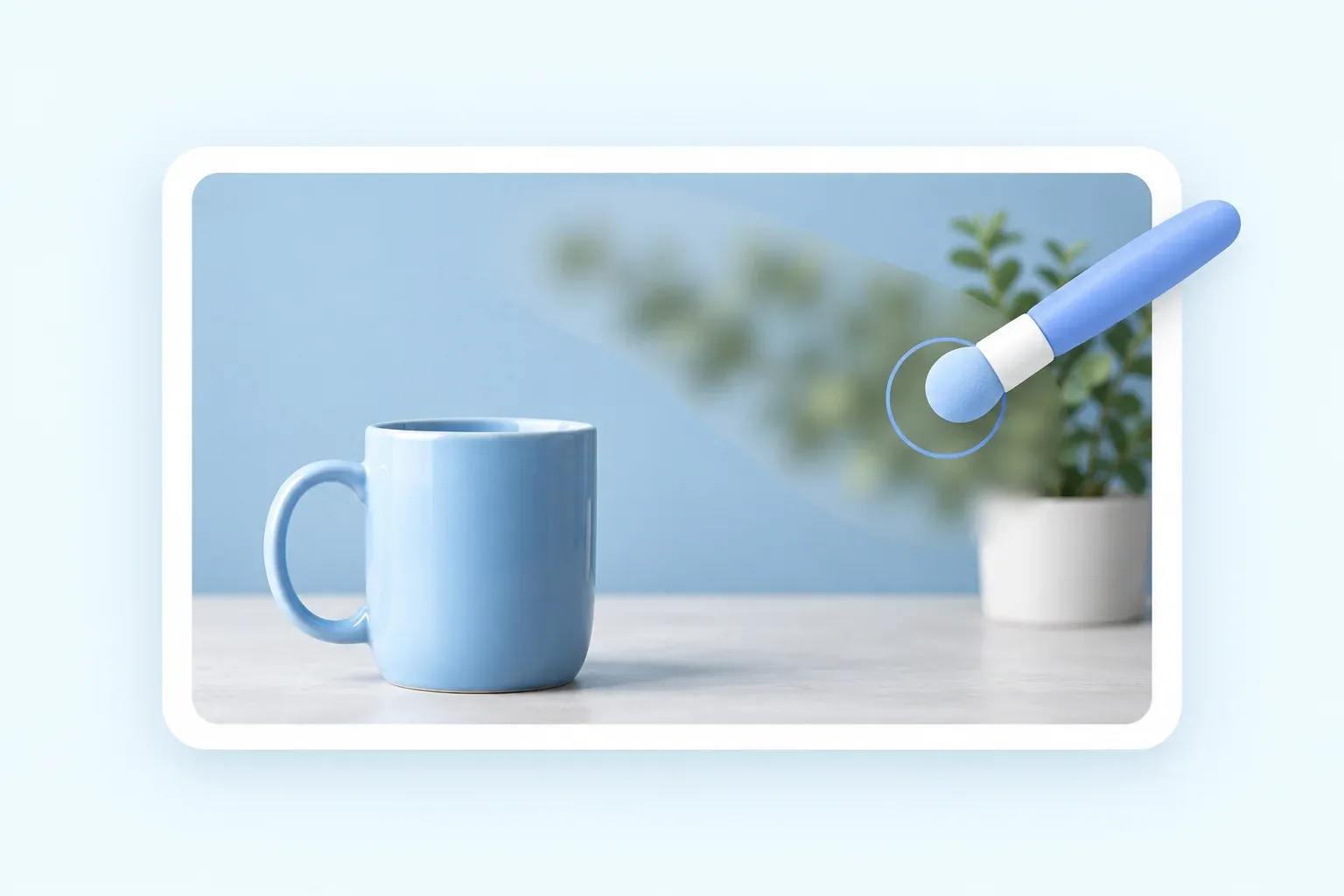
Wählen Sie ein Hintergrunddetail oder einen kleinen Bereich aus, der vom Motiv ablenkt. Treffen Sie eine gezielte Auswahl, wenn ein Gegenstand in einer Ecke die Aufmerksamkeit vom Motiv wegzieht. Prüfen Sie vor dem Speichern den Rand der Auswahl, um zu erkennen, ob umliegende Details betroffen sind.
Jetzt ausprobieren
Störende Details in einem Foto abschwächen

Störende Details in einem Foto abschwächen

Zeichnen Sie störende Namen oder Oberflächendetails in einem Screenshot weich, bevor Sie ihn in eine Dokumentation einfügen. In einem Tutorial-Screenshot müssen die Bedienelemente oft klar sichtbar bleiben, während ein nicht zugehöriger Name oder ein Foto den Blick auf sich zieht. Verwenden Sie die Weichzeichnung nur im gewünschten Bereich und prüfen Sie den Rest in der Anzeigegröße der Anleitung.

Jetzt ausprobieren
Das Hauptmotiv sichtbar halten

Das Hauptmotiv sichtbar halten

Schwächen Sie Elemente nahe den Bildrändern mit einer lokalen Auswahl ab. Achten Sie auf Teile des Motivs nahe der Auswahl, etwa ein Produktlogo oder den Rand eines Gesichts. Vergleichen Sie mit dem Original, um unbeabsichtigte Unschärfe zu erkennen.

Jetzt ausprobieren
Das weichgezeichnete Bild vor dem Teilen prüfen

Das weichgezeichnete Bild vor dem Teilen prüfen

Vergrößern Sie alle Informationen, die Sie verbergen wollten, und verwenden Sie eine deckende Schwärzung, wenn sie unlesbar sein müssen. Verwenden Sie Weichzeichnung zur visuellen Schwerpunktsetzung und prüfen Sie den Export anschließend in voller Größe. Eine deckende Schwärzung ist geeignet, wenn die Information selbst entfernt und nicht nur unscharf dargestellt werden muss.

Jetzt ausprobieren

Kundengeschichten

Wie Menschen Unschärfe nutzen, um die Privatsphäre zu schützen und Fotos zu verbessern.

Rachel Kim

Ich hatte ein Foto, bei dem ich nur einen kleinen Bildbereich weichzeichnen wollte. Ich wählte diesen Bereich aus, weil der Rest des Bildes sichtbar bleiben musste. Die lokale Auswahl war für mich der entscheidende Teil des Arbeitsablaufs.

Rachel Kim

Eigenheimbesitzerin

Marcus Webb

Ich arbeitete an Material für einen Produkteintrag und wollte einen Bereich eines Fotos weichzeichnen. Ich wählte genau diesen Teil aus, weil das Produkt weiterhin zu sehen sein musste. Ich brauchte eine Bearbeitung eines Bereichs und keine andere Version der gesamten Szene.

Marcus Webb

Onlinehändler

Sophia Chen

Ich bereitete visuelles Lernmaterial vor und musste einen Teil eines Bildes weichzeichnen. Ich wählte den Bereich aus, den ich ändern wollte, und ließ die relevanten Bildteile für die Betrachter des Materials sichtbar.

Sophia Chen

Kommunikationskoordinatorin

Ihre Fragen, beantwortet

01

Kann ich nur einen Teil eines Bildes weichzeichnen?

Ja. Markieren Sie vor dem Export den gewünschten Bereich. Grenzen Sie die Auswahl eng ein und prüfen Sie ihren Rand, wenn lesbarer Inhalt nahe am Bereich liegt.

02

Kann ich Weichzeichnung als dauerhafte Schwärzung verwenden?

Verwenden Sie für sensible Details eine deckende Schwärzung und prüfen Sie die exportierte Datei, statt sich allein auf Weichzeichnung zu verlassen. Prüfen Sie die gespeicherte Kopie und nutzen Sie ein Schwärzungswerkzeug, wenn sensible Details durch die Weichzeichnung wiederherstellbar bleiben könnten.

03

Wird das gesamte Foto weichgezeichnet?

Die Auswahl bestimmt den betroffenen Bereich. Prüfen Sie die Vorschau vor dem Speichern. Achten Sie darin auf unbeabsichtigte Unschärfe außerhalb des Bereichs, den Sie ändern wollten.

04

Wie kann ich vor dem Teilen einen Teil eines Screenshots weichzeichnen?

Wählen Sie den gewünschten Bereich aus, öffnen Sie anschließend die exportierte Kopie und prüfen Sie sie in voller Größe. Lesen Sie alle Beschriftungen, die Leser weiterhin benötigen, besonders bei Screenshots für Hilfedokumentationen.

05

Kann ich ein Hintergrunddetail nahe meinem Motiv weichzeichnen?

Wählen Sie den störenden Bereich sorgfältig aus und prüfen Sie die Grenze im Ergebnis vor dem Speichern. Vergleichen Sie das Bild nahe der Motivkontur, um zu erkennen, ob die Weichzeichnung zu weit reicht.

06

Was soll ich tun, wenn die Weichzeichnung Text erfasst, der erhalten bleiben muss?

Kehren Sie zum Originalbild zurück und wählen Sie den zu ändernden Bereich enger aus. Verwenden Sie das Original für eine enger begrenzte Bearbeitung, wenn eine Beschriftung oder ein Rand durch die Auswahl zu unscharf wurde.