Beispiel: Ein Benutzer schneidet ein Porträt zu, sodass das Gesicht für ein Profilbild oder einen Account-Avatar zentriert ist.
Profilfoto
Anwendungsfall
Schneiden Sie Bilder online mit flexiblen Auswahlwerkzeugen und voreingestellten Seitenverhältnissen für Profile, Titelbilder und alltägliche Bearbeitungen zu.
oder Datei hierher ziehen und ablegen
Wird verarbeitet ...

Fügen Sie das JPG-, PNG-, WEBP- oder ein anderes unterstütztes Bild hinzu, das Sie zuschneiden möchten. Beginnen Sie nach Möglichkeit mit dem Originalbild, damit Sie genügend Spielraum für den endgültigen Bildausschnitt haben.

Verschieben und vergrößern Sie den Zuschneiderahmen oder wählen Sie ein passendes Seitenverhältnis für Profilfotos, Titelbilder, Thumbnails oder dokumentfertige Formate.

Prüfen Sie die Vorschau des Zuschnitts und laden Sie das bearbeitete Bild herunter. Kontrollieren Sie die endgültigen Abmessungen und den Bildausschnitt, bevor Sie es in Formulare, Profile oder Präsentationen einfügen.

Das Zuschneiden von Bildern hilft dabei, unerwünschte Ränder zu entfernen, das Motiv zu zentrieren und eine klarere Bildkomposition zu schaffen. Ideal für Porträts, Screenshots, Produktfotos und alltägliche visuelle Anpassungen.
Bild zuschneidenVoreingestellte Seitenverhältnisse erleichtern den Zuschnitt für Social-Media-Profile, Titelbilder, Thumbnails und Präsentationsfolien. Wählen Sie einfach das passende Format, bevor Sie den Zuschnitt abschließen.
Seitenverhältnis wählen

Für manche Formulare, Einträge und Design-Layouts sind bestimmte Bildmaße erforderlich. Nutzen Sie den Zuschneidebereich, um den Fokus auf die wichtigen Inhalte zu legen, und prüfen Sie anschließend, ob die Ausgabegröße den Vorgaben entspricht.
Zuschneidebereich festlegenDurch das Abschneiden von Details kann sich der Kontext eines Bildes verändern. Kontrollieren Sie daher vor dem Herunterladen das Motiv, die Ränder und die Abstände, damit das Ergebnis genau die gewünschte Wirkung erzielt.
Bild herunterladen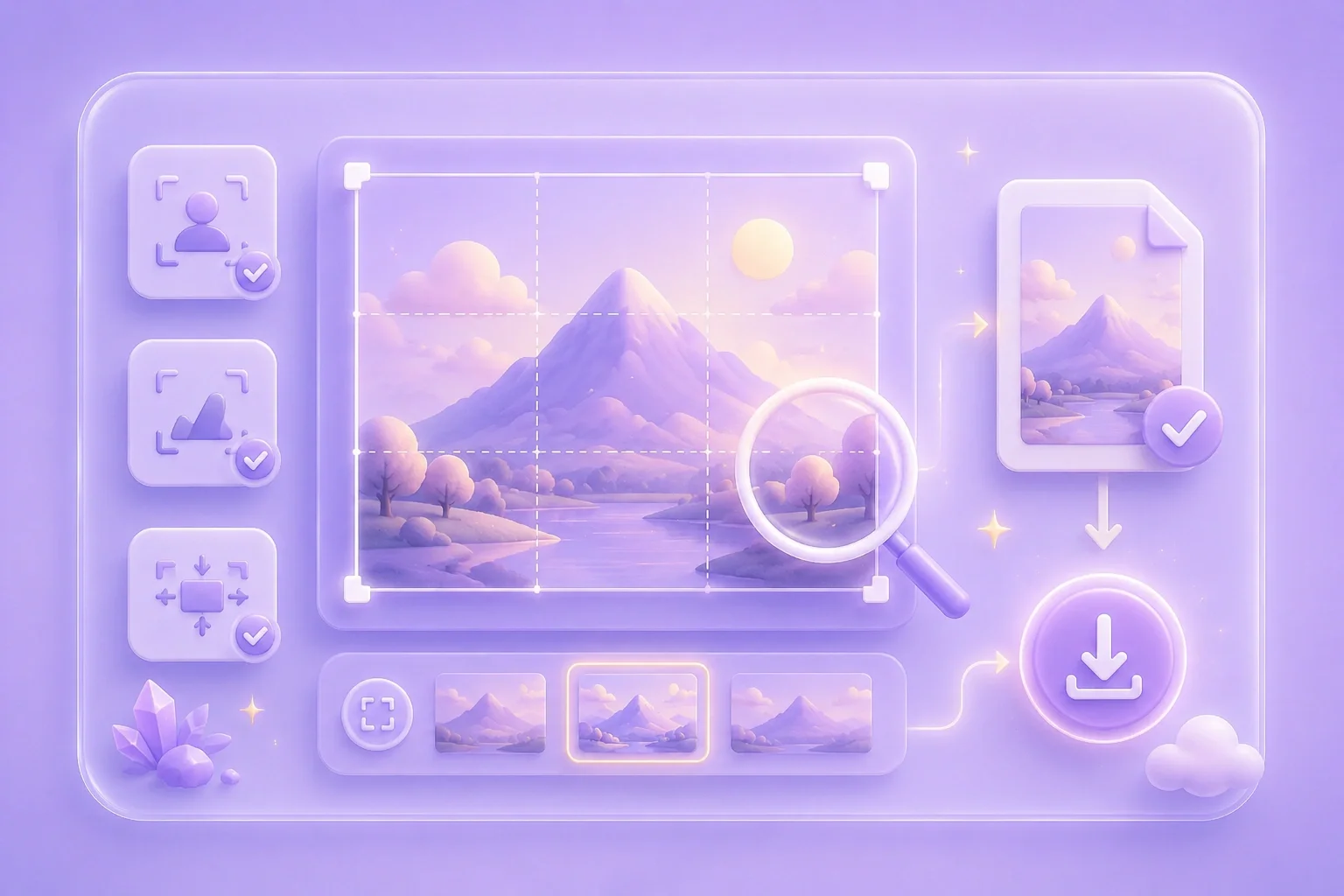

Beispiel: Ein Benutzer schneidet ein Porträt zu, sodass das Gesicht für ein Profilbild oder einen Account-Avatar zentriert ist.
Profilfoto
Anwendungsfall

Beispiel: Ein Verkäufer schneidet ein Produktfoto zu, um leere Ränder zu entfernen und das Produkt in einem Angebot in den Mittelpunkt zu rücken.
Produktangebot
Anwendungsfall

Beispiel: Ein Student schneidet einen Screenshot zu, bevor er ihn in einen Bericht oder eine Präsentationsfolie einfügt.
Berichtsbild
Anwendungsfall

