
Text aus Bildern entfernen

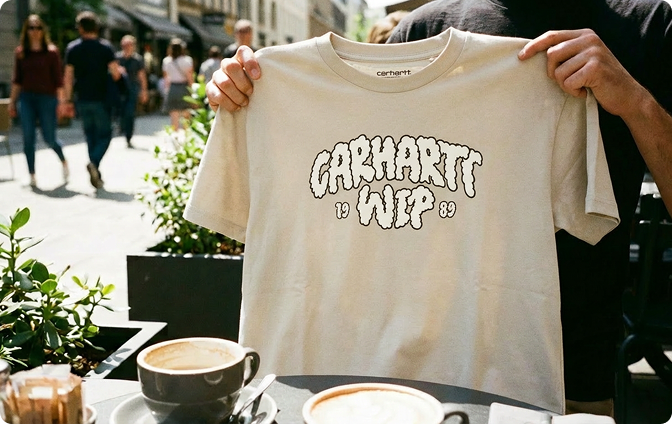
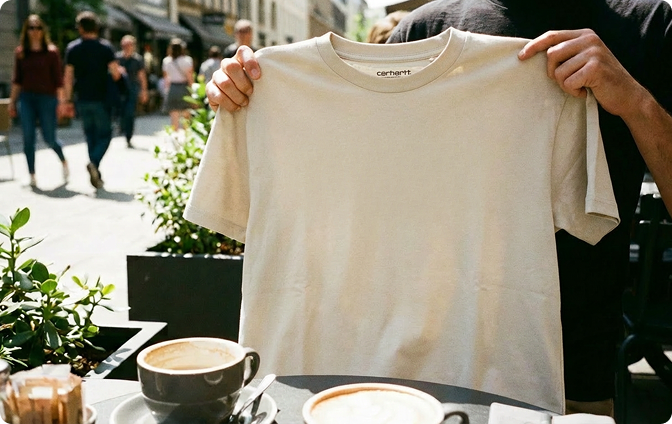
Entfernen Sie eine Beschriftung, ein Label oder überflüssige Wörter aus einem Bild, das Sie bearbeiten dürfen. Nutzen Sie das Tool für bearbeitbare Bilddateien, etwa ein Produktfoto mit altem Label oder einen Entwurf, von dem Sie eine bereinigte Kopie zur Prüfung brauchen.

BeforeBevor
AfterNach
slider

oder per Drag & Drop eine Bilddatei ablegen

Kostenlos und Unbegrenzt
Keine Anmeldung Erforderlich
Zeit Sparen
Keine Werbung
Kostenlos nutzen
Ohne Anmeldung
Werbefrei
Alle Browser

So entfernen Sie Text aus Bildern

  1. Schritt 1: Bild hochladen

    Laden Sie das Bild mit dem unerwünschten Text hoch. Wählen Sie die Fassung mit dem deutlichsten Text und bewahren Sie die unbearbeitete Datei zum Vergleich auf, wenn Schrift auf einem unruhigen Bereich liegt.

  2. Schritt 2: Textbereinigung ausführen

    Starten Sie die Bereinigung, damit das Tool sichtbaren Text erkennen und entfernen kann. Lassen Sie das Tool den Text im hochgeladenen Bild verarbeiten. Prüfen Sie in der Vorschau Bereiche, in denen Buchstaben eine Linie oder Textur überdecken.

  3. Schritt 3: Bild prüfen und speichern

    Prüfen Sie den bearbeiteten Hintergrund sorgfältig und laden Sie das Ergebnis herunter. Öffnen Sie das gespeicherte Bild in der vorgesehenen Größe und suchen Sie nach sichtbaren Spuren, die nicht zum ursprünglichen Hintergrund gehörten.

Text online aus einem Bild entfernen

Text online aus einem Bild entfernen

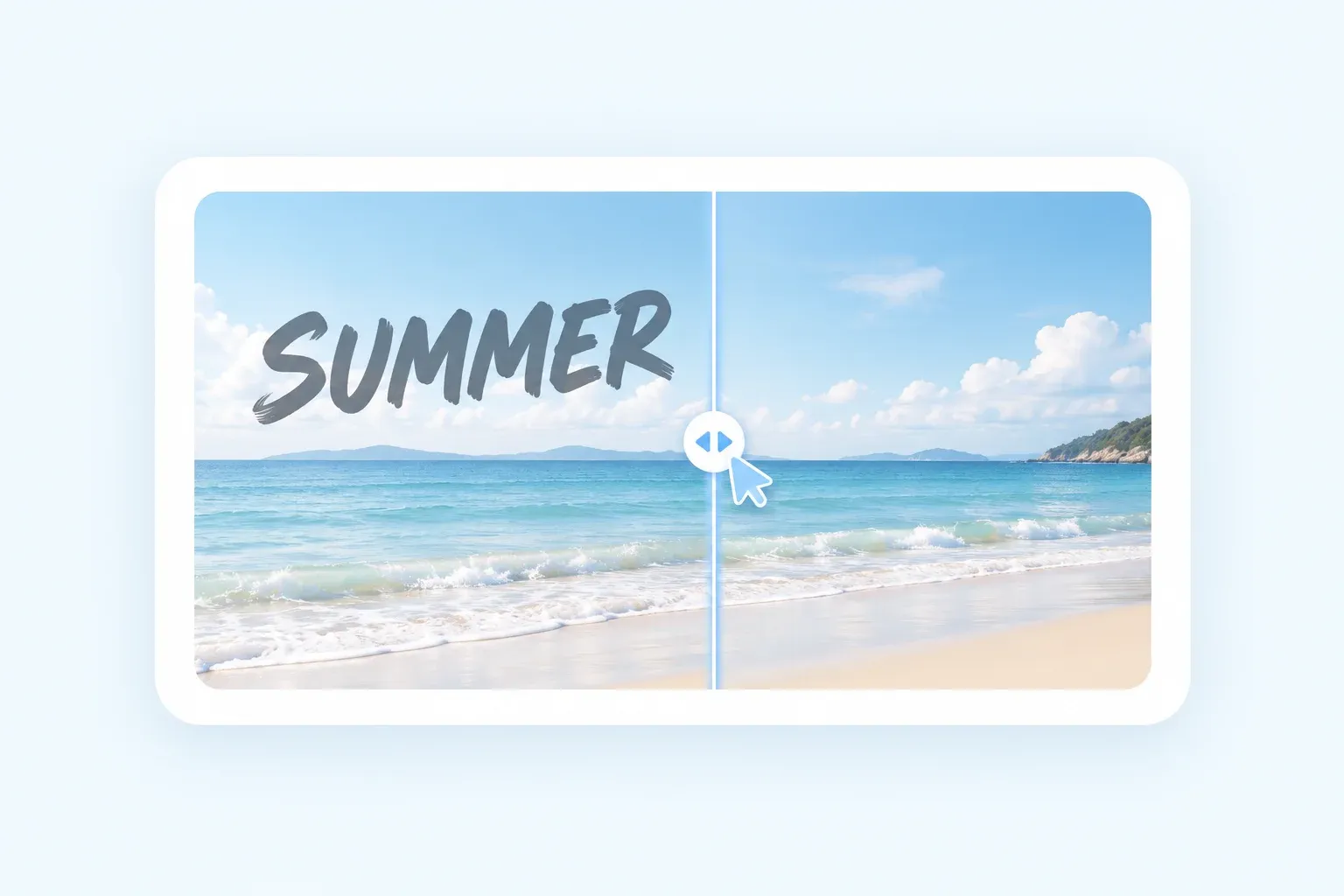
Laden Sie das Foto zur Textbereinigung hoch, wenn eine vorhandene Beschriftung nicht mehr ins Bild gehört. Eine im Foto gespeicherte Beschriftung kann die Verwendung in einem neuen Layout erschweren. Entfernen Sie die sichtbare Schrift und vergleichen Sie den bearbeiteten Bereich mit dem Original, bevor Sie die Quelldatei ersetzen.
Jetzt ausprobieren
Alte Labels aus visuellen Entwürfen entfernen

Alte Labels aus visuellen Entwürfen entfernen

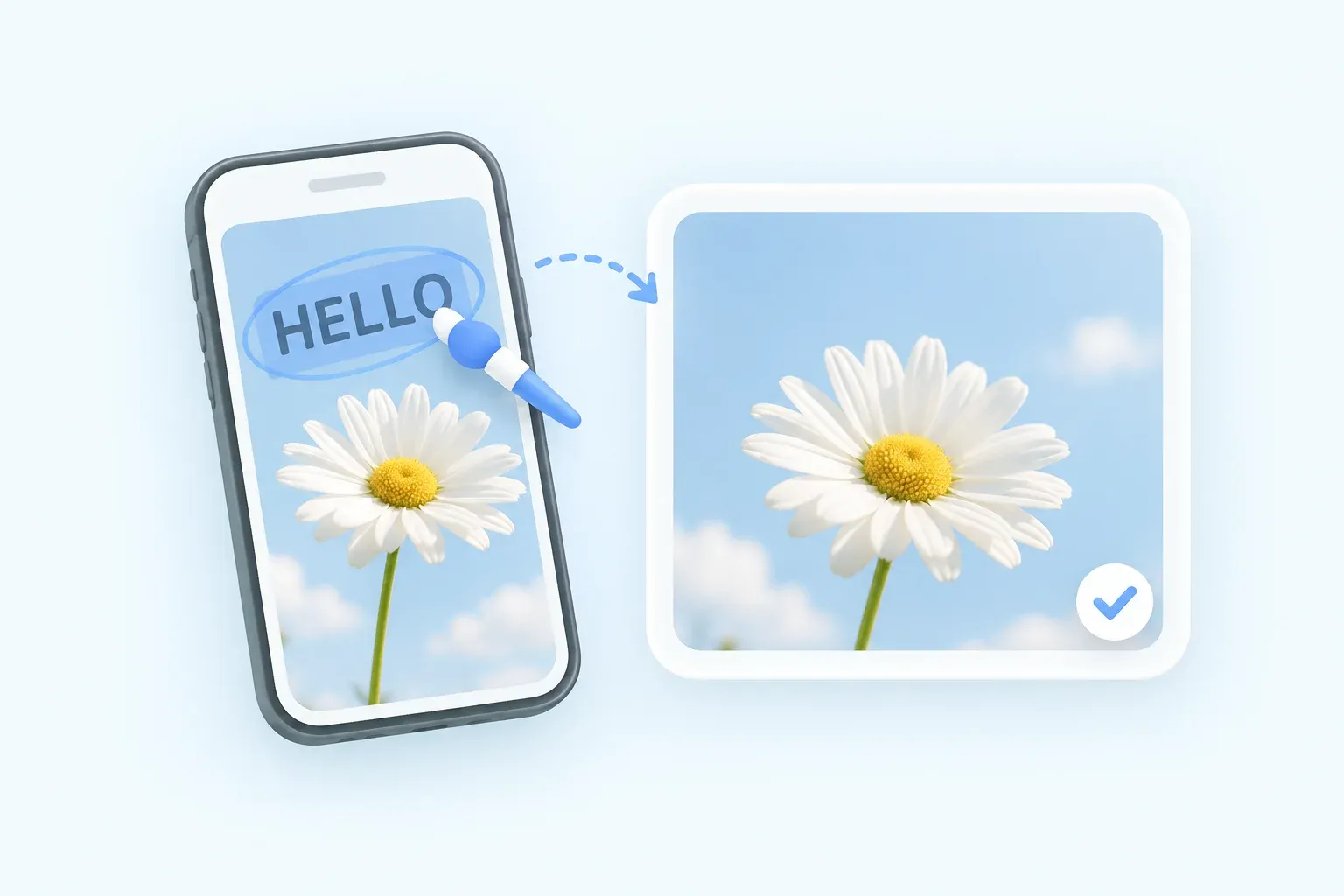
Entfernen Sie ein sichtbares Label aus Ihrem eigenen Entwurf, bevor Sie ihn in ein neues Layout einfügen. Ein Entwurfslabel kann nach einer Designänderung zurückbleiben. Entfernen Sie es aus einer Kopie, die Sie bearbeiten dürfen, und lassen Sie Platz für den endgültigen Text im Zieldokument.

Jetzt ausprobieren
Textbereinigung auf detailreichen Hintergründen prüfen

Textbereinigung auf detailreichen Hintergründen prüfen

Prüfen Sie den retuschierten Bereich, wenn Text über Haare, wiederkehrende Muster oder eine detailreiche Oberfläche verlief. Buchstaben auf einem Muster, einer dünnen Umrandung oder einem kleinen Objekt erfordern zusätzliche Prüfung. Kontrollieren Sie den Bereich um die ursprünglichen Wörter auf Kanten oder Texturen, die weitere Bearbeitung brauchen.

Jetzt ausprobieren
Eine Kopie für Folien oder Dokumente speichern

Eine Kopie für Folien oder Dokumente speichern

Laden Sie das bearbeitete Bild herunter und bewahren Sie das Original auf, falls die neue Fassung weiter bearbeitet werden muss. Speichern Sie das Ergebnis separat und öffnen Sie es in der endgültigen Anzeigegröße. Eine kleine Bearbeitungsspur, die in Nahaufnahme auffällt, kann auf einer Folie oder einem Vorschaubild anders wirken.

Jetzt ausprobieren

Kundenberichte

Warum Nutzer unseren Bild-Textentferner wählen?

Sarah Jenkins

Ich hatte ein Bild für ein Produktangebot mit Schrift, die ich nicht mehr brauchte. Ich bearbeitete mit dem Tool die sichtbaren Wörter, um eine Fassung für das Angebot vorzubereiten, ohne den alten Text in das neue Layout zu übernehmen.

Sarah Jenkins

E-Commerce-Unternehmerin

Marcus Chen

Ich bereitete ein Bild für eine Präsentation vor und wollte Text entfernen, der nicht auf die Folie gehörte. Ich nutzte das Tool am Bild selbst, weil die Wörter Teil des Bildes waren und ich eine Fassung für die Präsentation brauchte.

Marcus Chen

Business-Analyst

Olivia Foster

Ich nutzte das Tool für ein Bild, das ich für einen Social-Media-Beitrag vorbereitete. Ändern musste ich den unerwünschten Text, deshalb war die Bereinigung für mich ein Schritt, um die Grafik für ihre nächste Verwendung vorzubereiten.

Olivia Foster

Grafikdesignerin

Ihre Fragen, beantwortet

01

Kann ich Schrift aus einem Bild entfernen?

Das Tool zielt auf sichtbaren Text ab. Lesbarkeit, Größe und Hintergrunddetails können das Ergebnis beeinflussen. Beginnen Sie mit einer klaren Vorlage und prüfen Sie nach der Verarbeitung den Bereich um jedes Wort.

02

Werden die Wörter als bearbeitbarer Text extrahiert?

Verwenden Sie Bild zu Text (Image to Text) für die Transkription. Dieses Tool bearbeitet das Bild selbst. Nutzen Sie das passende Werkzeug für die Aufgabe. Texterkennung liest Wörter aus, während die Bereinigung das Bild selbst verändert.

03

Was sollte ich vor dem Herunterladen prüfen?

Suchen Sie nach verbliebenen Buchstaben und Veränderungen an nahen Linien oder Texturen. Vergrößern Sie Stellen, an denen Schrift gerade Linien oder wiederkehrende Muster überlagert.

04

Kann ich eine Beschriftung nahe am Bildrand entfernen?

Sie können sichtbaren Text bearbeiten lassen. Prüfen Sie den Rand im Ergebnis darauf, ob Beschnitt oder benachbarte Textur noch verwendbar wirken. Kontrollieren Sie den äußeren Fotorand im exportierten Bild, wo Bearbeitungsspuren leichter sichtbar sein können.

05

Was tun, wenn nach der Bereinigung noch Buchstaben sichtbar sind?

Vergleichen Sie den bearbeiteten Bereich mit dem Original und behalten Sie die Quelle, falls Sie es erneut versuchen oder eine andere Methode verwenden müssen. Bewahren Sie das Ausgangsbild für eine weitere Bearbeitung oder einen engeren Zuschnitt auf, wenn das erste Ergebnis unbrauchbar ist.

06

Kann ich das bearbeitete Bild in einer Präsentation wiederverwenden?

Ja, wenn Sie es verwenden dürfen. Prüfen Sie den bereinigten Bereich in der Größe, die er auf der Folie haben wird. Sehen Sie sich den bearbeiteten Teil auf der Folie mit dem vorgesehenen Hintergrund oder Layout an.