Text aus Bild extrahieren

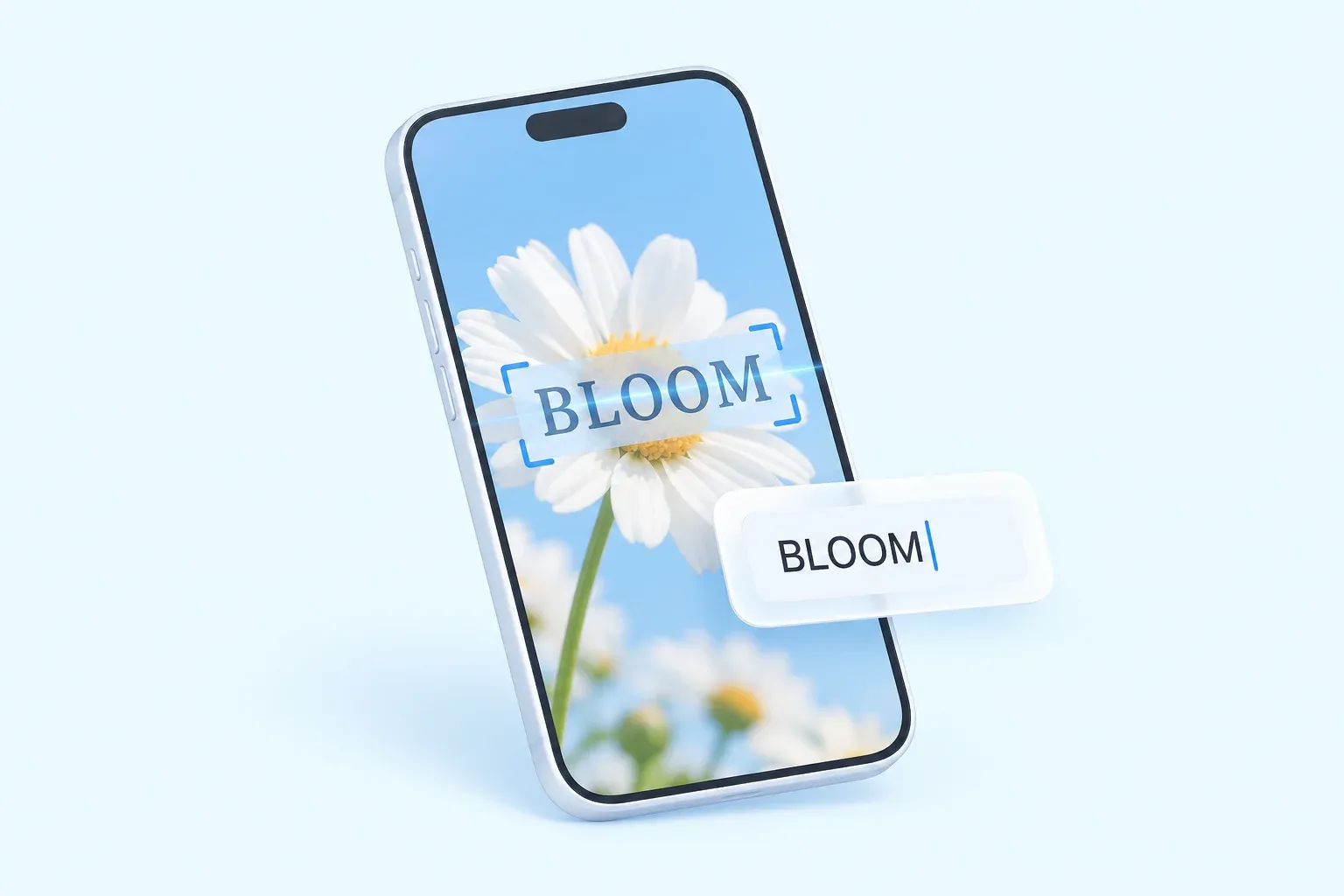
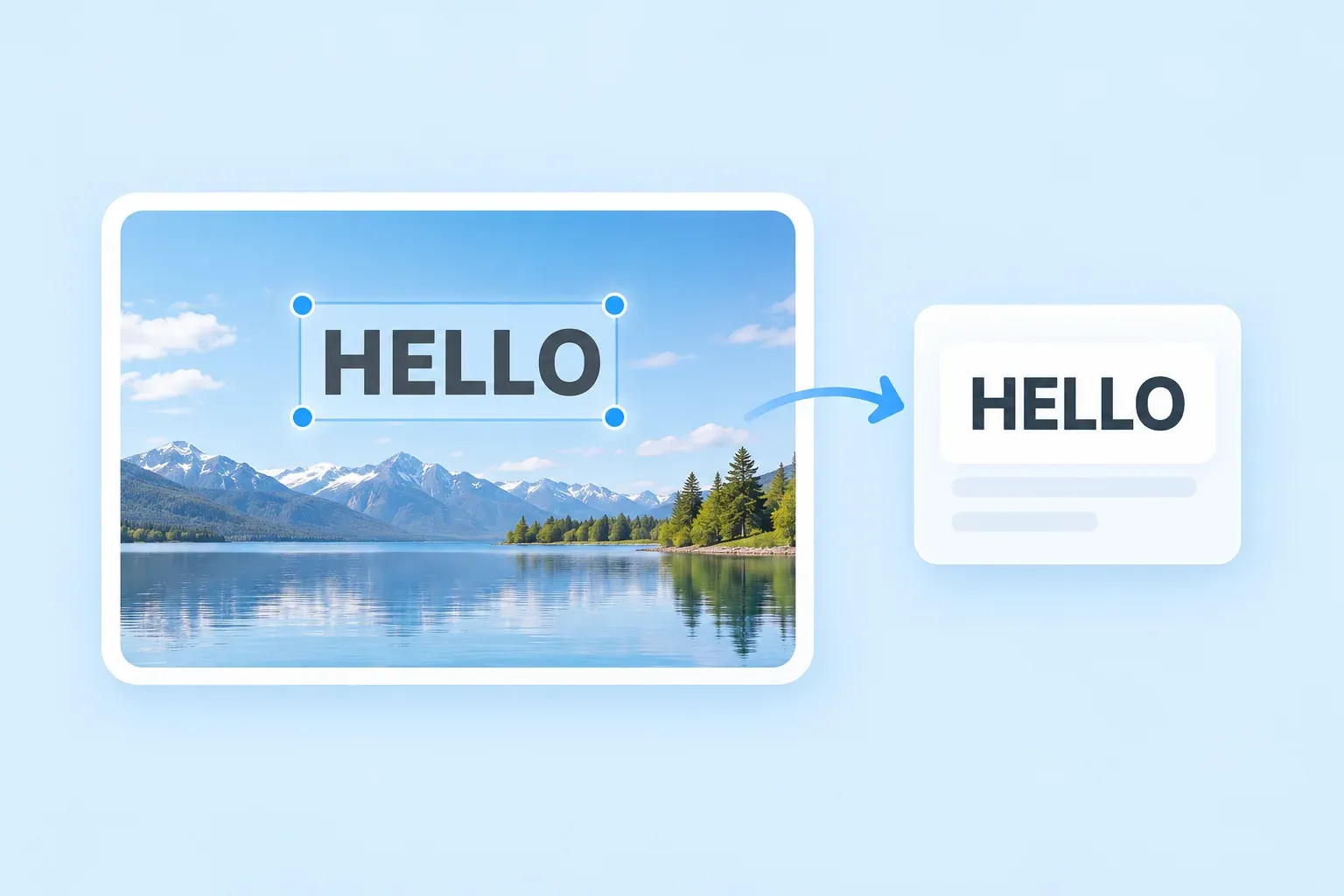
Wandeln Sie sichtbare Wörter in einem Bild in Text um, den Sie nach einer Prüfung kopieren, durchsuchen oder überarbeiten können. Nutzen Sie den Bild-zu-Text-Konverter für eine fotografierte Notiz, einen Screenshot oder eine Seite mit Text, den Sie wiederverwenden möchten. Vergleichen Sie die erkannten Wörter mit der Vorlage, insbesondere bei dunklen Bildern oder kleiner Schrift.

oder Datei per Drag & Drop ablegen

0%

Wird hochgeladen...

0 Wörter0 Zeichen
Kostenlos und unbegrenzt
Keine Registrierung nötig
Zeit sparen
Keine Werbung
Kostenlos nutzen
Ohne Anmeldung
Werbefrei
Alle Browser

So extrahieren Sie Text aus einem Bild

  1. Schritt 1: Ausgangsbild auswählen

    Wählen Sie ein lesbares Foto, einen Scan oder einen Screenshot. Verwenden Sie eine klare Aufnahme mit scharf dargestellten Buchstaben, die die gesamte benötigte Passage enthält.

  2. Schritt 2: Sichtbaren Text erkennen

    Lassen Sie das Tool den sichtbaren Text erkennen und übertragen. Lassen Sie es die sichtbaren Zeichen erkennen. Achten Sie im Ergebnis besonders auf Spalten, Akzente und Satzzeichen.

  3. Schritt 3: Text prüfen und kopieren

    Vergleichen Sie das Ergebnis mit dem Ausgangsbild und kopieren Sie den benötigten Text. Kopieren Sie ihn erst nach dem Abgleich mit der Vorlage. Stellen Sie Leerzeichen und Zeilenumbrüche wieder her, die im Zieldokument wichtig sind.

Text aus Bildern extrahieren, ohne die Passage abzutippen

Text aus Bildern extrahieren, ohne die Passage abzutippen

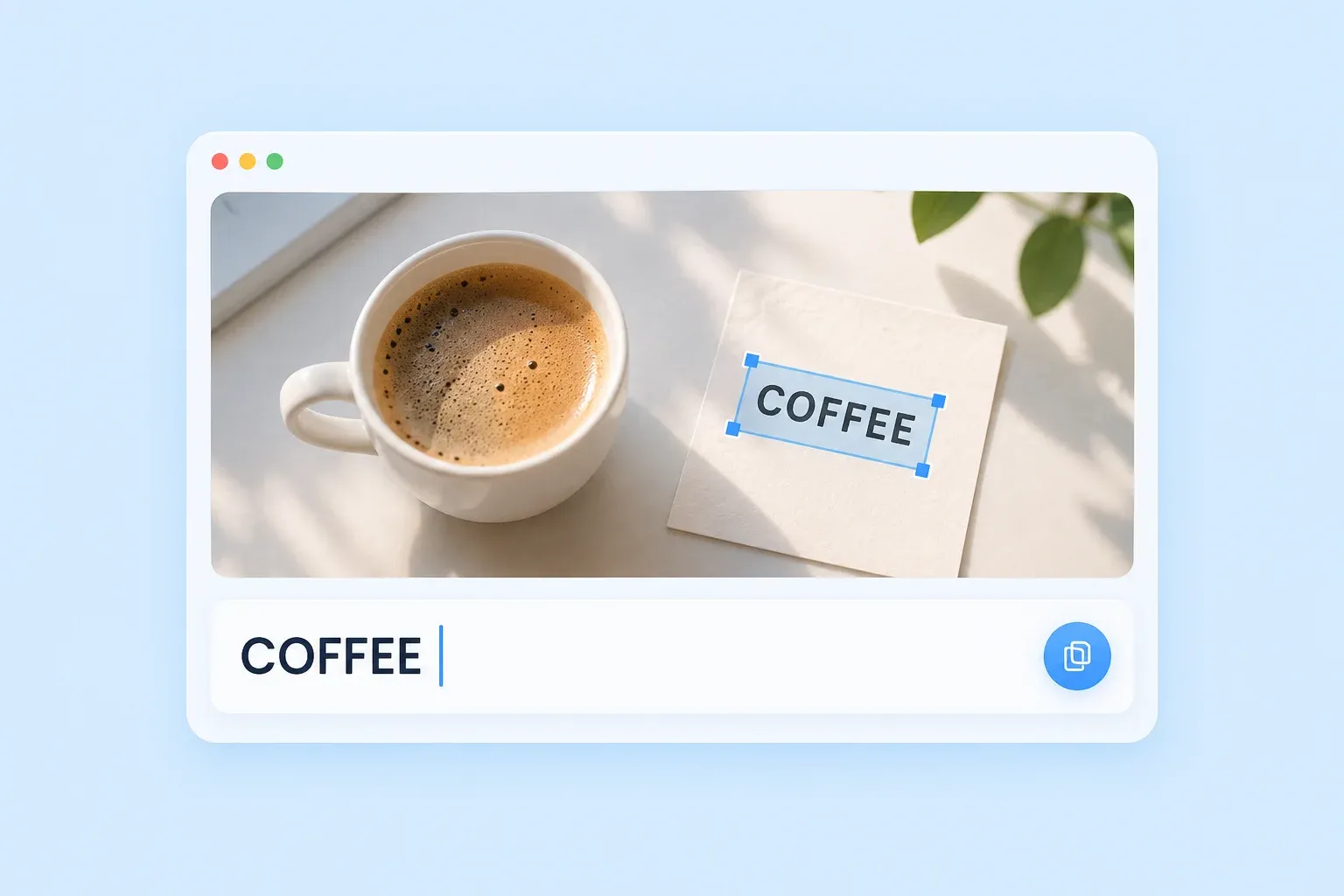
Führen Sie die Bild-OCR mit einer lesbaren Aufnahme aus, um Text zum Einfügen in Ihre Notizen zu erhalten. OCR liefert Text zur Prüfung, wenn Ihnen nur ein Foto oder Screenshot vorliegt. Prüfen Sie Text, der teilweise abgeschnitten oder so klein ist, dass er benachbarten Symbolen ähnelt.

Jetzt ausprobieren
Bild-zu-Text-OCR für Screenshots verwenden

Bild-zu-Text-OCR für Screenshots verwenden

Extrahieren Sie eine nützliche Passage aus einem klaren Foto und prüfen Sie vor der Wiederverwendung die Abstände. Ein Screenshot kann Seitentext mit Menüs oder Bedienelementen vermischen. Prüfen Sie das extrahierte Ergebnis, um die gewünschten Wörter von Beschriftungen zu trennen, die nicht zur Passage gehören.

Jetzt ausprobieren
Fototext in einen bearbeitbaren Entwurf umwandeln

Fototext in einen bearbeitbaren Entwurf umwandeln

Kopieren Sie die Ausgabe in ein Dokument, um Absätze neu anzuordnen oder Kontext hinzuzufügen. Fügen Sie das geprüfte Ergebnis in Ihren Editor ein und bauen Sie bei Bedarf die Absatz- oder Listenstruktur neu auf. Die Ausgabe liefert Wörter zum Überarbeiten, ohne dass das Zieldokument genau wie die ursprüngliche Aufnahme aussehen muss.

Jetzt ausprobieren
Namen und Zahlen nach der OCR prüfen

Namen und Zahlen nach der OCR prüfen

Vergleichen Sie Namen, Daten und Zahlen mit dem Bild, besonders bei kleiner Schrift. Vergleichen Sie Namen, Dezimalzahlen und Daten Zeichen für Zeichen, wenn ihre genaue Form wichtig ist. Verwenden Sie bei Bedarf ein klareres Bild oder lesen Sie unklare Stellen selbst aus der Vorlage ab.

Jetzt ausprobieren

Kundengeschichten zu Text aus Bild extrahieren

Echte Ergebnisse von Menschen, die Text aus Bild extrahieren für die tägliche Texterfassung nutzen

Andrew Miller

Ich hatte ein fotografiertes Abrechnungsdokument und brauchte Text, den ich aus dem Bild übernehmen konnte. Ich verwendete OCR für den benötigten Teil, weil ich mit einem Foto des Dokuments arbeitete und nicht mit einer Quelle, in der ich die Wörter direkt auswählen konnte.

Andrew Miller

Betriebsassistent

Emma Bennett

Ich verwendete OCR für Material, das ich zum Lernen vorbereitete. Die Quelle war ein Bild, und ich brauchte die Wörter in einer als Text nutzbaren Form. Durch die Extraktion konnte ich anders mit der Passage arbeiten als allein mit dem Bild.

Emma Bennett

Studentin

Laura Parker

Ich hatte einen Screenshot aus meiner Arbeit und musste die relevanten Wörter daraus gewinnen. Ich verwendete das Extraktionstool für das Bild, um mit dem Text selbst zu arbeiten und gleichzeitig den Screenshot als visuelle Referenz zu behalten.

Laura Parker

Koordinatorin im Kundensupport

Fragen zu Text aus Bild extrahieren, beantwortet

01

Ist Bild-zu-Text dasselbe wie OCR?

OCR erkennt sichtbare Zeichen und gibt kopierbaren Text zurück. OCR erschließt nicht jedes beschädigte Wort richtig; überprüfen Sie daher wichtige Formulierungen im Foto.

02

Warum wurden einige Wörter falsch erkannt?

Unschärfe, ungewöhnliche Schrift, Schatten und geringer Kontrast können die Erkennung beeinflussen. Versuchen Sie ein klareres Bild. Deutlicherer Text und eine gerade, gut beleuchtete Aufnahme erleichtern die Prüfung des Ergebnisses.

03

Wird das Seitenlayout reproduziert?

Prüfen Sie den reinen Text und erstellen Sie erforderliche Tabellen oder Formatierungen in Ihrem Editor neu. Bauen Sie Ihr eigenes Layout auf, wenn die Vorlage auf Spalten, Beschriftungen oder einer bestimmten Reihenfolge beruht.

04

Kann ich Text aus einem Smartphone-Screenshot kopieren?

Ja. Verwenden Sie den klarsten verfügbaren Screenshot und prüfen Sie Zeilenumbrüche und Symbole im extrahierten Text. Prüfen Sie kleine Zeichen in Screenshots, einschließlich Bindestrichen, Punkten und ähnlich aussehenden Buchstaben.

05

Wie überprüfe ich extrahierte Zahlen am besten?

Vergleichen Sie Ziffern, Dezimalzeichen und Trennzeichen nebeneinander mit dem Bild, bevor Sie sie für Berechnungen verwenden. Lassen Sie das Bild neben dem Text geöffnet und vergleichen Sie Ziffern in Gruppen, um fehlende Zahlen zu finden.

06

Kann ich eine fotografierte Tabelle in Tabellendaten umwandeln?

Bild-OCR liefert kopierbaren Text. Verwenden Sie einen Ablauf zur Umwandlung von Tabellen in Kalkulationstabellen, wenn Zeilen und Spalten erhalten bleiben müssen. Gleichen Sie Überschriften und Werte mit der ursprünglichen Zeile ab, bevor Sie sie in eine Kalkulationstabelle kopieren.