KI-E-Mail-Assistent

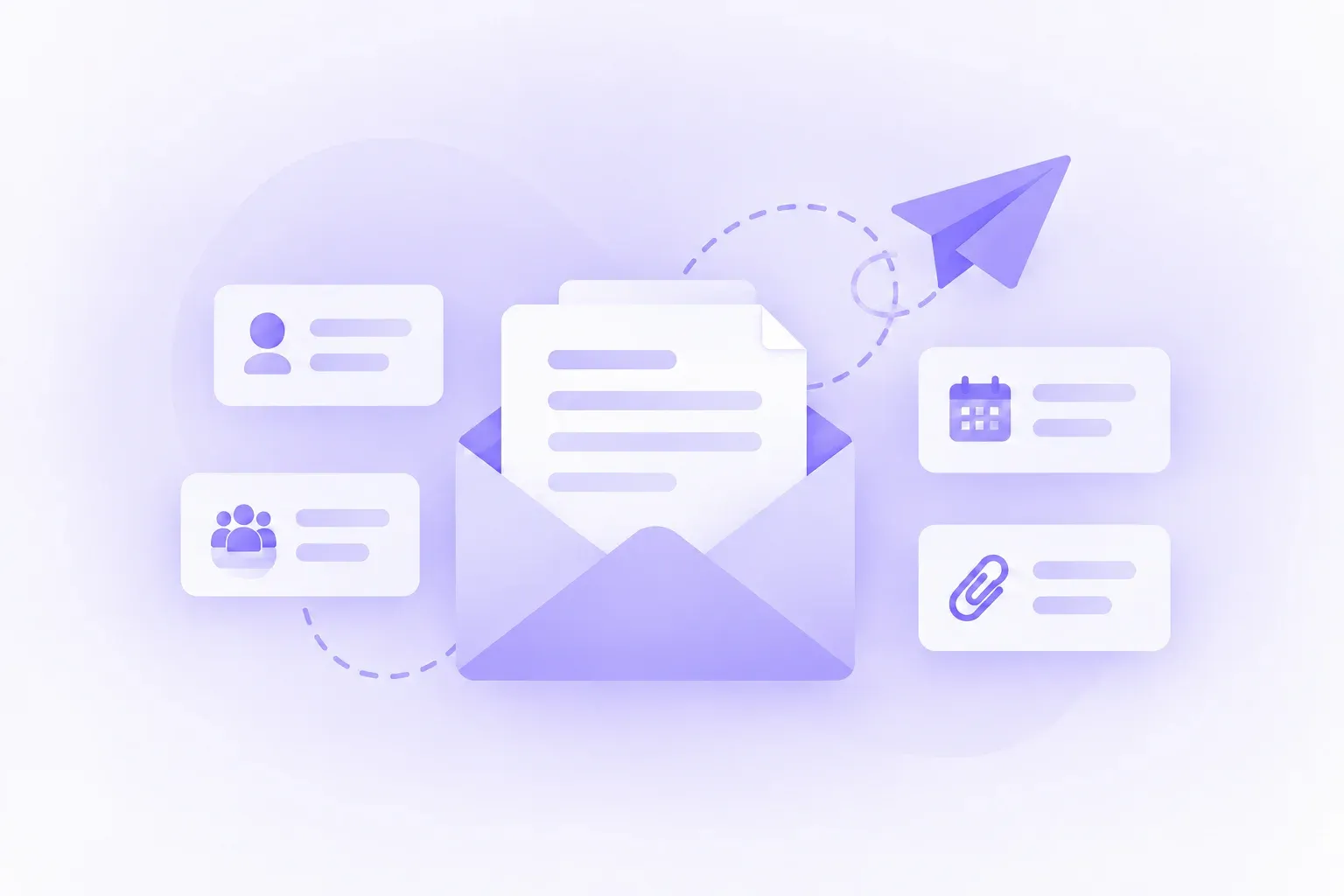
Beschreiben Sie, wem Sie schreiben und was die Person wissen muss. Erstellen Sie einen Entwurf zum Prüfen und Personalisieren. Geben Sie dem Generator eine Besprechungszusammenfassung, Anfrage oder Nachfassnachricht, die einen klareren Einstieg braucht. Ein Entwurf mit einem Zweck und einem konkreten nächsten Schritt ist leichter zu prüfen.

settingsErweiterte Optionensettings
Beispieltext ausprobieren
Kostenlos und Unbegrenzt
Keine Anmeldung Erforderlich
Zeit Sparen
Keine Werbung
Kostenlos nutzen
Ohne Anmeldung
Werbefrei
Alle Browser

So verwenden Sie den KI-E-Mail-Assistenten

  1. Schritt 1: E-Mail-Briefing eingeben

    Geben Sie Empfängerkontext, Zweck und gewünschte Details ein. Nennen Sie die Lesenden und die erwartete Handlung. Ergänzen Sie Termine, Anhänge oder Hintergrund, den die Person noch nicht kennt.

  2. Schritt 2: Länge wählen und E-Mail entwerfen

    Wählen Sie die Länge und erstellen Sie den Entwurf. Nutzen Sie kurze Texte für Erinnerungen und mehr Raum für ausführliche Updates. Erstellen Sie die E-Mail anhand der Fakten, die sie enthalten soll.

  3. Schritt 3: Entwurf prüfen und kopieren

    Prüfen Sie Entwurf, Namen und Termine und kopieren Sie ihn in Ihre E-Mail-App. Kontrollieren Sie Anrede, Zusagen, Namen und Zeitzone. Lesen Sie den Entwurf in Ihrer eigenen App aus Empfängersicht.

Mit einem KI-E-Mail-Generator nachfassen

Mit einem KI-E-Mail-Generator nachfassen

Verwandeln Sie Stichpunkte in einen bearbeitbaren Einstieg, Nachrichtentext und nächsten Schritt. Nach einem Gespräch enthalten Ihre Notizen vielleicht mehrere Themen, aber nur eine Handlung für die Lesenden. Geben Sie dem Assistenten zuerst dieses gewünschte Ergebnis und ergänzen Sie dann nützlichen Hintergrund.
Jetzt ausprobieren
Anfrage oder nächsten Schritt verdeutlichen

Anfrage oder nächsten Schritt verdeutlichen

Nennen Sie Handlung und Frist in der Anweisung, damit Sie beide im Entwurf prüfen können. Geben Sie Handlung, relevante Frist und verantwortliche Person im Briefing an. Die ursprünglichen Notizen bieten eine konkrete Vergleichsgrundlage vor dem Senden.

Jetzt ausprobieren
E-Mail-Länge an die Nachricht anpassen

E-Mail-Länge an die Nachricht anpassen

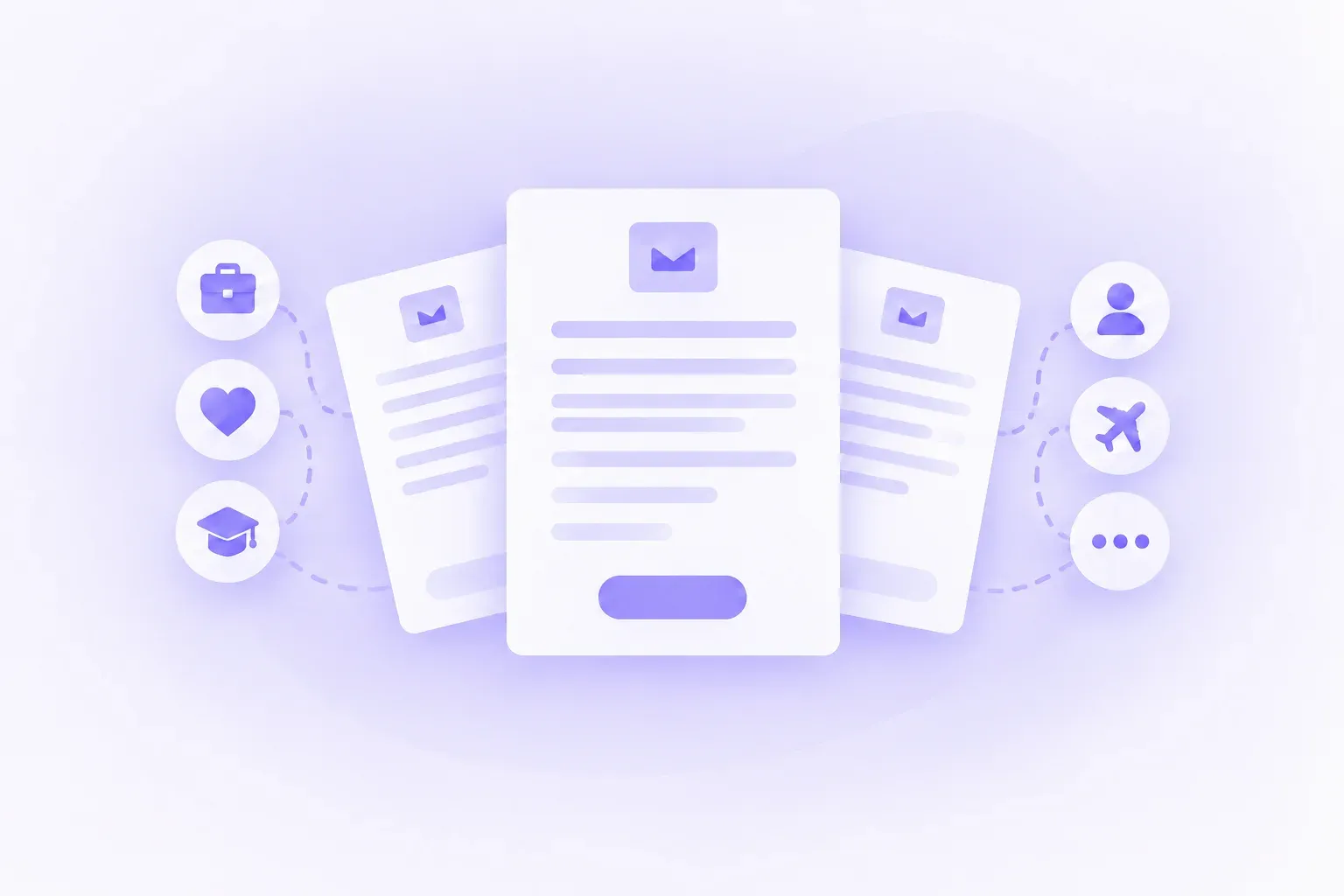
Wählen Sie einen kurzen Entwurf für eine Erinnerung oder mehr Raum für ein ausführliches Update. Schreiben Sie kürzer, wenn der Hintergrund bereits bekannt ist. Lassen Sie Platz für entscheidungsrelevante Fakten, wenn das Thema neu oder die Anfrage aufwendiger ist.

Jetzt ausprobieren
Entwurf vor dem Senden prüfen

Entwurf vor dem Senden prüfen

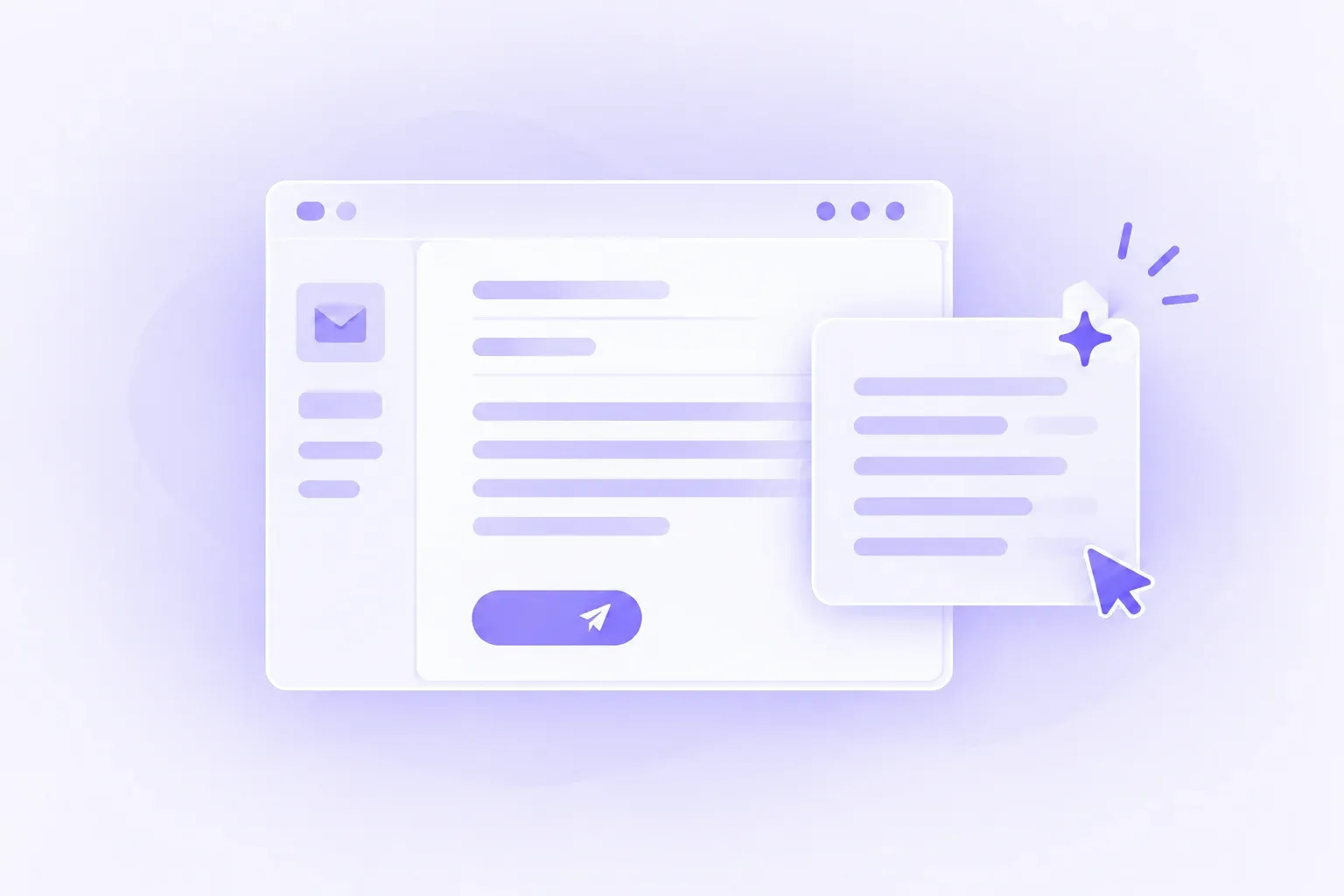
Bearbeiten Sie Anrede und persönliche Details vor dem Versand. Prüfen Sie nach dem Kopieren Betreff, Anrede, Link und Anhangnamen in Ihrer E-Mail-App. Bestätigen Sie Termine und Zusagen, bevor sich jemand darauf verlässt.

Jetzt ausprobieren

Kundengeschichten zum KI-E-Mail-Schreiber

Echte Ergebnisse von Menschen, die den KI-E-Mail-Schreiber für die tägliche Kommunikation nutzen

Robert Miller

Ich nutzte den Assistenten, um meine Details in eine tatsächliche Nachricht zu verwandeln. Ich brauchte zunächst einen Entwurf, der die Informationen ordnet, und konnte dann selbst entscheiden, wie die fertige E-Mail formuliert sein sollte.

Robert Miller

Vertriebskoordinator

Laura Bennett

Ich wusste, welche Punkte in die E-Mail gehörten, musste sie aber noch zu einer Nachricht machen. Ich gab die relevanten Details ein und nutzte den Entwurf als Ausgangspunkt, um die Anfrage passend zum Empfänger zu formulieren.

Laura Bennett

Studentin

Grace Thompson

Ich verwendete die Details aus meinen Notizen für eine erste E-Mail-Version. So erhielt ich einen Entwurf zum Bearbeiten. Das half, wenn mir der Inhalt klar war, die Formulierung aber noch Arbeit brauchte.

Grace Thompson

Verwaltungsassistentin

Fragen zum KI-E-Mail-Schreiber, beantwortet

01

Kann das Werkzeug eine Nachfass-E-Mail entwerfen?

Ja. Geben Sie den ursprünglichen Kontext und die gewünschte Nachfrage an. Fügen Sie eine Zeile zum letzten Gesprächsstand hinzu, damit der Empfänger den Zusammenhang erkennt.

02

Versendet der KI-E-Mail-Assistent E-Mails?

Er erstellt Text zum Prüfen und Einfügen in Ihre E-Mail-App. Kopieren Sie ihn in Ihren Maildienst und prüfen Sie vor dem Senden, wer im Empfängerfeld steht.

03

Wie prüfe ich den Entwurf?

Prüfen Sie Empfänger, Termine, Links und Zusagen vor dem Senden. Vergleichen Sie den Entwurf mit den Quellnotizen, besonders Datumsangaben mit relativen Wörtern wie Freitag.

04

Kann ich aus einem kurzen Briefing eine Antwort entwerfen?

Ja. Nennen Sie den Punkt, auf den Sie antworten, und die Antwort oder nächste Handlung. Geben Sie an, ob Sie zusagen, ablehnen, etwas klären oder mehr Zeit erbitten, damit der Zweck eindeutig ist.

05

Was gehört in eine Besprechungsanfrage?

Nennen Sie Zweck, vorgeschlagene Zeit mit Zeitzone und gewünschte Handlung des Empfängers. Ergänzen Sie Dauer und Tagesordnungspunkte, auf die sich die Person vorbereiten muss.

06

Wie formuliere ich eine Anfrage knapper?

Wählen Sie einen kürzeren Text und setzen Sie Anfrage und Frist an den Anfang des Briefings. Lesen Sie ihn erneut und entfernen Sie bereits bekannten Hintergrund.