Das Formatieren von Fußnoten in Word mag wie eine Nebensächlichkeit erscheinen, doch genau diese Details entscheiden oft darüber, ob Ihr Dokument **absolut professionell oder nachlässig wirkt**. In der akademischen und geschäftlichen Korrespondenz müssen Fußnoten strengen Stilregeln folgen, wobei selbst kleinste Unstimmigkeiten sofort ins Auge fallen. Viele Anwender wissen nicht, wo Word diese spezifischen Einstellungen verbirgt oder wie man Änderungen global anwendet. In diesem Leitfaden lernen Sie praktische und zuverlässige Wege kennen, um Referenznummern, Trennlinien und uneinheitliche Fußnotenstile mit WPS Office souverän zu meistern.
Nutzen Sie Word, Excel und PPT KOSTENLOS
Footnote Formatting Word
Typische Herausforderungen bei der Fußnoten-Formatierung & ihre Lösungen
Schwierigkeiten bei der Formatierung von Fußnoten in Word lassen sich meist in einige wiederkehrende Kategorien einteilen. Eine einzige falsch ausgerichtete Referenznummer oder eine inkonsistente Trennlinie kann den gesamten Lesefluss Ihres Dokuments stören. Die meisten dieser Probleme resultieren aus Fehlern, die Nutzer machen, ohne zu bemerken, wie Word Fußnoten im Hintergrund verwaltet. Wenn Sie diese Fehler frühzeitig identifizieren, ist es wesentlich einfacher, eine saubere und konsistente Formatierung anzuwenden, die über alle Seiten und Revisionen hinweg Bestand hat.
Footnotes
Hier sind einige häufige Fehler bei der Fußnoten-Formatierung und wie Sie diese effizient beheben können:
Manuelles Bearbeiten hochgestellter Referenznummern: Diese Vorgehensweise zerstört die Konsistenz und führt zwangsläufig zu Formatierungskonflikten. Nutzen Sie stattdessen die Formatvorlage für Fußnotenzeichen, um Schriftart, Größe und Positionierung global und präzise zu steuern.
Ignorieren der Einstellungen für die Trennlinie: Viele Anwender akzeptieren die Standardlinie, selbst wenn sie optisch mit dem übrigen Layout kollidiert. Wechseln Sie in die Entwurfsansicht, um die Trennlinie individuell anzupassen oder zu entfernen, damit sie perfekt mit Ihrem gewählten Dokumentstil harmoniert.
Anwendung direkter Formatierung statt Formatvorlagen: Manuelle Änderungen an Schriftarten oder Abständen führen zu unruhigen und inkonsistenten Fußnoten. Modifizieren Sie stattdessen die Formatvorlage „Fußnotentext“, damit sich alle Notizen automatisch und einheitlich aktualisieren.
Vernachlässigen von Abstands- und Einzugsproblemen: Zu eng gesetzte oder falsch ausgerichtete Fußnoten beeinträchtigen die Lesbarkeit erheblich. Optimieren Sie Absatzabstände und hängende Einzüge direkt in den Einstellungen der Fußnoten-Formatvorlage für ein klares Schriftbild.
Übersehen von abschnittsbasierten Nummerierungsregeln: Unerwartete Resets der Nummerierung resultieren oft aus unbedacht gesetzten Abschnittsumbrüchen. Überprüfen Sie die Optionen für die Fußnoten-Nummerierung und legen Sie fest, ob diese pro Abschnitt neu beginnen oder fortlaufend durch das gesamte Dokument geführt werden sollen.
Mit diesen Lösungen bleiben zukünftige Bearbeitungen konsistent und Formatierungsprobleme gehören endgültig der Vergangenheit an.
So formatieren Sie Fußnoten in WPS Word professionell
Die Arbeit mit Fußnoten in Microsoft Word hat gezeigt, wie viel intuitiver dieser Prozess in WPS Word gestaltet ist. Die Benutzeroberfläche bündelt alle essenziellen Steuerelemente an einem Ort. So lassen sich Referenznummern, Textstile und Trennlinien mühelos anpassen, ohne sich durch verschachtelte Menüs graben zu müssen. Selbst fortgeschrittene Aufgaben, wie das Verwalten langer Fußnoten über mehrere Seiten oder das Umwandeln von Fußnoten in Endnoten, gelingen in WPS wesentlich unkomplizierter.
Grundlegende Schritte zur Fußnoten-Formatierung in WPS Word
Bevor wir uns den Profi-Funktionen widmen, ist es hilfreich, die grundlegenden Schritte der Fußnoten-Formatierung in WPS Word zu beherrschen. Diese Basisaktionen – vom Einfügen über das Anpassen der Nummern bis hin zum Styling des Textes – bilden das Fundament für konsistente und professionelle Anmerkungen in Ihrem gesamten Dokument.
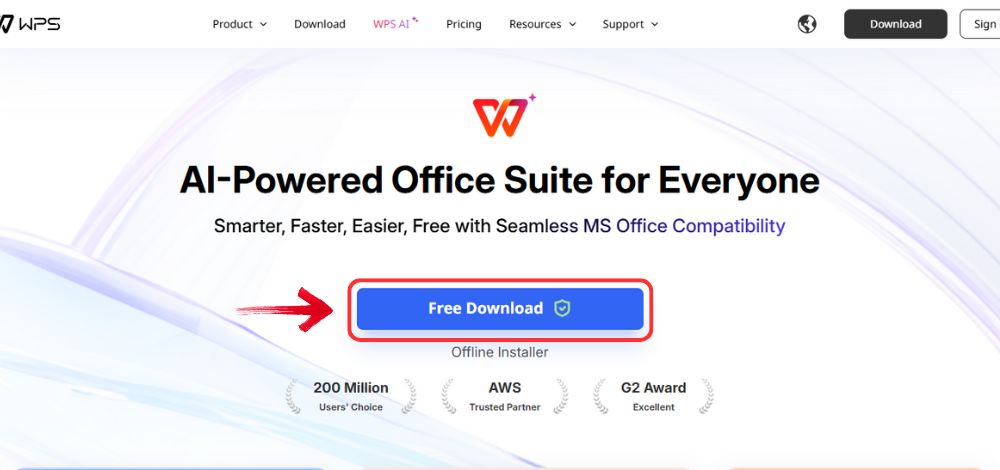
Schritt 1: Besuchen Sie zunächst WPS Office in Ihrem Browser und klicken Sie auf die Schaltfläche „Kostenloser Download“, um den Vorgang zu starten.
Download WPS Office
Schritt 2: Der Download ist in wenigen Sekunden abgeschlossen. Führen Sie anschließend die Installationsdatei aus, wie Sie es von anderen Anwendungen oder Programmen gewohnt sind.
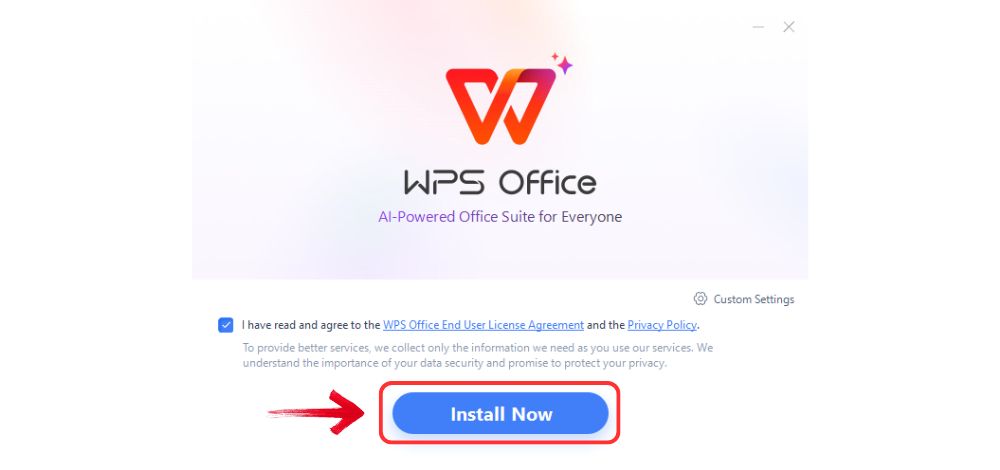
Schritt 3: WPS Office zeigt Ihnen die Nutzungsbedingungen an. Akzeptieren Sie diese und klicken Sie auf die Schaltfläche „Installieren“, um die Einrichtung abzuschließen.
Install WPS Office
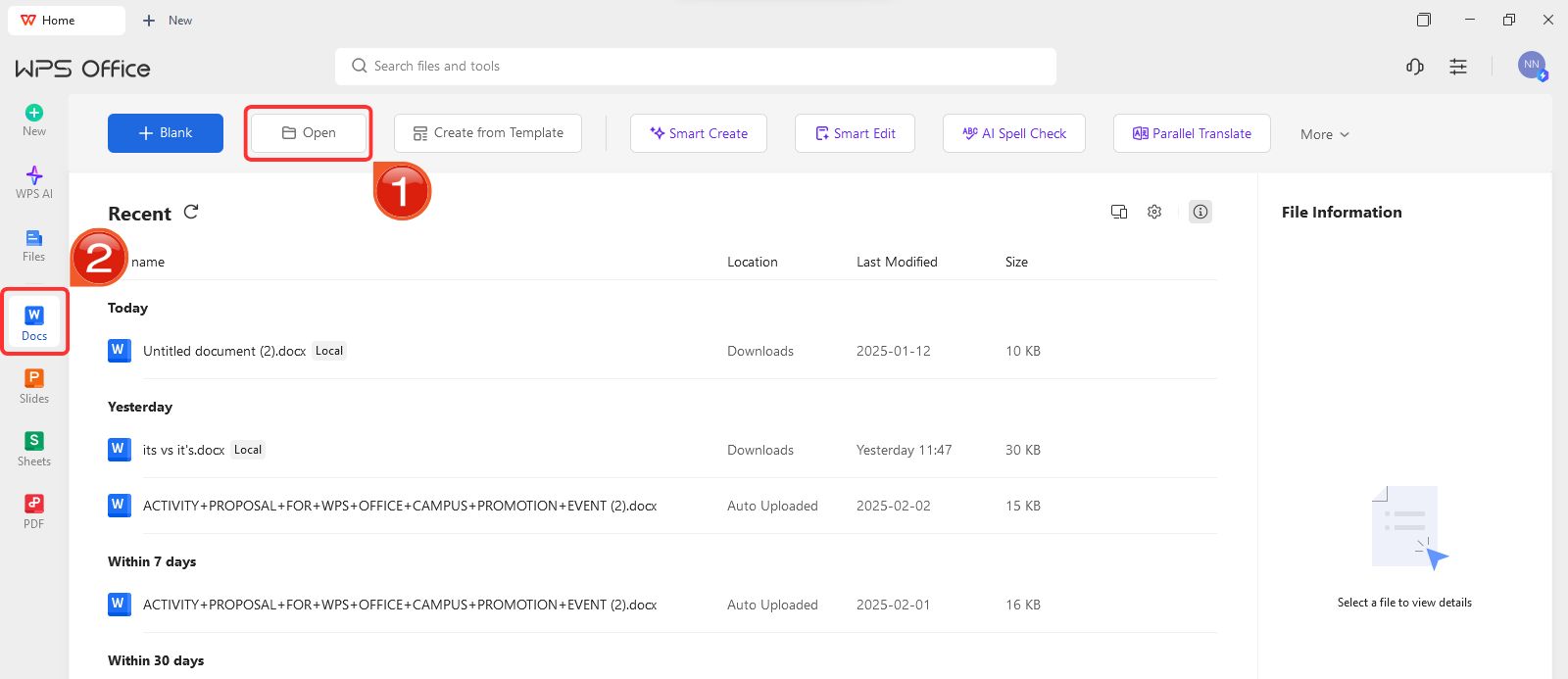
Schritt 4: Nach der Installation klicken Sie in WPS Office im linken Bereich auf „Docs“ und wählen dann „Öffnen“, um ein Dokument in WPS Office zu bearbeiten.
Create new blank document
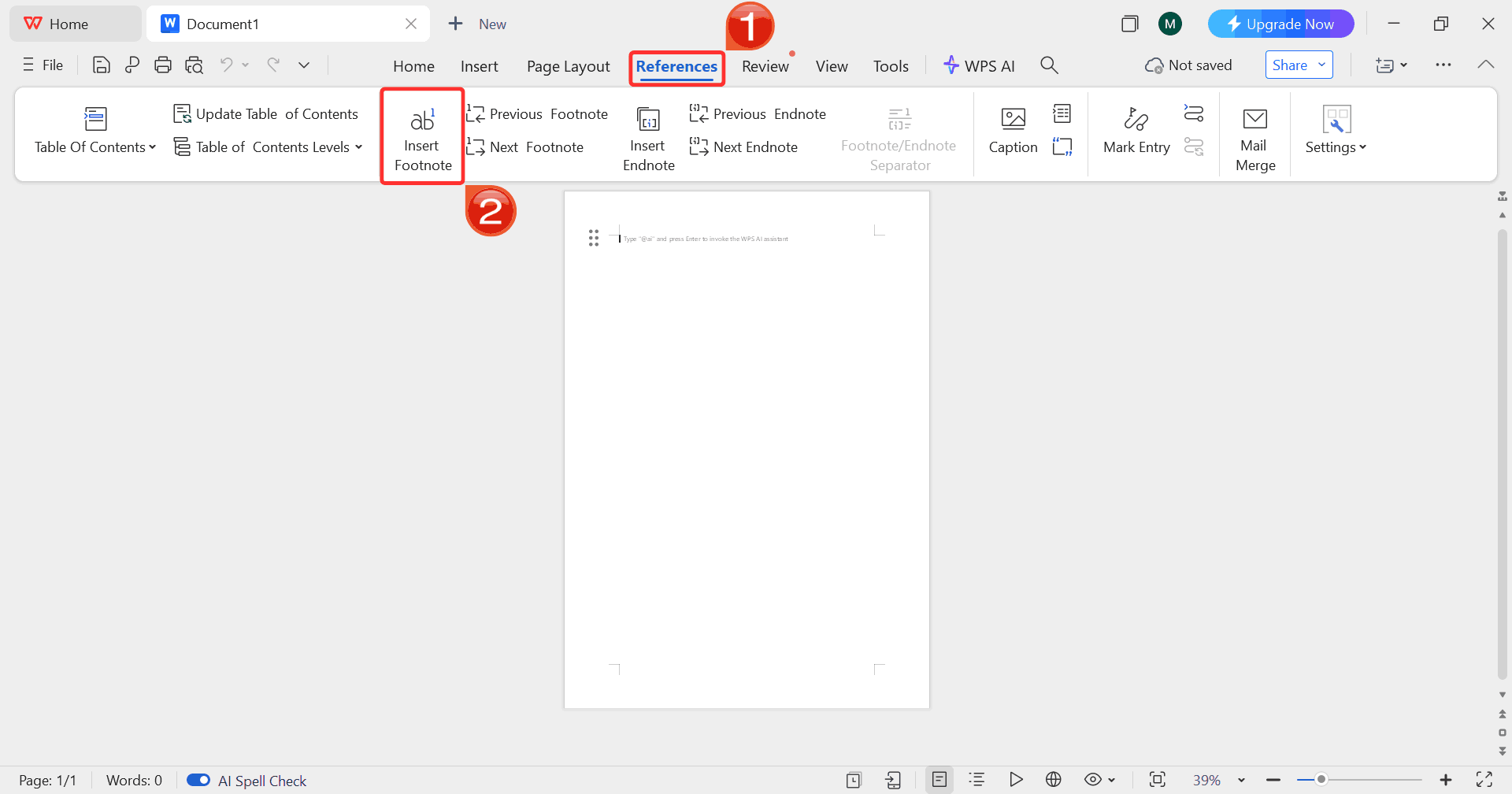
Schritt 5: Wechseln Sie zum Reiter „Referenzen" und klicken Sie auf „Fußnote einfügen“. WPS Word fügt automatisch eine hochgestellte Nummer im Text hinzu und schafft am Seitenende den entsprechenden Platz für Ihre Anmerkung.
Insert Footnote
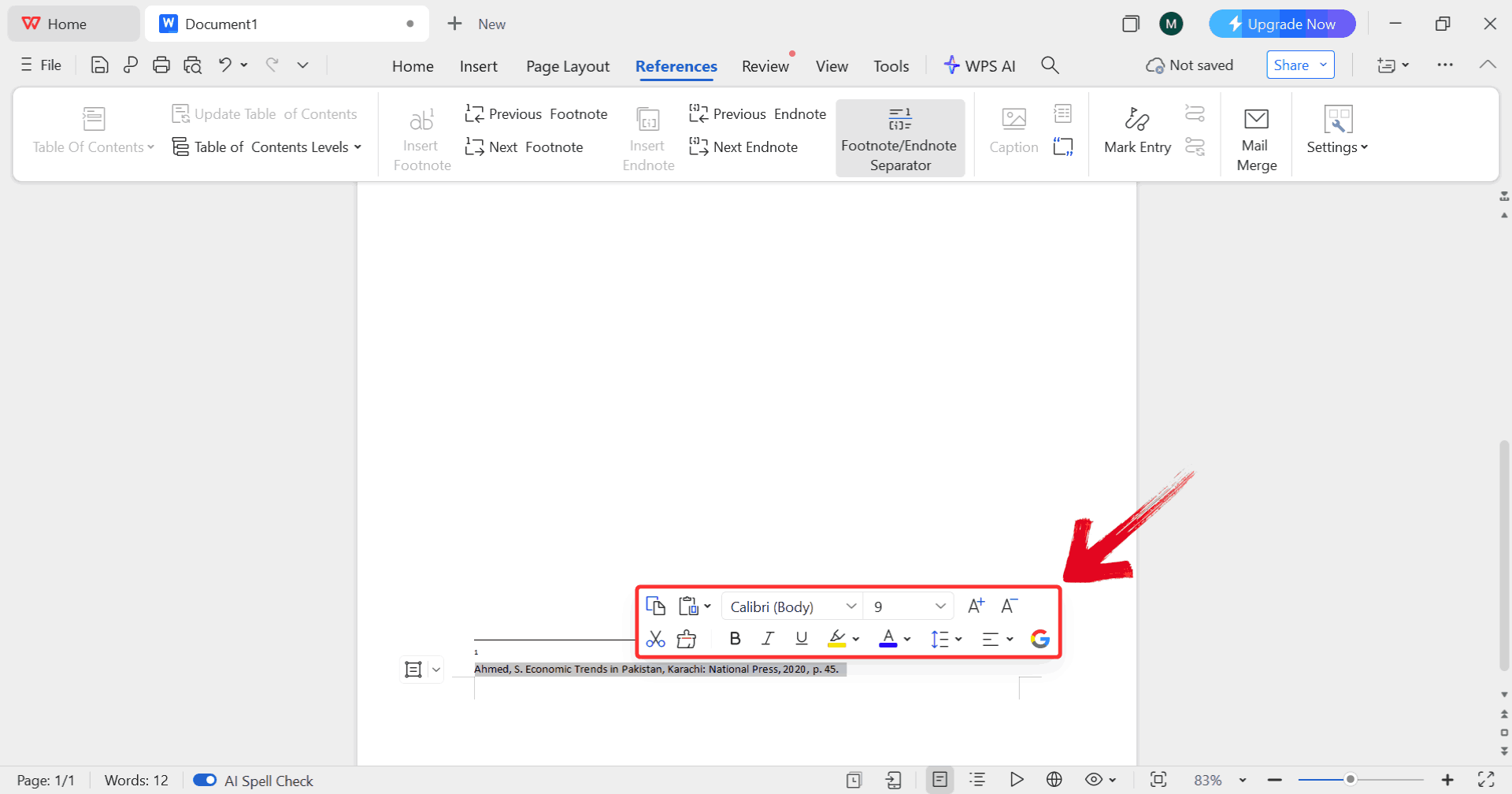
Schritt 6: Markieren Sie den Fußnotentext am Seitenende. Nun können Sie Schriftart, Größe und Stil ganz nach den Anforderungen Ihres Dokuments anpassen.
Select Text
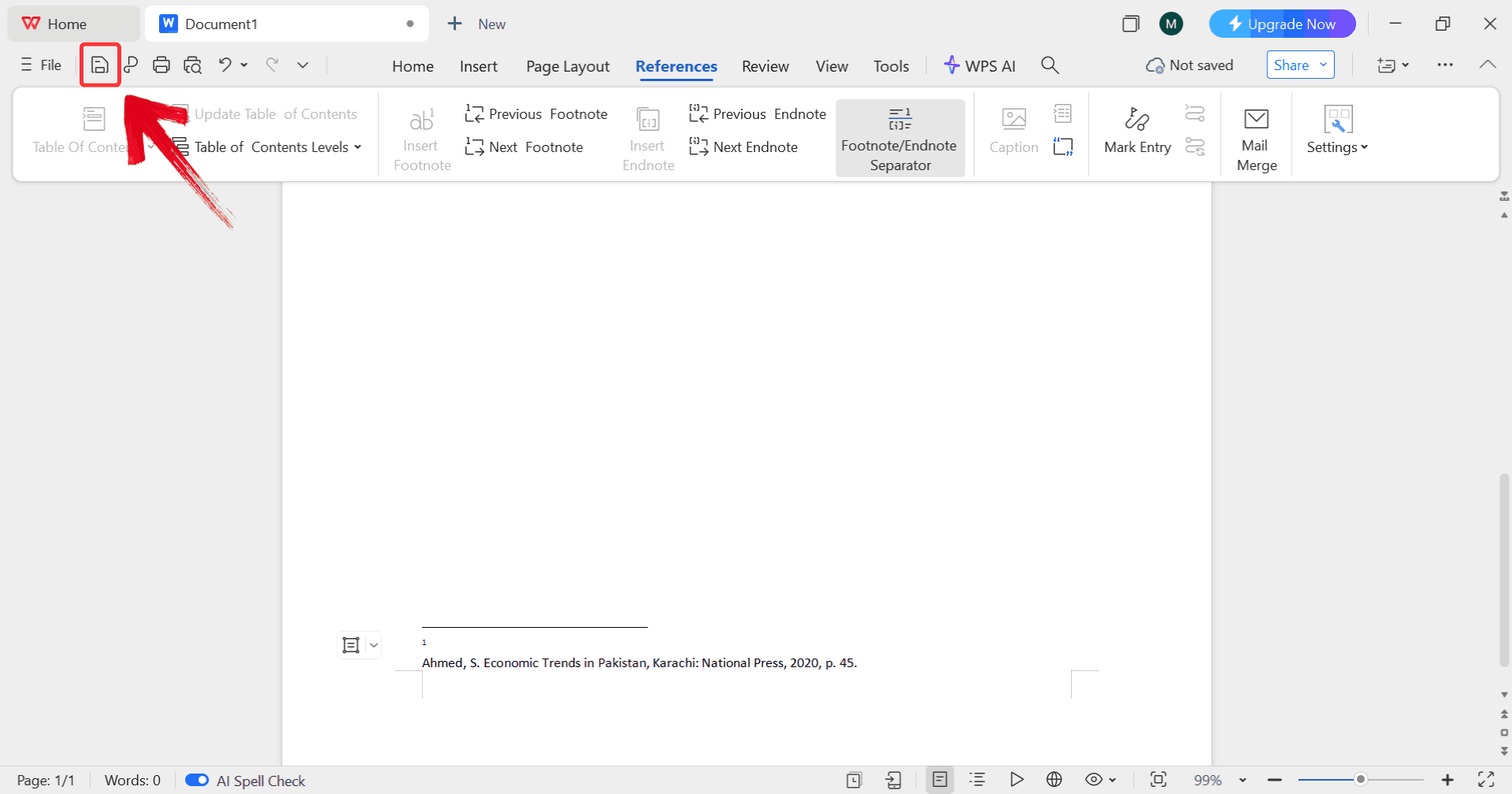
Schritt 7: Sobald Sie Ihre gewünschte Formatierung angewendet haben, klicken Sie auf das Speichern-Symbol, um diese als benutzerdefinierten Stil zu hinterlegen.
Save Changes
Fortgeschrittene Verwaltung von Fußnoten in WPS Word
Wenn Sie mit den Grundlagen vertraut sind, bietet WPS Word leistungsstarke Werkzeuge für komplexere Dokumente. Diese Funktionen erlauben es Ihnen, Fußnoten in Endnoten zu konvertieren, die Nummerierung pro Abschnitt zu steuern, lange Notizen über Seitenumbrüche hinweg zu verwalten und sicherzustellen, dass die Formatierung beim Exportieren oder Teilen Ihrer Dateien absolut makellos bleibt.
Schritt 1: Aufbauend auf dem Basisprozess gehen Sie zum Reiter „Referenzen“ und wählen „Fußnote einfügen“.
Insert Footnote
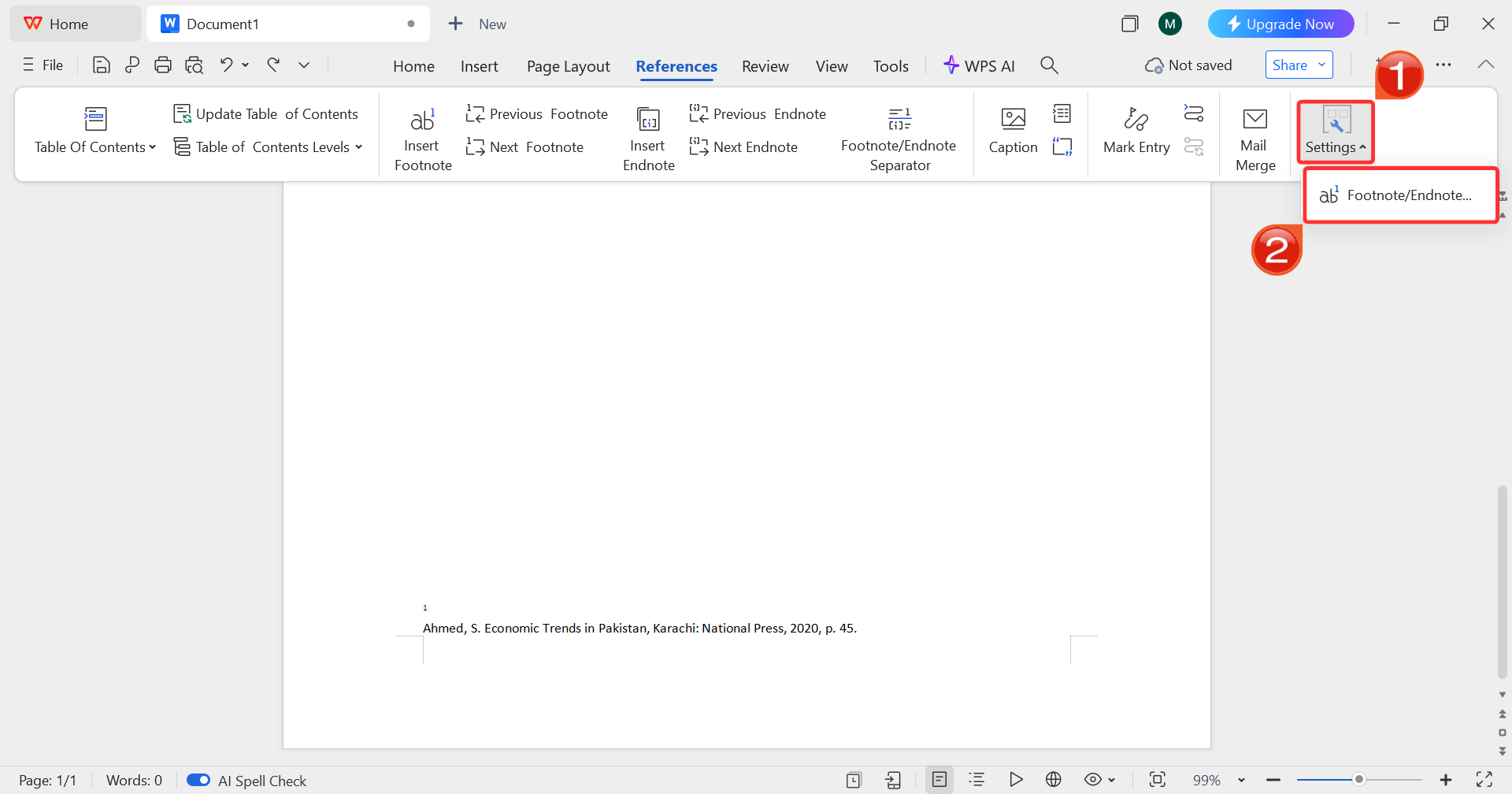
Schritt 2: Klicken Sie im selben Reiter auf „Einstellungen“ und wählen Sie dann „Fußnote/Endnote“. Dies öffnet das Panel, in dem Sie Nummerierung, Platzierung und Formatierungsoptionen präzise justieren können.
Open Settings
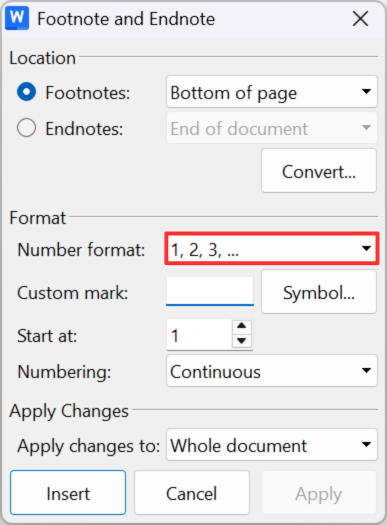
Schritt 3: Passen Sie im Panel das Format nach Bedarf an, etwa das Nummerierungsformat, um es perfekt auf die Anforderungen Ihres Dokuments abzustimmen.
Panel
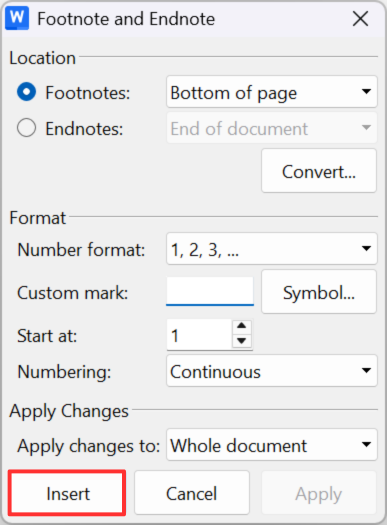
Schritt 4: Nachdem Sie alles konfiguriert haben, klicken Sie auf „Einfügen“, um die Fuß- oder Endnote mit den gewählten Einstellungen in das Dokument zu übernehmen.
Click Insert
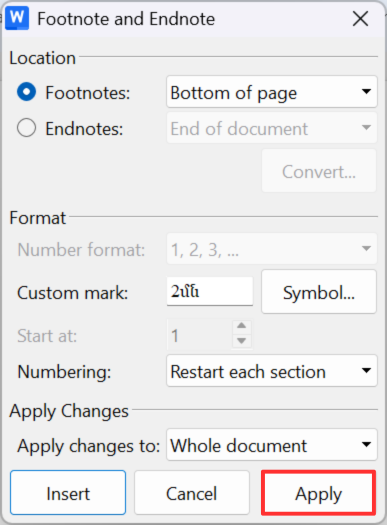
Schritt 5: Wenn das Ergebnis Ihren Vorstellungen entspricht, klicken Sie auf „Anwenden“, um die Änderungen zu sichern und eine konsistente Formatierung aller Fußnoten im gesamten Dokument zu gewährleisten.
Apply Changes
Schritt 6: Zum Abschluss speichern Sie Ihr Dokument, um alle Formatierungen dauerhaft zu sichern.
Save Document
Warum WPS Office die ideale Wahl für die Dokumentformatierung ist
In der Welt der Produktivitätswerkzeuge hat sich WPS Writer als Herzstück eines weltweit etablierten Office-Pakets bewährt, dem monatlich auf über 600 Millionen Geräten vertraut wird. Im Gegensatz zu einfachen Texteditoren bietet es intelligente Schreibhilfen wie fortschrittliche Gliederungswerkzeuge und smarte Formatierungsoptionen. Damit fühlt sich das Erstellen detaillierter Berichte oder umfangreicher Dokumente weniger nach mühsamer Arbeit an, sondern vielmehr wie das präzise Formen Ihrer Ideen zu klarer Struktur. Mit WPS Writer bringen Sie Ihre Texte mit minimalem Aufwand in eine professionelle Form – egal ob bei Forschungsarbeiten, Publikationen oder anspruchsvollen Präsentationen.
WPS Writer
Vorteile für die Fußnoten-Formatierung
Kostenlose Alternative zu Microsoft Word mit identischem Funktionsumfang
Intuitive Benutzeroberfläche zur einfachen Verwaltung von Fußnoten und Stilen
Vollständige Kompatibilität mit allen gängigen Word-Dateiformaten
Zuverlässiger Erhalt von Fußnotenstilen und Layouts
Verfügbar für Windows, Mac, Linux sowie mobile Plattformen
Für Anwender, die häufig mit akademischen oder geschäftlichen Dokumenten arbeiten, minimiert WPS Office Reibungsverluste und vereinfacht selbst komplexe Formatierungsaufgaben.
Fehlerbehebung bei häufigen Fußnoten-Problemen
Selbst perfekt formatierte Dokumente können auf unerwartete Hürden stoßen. Probleme entstehen oft beim Kopieren von Texten aus externen Quellen, beim Teilen von Dateien zwischen verschiedenen Programmversionen oder beim PDF-Export. Wenn Sie diese Fehler frühzeitig adressieren, sparen Sie Zeit und stellen sicher, dass Ihre Fußnoten professionell bleiben. Hier sind die häufigsten Herausforderungen und wie Sie diese praktisch lösen.
Inkonsistente Formatierung: Fußnoten wirken oft uneinheitlich, wenn direkt formatiert wurde oder Formatvorlagen überschrieben wurden. Setzen Sie die Stile „Fußnotentext“ und „Fußnotenzeichen“ auf den Standard zurück und wenden Sie Ihre Formatierung erneut global an.
Kompatibilität zwischen Word und WPS Word: Software-Unterschiede können Layout-Verschiebungen verursachen. Speichern Sie Ihre Dateien idealerweise immer im .docx-Format und nutzen Sie beim Export nach Word oder PDF die Option „Formatierung beibehalten“.
Nummerierungsfehler: Fußnoten könnten unerwartet neu beginnen oder unlogisch erscheinen. Prüfen Sie Ihre Abschnittsumbrüche und konfigurieren Sie die Nummerierung so, dass sie entweder pro Abschnitt neu startet oder fortlaufend durch das gesamte Dokument geführt wird.
Verrutschte Trennlinien: Trennlinien können manchmal zu lang, zu kurz oder falsch ausgerichtet erscheinen. Passen Sie die Fußnoten-Trennlinie in der Gliederungsansicht an, um sie perfekt auf Ihr Layout abzustimmen.
Seitenübergreifende Fußnoten: Sehr lange Anmerkungen können an unvorteilhaften Stellen umbrechen. Justieren Sie Abstände und Einzüge in der Formatvorlage, um den Fluss langer Fußnoten über Seiten hinweg besser zu kontrollieren.
Indem Sie diese Punkte beachten, behalten Sie die volle Kontrolle über saubere und konsistente Fußnoten und sorgen für ein elegantes, professionelles Layout.
100 % sicher
Häufig gestellte Fragen (FAQs)
1. Wie ändere ich die Schriftart für alle Fußnoten gleichzeitig?
Nutzen Sie die Modifikationsfunktion der Formatvorlage „Fußnotentext“ in WPS Word, um Änderungen global auf alle Anmerkungen anzuwenden.
2. Kann ich die Trennlinie der Fußnoten in WPS Word anpassen?
Ja, WPS Word erlaubt die vollständige Individualisierung der Trennlinie, einschließlich Stil, Länge und Position.
3. Ist WPS Office mit der Fußnotenformatierung von Microsoft Word kompatibel?
Absolut. WPS Office bietet volle Kompatibilität mit den Fußnoten-Formatierungen und -Stilen von Microsoft Word.
4. Wie wandle ich Fußnoten in Endnoten in WPS Word um?
Nutzen Sie das integrierte Konvertierungswerkzeug unter dem Reiter „Referenzen“, um nahtlos zwischen Fußnoten und Endnoten zu wechseln.
5. Warum sehen meine Fußnoten nach dem Kopieren aus einem anderen Dokument anders aus?
Kopierte Inhalte enthalten oft versteckte Formatierungen. Bereinigen Sie die Formatierung und wenden Sie Ihre eigenen Fußnotenstile erneut an, um die Einheitlichkeit wiederherzustellen.
Mit WPS Ordnung in Ihre Fußnoten bringen
Aufgaben zur Fußnoten-Formatierung in Word wirken oft unbedeutend, bis sie plötzlich die gesamte Struktur eines Dokuments stören. Wenn Referenznummern nicht mehr den Vorgaben entsprechen oder Trennlinien inkonsistent erscheinen, wirkt das Ergebnis schnell unprofessionell. Die volle Kontrolle über die Formatierung hilft Ihnen dabei, die Lesbarkeit und professionelle Standards dauerhaft zu wahren. Durch das Anpassen der Stileinstellungen stellen Sie sicher, dass Schriftarten, Abstände und Nummerierungen von Anfang bis Ende absolut einheitlich bleiben.
WPS Writer vereinfacht diese Anpassungen, indem alle Steuerelemente zentral zugänglich und jederzeit wiederverwendbar sind. Anstatt Fußnoten einzeln zu korrigieren, erlauben strukturierte Werkzeuge Änderungen, die sofort überall wirksam werden. Mit dem richtigen Setup wird die Formatierung von Fußnoten zu einem vorhersehbaren Prozess statt zu einem wiederkehrenden Hindernis.
Seit über zehn Jahren lebe ich meine Leidenschaft rund um Technik, Produktivität und die Welt der Office-Software und bin immer auf der Suche nach neuen Ideen! Begleite mich für spannende Tipps, inspirierende Einblicke und die neuesten Highlights.


'%3e%3cpath%20d='M8%200C12.4183%200%2016%203.58172%2016%208C16%2012.4183%2012.4183%2016%208%2016C3.58172%2016%200%2012.4183%200%208C0%203.58172%203.58172%200%208%200ZM11.6162%204.38379C11.2257%203.99337%2010.5927%203.99338%2010.2021%204.38379L8%206.58594L5.79785%204.38379C5.40732%203.99334%204.77429%203.99329%204.38379%204.38379C3.99331%204.77429%203.99335%205.40733%204.38379%205.79785L6.58594%208L4.38379%2010.2021C3.99348%2010.5927%203.99341%2011.2257%204.38379%2011.6162C4.77426%2012.0066%205.40734%2012.0065%205.79785%2011.6162L8%209.41406L10.2021%2011.6162C10.5927%2012.0066%2011.2257%2012.0067%2011.6162%2011.6162C12.0067%2011.2257%2012.0066%2010.5927%2011.6162%2010.2021L9.41406%208L11.6162%205.79785C12.0066%205.40735%2012.0066%204.77429%2011.6162%204.38379Z'%20fill='%23080E17'%20fill-opacity='0.46'/%3e%3c/g%3e%3cdefs%3e%3cclipPath%20id='clip0_3761_713'%3e%3crect%20width='16'%20height='16'%20fill='white'/%3e%3c/clipPath%3e%3c/defs%3e%3c/svg%3e)




'%3e%3cpath%20fill-rule='evenodd'%20clip-rule='evenodd'%20d='M21.4999%2010.9993C21.4999%205.20009%2016.7986%200.498901%2010.9993%200.498901C5.19994%200.498901%200.498657%205.20009%200.498657%2010.9993C0.498657%2016.2404%204.33858%2020.5844%209.35855%2021.3722V14.0346H6.69238V10.9993H9.35855V8.68594C9.35855%206.05427%2010.9262%204.60062%2013.3248%204.60062C14.4736%204.60062%2015.6753%204.80571%2015.6753%204.80571V7.38979H14.3512C13.0468%207.38979%2012.64%208.19921%2012.64%209.0296V10.9993H15.5523L15.0867%2014.0346H12.64V21.3722C17.66%2020.5844%2021.4999%2016.2404%2021.4999%2010.9993Z'%20fill='%231568EA'/%3e%3c/g%3e%3c/svg%3e)


'%3e%3cpath%20d='M2.42045%2022.1876H6.31818V12.7217L0.75%208.54553V20.5171C0.75%2021.4414%201.49892%2022.1876%202.42045%2022.1876Z'%20fill='%234285F4'/%3e%3cpath%20d='M19.682%2022.1876H23.5797C24.5041%2022.1876%2025.2502%2021.4387%2025.2502%2020.5171V8.54553L19.682%2012.7217'%20fill='%2334A853'/%3e%3cpath%20d='M19.682%205.48293V12.7216L25.2502%208.54543V6.31816C25.2502%204.25236%2022.8921%203.07469%2021.2411%204.31361'%20fill='%23FBBC04'/%3e%3cpath%20d='M6.31824%2012.7217V5.48303L13.0001%2010.4944L19.6819%205.48303V12.7217L13.0001%2017.733'%20fill='%23EA4335'/%3e%3cpath%20d='M0.75%206.31816V8.54543L6.31818%2012.7216V5.48293L4.75909%204.31361C3.10534%203.07469%200.75%204.25236%200.75%206.31816Z'%20fill='%23C5221F'/%3e%3c/g%3e%3cdefs%3e%3cclipPath%20id='clip0_2954_7305'%3e%3crect%20width='24.5'%20height='18.375'%20fill='white'%20transform='translate(0.75%203.8125)'/%3e%3c/clipPath%3e%3c/defs%3e%3c/svg%3e)




'%3e%3cpath%20d='M19.9911%204.11386V6.471H18.5894C18.0775%206.471%2017.7322%206.57814%2017.5536%206.79243C17.3751%207.00671%2017.2858%207.32814%2017.2858%207.75671V9.44421H19.9019L19.5536%2012.0871H17.2858V18.8639H14.5536V12.0871H12.2769V9.44421H14.5536V7.49779C14.5536%206.39064%2014.8632%205.53201%2015.4822%204.92189C16.1013%204.31177%2016.9257%204.00671%2017.9554%204.00671C18.8304%204.00671%2019.509%204.04243%2019.9911%204.11386Z'%20fill='%23333333'/%3e%3c/g%3e%3cdefs%3e%3cclipPath%20id='clip0_2938_8199'%3e%3crect%20width='16'%20height='16'%20fill='white'%20transform='translate(8%204.00671)'/%3e%3c/clipPath%3e%3c/defs%3e%3c/svg%3e)
'%3e%3cpath%20d='M17.5237%2010.7813L23.4811%204H22.0699L16.8949%209.88693L12.7648%204H8L14.2469%2012.9029L8%2020.0133H9.4112L14.8725%2013.7952L19.2352%2020.0133H24M9.92053%205.04213H12.0885L22.0688%2019.0224H19.9003'%20fill='%23333333'/%3e%3c/g%3e%3cdefs%3e%3cclipPath%20id='clip0_2938_8200'%3e%3crect%20width='16'%20height='16.0134'%20fill='white'%20transform='translate(8%204)'/%3e%3c/clipPath%3e%3c/defs%3e%3c/svg%3e)


