



Die klassische Windows-Fotoanzeige hat einfach etwas Besonderes. Es ist eines dieser Dinge, bei denen man erst merkt, wie sehr man daran hängt, wenn sie ersetzt werden. Man öffnete ein Bild, klickte sich mit den Pfeiltasten durch einen Ordner, zoomte vielleicht ein- oder zweimal hinein, und das war's. Sofortige Vorschau mit einer aufgeräumten Benutzeroberfläche und ohne Verzögerungen!
In dem Moment, in dem man sich daran erinnert, wie reibungslos diese alte Anzeige funktionierte, möchte ein Teil von einem dorthin zurückkehren – nicht nur wegen des Tools, sondern auch wegen des Gefühls von Leichtigkeit und Vertrautheit. Die gute Nachricht: Sie können es definitiv zurückbekommen! In diesem Artikel zeige ich Ihnen die fünf besten Optionen zum Herunterladen von Windows-Bildbetrachtern sowie Tipps zur Wiederherstellung der klassischen Anzeige!
Windows-Fotoanzeige Download – Klassische Anzeige wiederherstellen (Windows 10/11)
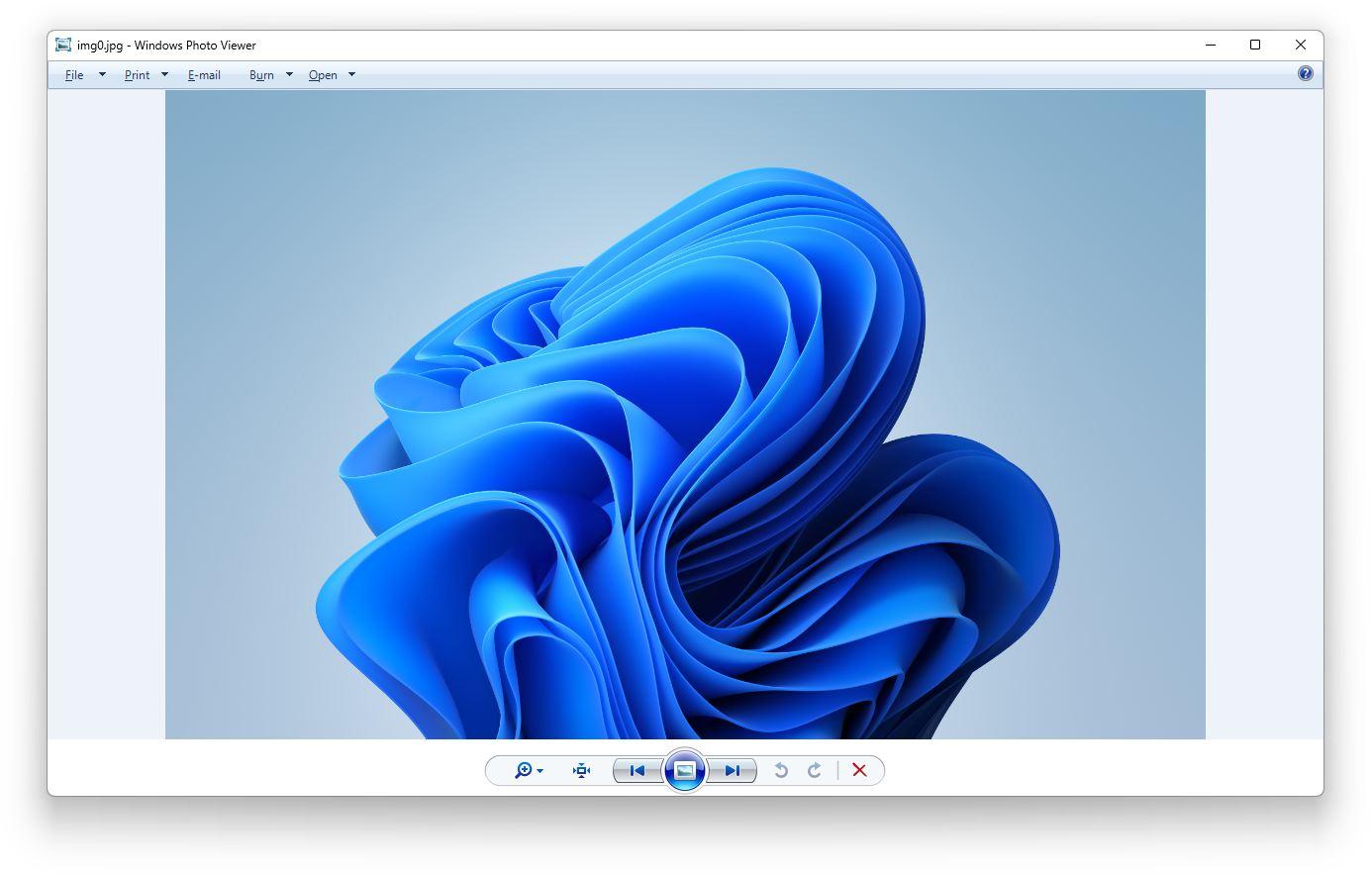
Die Windows-Fotoanzeige ist seit Windows Vista ein fester Bestandteil des Windows-Erlebnisses, und um ehrlich zu sein, hätte ich mir nie vorstellen können, dass etwas so Reibungsloses, Einfaches und Leichtes eines Tages ersetzt werden würde. Das soll nicht heißen, dass die neuere Windows-Fotos-App, die in Windows 11 vorinstalliert ist, nichts taugt. Tatsächlich ist sie in vielerlei Hinsicht ein solides Upgrade. Schließlich war auch die Windows-Fotoanzeige einst ein Ersatz für die Windows Bild- und Faxanzeige aus der Windows XP-Ära.
Nachdem sie jahrelang in Vista, Windows 7 und Windows 8 verwendet wurde, ist es verständlich, warum viele Benutzer immer noch daran hängen. Egal, wie ausgereift die neue Fotos-App auch sein mag, die Vertrautheit und Einfachheit der klassischen Windows-Fotoanzeige ist schwer zu ersetzen.
Glücklicherweise gibt es eine einfache Möglichkeit, sie auf Ihrem System wiederherzustellen, da sie vom Betriebssystem nur versteckt wird. Um sie zurückzuholen, müssen Sie eine Registry-Anpassung vornehmen, die Ihre Windows 11-Registrierung ändert und die Windows-Fotoanzeige wiederherstellt. Sehen wir uns die Schritte an:
Schritt 1: Laden Sie zunächst die Registry-Anpassung herunter. Öffnen Sie Ihren Browser und besorgen Sie sich die Datei für die Registry von einer vertrauenswürdigen Quelle wie Ghacks.
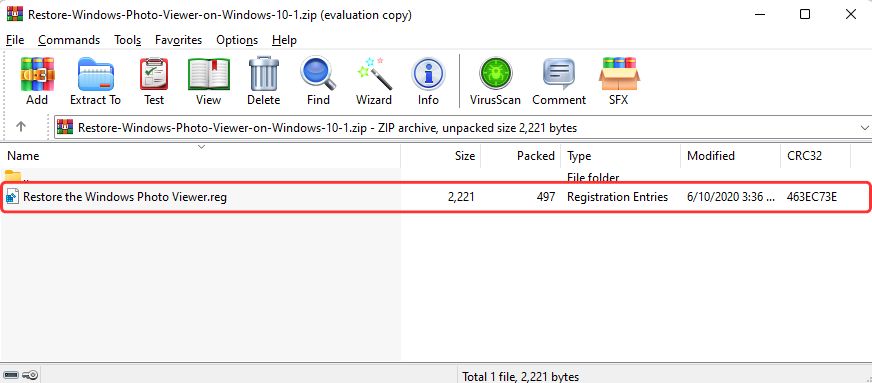
Schritt 2: Sobald der Download abgeschlossen ist, gehen Sie in Ihren Downloads-Ordner und öffnen Sie die ZIP-Datei, um die Datei „Restore Windows Photo Viewer.reg“ zu entpacken.
Schritt 3: Wenn Sie die Datei ausführen, zeigt Windows eine Warnung über Änderungen an, die im Registrierungs-Editor vorgenommen werden. Lesen Sie die Meldung sorgfältig durch und klicken Sie dann auf „Ja“, um fortzufahren.
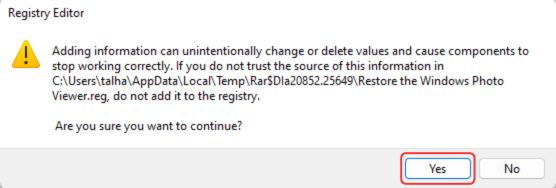
Dadurch werden die erforderlichen Änderungen an Ihrem Registrierungs-Editor vorgenommen, um die Windows-Fotoanzeige wiederherzustellen. Wenn Sie jedoch nach der App suchen, werden Sie sie nirgendwo auf Ihrem System finden. Führen Sie die folgenden Schritte aus, um dies zu beheben:
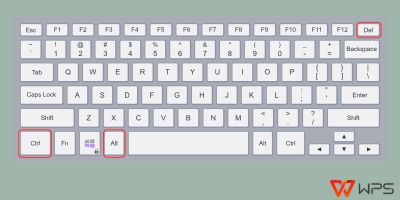
Schritt 1: Öffnen Sie den Task-Manager, indem Sie die Tasten „Strg + Alt + Entf“ gleichzeitig drücken.
Schritt 2: Suchen Sie im Task-Manager nach „Windows-Explorer“, wählen Sie ihn aus und klicken Sie auf die Schaltfläche „Neu starten“.
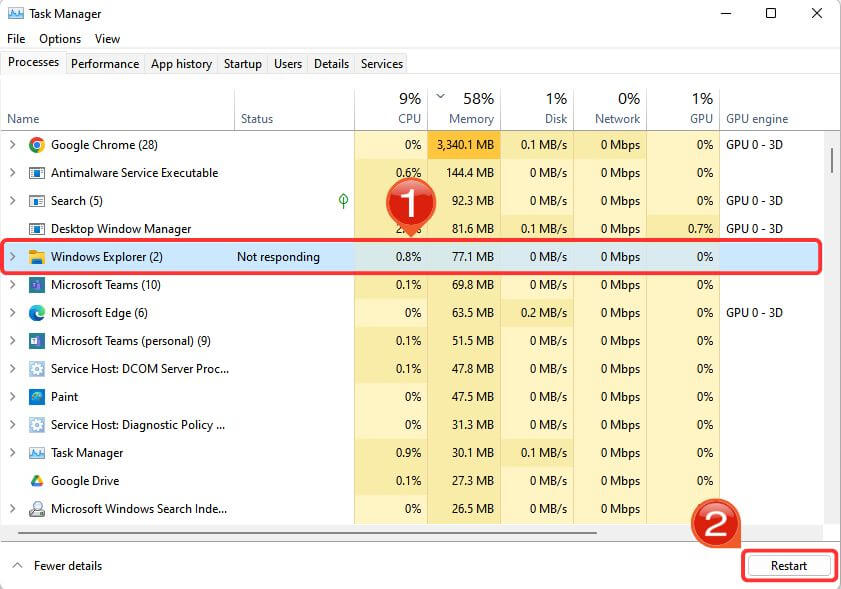
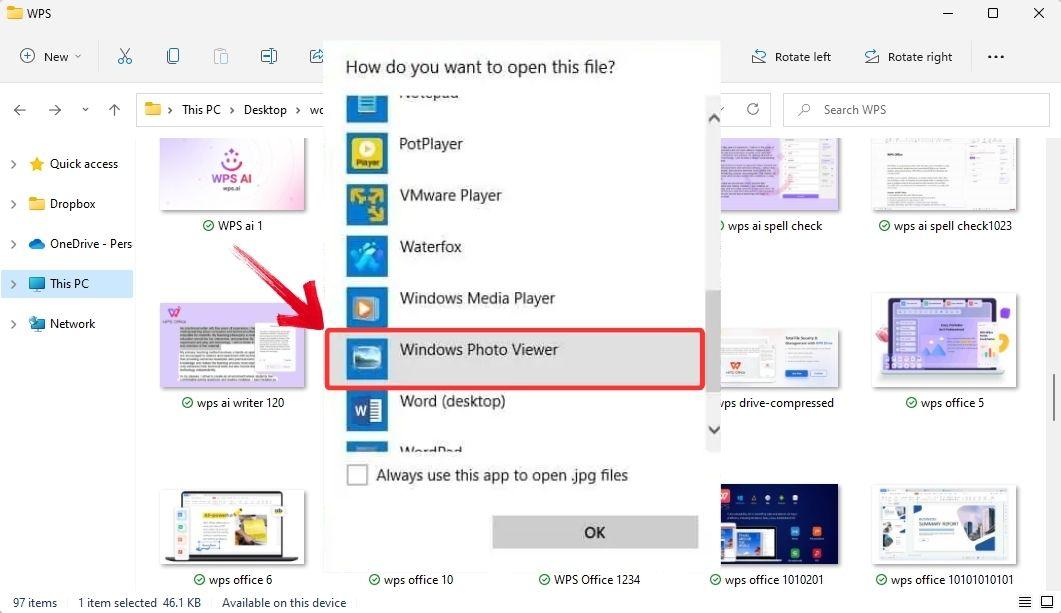
Dadurch wird der Windows-Explorer neu gestartet und die von Ihnen vorgenommenen Registry-Änderungen sollten angewendet werden. Um nun auf die Windows-Fotoanzeige zuzugreifen, klicken Sie mit der rechten Maustaste auf ein beliebiges Bild und wählen Sie im Kontextmenü „Öffnen mit“ > „Andere App auswählen“ > „Weitere Apps“. Dort wird die Windows-Fotoanzeige aufgelistet. Klicken Sie darauf, um das Bild mit der klassischen Anwendung zu öffnen.
Vorteile:
Extrem schnell und ressourcenschonend
Einfache Navigation mit Tastenkombinationen
Nativ in Windows integriert, sodass sie sich nahtlos einfügt
Ideal für grundlegende Vorschauen und Diashows
Nachteile:
Wird für die Reaktivierung unter Windows 10/11 nicht offiziell unterstützt
Erfordert eine kleine Registry-Anpassung zur Aktivierung (oder ein Tool von Drittanbietern)
Keine integrierten Tools zur Bearbeitung oder Formatkonvertierung
Eingeschränkte Dateiunterstützung im Vergleich zu neueren Apps
Warum sie nützlich ist
Manchmal siegt einfach die Einfachheit. Die Windows-Fotoanzeige startet sofort, zeigt Bilder ohne Verzögerung an und überflutet Ihren Bildschirm nicht mit unnötigen Elementen der Benutzeroberfläche. Sie ist besonders großartig, wenn Sie mit vielen Screenshots arbeiten oder einfach nur ohne Verzögerung Ordner mit Bildmaterial durchblättern müssen. Außerdem verarbeitet sie Formate wie JPEG und PNG nach wie vor mühelos.
Wenn Sie jedoch die Methode zum Ändern des Registrierungs-Editors ausführen, erhalten Sie eine Warnung von Windows. Diese Benachrichtigung soll Sie über die Auswirkungen von Änderungen an den Systemeinstellungen informieren. Wenn Sie nach dem Lesen der Warnung Bedenken haben fortzufahren, gibt es eine Alternative: Sie können einen Bildbetrachter eines Drittanbieters für Windows installieren. Viele dieser Apps bieten die gleiche Funktionalität wie die klassische Windows-Fotoanzeige, wenn nicht sogar eine bessere.
Windows-Fotoanzeige Download – FastStone Image Viewer
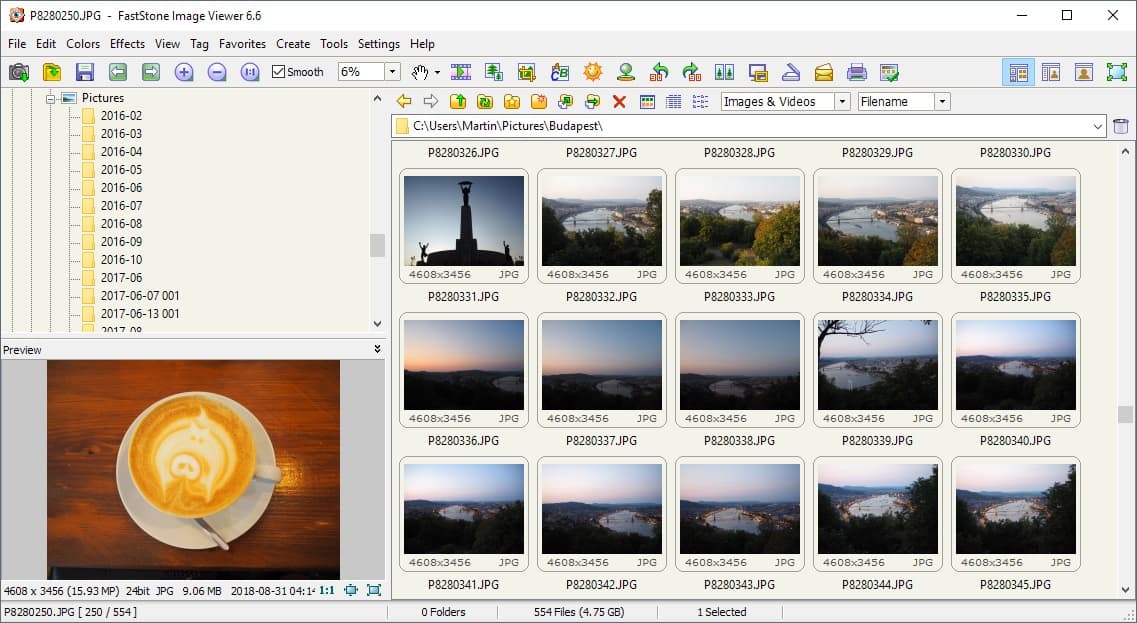
FastStone Image Viewer ist eine dieser Apps, die einfach alles im Hintergrund erledigt, ohne um Aufmerksamkeit zu schreien. Der Download-Prozess ist unkompliziert, es gibt keine Hürden, und sie lässt sich sowohl auf modernen Systemen als auch auf älterer Hardware sauber installieren – ein echter Gewinn, wenn Sie ein gemischtes Setup verwenden.
Was FastStone wirklich auszeichnet, ist dieses Gefühl der Zeit vor dem Windows 10/11-Upgrade. Es bringt diese saubere, nostalgische Benutzeroberfläche zurück, die sich anfühlt, als gehöre sie zu einem einfacheren, schnelleren Betriebssystem. Es ist nicht nur ein Betrachter, sondern fungiert auch als solider Bildmanager und leichter Editor, der alles von BMP, JPEG, PNG, TIFF bis hin zu RAW-Dateien unterstützt. Funktionen wie Rote-Augen-Entfernung, Stapel-Größenänderung, Zuschneiden und sogar musikalische Diashows machen es überraschend vielseitig. Es bietet auch Bildschirmaufnahmen. Im Grunde ist es Ihre All-in-One-Toolbox, die es dennoch schafft, sich leicht und nostalgisch anzufühlen.
Vorteile:
Unterstützt RAW, PSD, ICO und unzählige weitere Formate
Stapelkonvertierung und -umbenennung
Schnelle Bearbeitungswerkzeuge wie Zuschneiden, Größenänderung und Rote-Augen-Entfernung
Diashow-Modus mit Übergängen
Nachteile:
Die Benutzeroberfläche wirkt etwas veraltet
Könnte zu überladen sein, wenn Sie einfach nur Bilder ansehen möchten
Windows-Fotoanzeige Download – ImageGlass
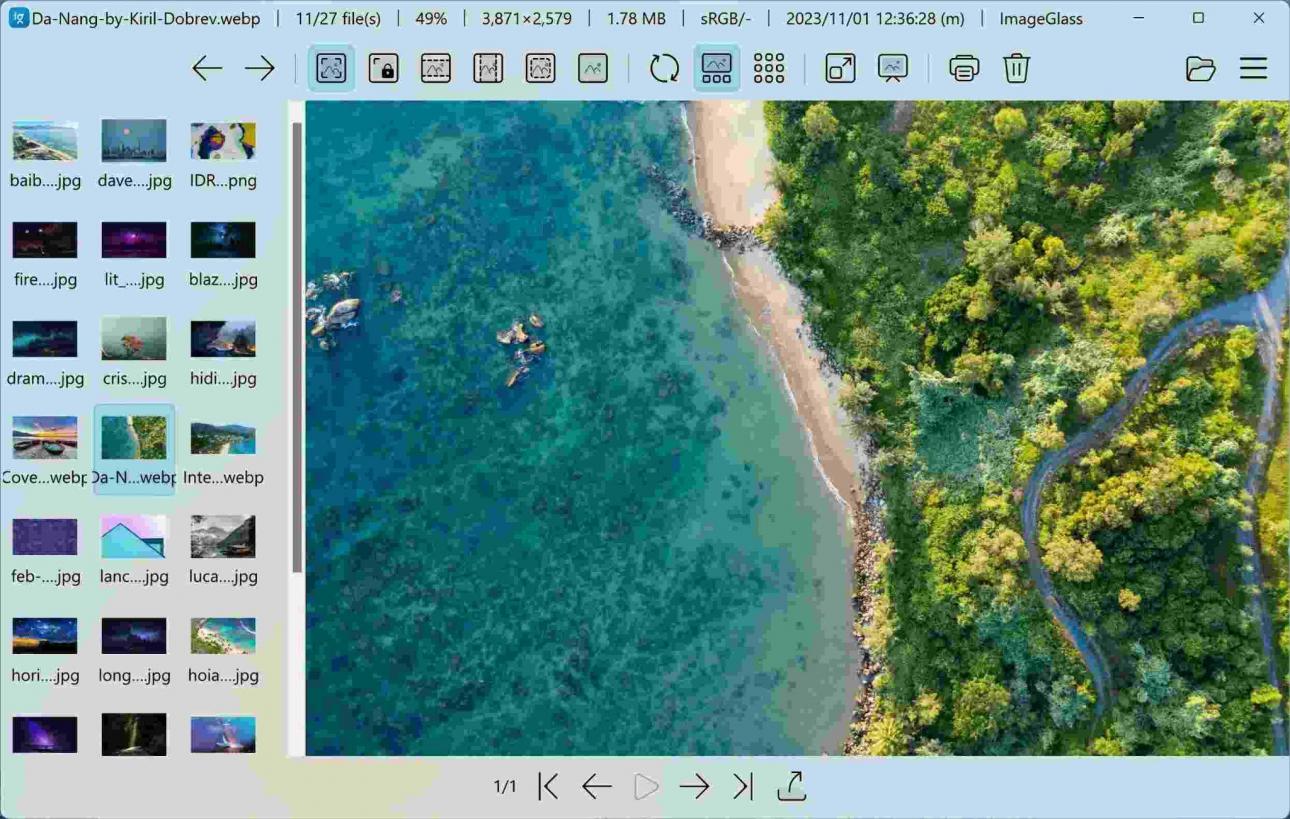
ImageGlass versucht nicht, Nostalgie zu wecken. Stattdessen schafft es sich seinen eigenen Raum als schneller, Open-Source-Bildbetrachter, der auf Geschwindigkeit und Einfachheit ausgelegt ist. Wenn Ihr System über wenig RAM verfügt oder Sie einfach nicht eine komplette Bildbearbeitungs-Suite laden möchten, um sich ein paar Bilder anzusehen, ist ImageGlass geradezu perfekt.
Es verfügt über eine klare, minimalistische Benutzeroberfläche, die nicht im Weg ist, unterstützt über 80 Bildformate und lässt Sie sogar Ihren Standard-Editor auswählen oder Schaltflächen in der Symbolleiste anpassen. Auch wenn es in puncto Bearbeitung nicht viel bietet – genau das ist der Punkt: ImageGlass ist darauf ausgelegt, Bilder anzuzeigen, zu wechseln und sich ansonsten zurückzuhalten. Das macht es perfekt für alle, die Funktion über Spielereien stellen.
Vorteile:
Moderne Benutzeroberfläche und stark anpassbar
Schnelles Laden selbst bei großen Bildordnern
Aktiv gewartet und ressourcenschonend
Open Source
Nachteile:
Fehlende Bearbeitungsfunktionen
Für ungewöhnliche Dateitypen werden möglicherweise Format-Plugins benötigt
Windows-Fotoanzeige Download – XnView MP
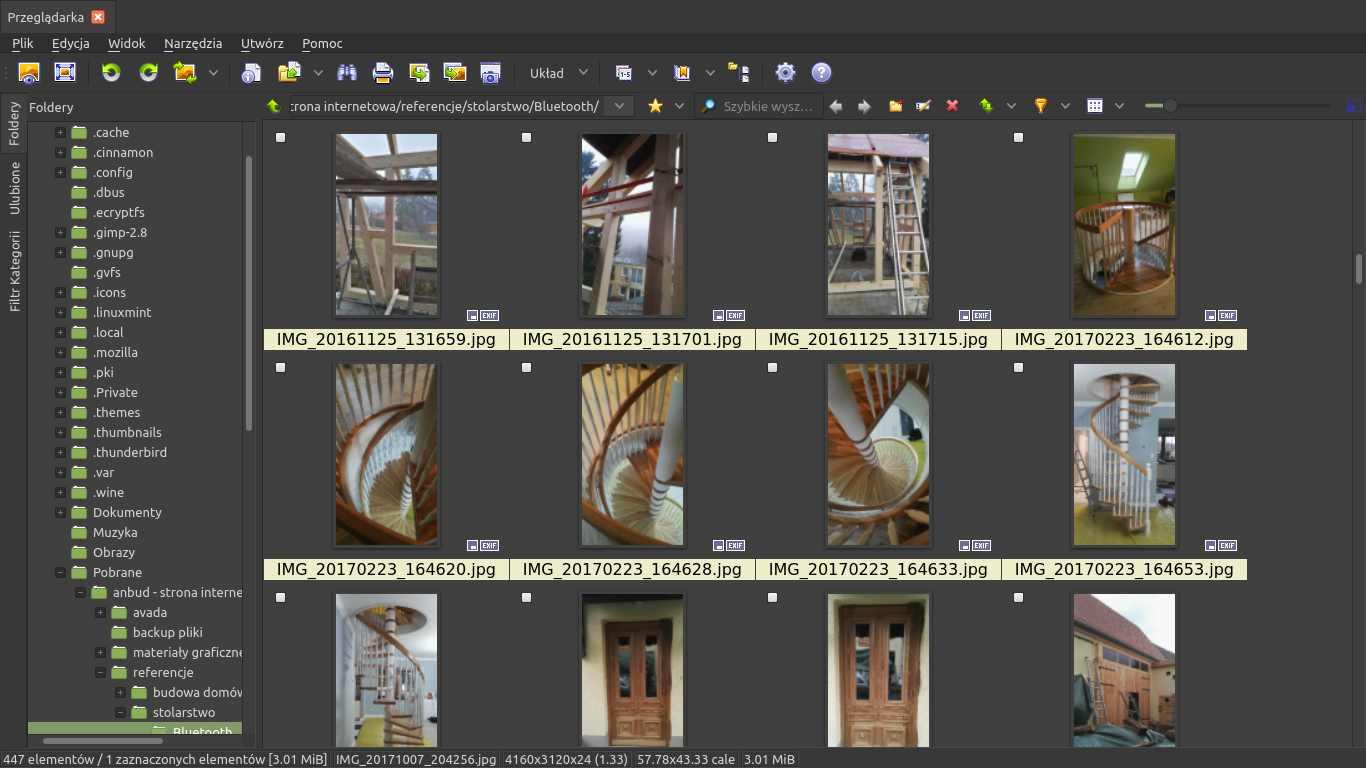
Wenn Sie regelmäßig mit riesigen Bildbibliotheken oder Stapelbearbeitungen zu tun haben, könnte XnView MP genau das Richtige für Sie sein. Es unterstützt über 500 Bildformate und verfügt über integrierte Tools für die Stapelumbenennung, -größenänderung und -konvertierung. Sie können auch direkte Vergleiche anstellen, grundlegende Bearbeitungen vornehmen und sogar Hex-Inspektionen durchführen, falls Sie sich für so etwas interessieren.
Es ist eine fortschrittlichere Version des traditionellen Bildbetrachters. Obwohl es nach wie vor kostenlos ist, richtet es sich etwas mehr an „Power-User“ als die anderen Optionen auf dieser Liste. Die Benutzeroberfläche kann anfangs etwas überladen wirken, aber sobald man den Dreh raus hat, ist sie unglaublich effizient. Wenn Sie den grundlegenden Funktionen entwachsen sind, sich aber nicht auf eine komplette Bearbeitungs-Suite wie Photoshop festlegen möchten, bietet XnView MP den perfekten Kompromiss zwischen Kontrolle und Geschwindigkeit.
Vorteile:
Anzeige mit mehreren Tabs
Farbmanagement- und Metadaten-Tools
Plattformübergreifend (Windows, macOS, Linux)
Stapelverarbeitung, Wasserzeichen, Umbenennung
Nachteile:
Kann etwas überfordernd wirken
Benutzeroberfläche ist funktional, aber für Anfänger nicht besonders intuitiv
Windows-Fotoanzeige Download – HoneyView
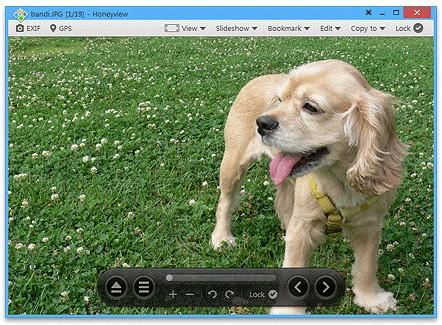
HoneyView ist ein weiterer großartiger Bildbetrachter, der berühmt wurde, weil er in allen Vergleichen stets als der schnellste abschnitt. Seine Geschwindigkeit ist wirklich unübertroffen, aber noch beeindruckender ist, wie viel in einer so schlanken App steckt. Es lädt nicht nur Bilder sofort, sondern unterstützt auch wichtige Formate wie JPG, PNG, BMP und GIF sowie eine Reihe seltener genutzter Formate wie PSD, DDS und WebP.
Es ermöglicht Ihnen sogar, Bilder direkt in komprimierten Dateien wie ZIP und RAR anzuzeigen, ohne diese extrahieren zu müssen. Das ist die Art von Effizienz, von der man erst merkt, dass man sie braucht, wenn sie einem ein Dutzend zusätzliche Klicks erspart. Es unterstützt auch die grundlegende EXIF-Anzeige, Lesezeichenordner und schnelle Bilddrehungen. Sicher, es versucht nicht, ein vollständiger Editor zu sein, aber wenn Geschwindigkeit und Benutzerfreundlichkeit Ihre obersten Prioritäten sind, liefert HoneyView absolut ab.
Vorteile:
Blitzschnell
Saubere, aufgeräumte Benutzeroberfläche
Unterstützt ZIP/RAR-Bildarchive
Lesezeichen- und Diashow-Funktionen
Nachteile:
Bearbeitungswerkzeuge sind sehr eingeschränkt
Keine RAW-Unterstützung
Fotobasierte Berichte mit WPS Office bearbeiten
Der Grund, warum die Windows-Fotoanzeige so schnell veraltet war, ist einfach: Sie konnte nicht mehr mithalten. Sie wurde für eine Ära entwickelt, in der Bilder kleiner waren, der Bearbeitungsbedarf minimal war und Multitasking noch nicht so vielschichtig wie heute. Heutzutage bedeutet das Anzeigen von Fotos mehr als nur das Öffnen einer Datei – es geht um das Kommentieren, Zuschneiden, Ändern der Größe mit einem Image Resizer, Einfügen in Dokumente und manchmal sogar um das sofortige KI-gestützte Generieren von Bildunterschriften oder Zusammenfassungen. Deshalb haben viele Produktivitäts-Suites eigenständige Betrachter komplett abgeschafft. Sie machten einfach keinen Sinn mehr, es sei denn, sie wurden mit echten Tools gebündelt, die mehr leisten können.

WPS Office ist eine dieser Suites, die das richtig macht. Es ist eher ein Bildbetrachter kombiniert mit einer All-in-One-Bearbeitungs-Suite. Falls Sie an Berichten, Pitch-Decks, Tabellenkalkulationen oder Forschungsdokumenten arbeiten, können Sie mit WPS Bilder direkt im Dokument anzeigen, bearbeiten und integrieren. Selbst wenn Sie nicht wegen der Bildwerkzeuge hier sind, bewährt sich WPS Office als idealer Begleiter für jeden Bildbetrachter eines Drittanbieters Ihrer Wahl.
Sie werden besonders dankbar für die WPS-Tools sein, wenn:
Sie Screenshots oder Diagramme in WPS Writer kommentieren müssen.
Sie visuell ansprechende Folien in WPS Presentation erstellen.
Sie Bilddateien in PDFs zusammenführen oder das Layout mit WPS PDF anpassen möchten.
Sie WPS AI benötigen, um Ihre visuellen Inhalte zusammenzufassen oder intelligente Bildunterschriften zu generieren.
Für jemanden wie mich, der ebenfalls die COVID-Ära durchlebt hat und um 3 Uhr morgens Screenshots von aufgezeichneten Vorlesungen machen musste, nur um ein Modul zu verstehen, ist das absolut nachvollziehbar. Einen einfachen, schnell ladenden Bildbetrachter zu haben, ist wichtiger, als es sein sollte. Besonders, wenn man ihn mit einem soliden Tool wie WPS Office kombiniert, mit dem man Screenshots einfügen, kommentieren und ganze Berichte oder Präsentationen darum herum aufbauen kann, ohne unnötige Hürden überwinden zu müssen.
Bildbetrachter sind heute nicht mehr nur zum Öffnen von Dateien da; sie sind Erweiterungen unserer Arbeits-, Lern- und Dokumentationsprozesse. Egal, ob Sie auf der Suche nach der Simplizität vergangener Zeiten sind oder moderne Funktionen auf einem schlanken System benötigen – auf dieser Liste ist garantiert etwas Passendes für Sie dabei.
FAQs
1. Ist die klassische Windows-Fotoanzeige für immer verschwunden?
Nein, sie ist in Windows 10 und 11 noch vorhanden, aber standardmäßig versteckt. Sie können sie mithilfe einer Registry-Datei wieder aktivieren, was eine kleine Systemanpassung darstellt.
2. Sind Bildbetrachter von Drittanbietern sicher in der Anwendung?
Ja, sie sind im Allgemeinen sicher, wenn Sie sie von zuverlässigen Quellen wie der offiziellen Website des Entwicklers, GitHub oder vertrauenswürdigen Plattformen wie CNET herunterladen. Am besten meiden Sie unbekannte oder verdächtige Websites.
3. Welcher Bildbetrachter eignet sich am besten für RAW-Bilder?
XnView MP und FastStone sind beide eine ausgezeichnete Wahl. Sie verarbeiten hochauflösende und RAW-Bilddateien sehr gut.
4. Kann ich einen neuen Bildbetrachter als Standard festlegen?
Ja. Folgen Sie der untenstehenden Anleitung, um einen neuen Bildbetrachter als Standard festzulegen:
Schritt 1: Öffnen Sie das Startmenü und klicken Sie auf Einstellungen.
Schritt 2: Wählen Sie im Einstellungsmenü den Punkt Apps aus.
Schritt 3: Klicken Sie im linken Menü auf Standard-Apps (oder scrollen Sie nach unten, um diese Option zu finden).
Schritt 4: Suchen Sie nach Fotoanzeige und klicken Sie darauf.
Schritt 5: Wählen Sie die App aus, die Sie als Standard-Bildbetrachter festlegen möchten.
Kombinieren Sie Ihren Bildbetrachter mit WPS Office
Alle Optionen für Bildbetrachter, über die wir gesprochen haben – von der Wiederherstellung der ursprünglichen Windows-Fotoanzeige bis hin zum Ausprobieren eleganter Alternativen wie FastStone oder ImageGlass – haben also ihre Eigenheiten. Einige mögen Benutzern, die auf moderne Benutzeroberflächen und Dark Modes schwören, veraltet vorkommen, während sich andere vielleicht als besser erweisen als die vorinstallierten Lösungen. Aber es gibt immer einen Mittelweg. Wenn man eine dieser Optionen mit WPS Office kombiniert, greift einfach alles perfekt ineinander. Vom Bearbeiten von Bildmaterial für einen Bericht über das Zusammenfassen von Screenshots bis hin zum kompletten Neuaufbau eines Dokuments – die Zusammenarbeit aus einem Betrachter und einer vollumfänglichen Suite spart wirklich Zeit und schont die Nerven.


