

'%3e%3cpath%20d='M8%200C12.4183%200%2016%203.58172%2016%208C16%2012.4183%2012.4183%2016%208%2016C3.58172%2016%200%2012.4183%200%208C0%203.58172%203.58172%200%208%200ZM11.6162%204.38379C11.2257%203.99337%2010.5927%203.99338%2010.2021%204.38379L8%206.58594L5.79785%204.38379C5.40732%203.99334%204.77429%203.99329%204.38379%204.38379C3.99331%204.77429%203.99335%205.40733%204.38379%205.79785L6.58594%208L4.38379%2010.2021C3.99348%2010.5927%203.99341%2011.2257%204.38379%2011.6162C4.77426%2012.0066%205.40734%2012.0065%205.79785%2011.6162L8%209.41406L10.2021%2011.6162C10.5927%2012.0066%2011.2257%2012.0067%2011.6162%2011.6162C12.0067%2011.2257%2012.0066%2010.5927%2011.6162%2010.2021L9.41406%208L11.6162%205.79785C12.0066%205.40735%2012.0066%204.77429%2011.6162%204.38379Z'%20fill='%23080E17'%20fill-opacity='0.46'/%3e%3c/g%3e%3cdefs%3e%3cclipPath%20id='clip0_3761_713'%3e%3crect%20width='16'%20height='16'%20fill='white'/%3e%3c/clipPath%3e%3c/defs%3e%3c/svg%3e)


'%3e%3cpath%20fill-rule='evenodd'%20clip-rule='evenodd'%20d='M21.4999%2010.9993C21.4999%205.20009%2016.7986%200.498901%2010.9993%200.498901C5.19994%200.498901%200.498657%205.20009%200.498657%2010.9993C0.498657%2016.2404%204.33858%2020.5844%209.35855%2021.3722V14.0346H6.69238V10.9993H9.35855V8.68594C9.35855%206.05427%2010.9262%204.60062%2013.3248%204.60062C14.4736%204.60062%2015.6753%204.80571%2015.6753%204.80571V7.38979H14.3512C13.0468%207.38979%2012.64%208.19921%2012.64%209.0296V10.9993H15.5523L15.0867%2014.0346H12.64V21.3722C17.66%2020.5844%2021.4999%2016.2404%2021.4999%2010.9993Z'%20fill='%231568EA'/%3e%3c/g%3e%3c/svg%3e)


'%3e%3cpath%20d='M2.42045%2022.1876H6.31818V12.7217L0.75%208.54553V20.5171C0.75%2021.4414%201.49892%2022.1876%202.42045%2022.1876Z'%20fill='%234285F4'/%3e%3cpath%20d='M19.682%2022.1876H23.5797C24.5041%2022.1876%2025.2502%2021.4387%2025.2502%2020.5171V8.54553L19.682%2012.7217'%20fill='%2334A853'/%3e%3cpath%20d='M19.682%205.48293V12.7216L25.2502%208.54543V6.31816C25.2502%204.25236%2022.8921%203.07469%2021.2411%204.31361'%20fill='%23FBBC04'/%3e%3cpath%20d='M6.31824%2012.7217V5.48303L13.0001%2010.4944L19.6819%205.48303V12.7217L13.0001%2017.733'%20fill='%23EA4335'/%3e%3cpath%20d='M0.75%206.31816V8.54543L6.31818%2012.7216V5.48293L4.75909%204.31361C3.10534%203.07469%200.75%204.25236%200.75%206.31816Z'%20fill='%23C5221F'/%3e%3c/g%3e%3cdefs%3e%3cclipPath%20id='clip0_2954_7305'%3e%3crect%20width='24.5'%20height='18.375'%20fill='white'%20transform='translate(0.75%203.8125)'/%3e%3c/clipPath%3e%3c/defs%3e%3c/svg%3e)


Jeder Datensatz benötigt irgendwann Beschriftungen zur besseren Übersicht. Wenn Sie jemandem eine Tabelle ohne entsprechende Beschriftung senden, weiß dieser möglicherweise nicht, was die Daten darstellen. Beschriftungen liefern Kontext und erleichtern so das Verständnis und die Interpretation der Informationen.
In diesem Artikel zeige ich Ihnen, wie Sie die Größe von Beschriftungen in Excel-Registerkarten erhöhen, damit sie besser sichtbar und lesbar sind. Wenn Sie mit mehreren Tabellenblättern arbeiten oder einfach die Lesbarkeit verbessern möchten, helfen Ihnen diese einfachen Schritte, die Beschriftungsgröße mühelos anzupassen.
Passen Sie die Anzeigeskalierung in Windows an
Nicht alle Methoden müssen komplex sein; manchmal ist die Lösung einfach, beispielsweise durch Anpassen der Anzeigeskalierung in Windows, um die Lesbarkeit von Excel-Registerkartenbeschriftungen zu verbessern. Eine Vergrößerung der Gesamtskalierung Ihres Windows-Bildschirms verbessert nicht nur die Sichtbarkeit der Excel-Registerkartenbeschriftungen, sondern auch die Lesbarkeit der Benutzeroberfläche im gesamten System. Die Schritte sind einfach:
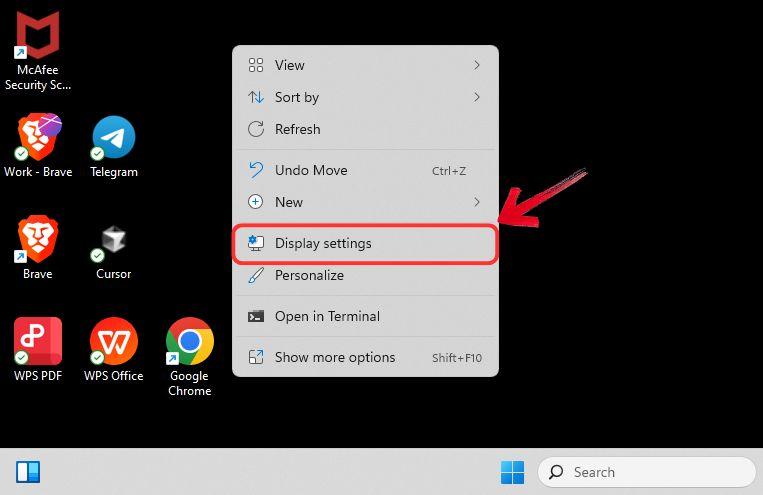
Schritt 1: Gehen Sie zu Ihrem Desktop und klicken Sie mit der rechten Maustaste, um das Kontextmenü zu öffnen.
Schritt 2: Klicken Sie auf die Option„Anzeigeeinstellungen“, um alle verfügbaren Anzeigeeinstellungen auf Ihrem Windows-System anzuzeigen.
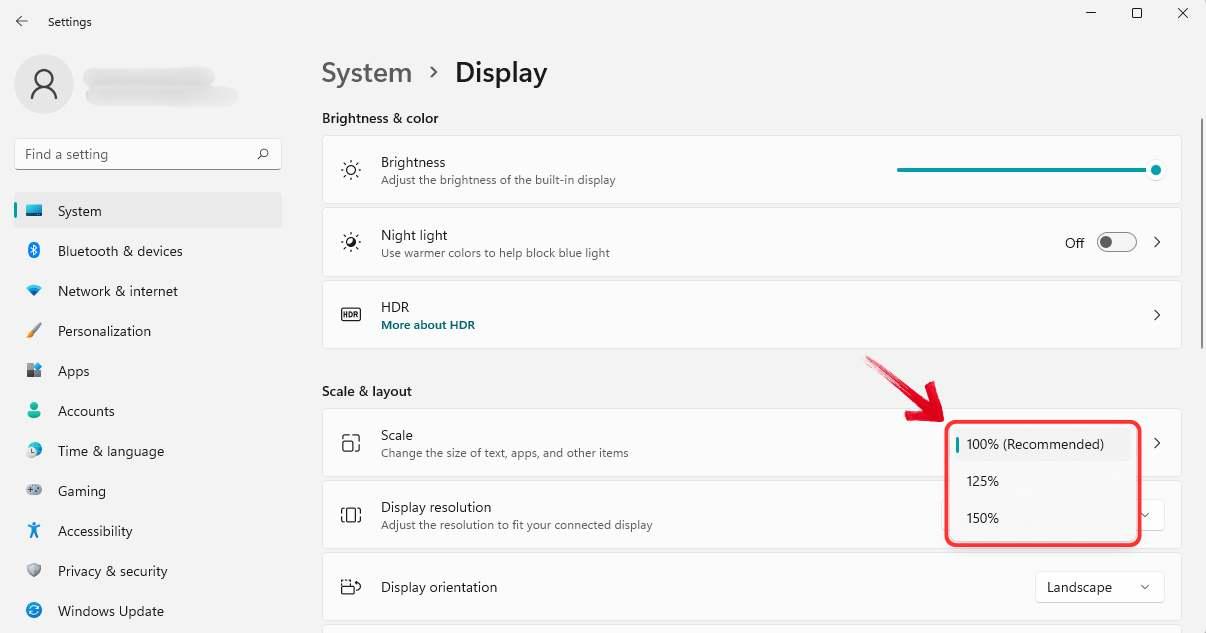
Schritt 3: Scrollen Sie im Fenster „Anzeigeeinstellungen“ nach unten und klicken Sie auf das Dropdown-Menü„Skalierung“ . Hier können Sie die Anzeigeskalierung auf 125 % oder 150 % erhöhen.
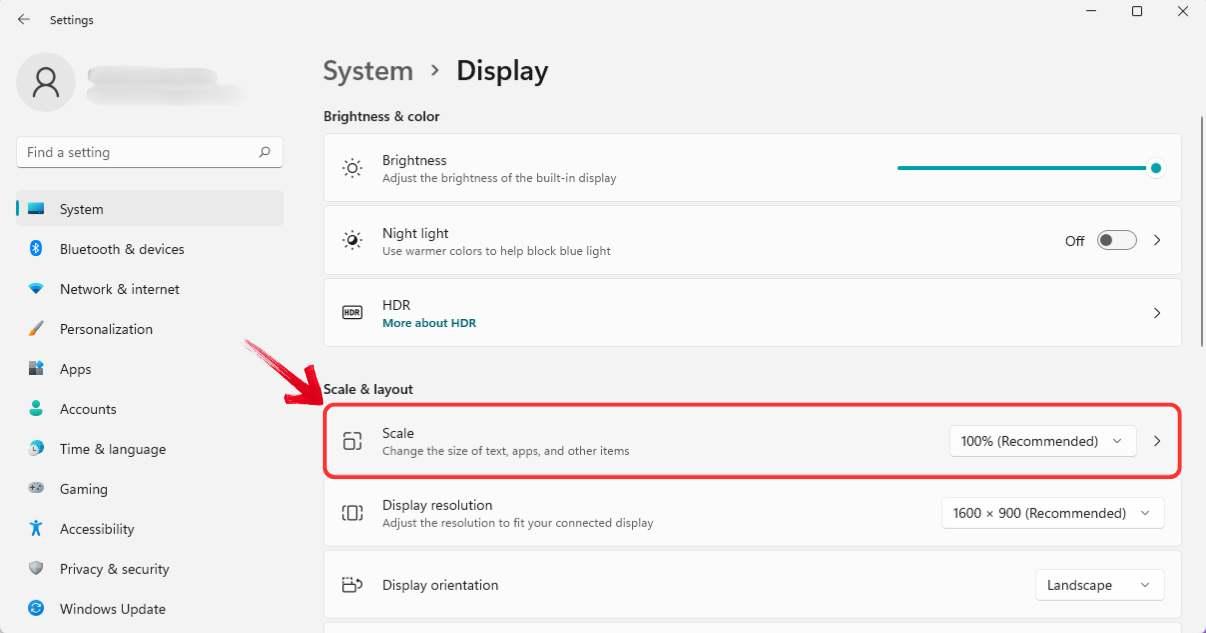
Schritt 4: Wenn die voreingestellten Skalierungsoptionen nicht Ihren Anforderungen entsprechen, kehren Sie zur Option „Skalieren“ zurück .
Schritt 5: Stellen Sie im Feld„Benutzerdefinierte Skalierung“ Ihre bevorzugte Bildschirmauflösung ein. Geben Sie einfach einen Wert unter 500 % ein und klicken Sie auf das Häkchen, um die Änderungen zu übernehmen.
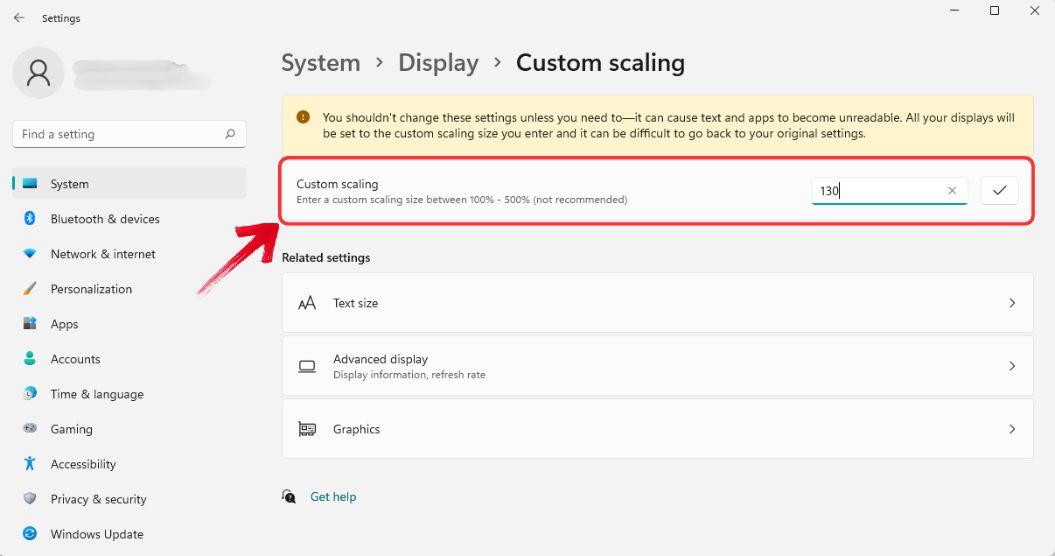
Schritt 6: Die Skalierungsänderungen werden auf alle Windows-Anwendungen angewendet, einschließlich Excel.
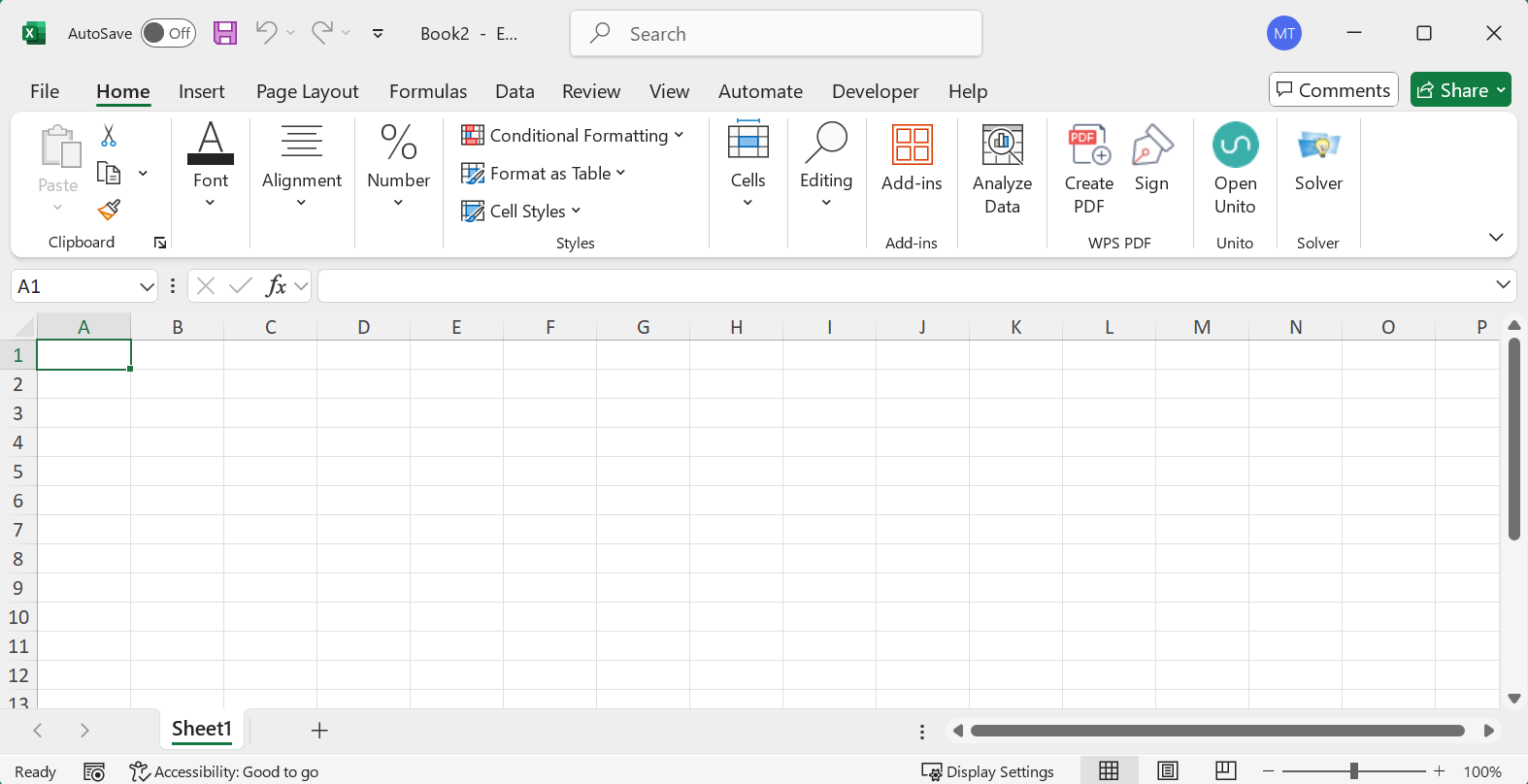
Hinweis: Wenn Sie keine Änderungen sehen, versuchen Sie, Ihr System neu zu starten, um sicherzustellen, dass die Skalierungsanpassungen wirksam werden.
Bildschirmauflösung ändern
Schritt 1: Gehen Sie zu Ihrem Desktop und klicken Sie mit der rechten Maustaste, um das Kontextmenü aufzurufen.
Schritt 2: Wählen Sie„Anzeigeeinstellungen“, um auf alle verfügbaren Anzeigeoptionen Ihres Windows-Systems zuzugreifen.
Schritt 3: Scrollen Sie im Fenster „Anzeigeeinstellungen“ nach unten und wählen Sie das Dropdown-Menü„Anzeigeauflösung“ . Hier können Sie die Anzeigeauflösung verringern.
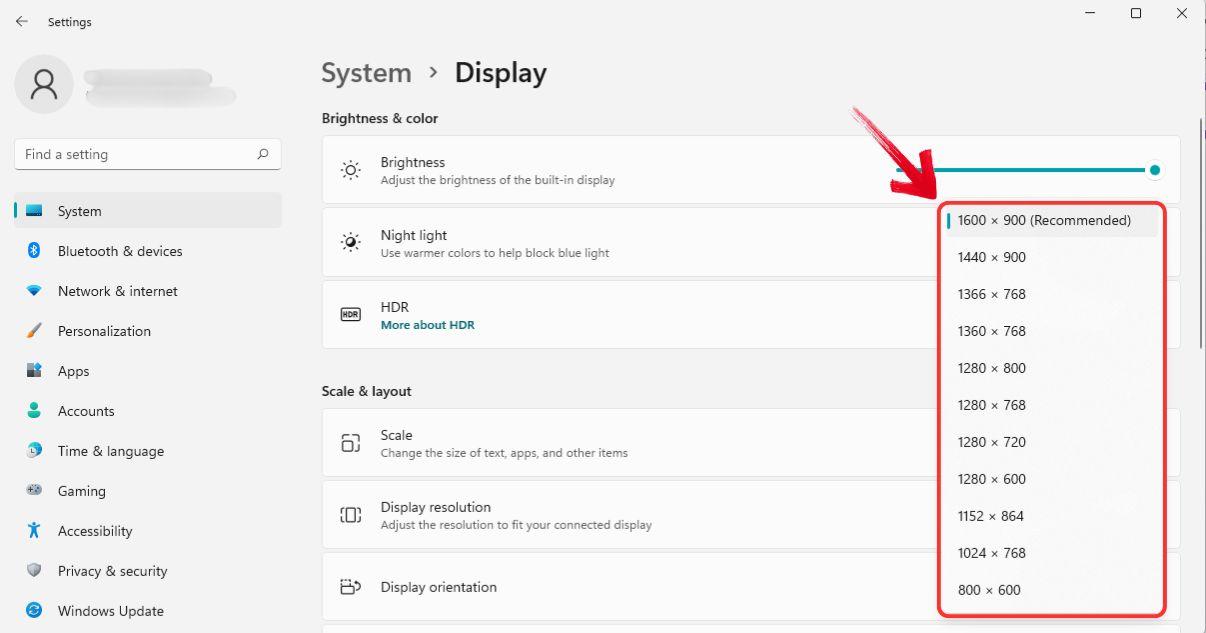
Die Verringerung der Bildschirmauflösung ist möglicherweise nicht die ideale Lösung, wenn Sie nach der Vergrößerung der Tabellenregisterkartennamen in Excel suchen. Obwohl dies technisch möglich ist, bieten andere Methoden eine bessere Sichtbarkeit, ohne die Funktionalität zu beeinträchtigen.
Verwenden Sie Barrierefreiheitstools von Drittanbietern
Wenn die Anpassung der Anzeigeeinstellungen nicht die gewünschten Ergebnisse liefert, können Barrierefreiheitstools oder Vergrößerungssoftware von Drittanbietern eine nützliche Alternative sein. Diese Tools verbessern die Sichtbarkeit von UI-Elementen und helfen, die Größe der Excel-Registerkartenbeschriftung anzupassen, ohne die Systemeinstellungen dauerhaft zu ändern.
Wer nach Möglichkeiten sucht, die Schriftart der Arbeitsblattregisterkarten in Excel zu vergrößern, findet in den integrierten Optionen wie der Windows-Bildschirmlupe eine praktische Möglichkeit, die Namen der Excel-Registerkarten besser lesbar zu machen und gleichzeitig die allgemeine Bildschirmqualität beizubehalten.
Schritt 1: Öffnen Sie das Suchmenü in der Taskleiste und geben Sie „Lupe“ ein.
Schritt 2: Klicken Sie in den Suchergebnissen auf die App „Lupe“ , um sie zu starten. Alternativ können Sie die Lupe auch mit der Tastenkombination „Windows + +“ direkt öffnen.
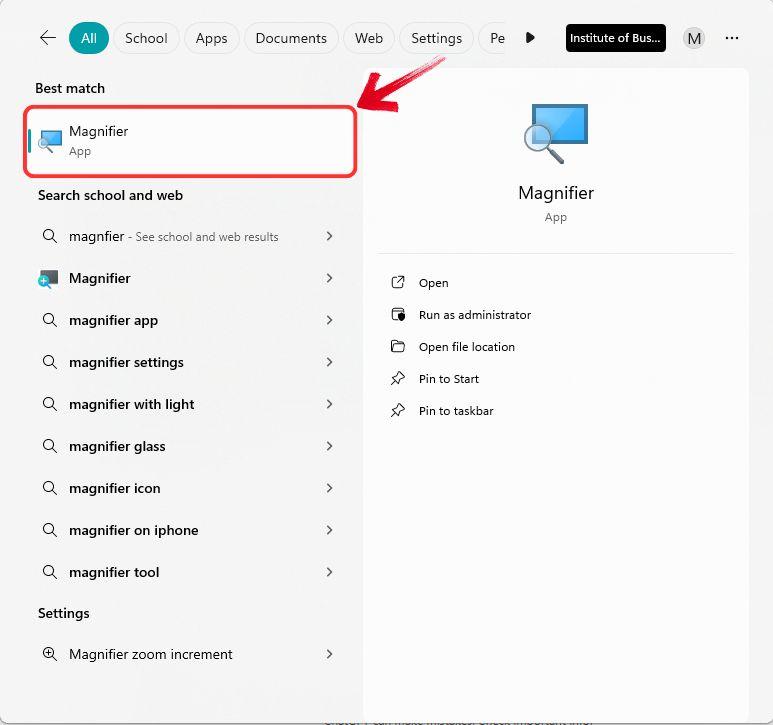
Schritt 3: Nach dem Start können Sie die Zoomstufe, Größe und Geschwindigkeit der Lupe anpassen, um die Sichtbarkeit nach Ihren Wünschen zu verbessern.
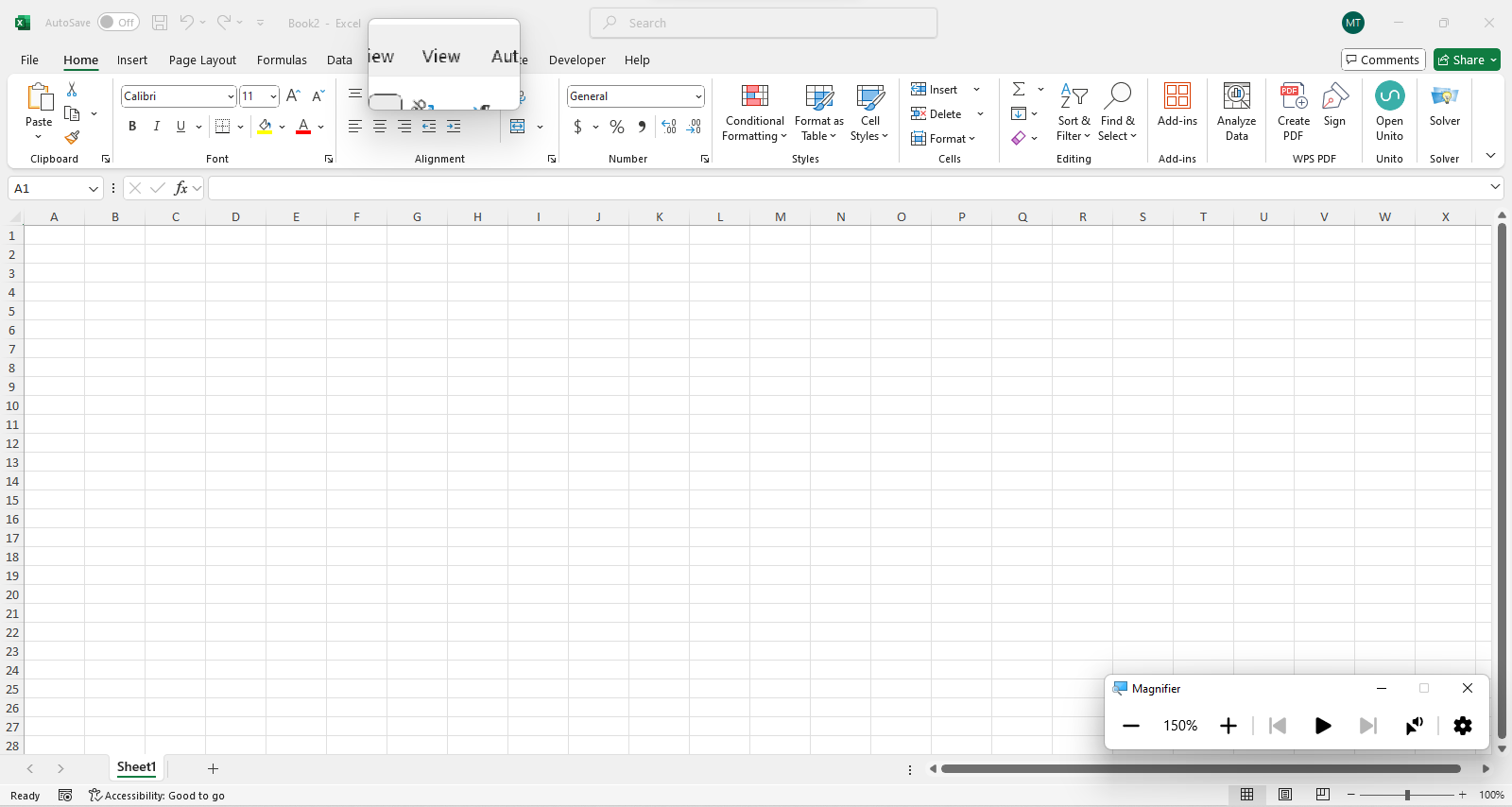
Neben der Windows-Lupe helfen auch andere Hilfstools wie ZoomText dabei, die Beschriftungen von Excel-Registerkarten besser lesbar zu machen. Ich fand jedoch die Windows-Lupe am kompatibelsten, da sie sich nahtlos in die Windows-Anzeigeeinstellungen integriert und mehr integrierte Anpassungsmöglichkeiten bietet, was sie zu einer komfortableren Wahl macht.
Verwenden eines VBA-Makros zum Hervorheben von Registerkartenbeschriftungen
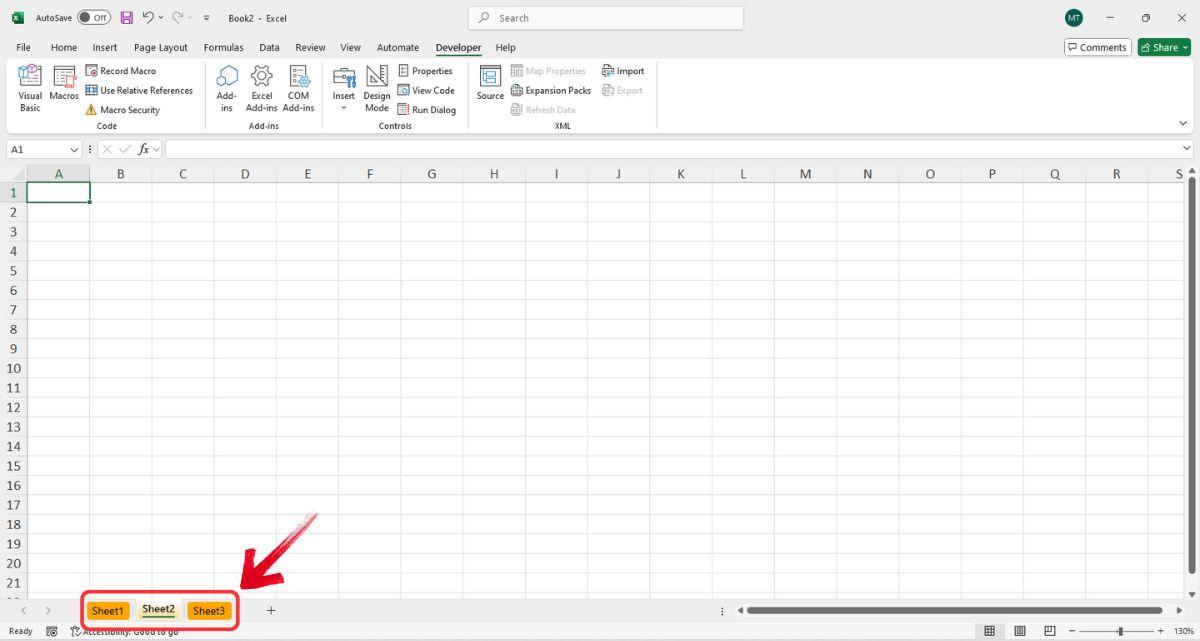
Die Verwendung von VBA zum Erhöhen der Schriftgröße von Excel-Registerkarten ist keine praktikable Option, da die Schriftgröße von Arbeitsblattregisterkarten durch die Windows-Anzeigeeinstellungen und nicht durch Excel selbst gesteuert wird. VBA kann jedoch verwendet werden, um Blattregisterkarten hervorzuheben oder einzufärben, um die Sichtbarkeit zu verbessern. So geht's:
Schritt 1: Öffnen Sie Ihre Tabelle und wechseln Sie zur Registerkarte „Entwickler“ . Klicken Sie im Menüband auf „Visual Basic“ , um den VBA-Editor zu starten.

Tipp: Sie können den VBA-Editor auch mit der Tastenkombination „ALT + F11“ öffnen.
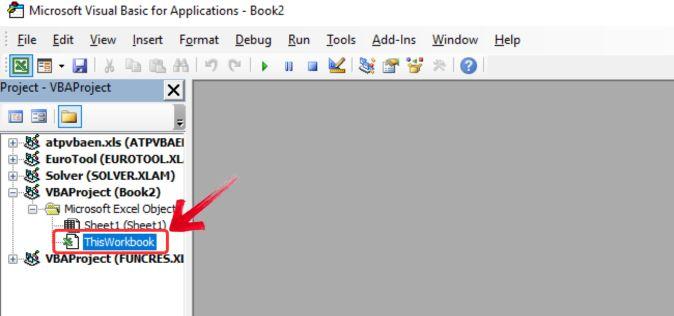
Schritt 2: Suchen und wählen Sie im Projektfenster auf der linken Seite des VBA-Editors Ihre Arbeitsmappe aus, um sicherzustellen, dass Sie in der richtigen Datei arbeiten.
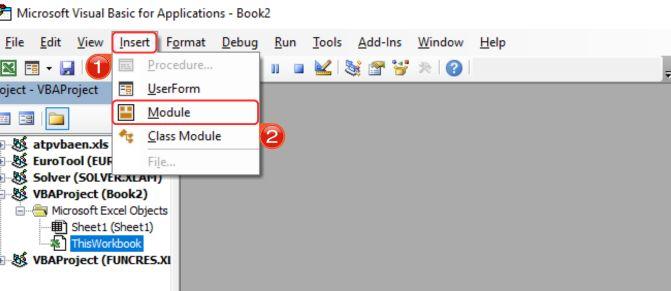
Schritt 3: Klicken Sie im oberen Menü auf„Einfügen“ und wählen Sie „Modul“ aus der Dropdown-Liste.
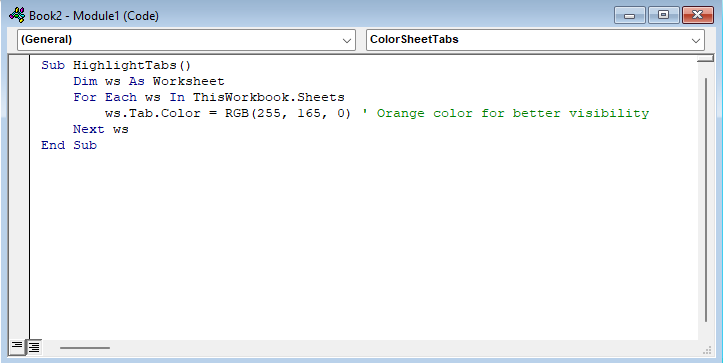
Schritt 4: Ein leeres Codefenster wird angezeigt. Fügen Sie den angegebenen VBA-Code in dieses Modul ein.
Sub HighlightTabs()
Dim ws As-Arbeitsblatt
Für jedes ws in diesem Arbeitsbuch.Arbeitsblätter
ws.Tab.Color = RGB(255, 165, 0) ' Orange Farbe für bessere Sichtbarkeit
Nächste Woche
Ende Sub
Schritt 5: Sobald der VBA-Code hinzugefügt ist, drücken Sie "F5" , um das Makro auszuführen. Dadurch wird das Skript ausgeführt und der Datenvalidierungsprozess gestartet.
WPS-Tabelle verwenden – eine bessere Alternative
Ist Ihnen aufgefallen, dass Sie in Excel zum Vergrößern von Etiketten manuell auf die Backend-Einstellungen zugreifen müssen? Es gibt im Menüband keine einfache Option zum direkten Anpassen der Etikettengröße, was den Vorgang unnötig zeitaufwändig macht.
Mit WPS Office hingegen geht das ganz einfach. Sie können die Größe von Etiketten direkt im Menüband mit nur wenigen Klicks anpassen – ganz ohne lästiges Suchen in den Einstellungen. Im Gegensatz zu MS Office können Sie das Menüband mit WPS Office außerdem vollständig an Ihren Arbeitsablauf anpassen, wodurch Tools und Funktionen noch leichter zugänglich werden. Dieser Komfort erstreckt sich auf alle Bereiche von WPS Office – von der Dokumentbearbeitung und PDF-Erstellung bis hin zur Erstellung von Tabellenkalkulationen und Präsentationen. Mit KI-gestützten Funktionen, einer benutzerfreundlichen Oberfläche und unübertroffener Flexibilität macht WPS Office die Arbeit schneller, einfacher und effizienter.
Schritt 1: Öffnen wir zunächst eine leere Tabelle oder ein vorhandenes Datenblatt in WPS Spreadsheet.
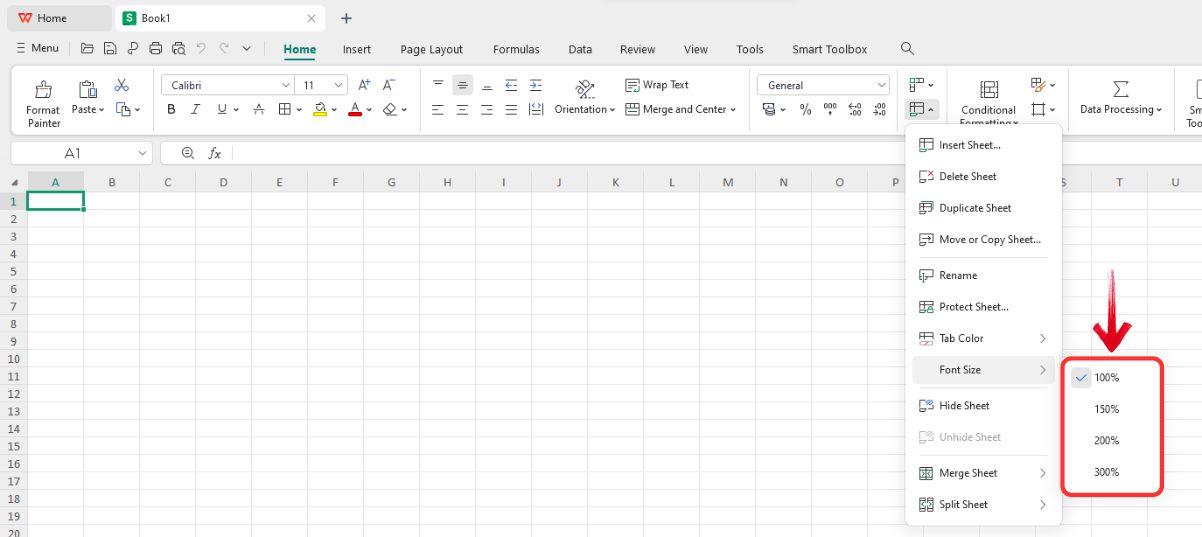
Schritt 2: Um die Größe der Registerkartenbeschriftungen zu erhöhen, klicken Sie im Menüband auf die Registerkarte „Start“ und dann auf das Symbol „Arbeitsblatt“ .

Schritt 3: Das Dropdown-Menü des Arbeitsblatts wird angezeigt. Klicken Sie einfach auf die Option„Schriftgröße“ und wählen Sie die gewünschte Zoomgröße aus dem Flyout-Menü.
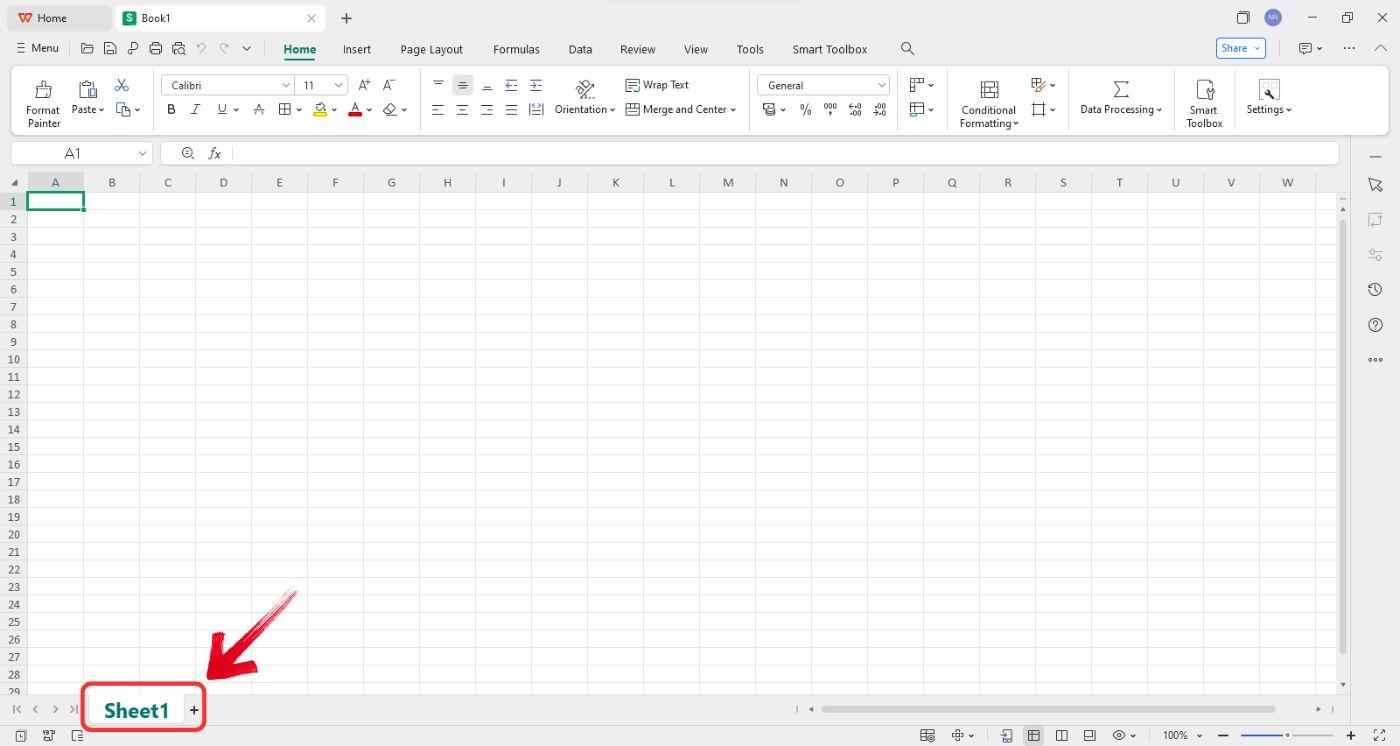
Schritt 4: Sie werden sofort bemerken, dass die Beschriftungsgröße des „Blattes“ unten links in der Benutzeroberfläche zunimmt.
FAQs
1. Kann ich die Schriftgröße von Excel-Tabs direkt vergrößern?
Nein, Excel verfügt nicht über eine integrierte Option zum direkten Vergrößern der Tabulatorschriftgröße.
2. Wie kann man Excel-Registerkarten am besten lesbarer machen?
Hier sind zwei Möglichkeiten, Excel-Registerkarten lesbarer zu machen:
Anzeigeskalierung anpassen : Erhöhen Sie die Skalierungseinstellungen in Ihrem Betriebssystem, um Text und Symbole zu vergrößern und Registerkarten so leichter lesbar zu machen.
Bildschirmauflösung ändern : Durch Verringern der Bildschirmauflösung können Elemente größer erscheinen und die Sichtbarkeit verbessern.
3. Kann VBA dabei helfen, die Schriftgröße von Tabulatoren zu erhöhen?
Nein, VBA kann die Schriftgröße von Excel-Registerkarten nicht direkt ändern. Es kann jedoch verwendet werden, um die Farben der Registerkarten zu ändern und sie dadurch besser erkennbar zu machen und die Sichtbarkeit zu verbessern.
4. Warum ist WPS hierfür besser geeignet?
WPS Office bietet die Möglichkeit, die Tabulatorgröße direkt anzupassen, was die Sichtbarkeit und Navigation verbessert. Im Gegensatz dazu bietet Excel keine integrierte Funktion zum Ändern der Tabulatorschriftgröße. Daher sind Benutzer für eine bessere Lesbarkeit auf die Systemanzeigeskalierung angewiesen.
Effiziente Produktivität mit WPS Office
Excel ist zweifellos ein leistungsstarkes Tool. Auch wenn es einige praktische Direktschaltflächen fehlen, erfüllt es dennoch seinen Zweck. Wenn Sie jedoch lernen möchten, wie Sie die Größe von Beschriftungen in Excel-Registerkarten schnell erhöhen können, sollten Sie WPS Office in Betracht ziehen.
Als kostenloses Tool können Sie WPS Office parallel zu MS Office ausführen und profitieren so von den Vorteilen beider Welten. Es bietet integrierte Optionen zur Größenanpassung von Etiketten direkt im Menüband, wodurch unnötige Schritte entfallen. Darüber hinaus sorgt WPS mit seinem Fokus auf Barrierefreiheit und Produktivität für einen reibungsloseren Workflow.

'%3e%3cpath%20d='M19.9911%204.11386V6.471H18.5894C18.0775%206.471%2017.7322%206.57814%2017.5536%206.79243C17.3751%207.00671%2017.2858%207.32814%2017.2858%207.75671V9.44421H19.9019L19.5536%2012.0871H17.2858V18.8639H14.5536V12.0871H12.2769V9.44421H14.5536V7.49779C14.5536%206.39064%2014.8632%205.53201%2015.4822%204.92189C16.1013%204.31177%2016.9257%204.00671%2017.9554%204.00671C18.8304%204.00671%2019.509%204.04243%2019.9911%204.11386Z'%20fill='%23333333'/%3e%3c/g%3e%3cdefs%3e%3cclipPath%20id='clip0_2938_8199'%3e%3crect%20width='16'%20height='16'%20fill='white'%20transform='translate(8%204.00671)'/%3e%3c/clipPath%3e%3c/defs%3e%3c/svg%3e)
'%3e%3cpath%20d='M17.5237%2010.7813L23.4811%204H22.0699L16.8949%209.88693L12.7648%204H8L14.2469%2012.9029L8%2020.0133H9.4112L14.8725%2013.7952L19.2352%2020.0133H24M9.92053%205.04213H12.0885L22.0688%2019.0224H19.9003'%20fill='%23333333'/%3e%3c/g%3e%3cdefs%3e%3cclipPath%20id='clip0_2938_8200'%3e%3crect%20width='16'%20height='16.0134'%20fill='white'%20transform='translate(8%204)'/%3e%3c/clipPath%3e%3c/defs%3e%3c/svg%3e)


