


Die meisten neuen Windows-Laptops werden standardmäßig mit vorinstalliertem Microsoft 365 geliefert. Aber es gibt einen Haken: Eine kostenlose Lizenz ist nicht enthalten. Sobald Sie Word oder Excel zum ersten Mal starten, stoßen Sie auf eine Bezahlschranke, bei der Sie Ihre Kreditkarte angeben müssen, nur um eine 30-tägige Testversion zu starten. Wenn Sie die Zahlungseinrichtung überspringen, sperrt Office Sie sofort in einen "schreibgeschützten Modus" und Sie können keine einzige Datei schreiben, bearbeiten oder speichern. Glücklicherweise müssen Sie nicht für ein teures Abonnement bezahlen. Hier erfahren Sie, wie Sie Office in nur wenigen Minuten kostenlos aktivieren können.
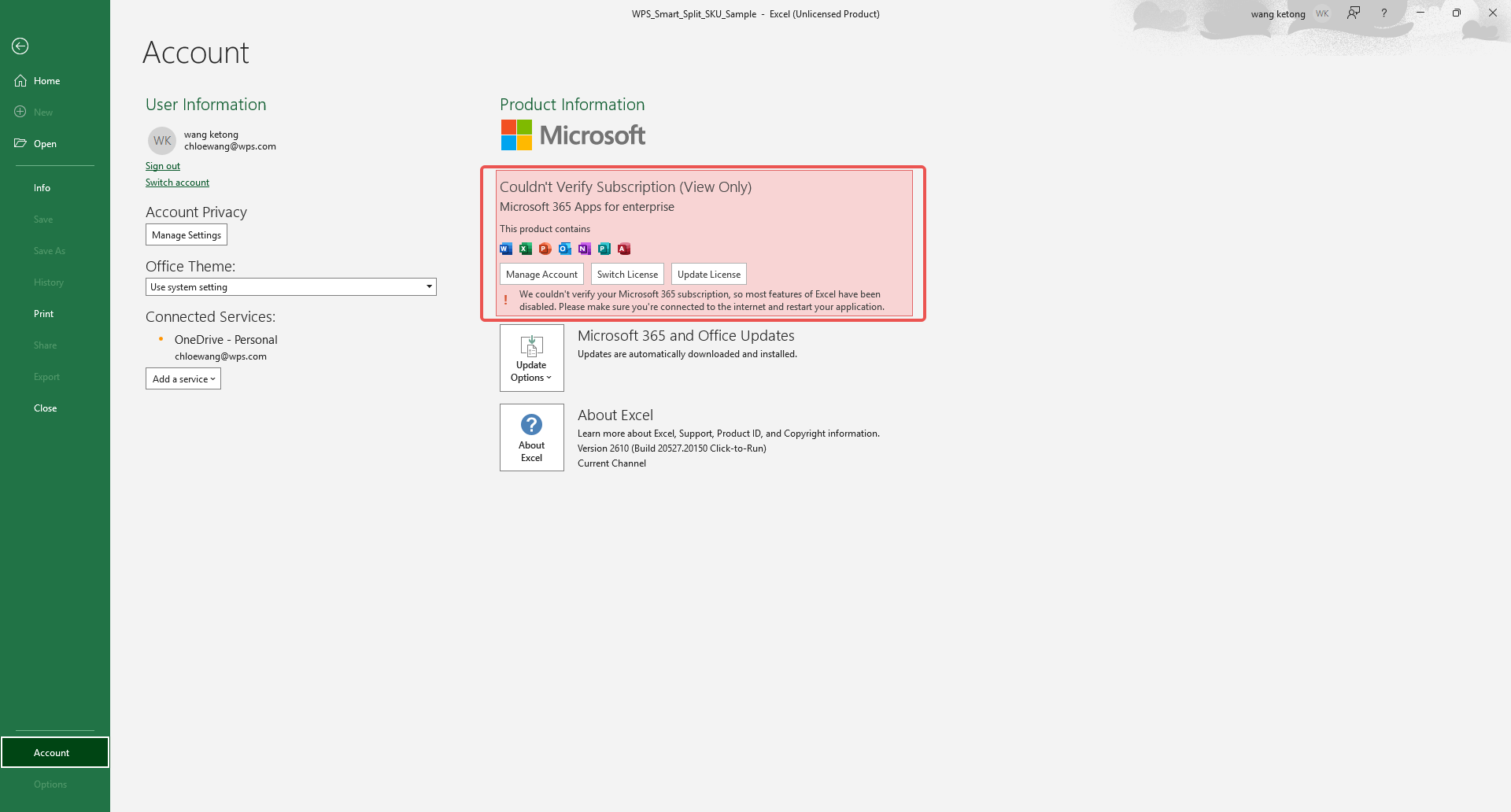


Methode 1: Mit MAS (Ohook) aktivieren – Dauerhafte Aktivierung mit hoher Erfolgsquote
Wie ist es möglich, Windows und Office mit nur einem einzigen Befehl dauerhaft zu aktivieren? Microsoft Activation Scripts (MAS) ist ein von der Community entwickeltes und gepflegtes Open-Source-Projekt, das darauf ausgelegt ist, Windows und Office durch eine Reihe automatisierter Skripte dauerhaft zu aktivieren. Beachten Sie, dass es sich hierbei um eine dauerhafte Aktivierung und nicht um eine 180-tägige KMS-Verlängerung handelt. Das Tool funktioniert, indem es den Original-Überprüfungsmechanismus von Microsoft umgeht, sodass Benutzer Windows- und Office-Software ausführen können, ohne einen Einzelhandels-Produktschlüssel zu erwerben.
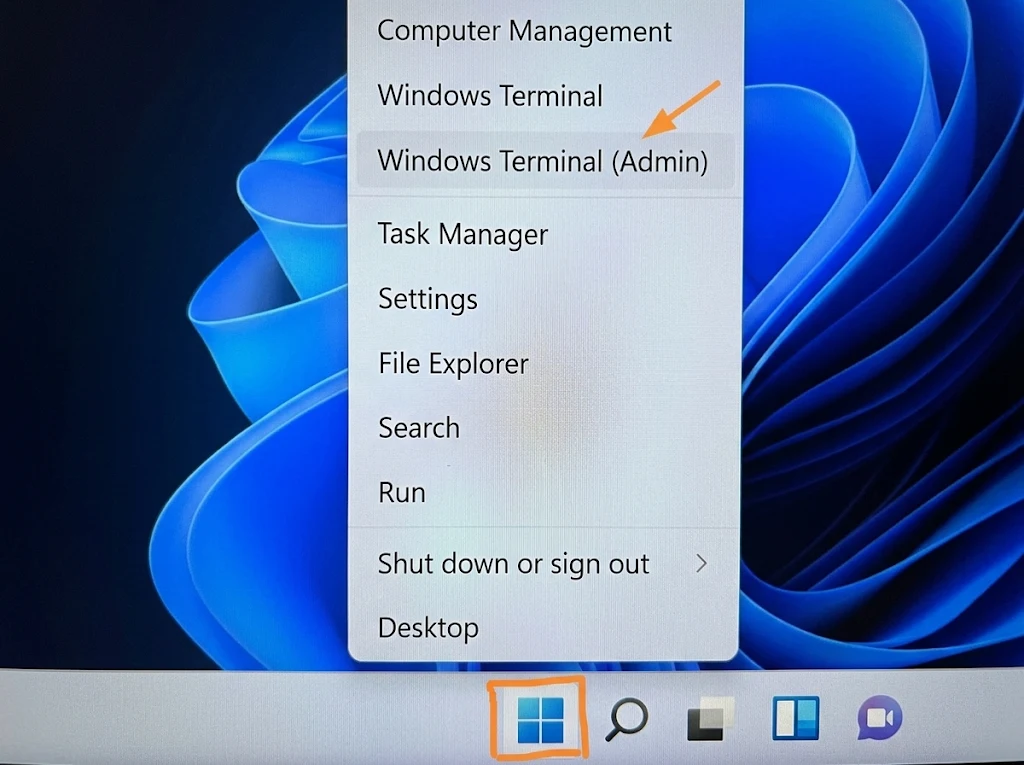
Schritt 1: Klicken Sie mit der rechten Maustaste auf das Windows-Startmenü und wählen Sie Windows PowerShell (Administrator) (stellen Sie sicher, dass es PowerShell ist, nicht CMD).
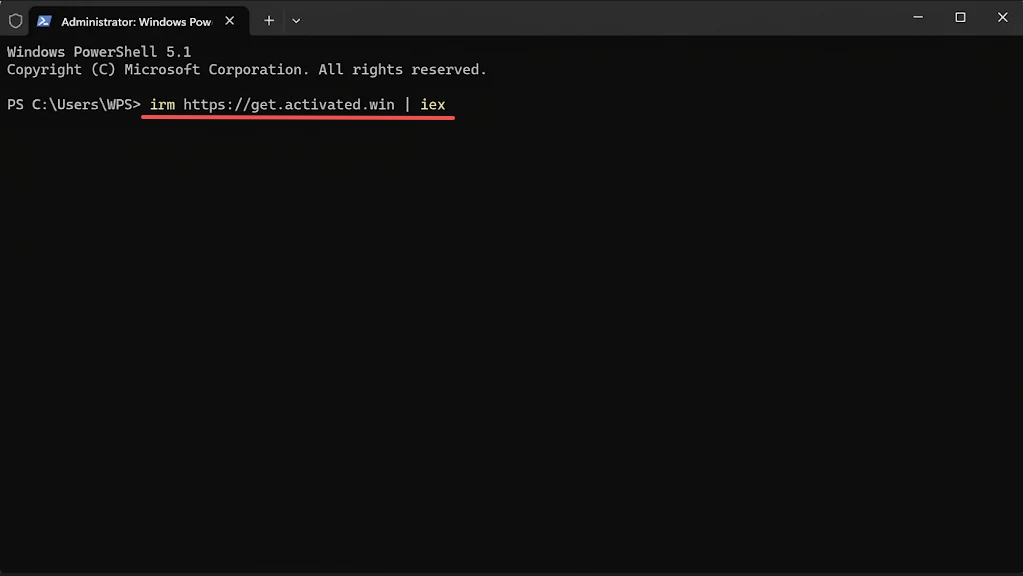
Geben Sie den folgenden Befehl ein und drücken Sie die Eingabetaste:
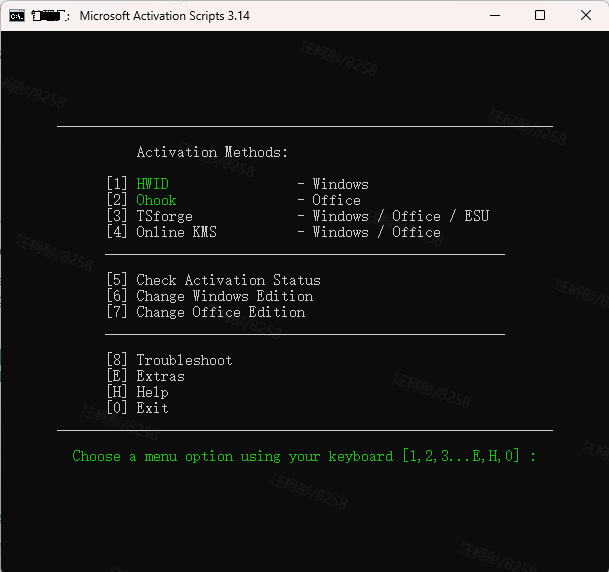
Schritt 2: Drücken Sie 2, um Office mit Ohook kostenlos zu aktivieren
Anschließend sehen Sie die Benutzeroberfläche aus dem Screenshot unten, die im Wesentlichen die Microsoft Activation Scripts (MAS) vom Server herunterlädt:
Wenn Sie ein standardmäßiges Windows-System aktivieren, drücken Sie einfach 1 (HWID) für eine dauerhafte, hardwaregebundene Aktivierung, die auch nach einer Neuinstallation des Betriebssystems bestehen bleibt.
Wenn Sie Office oder Microsoft 365-Software aktivieren, drücken Sie einfach 2 (Ohook) für eine dauerhafte lokale Aktivierung und verabschieden Sie sich von lästigen Pop-ups.
Wenn Sie eine spezielle Edition wie LTSC oder Server ausführen, wird beim Drücken von 1 ein Fehler ausgegeben. Drücken Sie in diesem Fall stattdessen 3 (TSforge).
Was 4 (Online KMS) betrifft, so handelt es sich um eine Fallback-Option, die für veraltete Software von vor über einem Jahrzehnt reserviert ist – auf einem modernen PC können Sie diese Option komplett ignorieren.
Drücken Sie in den meisten Fällen 2, um Ohook auszuwählen (um nur Office zu aktivieren).

Drücken Sie dann 1 im folgenden Menü
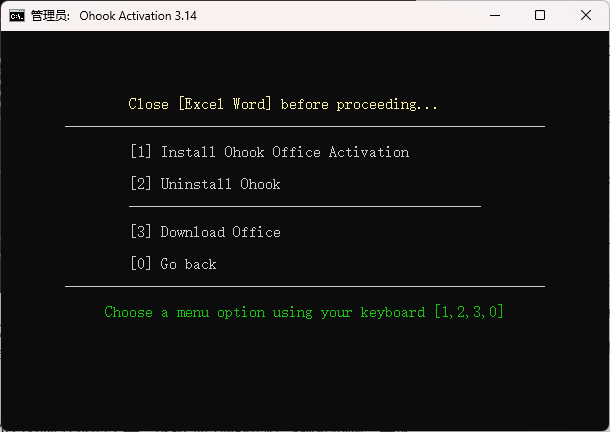
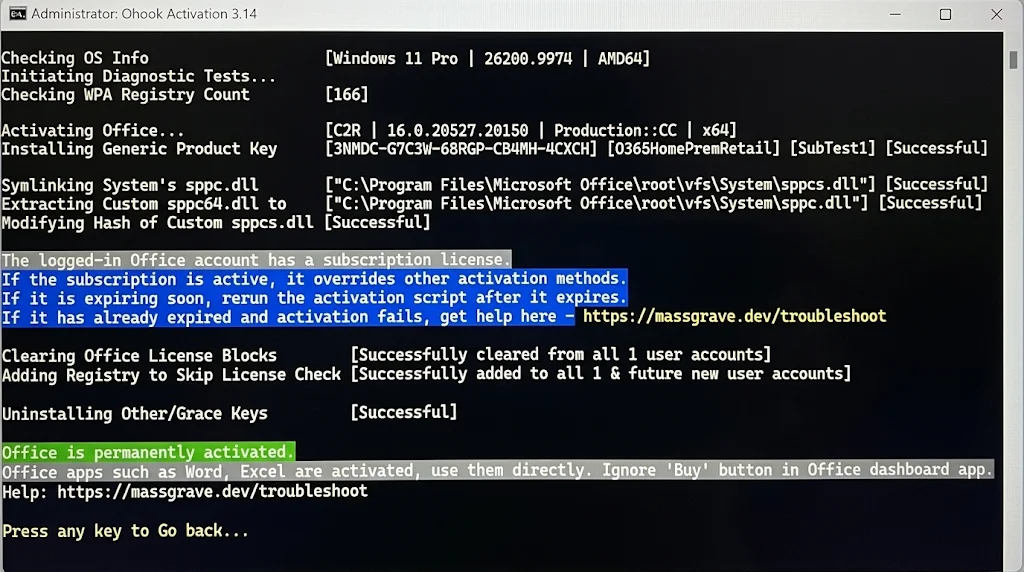
Schritt 3: Aktivierungsstatus prüfen
Sobald der Vorgang abgeschlossen ist, ist die Office-Suite auf Ihrem Computer dauerhaft aktiviert!
Der Aktivierungspatch (über die Ohook-Methode) umgeht die Lizenzüberprüfungen von Office lokal auf Ihrem Computer. Im Gegensatz zur herkömmlichen KMS-Aktivierung ist keine Internetverbindung erforderlich, um alle 180 Tage eine Verlängerung durchzuführen. Solange Sie keine saubere Neuinstallation von Windows durchführen oder ein Bereinigungsskript manuell ausführen, um den Patch zu entfernen, bleiben Word, Excel, PowerPoint und andere Office-Apps dauerhaft aktiv und laufen nie ab. Von nun an können Sie diese direkt öffnen und nutzen, ohne sich über Anmelde- oder Kreditkartenaufforderungen Gedanken machen zu müssen.
Öffnen Sie eine beliebige Microsoft Office-App (z. B. Excel) und gehen Sie zu Konto. Wenn "Abonnementprodukt" angezeigt wird, bedeutet dies, dass Ihre Office-Apps bereits aktiviert sind.
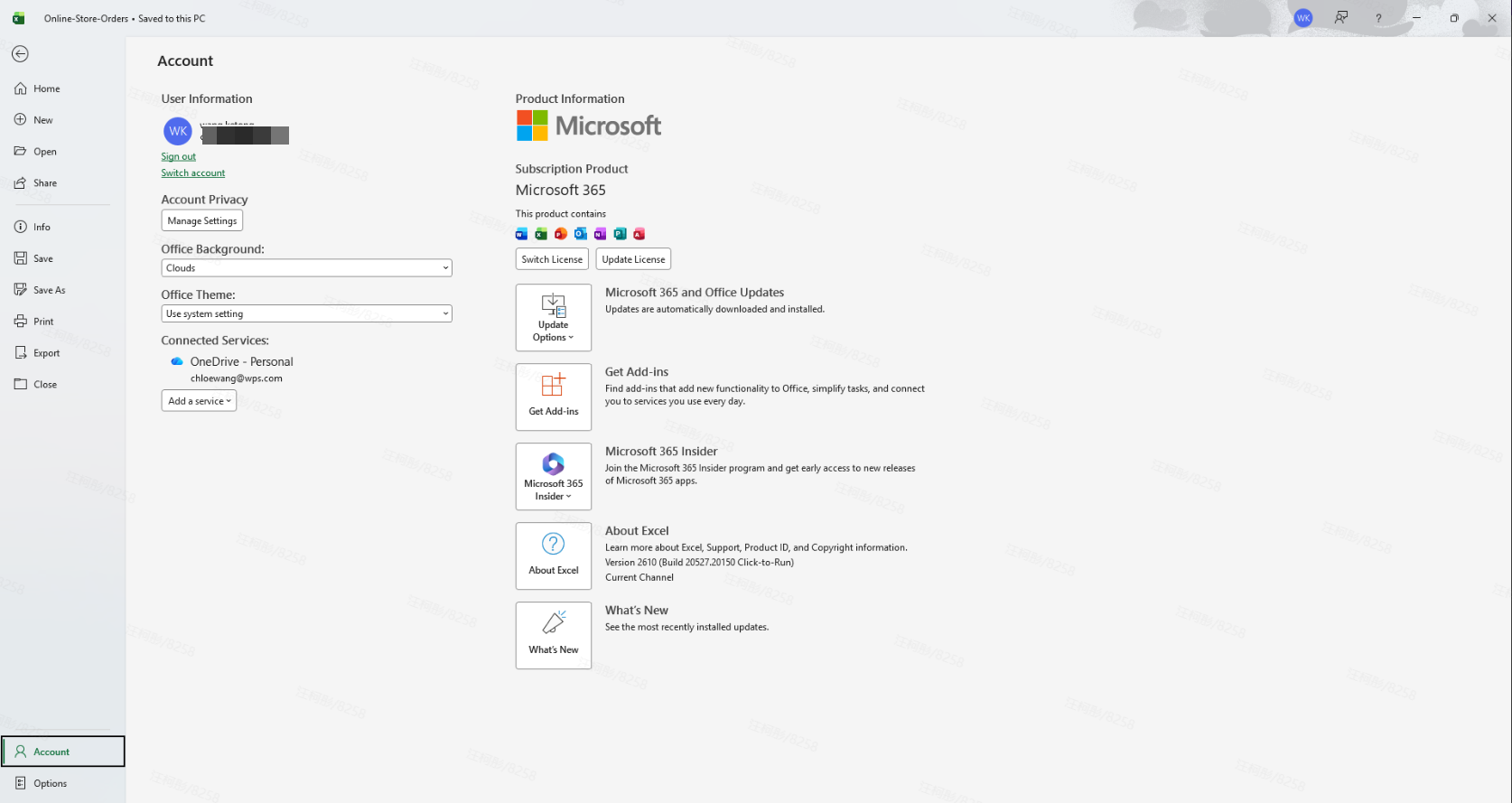
Was ist mit Ihrem Kontostatus & Cloud-Einschränkungen?
Wenn Sie jedoch anschließend Ihre Kontodaten überprüfen, werden Sie feststellen, dass für Ihr Konto weiterhin kein aktives Abonnement angezeigt wird. Das liegt daran, dass das Skript nur die lokal installierte Software auf diesem spezifischen PC patcht und Ihren Cloud-Kontostatus nicht verändert. Aus Sicht der Microsoft-Server nutzen Sie weiterhin ein kostenloses Basiskonto.
Aus diesem Grund werden Sie bei der Nutzung von Cloud- und geräteübergreifenden Funktionen auf folgende Einschränkungen stoßen:
Nur 5 GB OneDrive Cloud-Speicher: Ein echtes Microsoft 365-Abonnement umfasst 1 TB (1.024 GB) Cloud-Speicher, während Sie auf die standardmäßigen 5 GB beschränkt sind, die kostenlosen Konten zugewiesen werden. Dies ist ausreichend, wenn Sie nur kleine Textdokumente synchronisieren. Wenn Ihre Dateien jedoch hochauflösende Bilder enthalten oder Sie die Desktop-Ordnersicherung aktivieren, ist der Speicher schnell voll, was dazu führt, dass das "Automatische Speichern" und Datei-Uploads fehlschlagen.
Keine geräteübergreifende Aktivierung auf Smartphone oder Tablet: Wenn Sie die Office-App auf Ihr Telefon (iPhone/Android) oder Tablet (iPad) herunterladen und sich mit demselben Konto anmelden, werden Sie weiterhin zum Kauf eines Abonnements aufgefordert. Lokale Aktivierungspatches auf einem PC können nicht über die Cloud auf mobile Geräte synchronisiert werden.
Fehlende cloudbasierte Funktionen und KI: Bestimmte erweiterte Formatierungstools in Office für das Web sowie cloudgestützte Funktionen wie Microsoft Copilot (KI-gestütztes Schreiben und Datenanalyse) bleiben nicht verfügbar, da die Microsoft-Server kein aktives Abonnement verifizieren können.
Diese Einschränkungen beeinträchtigen jedoch nicht die alltägliche Offline-Nutzung. Sie können sich weiterhin mit Ihrem Microsoft-Konto auf Ihrem PC anmelden, das automatische Speichern aktivieren und Ihre Arbeit innerhalb des 5-GB-OneDrive-Limits synchronisieren. Für die meisten Benutzer, die hauptsächlich lokal auf ihrem Computer mit Dokumenten und Tabellenkalkulationen arbeiten, hat das Fehlen eines Cloud-Abonnements praktisch keine spürbaren Auswirkungen, solange der OneDrive-Speicher nicht voll ist.
Methode 2: Durch direkte Eingabe eines Produktschlüssels aktivieren – Niedrige Erfolgsquote
Wenn Sie die vorinstallierten Microsoft Office-Apps öffnen, wird in der Regel ein Pop-up-Fenster mit der Option "Ich habe einen Product Key." angezeigt. Obwohl Sie online nach einem Produktschlüssel suchen können, der zu Ihrer spezifischen Edition passt, ist die Erfolgsquote im Allgemeinen recht gering.
Produkt | GVLK (Produktschlüssel) |
Microsoft 365 Apps for Enterprise |
|
Microsoft 365 Apps for Business |
|
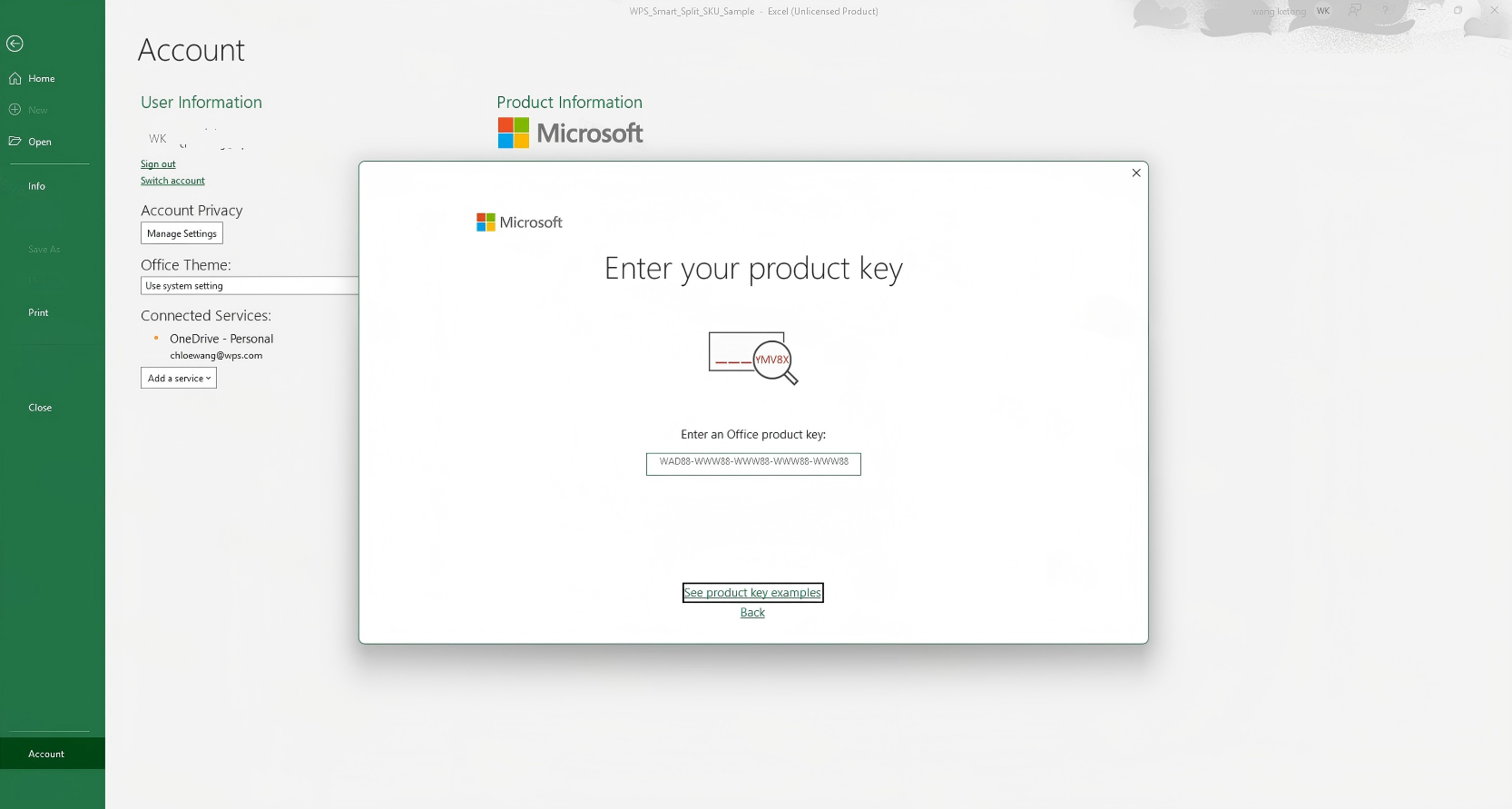
Die Verwendung dieser Methode führt in der Regel zu einem von zwei Ergebnissen:
Fehler aufgrund eines ungültigen Schlüssels: Online gefundene kostenlose Schlüssel funktionieren fast nie, da sie wahrscheinlich bereits von den Microsoft-Aktivierungsservern blockiert oder auf die schwarze Liste gesetzt wurden.
Temporäre Aktivierung mit gelben Warnleisten und Pop-ups: Dies zeigt an, dass der Schlüssel die lokale Überprüfung vorübergehend umgangen hat. Wenn beim Öffnen einer Datei die Aufforderung "Anmelden, um mit Excel zu beginnen" angezeigt wird, können Sie versuchen, auf "Ich habe einen Product Key" zu klicken und das Fenster sofort wieder zu schließen. Dadurch können Sie Dateien vorübergehend bearbeiten und speichern, indem Sie den in Microsoft Office integrierten Toleranzzeitraum (Grace Period) auslösen. In diesem Zustand können Sie Dokumente als schnelle Notlösung erstellen, bearbeiten und speichern.
Beachten Sie jedoch, dass das gelbe Warnbanner oben auf der Benutzeroberfläche bedeutet, dass Ihr Konto die Abonnementüberprüfung nicht bestanden hat. Da es sich hierbei nur um einen kurzfristigen Toleranzzeitraum handelt, kann dieser nicht dauerhaft genutzt werden – wenn Sie sich vor Ablauf des Toleranzzeitraums nicht mit einem Konto anmelden, das über ein gültiges Abonnement verfügt, wird die Software schließlich in den schreibgeschützten Modus gesperrt.
Methode 3: Aktivierung über CMD/TXT (nur für Volumenlizenz-Editionen)
Diese Methode ist speziell für Unternehmensadministratoren gedacht, die Volumenlizenz-Editionen (VL) von Office in einem internen Netzwerk mit einem selbst gehosteten KMS-Server installiert haben, oder für fortgeschrittene Testbenutzer, die es vorziehen, Lizenzen über native Befehle zu verwalten, ohne Tools von Drittanbietern herunterzuladen.
Im Wesentlichen basieren sowohl die CMD- als auch die TXT-Aktivierungsmethode auf exakt demselben Mechanismus: dem Aufrufen des in Microsoft Office integrierten ospp.vbs-Verwaltungsskripts, um die Software für eine regelmäßige Autorisierung auf einen KMS-Server (Key Management Service) zu verweisen.
💡 Hinweise zur Versionskompatibilität:
Native Unterstützung nur für Volumenlizenz-Editionen (VL): Wie
Office LTSC 2024 / 2021 / 2019 Professional Plus(muss explizit die KanalkennungVolumetragen).Wird für Einzelhandels- oder Abonnement-Editionen (Microsoft 365) nicht unterstützt: Wenn Ihre Installation
O365ProPlusRetailist oder eine Edition mit der BezeichnungRetailist, führt die direkte Ausführung von CMD-Aktivierungsbefehlen zum Fehler0xC004F017(was anzeigt, dass keine Volumenlizenz installiert ist).
CMD als Administrator öffnen: Klicken Sie auf das Windows-Startmenü, tippen Sie cmd ein, klicken Sie mit der rechten Maustaste auf Eingabeaufforderung und wählen Sie Als Administrator ausführen (stellen Sie sicher, dass in der Titelleiste des Fensters oben links "Administrator" angezeigt wird).
Zum Haupt-Office-Verzeichnis navigieren: Geben Sie den folgenden Befehl ein und drücken Sie die Eingabetaste (Standardpfad für 64-Bit-Installationen):
cd /d "C:\Program Files\Microsoft Office\root\Office16"
(Hinweis: Für 32-Bit-Office-Installationen verwenden Sie stattdessen C:\Program Files (x86)\Microsoft Office\root\Office16.)
KMS-Serveradresse angeben: Geben Sie den folgenden Befehl ein und drücken Sie die Eingabetaste (unter Verwendung eines allgemein bekannten öffentlichen KMS-Hosts als Beispiel):
cscript ospp.vbs /sethst:kms.03k.org
(Warten Sie, bis auf dem Bildschirm Successfully applied setting. zurückgegeben wird.)
Online-Aktivierung auslösen: Geben Sie den folgenden Befehl ein und drücken Sie die Eingabetaste:
cscript ospp.vbs /act
(Warten Sie ein paar Sekunden; wenn in der letzten Zeile
Nach der Aktivierung: Was ist in Microsoft Office enthalten?

Microsoft Office ist eine umfassende Suite von Produktivitätssoftware-Anwendungen, die von Microsoft entwickelt wurde. Sie umfasst in der Regel die folgenden Kernanwendungen:
Microsoft Word: Ein Textverarbeitungsprogramm zum Erstellen und Bearbeiten von Dokumenten wie Berichten, Briefen und Aufsätzen.
Microsoft Excel: Ein Tabellenkalkulationsprogramm für Aufgaben, die Datenanalyse, Berechnungen sowie die Erstellung von Diagrammen und Grafiken umfassen.
Microsoft PowerPoint: Eine Präsentationssoftware zum Entwerfen und Präsentieren von Diashows, Vorträgen und visuellen Inhalten.
Microsoft Outlook: Ein E-Mail-Client und Personal Information Manager zur Verwaltung von E-Mails, Kalendern, Kontakten und Aufgaben.
Microsoft Access: Ein Datenbankmanagementsystem zum Erstellen und Verwalten von Datenbanken, das besonders nützlich für die Organisation und Analyse großer Datensätze ist.
Microsoft OneNote: Eine digitale Notiz-App zum Erfassen und Organisieren von Notizen, Skizzen und Ideen im Format eines digitalen Notizbuchs.
Microsoft Publisher: Ein Desktop-Publishing-Tool zum Erstellen von Publikationen in professioneller Qualität, einschließlich Broschüren, Flyern und Newslettern.
Microsoft Teams: Eine Kollaborationsplattform, die Teamarbeit, Chat, Videokonferenzen und Dateifreigaben innerhalb von Organisationen erleichtert.
Microsoft OneDrive: Ein Cloud-Speicherdienst, mit dem Benutzer Dateien und Dokumente geräteübergreifend speichern, synchronisieren und teilen können.
Microsoft SharePoint: Eine webbasierte Kollaborationsplattform, die für das Dokumentenmanagement, die Zusammenarbeit im Team und die Erstellung von Intranets verwendet wird.
Die spezifischen Anwendungen, die in Microsoft Office enthalten sind, können je nach der vom Benutzer gewählten Edition oder dem Abonnementplan variieren. Darüber hinaus aktualisiert und erweitert Microsoft diese Anwendungen häufig um neue Funktionen und Möglichkeiten.
So nutzen Sie Microsoft Office ohne Aktivierung
Wenn Sie nach einer Alternative zu Microsoft Office suchen, mit der Sie Microsoft Office-Dateien, einschließlich Word-, Excel- und PowerPoint-Dokumenten, ohne Aktivierung öffnen, erstellen, bearbeiten und speichern können, ist WPS Office eine ausgezeichnete Wahl. WPS Office ist eine kostenlose Office-Suite, die vollständig mit Windows- und Mac-Betriebssystemen kompatibel ist.

Vorteile der Verwendung von WPS Office:
Kostenloser Download und Nutzung: Eines der herausragenden Merkmale von WPS Office ist, dass der Download und die Nutzung völlig kostenlos sind. Sie können ohne Vorlaufkosten oder Abonnementgebühren auf wichtige Office-Tools wie Word, Excel und PowerPoint zugreifen.
Leistungsstarkes PDF-Toolkit: Zusätzlich zu den Standard-Office-Anwendungen bietet WPS Office ein robustes PDF-Toolkit. Sie können PDF-Dateien mühelos erstellen, bearbeiten und konvertieren, was es zu einem vielseitigen Werkzeug für die Verwaltung verschiedener Dokumentenformate macht.
Umfangreicher Vorlagen-Store: WPS Office bietet eine vielfältige Auswahl an Vorlagen für Dokumente, Tabellenkalkulationen und Präsentationen. Diese Vorlagen können Ihnen helfen, Ihre Projekte mit professionell gestalteten Layouts zu starten.
Unterstützung für Online-Dokumente: WPS Office ist auf Zusammenarbeit ausgelegt. Es ermöglicht Ihnen, an in der Cloud gespeicherten Dokumenten zu arbeiten und in Echtzeit mit anderen zusammenzuarbeiten. Diese Funktion ist besonders nützlich für Remote-Teams oder Personen, die von mehreren Geräten auf ihre Dateien zugreifen müssen.
Sicher und stabil: WPS Office ist für seine Stabilität und Zuverlässigkeit bekannt. Es bietet eine sichere Umgebung für Ihre Dokumente und stellt sicher, dass Ihre Arbeit vor unerwarteten Abstürzen oder Datenverlusten geschützt ist.
Insgesamt stellt WPS Office eine kostengünstige und funktionsreiche Alternative zu Microsoft Office dar und ist damit eine beliebte Wahl für diejenigen, die die Funktionalität von Word, Excel und PowerPoint ohne die Notwendigkeit einer Aktivierung der Microsoft-Suite wünschen. Egal, ob Sie Schüler, Student, Berufstätiger oder Gelegenheitsnutzer sind, WPS Office bietet die Tools, die Sie benötigen, um produktiv zu sein, mit dem zusätzlichen Vorteil, dass die Nutzung kostenlos ist.
Wie verwende ich Microsoft Word, Excel und PowerPoint in WPS Office?
Die Verwendung von Microsoft Word-, Excel- und PowerPoint-Dateien in WPS Office ist unkompliziert. Hier ist eine Schritt-für-Schritt-Anleitung zur Bearbeitung dieser Dateitypen in WPS Office:
Schritt 1: Laden Sie WPS Office herunter und installieren Sie es
Falls Sie dies noch nicht getan haben, laden Sie WPS Office herunter und installieren Sie es auf Ihrem Computer. Die Installationsdatei finden Sie auf der offiziellen WPS Office-Website. Befolgen Sie die Bildschirmanweisungen, um den Installationsvorgang abzuschließen.
Schritt 2: Starten Sie WPS Office
Nach der Installation starten Sie WPS Office, indem Sie auf das entsprechende Symbol in den Anwendungen oder auf dem Desktop Ihres Computers klicken.

Schritt 3: Öffnen Sie eine vorhandene Microsoft Office-Datei
Um eine vorhandene Microsoft Word-, Excel- oder PowerPoint-Datei zu bearbeiten, klicken Sie auf das entsprechende Anwendungssymbol in der WPS Office-Benutzeroberfläche (z. B. "Writer" für Word, "Spreadsheets" für Excel und "Presentation" für PowerPoint).

Schritt 4: Bearbeiten Sie die Datei
Sobald die Datei in WPS Office geöffnet ist, können Sie sie genau wie in Microsoft Word, Excel oder PowerPoint bearbeiten. WPS Office bietet eine vertraute Benutzeroberfläche und ähnliche Funktionen, was den Bearbeitungsprozess intuitiv macht. Abhängig vom Dateityp können Sie Änderungen an Text, Formatierungen, Formeln oder Folien vornehmen.
Schritt 5: Speichern Sie Ihre Änderungen
Nachdem Sie Ihre Bearbeitungen vorgenommen haben, gehen Sie zum Menü "Datei" und wählen Sie "Speichern" oder "Speichern unter", um Ihre Änderungen zu speichern. Wählen Sie den Speicherort aus, an dem Sie die Datei speichern möchten, und geben Sie bei Bedarf einen neuen Namen ein. Klicken Sie zur Bestätigung auf "Speichern".


Häufig gestellte Fragen (FAQs)
1. Welche Aktivierungsmethode sollte ich wählen: MAS (Ohook), Product Key oder CMD (KMS)?Für fast alle alltäglichen Benutzer ist MAS (Ohook) die beste und einfachste Wahl. Es funktioniert sowohl bei vorinstalliertem Microsoft 365 (Retail) als auch bei Volumenlizenz-Editionen, erfordert keine vorherige Deinstallation von Software und bietet eine dauerhafte lokale Aktivierung. Kostenlose Produktschlüssel, die man online findet, stehen fast immer auf der schwarzen Liste oder lösen nur einen vorübergehenden Toleranzzeitraum aus, während CMD (KMS) nur bei spezifischen Volumenlizenz-Editionen (VL) funktioniert und alle 180 Tage verlängert werden muss.
2. Warum habe ich den Fehler 0xC004F017 erhalten, als ich versucht habe, Office über CMD zu aktivieren?Der Fehler 0xC004F017 bedeutet, dass auf Ihrem System kein Volumenlizenzzertifikat installiert ist. Auf den meisten neuen PCs ist der Kanal Einzelhandel / Abonnement von Microsoft 365 vorinstalliert (O365ProPlusRetail), der nicht über ospp.vbs-KMS-Befehle aktiviert werden kann. Um Ihre aktuelle Installation ohne Neuinstallation einer Volumenlizenz-Edition zu aktivieren, verwenden Sie stattdessen die Methode MAS (Ohook) über PowerShell.
3. Ist die Ohook-Aktivierung wirklich dauerhaft oder läuft sie ab wie KMS?Die Ohook-Aktivierung ist für Ihre lokale Installation dauerhaft. Im Gegensatz zu KMS-Methoden, die alle 180 Tage ablaufen und zur Verlängerung auf externe Server angewiesen sind, patcht Ohook die Lizenzüberprüfung direkt auf Ihrem PC. Solange Sie keine Neuinstallation von Windows durchführen oder manuell ein Deinstallationsskript ausführen, um den Patch zu entfernen, bleiben Word, Excel und PowerPoint auf unbestimmte Zeit aktiviert.
4. Erhalte ich 1 TB OneDrive-Speicher und Copilot-KI nach der Aktivierung mit Ohook?Nein. Lokale Aktivierungspatches entsperren nur die auf Ihrem spezifischen PC installierten Desktop-Anwendungen; sie ändern Ihren Microsoft-Kontostatus auf den Servern von Microsoft nicht. Sie bleiben in der Stufe des kostenlosen Kontos, was bedeutet, dass Ihr OneDrive-Speicher bei 5 GB bleibt, cloudgestützte Microsoft Copilot-Funktionen nicht verfügbar sind und die Anmeldung bei Office-Apps auf Ihrem Telefon oder Tablet weiterhin ein kostenpflichtiges Abonnement erfordert.
5. Warum zeigt Office immer noch eine gelbe Warnleiste an, wenn ich einen kostenlosen Produktschlüssel verwende?Wenn ein generischer Schlüssel die anfängliche Anmeldeaufforderung vorübergehend umgeht, löst er normalerweise nur den in Microsoft integrierten Toleranzzeitraum aus und nicht die vollständige Aktivierung. Das gelbe Banner zeigt an, dass Ihr Konto die Abonnementüberprüfung nicht bestanden hat. Sobald dieser kurze Toleranzzeitraum abläuft, kehrt Office in den schreibgeschützten Modus zurück, es sei denn, Sie melden sich mit einem lizenzierten Konto an oder aktivieren es lokal über Ohook.
Fazit: Microsoft Office kostenlos aktivieren
Microsoft Office bleibt ein unverzichtbares Werkzeug in unserer digitalen Welt. Während legitime Methoden wie die Nutzung von Office Online oder Bildungsrabatten sowohl legale als auch verantwortungsvolle Entscheidungen sind, ist es wichtig, sich der potenziellen rechtlichen und sicherheitsbezogenen Risiken im Zusammenhang mit unbefugten Aktivierungsmethoden bewusst zu sein.
Für diejenigen, die nach einer Alternative suchen, die Kompatibilität mit Microsoft Office-Formaten und eine Vielzahl nützlicher Funktionen kombiniert, glänzt WPS Office als zuverlässige Lösung. Es bietet nicht nur die Möglichkeit, Word-, Excel- und PowerPoint-Dateien zu öffnen, zu erstellen, zu bearbeiten und zu speichern, sondern verfügt auch über ein leistungsstarkes PDF-Toolkit, einen umfangreichen Vorlagen-Store, Unterstützung für Online-Dokumente und ein starkes Bekenntnis zu Sicherheit und Stabilität.


