

'%3e%3cpath%20d='M8%200C12.4183%200%2016%203.58172%2016%208C16%2012.4183%2012.4183%2016%208%2016C3.58172%2016%200%2012.4183%200%208C0%203.58172%203.58172%200%208%200ZM11.6162%204.38379C11.2257%203.99337%2010.5927%203.99338%2010.2021%204.38379L8%206.58594L5.79785%204.38379C5.40732%203.99334%204.77429%203.99329%204.38379%204.38379C3.99331%204.77429%203.99335%205.40733%204.38379%205.79785L6.58594%208L4.38379%2010.2021C3.99348%2010.5927%203.99341%2011.2257%204.38379%2011.6162C4.77426%2012.0066%205.40734%2012.0065%205.79785%2011.6162L8%209.41406L10.2021%2011.6162C10.5927%2012.0066%2011.2257%2012.0067%2011.6162%2011.6162C12.0067%2011.2257%2012.0066%2010.5927%2011.6162%2010.2021L9.41406%208L11.6162%205.79785C12.0066%205.40735%2012.0066%204.77429%2011.6162%204.38379Z'%20fill='%23080E17'%20fill-opacity='0.46'/%3e%3c/g%3e%3cdefs%3e%3cclipPath%20id='clip0_3761_713'%3e%3crect%20width='16'%20height='16'%20fill='white'/%3e%3c/clipPath%3e%3c/defs%3e%3c/svg%3e)


'%3e%3cpath%20fill-rule='evenodd'%20clip-rule='evenodd'%20d='M21.4999%2010.9993C21.4999%205.20009%2016.7986%200.498901%2010.9993%200.498901C5.19994%200.498901%200.498657%205.20009%200.498657%2010.9993C0.498657%2016.2404%204.33858%2020.5844%209.35855%2021.3722V14.0346H6.69238V10.9993H9.35855V8.68594C9.35855%206.05427%2010.9262%204.60062%2013.3248%204.60062C14.4736%204.60062%2015.6753%204.80571%2015.6753%204.80571V7.38979H14.3512C13.0468%207.38979%2012.64%208.19921%2012.64%209.0296V10.9993H15.5523L15.0867%2014.0346H12.64V21.3722C17.66%2020.5844%2021.4999%2016.2404%2021.4999%2010.9993Z'%20fill='%231568EA'/%3e%3c/g%3e%3c/svg%3e)


'%3e%3cpath%20d='M2.42045%2022.1876H6.31818V12.7217L0.75%208.54553V20.5171C0.75%2021.4414%201.49892%2022.1876%202.42045%2022.1876Z'%20fill='%234285F4'/%3e%3cpath%20d='M19.682%2022.1876H23.5797C24.5041%2022.1876%2025.2502%2021.4387%2025.2502%2020.5171V8.54553L19.682%2012.7217'%20fill='%2334A853'/%3e%3cpath%20d='M19.682%205.48293V12.7216L25.2502%208.54543V6.31816C25.2502%204.25236%2022.8921%203.07469%2021.2411%204.31361'%20fill='%23FBBC04'/%3e%3cpath%20d='M6.31824%2012.7217V5.48303L13.0001%2010.4944L19.6819%205.48303V12.7217L13.0001%2017.733'%20fill='%23EA4335'/%3e%3cpath%20d='M0.75%206.31816V8.54543L6.31818%2012.7216V5.48293L4.75909%204.31361C3.10534%203.07469%200.75%204.25236%200.75%206.31816Z'%20fill='%23C5221F'/%3e%3c/g%3e%3cdefs%3e%3cclipPath%20id='clip0_2954_7305'%3e%3crect%20width='24.5'%20height='18.375'%20fill='white'%20transform='translate(0.75%203.8125)'/%3e%3c/clipPath%3e%3c/defs%3e%3c/svg%3e)


Hallo Excel-Nutzer! Wenn es Ihnen wie mir geht, haben Sie wahrscheinlich schon Stunden damit verbracht, Tabellen mit Farben zu formatieren, um Ihre Daten übersichtlich darzustellen – nur um dann festzustellen, dass Excel keine magische Schaltfläche zum Zählen der markierten Zellen bietet. Das ist oft frustrierend, aber keine Sorge – ich habe die Lösung. Ich habe mich schon unzählige Male mit diesem Problem befasst (Wortspiel beabsichtigt) und freue mich, Ihnen einige praktische, VBA-freie Lösungen vorstellen zu können, die Ihnen Zeit und Nerven sparen. Ob Sie Projektmeilensteine verfolgen oder Verkaufsdaten analysieren – das Zählen markierter Zellen sollte Ihnen keine lästige Pflicht sein. In diesem Leitfaden zeige ich Ihnen vier Methoden, die ich selbst getestet habe. Dabei verwende ich Tools wie WPS Office, um es einfach und effizient zu halten. Lassen Sie uns gemeinsam loslegen und das Problem lösen!
Teil 1: Was sind hervorgehobene Zellen und warum werden sie gezählt?
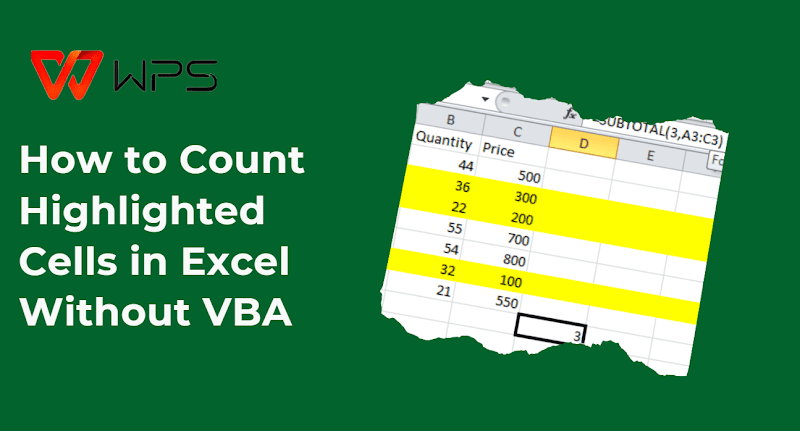
Hervorgehobene Zellen in Excel sind solche, die Sie mit dem Werkzeug „Füllfarbe“ mit einer Hintergrundfarbe versehen haben. Sie sind mehr als nur ein Hingucker – sie sind eine praktische Möglichkeit, Ihre Tabellen hervorzuheben. In WPS Office nutze ich diese Funktion oft, um meine Daten übersichtlicher zu gestalten, und ich wette, Sie tun das auch. Aber hier ist der Haken: Sobald sie hervorgehoben sind, ist das Zählen nicht so einfach, wie man es sich erhofft.
Warum also die farbliche Zellenzählung in Excel ? Meiner Erfahrung nach ist sie für alltägliche Aufgaben unverzichtbar. Stellen Sie sich vor: Sie analysieren Daten und möchten wissen, wie viele Verkäufe ein Ziel erreicht haben – die grünen Zellen verraten es. Oder Sie verfolgen ein Projekt, und Gelb bedeutet „erledigt“ – durch das Zählen erhalten Sie sofort einen Fortschrittsstatus. Ich habe Rot und Blau auch verwendet, um Prioritäten in WPS Excel zu kategorisieren und so dringende Aufgaben einfach zu erfassen. Ob für die Datenanalyse, die Projektverfolgung oder die schnelle Kategorisierung – das Zählen hervorgehobener Zellen hilft Ihnen, Farben in umsetzbare Erkenntnisse umzuwandeln.
Teil 2: So zählen Sie markierte Zellen in Excel (Schritt-für-Schritt-Anleitungen)
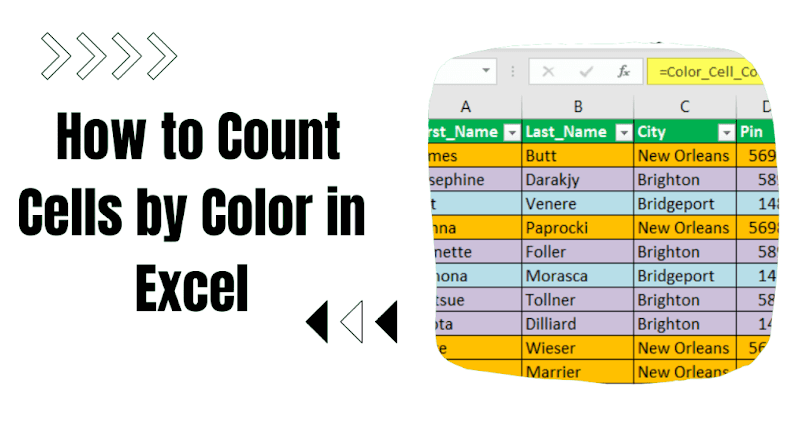
Das Zählen markierter Zellen in Excel muss kein Rätsel sein. Hier sind vier Methoden, die ich in Excel getestet habe – ganz ohne VBA. Lassen Sie uns sie genauer analysieren!
Methode 1: Verwenden von „Suchen und Auswählen“
Beginnen wir mit einer unkomplizierten Methode zum Zählen markierter Zellen in Excel . Als Content-Autor von WPS habe ich das Such- und Auswahltool als unverzichtbaren Helfer empfunden, wenn ich schnell zählen muss, ohne mich in Formeln vertiefen zu müssen. Es ist zwar einfach, aber manchmal reicht es einfach – so funktioniert es.
Schritt 1: Öffnen Sie Ihre Tabelle in Excel
Schritt 2: Drücken Sie Strg + F, um „Suchen und Ersetzen“ aufzurufen.
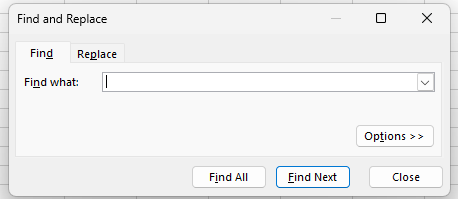
Schritt 3: Klicken Sie auf„Optionen “, dann auf „ Format “ und wählen Sie „ Füllen “. Wählen Sie Ihre Farbe.
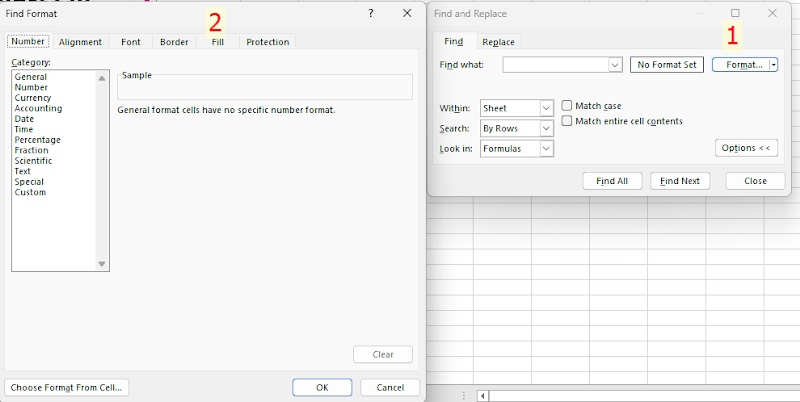
Schritt 4: Klicken Sie auf „ Alle suchen “ – die Summe unten zeigt Ihre Anzahl.
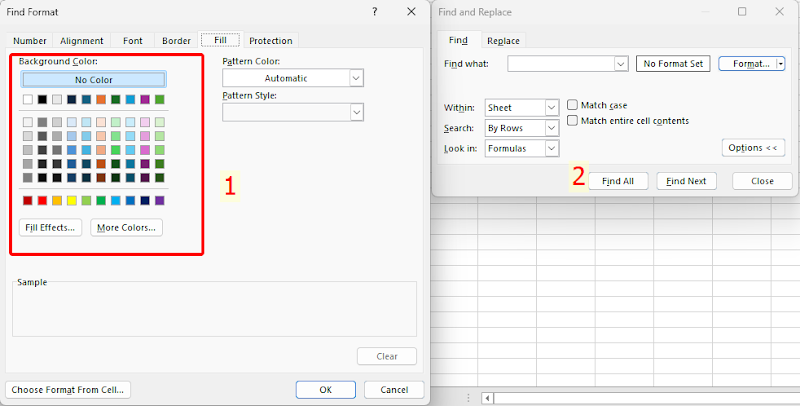
Ich habe dies verwendet, als ich für ein Meeting schnell farbige Zellen in Excel zählen musste. Es ist manuell und daher nicht meine erste Wahl für große Datensätze, aber es ist kinderleicht.
Methode 2: Verwenden der Funktion ZWISCHENSUMME + Filter
Als Nächstes eine Methode mit etwas mehr Power. Ich habe die Funktion „ZWISCHENSUMME“ mit Filtern in Excel verwendet, um dynamische Daten zu verarbeiten – beispielsweise wenn ich Aufgaben verfolge, die sich täglich ändern. Es ist eine clevere Möglichkeit, die farbigen Zellen in Excel ohne Programmierkenntnisse zu zählen. Ich zeige Ihnen, wie Sie sie einrichten.
Schritt 1: Fügen Sie neben Ihren Daten eine Spalte hinzu (z. B. „Anzahl“).
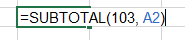
Schritt 2: Geben Sie in eine Zelle =SUBTOTAL(103, A2) ein – 103 zählt sichtbare Zellen.
Schritt 3: Gehen Sie in Excel zu Daten > Filter und filtern Sie nach Farbe.
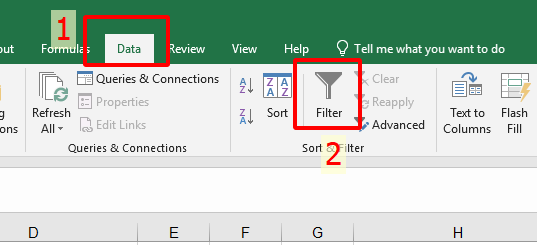
Schritt 4: Beobachten Sie, wie sich die ZWISCHENSUMME beim Filtern mit der Anzahl aktualisiert.
Ich habe mich für eine Projektzeitleiste in WPS darauf verlassen – super praktisch, wenn sich die Farben häufig ändern. Die Filtereinrichtung dauert zwar eine Sekunde, aber die Flexibilität lohnt sich.
Methode 3: Verwenden von GET.CELL mit einem Makro (keine VBA-Codierung erforderlich)
Now, don’t let “macro” throw you—this one’s still VBA-free in
practice. As a WPS fan, I’ve tinkered with GET.CELL to get precise
counts, and it’s perfect for those who like a challenge. Here’s my take
on counting highlighted cells in ExcelLassen Sie sich von
„Makro“ nicht täuschen – in der Praxis ist dies immer noch VBA-frei. Als
WPS-Fan habe ich mit GET.CELL experimentiert, um präzise Zählungen zu
erhalten. Es ist perfekt für alle, die Herausforderungen lieben. Hier
ist meine Version des Zählens markierter Zellen in Excel mit diesem
praktischen Trick.
Schritt 1: Drücken Sie Alt + F11 ,
fügen Sie ein Modul ein, überspringen Sie jedoch die Codierung.
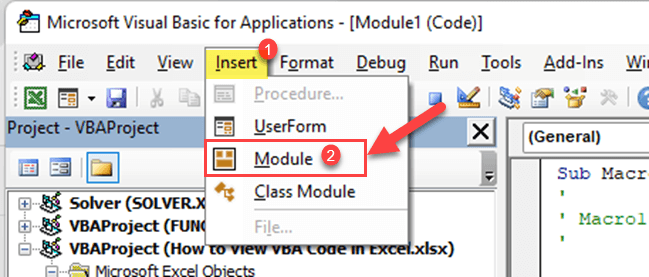
Schritt 2: Gehen Sie in Excel zumFormel-Namensmanager .
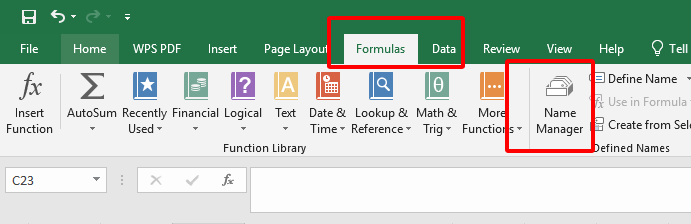
Schritt 3: Definieren Sie mit =GET.CELL(38, Sheet1!A1) einen Namen für den Farbindex.
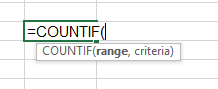
Schritt 4: Ziehen Sie es in eine Hilfsspalte, filtern Sie nach Index (z. B. 6 für Gelb) und verwenden Sie ZÄHLENWENN.
Ich habe dies für eine Umfrageanalyse ausprobiert – präzise, aber etwas umständlich einzurichten. Ideal, wenn Sie gerne die Eigenheiten von Excel erkunden!
Methode 4: Verwenden einer Tabelle
Last but not least, my personal favorite! Tables in Excel makecounting highlighted cells in ExcelUnd zu guter Letzt mein
persönlicher Favorit! Tabellen in Excel machen das Zählen markierter
Zellen zum Kinderspiel – ich habe mich bei allem darauf verlassen, von
Budgets bis hin zu Projektprotokollen. Es ist einfach, anschaulich und
unglaublich zufriedenstellend – ich zeige es Ihnen hier.
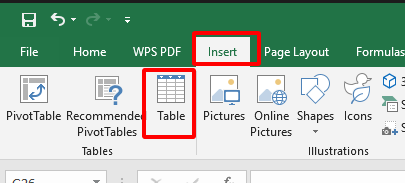
Schritt 1: Wählen Sie Ihre Daten aus und klicken Sie
auf „>-Tabelle in Excel einfügen “.
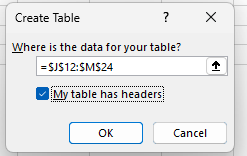
Schritt 2: Fügen Sie der Tabellenüberschrift einen Filter hinzu.
Schritt 3: Filtern Sie im Dropdown-Menü nach Farbe.
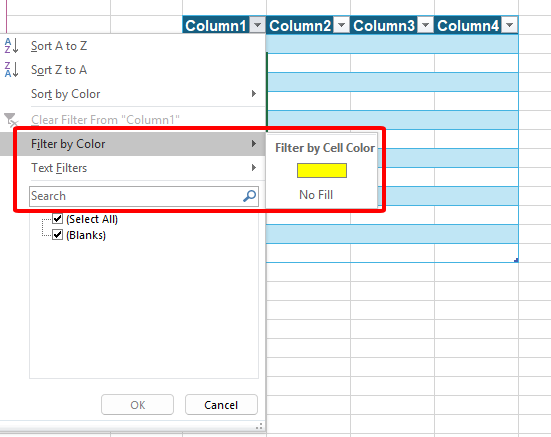
Schritt 4: Überprüfen Sie die Statusleiste auf die Anzahl der farbigen Zellen in Excel.
Ich habe es letzten Monat verwendet, um meine Ausgaben zu erfassen – zweifellos die einfachste Methode. Die Tabelle sorgt für Übersicht, und WPS macht es zum Kinderspiel.
„Suchen und Auswählen“ ist schnell, aber manuell. „ZWISCHENSUMME“ glänzt mit Filtern, ist aber etwas umständlich. „GET.CELL“ ist leistungsstark, aber fummelig. Die Tabellenmethode? Die ist mein Favorit – einfach und effektiv, insbesondere in WPS. Wählen Sie, was zu Ihrer Stimmung passt!
Häufig gestellte Fragen (FAQs)
Wie summiere ich farbigen Text in Excel?
Das Summieren von farbigem Text – oder besser gesagt von Zellen mit farbigem Hintergrund – ist in Excel ohne VBA nicht einfach, aber es gibt einen Workaround, den ich in WPS Office verwendet habe. Passen Sie Methode 2 von zuvor an: Richten Sie eine Spalte mit =SUBTOTAL(109, Bereich) ein (109 summiert sichtbare Zellen) und filtern Sie dann unter „Daten > Filter“ nach Farbe. Die Summe wird beim Filtern aktualisiert. Ich habe dies angewendet, um rot markierte Ausgaben zu summieren, und es ist eine solide Lösung, sobald man den Dreh raus hat. Speziell für farbige Schriftarten benötigen Sie VBA – bleiben Sie für diesen Trick bei Hintergrundfarben!
Wie zählt man hervorgehobene Zellen in Excel ohne VBA?
Hier haben Sie vier tolle Optionen! Als Algirdas Jasaitis von WPS habe ich Ihnen erklärt, wie Sie markierte Zellen in Excel mit „Suchen und Auswählen“, „ZWISCHENSUMME“ mit Filtern, „ZELLENZUGRIFF“ mit Makro-Funktion und einer Tabellenmethode zählen. Mein Favorit? Die Tabellenmethode – sie ist schnell und unkompliziert, insbesondere in WPS Office. Sehen Sie sich die obigen Schritte an und wählen Sie die für Sie passende Methode. Kein Programmieren, nur Ergebnisse!
Zusammenfassung
So, das Zählen markierter Zellen in Excel muss kein Kopfzerbrechen bereiten! Als Autor von WPS Office habe ich Ihnen vier VBA-freie Methoden vorgestellt: Suchen und Auswählen für schnelle Überprüfungen, ZWISCHENSUMME mit Filtern für mehr Flexibilität, ZELLE.GET für Präzision und meine persönliche Lieblingsmethode, die Tabellenmethode, wegen ihrer Einfachheit. Ob Datenanalyse oder Aufgabenverfolgung – diese Tricks erledigen die Arbeit. Ich habe sie alle in WPS Office getestet , und ich kann Ihnen sagen, die benutzerfreundliche Oberfläche macht das Zählen markierter Zellen in Excel fast schon zum Vergnügen. Probieren Sie WPS aus – es ist kostenlos, intuitiv und verbessert Ihre Tabellenkalkulation. Wählen Sie eine Methode, legen Sie los und lassen Sie mich wissen, wie es läuft!

'%3e%3cpath%20d='M19.9911%204.11386V6.471H18.5894C18.0775%206.471%2017.7322%206.57814%2017.5536%206.79243C17.3751%207.00671%2017.2858%207.32814%2017.2858%207.75671V9.44421H19.9019L19.5536%2012.0871H17.2858V18.8639H14.5536V12.0871H12.2769V9.44421H14.5536V7.49779C14.5536%206.39064%2014.8632%205.53201%2015.4822%204.92189C16.1013%204.31177%2016.9257%204.00671%2017.9554%204.00671C18.8304%204.00671%2019.509%204.04243%2019.9911%204.11386Z'%20fill='%23333333'/%3e%3c/g%3e%3cdefs%3e%3cclipPath%20id='clip0_2938_8199'%3e%3crect%20width='16'%20height='16'%20fill='white'%20transform='translate(8%204.00671)'/%3e%3c/clipPath%3e%3c/defs%3e%3c/svg%3e)
'%3e%3cpath%20d='M17.5237%2010.7813L23.4811%204H22.0699L16.8949%209.88693L12.7648%204H8L14.2469%2012.9029L8%2020.0133H9.4112L14.8725%2013.7952L19.2352%2020.0133H24M9.92053%205.04213H12.0885L22.0688%2019.0224H19.9003'%20fill='%23333333'/%3e%3c/g%3e%3cdefs%3e%3cclipPath%20id='clip0_2938_8200'%3e%3crect%20width='16'%20height='16.0134'%20fill='white'%20transform='translate(8%204)'/%3e%3c/clipPath%3e%3c/defs%3e%3c/svg%3e)


