

'%3e%3cpath%20d='M8%200C12.4183%200%2016%203.58172%2016%208C16%2012.4183%2012.4183%2016%208%2016C3.58172%2016%200%2012.4183%200%208C0%203.58172%203.58172%200%208%200ZM11.6162%204.38379C11.2257%203.99337%2010.5927%203.99338%2010.2021%204.38379L8%206.58594L5.79785%204.38379C5.40732%203.99334%204.77429%203.99329%204.38379%204.38379C3.99331%204.77429%203.99335%205.40733%204.38379%205.79785L6.58594%208L4.38379%2010.2021C3.99348%2010.5927%203.99341%2011.2257%204.38379%2011.6162C4.77426%2012.0066%205.40734%2012.0065%205.79785%2011.6162L8%209.41406L10.2021%2011.6162C10.5927%2012.0066%2011.2257%2012.0067%2011.6162%2011.6162C12.0067%2011.2257%2012.0066%2010.5927%2011.6162%2010.2021L9.41406%208L11.6162%205.79785C12.0066%205.40735%2012.0066%204.77429%2011.6162%204.38379Z'%20fill='%23080E17'%20fill-opacity='0.46'/%3e%3c/g%3e%3cdefs%3e%3cclipPath%20id='clip0_3761_713'%3e%3crect%20width='16'%20height='16'%20fill='white'/%3e%3c/clipPath%3e%3c/defs%3e%3c/svg%3e)


'%3e%3cpath%20fill-rule='evenodd'%20clip-rule='evenodd'%20d='M21.4999%2010.9993C21.4999%205.20009%2016.7986%200.498901%2010.9993%200.498901C5.19994%200.498901%200.498657%205.20009%200.498657%2010.9993C0.498657%2016.2404%204.33858%2020.5844%209.35855%2021.3722V14.0346H6.69238V10.9993H9.35855V8.68594C9.35855%206.05427%2010.9262%204.60062%2013.3248%204.60062C14.4736%204.60062%2015.6753%204.80571%2015.6753%204.80571V7.38979H14.3512C13.0468%207.38979%2012.64%208.19921%2012.64%209.0296V10.9993H15.5523L15.0867%2014.0346H12.64V21.3722C17.66%2020.5844%2021.4999%2016.2404%2021.4999%2010.9993Z'%20fill='%231568EA'/%3e%3c/g%3e%3c/svg%3e)


'%3e%3cpath%20d='M2.42045%2022.1876H6.31818V12.7217L0.75%208.54553V20.5171C0.75%2021.4414%201.49892%2022.1876%202.42045%2022.1876Z'%20fill='%234285F4'/%3e%3cpath%20d='M19.682%2022.1876H23.5797C24.5041%2022.1876%2025.2502%2021.4387%2025.2502%2020.5171V8.54553L19.682%2012.7217'%20fill='%2334A853'/%3e%3cpath%20d='M19.682%205.48293V12.7216L25.2502%208.54543V6.31816C25.2502%204.25236%2022.8921%203.07469%2021.2411%204.31361'%20fill='%23FBBC04'/%3e%3cpath%20d='M6.31824%2012.7217V5.48303L13.0001%2010.4944L19.6819%205.48303V12.7217L13.0001%2017.733'%20fill='%23EA4335'/%3e%3cpath%20d='M0.75%206.31816V8.54543L6.31818%2012.7216V5.48293L4.75909%204.31361C3.10534%203.07469%200.75%204.25236%200.75%206.31816Z'%20fill='%23C5221F'/%3e%3c/g%3e%3cdefs%3e%3cclipPath%20id='clip0_2954_7305'%3e%3crect%20width='24.5'%20height='18.375'%20fill='white'%20transform='translate(0.75%203.8125)'/%3e%3c/clipPath%3e%3c/defs%3e%3c/svg%3e)


Sie haben viele Daten vor sich und jonglieren mehrere Aufgaben gleichzeitig in Excel: Kopfzeilen formatieren, Diagramme, Tabellen und Bilder hinzufügen, Text- und Zahlenformatierungen anpassen, Formeln einfügen – alles gleichzeitig. Dies sind nur die Grundlagen, mit denen die meisten Excel-Nutzer arbeiten. Zum Glück macht das Menüband alle diese Werkzeuge an einem Ort leicht zugänglich.
Aber was ist, wenn das Menüband zu klein ist oder schwer zu bedienen? Wenn Sie Schwierigkeiten haben, Befehle schnell zu finden, können Sie das Menüband vergrößern, um es bequemer zu verwenden. In diesem Artikel zeige ich Ihnen zwei einfache Methoden, wie Sie das Excel-Menüband vergrößern können, um effizienter zu arbeiten.
Ändern der Windows-Anzeige-Skalierung
Die erste Methode, um das Excel-Menüband besser sichtbar zu
machen, beinhaltet keine Änderungen in Excel selbst. Stattdessen
konzentriert sie sich darauf, Ihre System-Einstellungen anzupassen.
Dieser Ansatz ist effektiver, da er die Sichtbarkeit in allen
Anwendungen verbessert, was besonders hilfreich ist, wenn Sie
Schwierigkeiten mit kleinem Text haben.
Es gibt Ihnen auch mehr Kontrolle über Ihre Anzeige, damit Sie den Kontrast verbessern, Elemente vergrößern und eine bequemere Arbeitsumgebung schaffen können. Gehen wir die Schritte durch, um auf die Windows-Anzeigeeinstellungen zuzugreifen und diese Anpassungen vorzunehmen, um sowohl die Sichtbarkeit als auch die Produktivität zu verbessern.
Schritt 1: Um Ihre Windows-Anzeigeeinstellungen anzuzeigen, verwenden Sie einfach die Tastenkombination „Windows + I“, um die Windows-Einstellungen zu öffnen.
Schritt 2: In den Windows-Einstellungen gehen Sie zum Tab „System“ im linken Bereich und wählen dann „Anzeige“.
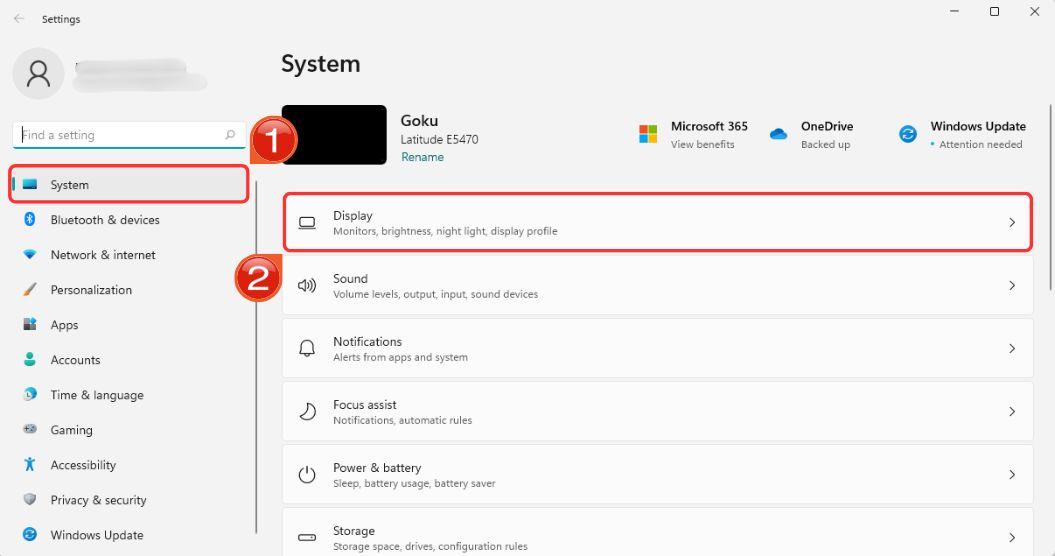
Schritt 3: Auf dem nächsten Bildschirm sehen Sie alle Windows-Anzeigeeinstellungen, die Sie ändern können. Um die Anzeige zu vergrößern, verwenden Sie das Feld „Skalierung“ und wählen eine andere Größe aus dem Dropdown-Menü.
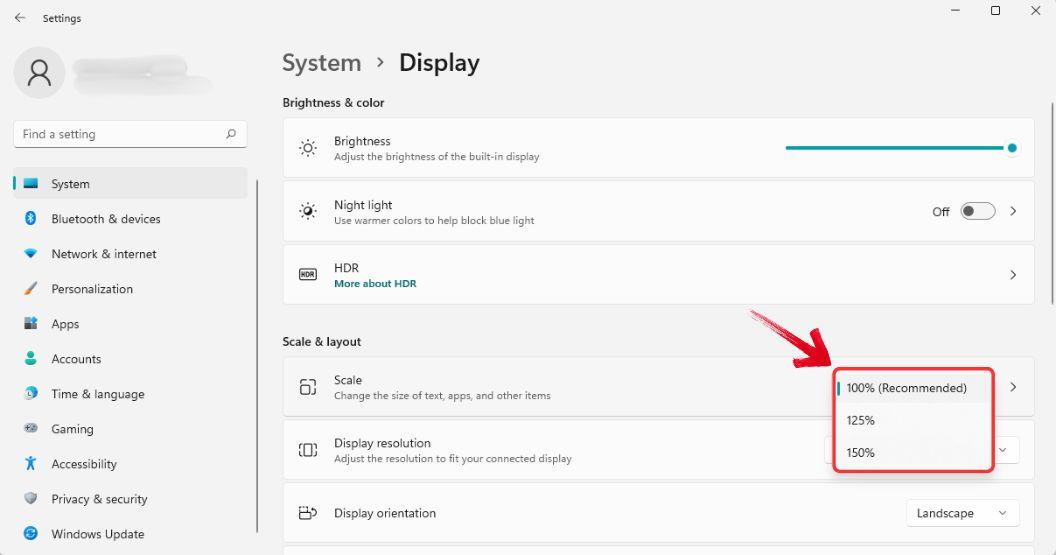
Sobald Sie die Anzeigeeinstellungen geändert haben, öffnen Sie Excel, und Sie werden ein vergrößertes Menüband zusammen mit einer vergrößerten und visuell klareren Benutzeroberfläche bemerken. Dieser Effekt wird systemweit angewendet und verbessert die Sichtbarkeit in anderen Anwendungen wie Webbrowsern. Wenn nötig, können Sie jederzeit zu den ursprünglichen Einstellungen zurückkehren oder die benutzerdefinierte Skalierung für ein persönlicheres Zoom-Level verwenden.
Ändern der Größe des Menübandes oder der Schaltflächen in der Symbolleiste
Die nächste Methode besteht darin, die Größe des Menübandes
direkt in Excel anzupassen, ohne systemweite Einstellungen zu ändern.
Excel bietet integrierte Optionen, um die Benutzeroberfläche zu
optimieren, sodass Sie leichter navigieren und effizienter arbeiten
können. Dieser Ansatz ist ideal, wenn Sie das Menüband vergrößern
möchten, ohne andere Anwendungen oder Anzeigeeinstellungen zu
beeinflussen. Gehen wir nun die Schritte durch, um die Größe des
Menübandes in Excel anzupassen.
Schritt 1: Öffnen Sie Excel auf Ihrem System und klicken Sie auf das „Datei“-Menü in der oberen linken Ecke.
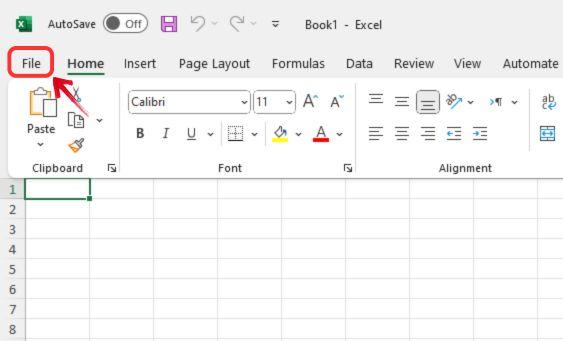
Schritt 2: Klicken Sie im linken Bereich auf „Optionen“, um die Excel-Optionen zu öffnen.
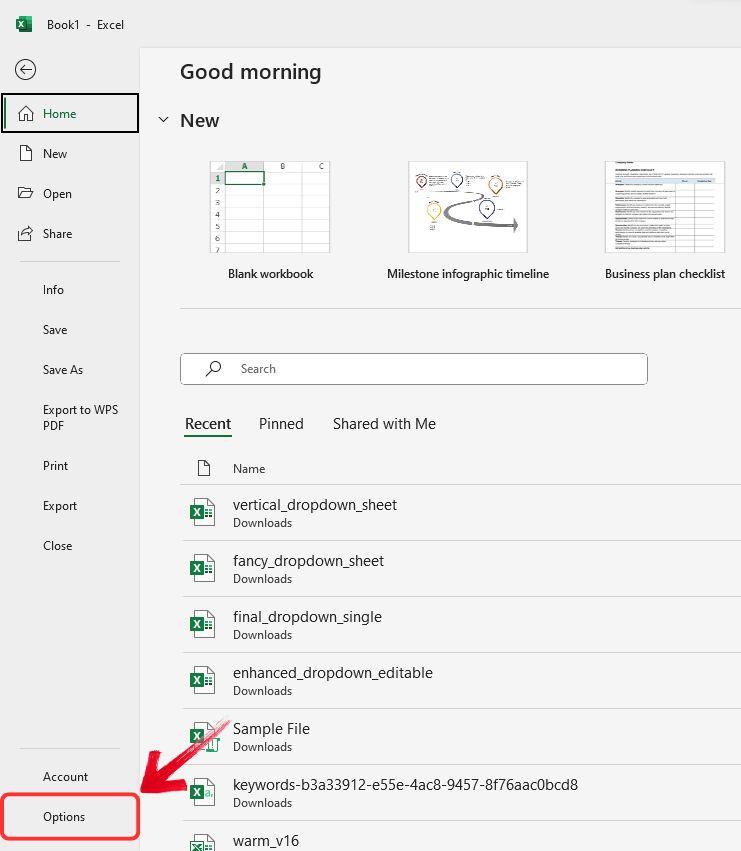
Schritt 3: Gehen Sie im Tab „Allgemein“ im linken Bereich zum Abschnitt „Benutzeroberflächenoptionen“, wo sich die Einstellungen zur Optimierung des Menübandes befinden.
Schritt 4: Oben, unter „Bei Verwendung mehrerer Bildschirme“, können Sie die Größe des Menübandes auf „Beste Darstellung“ oder „Kompatibilität“ optimieren.
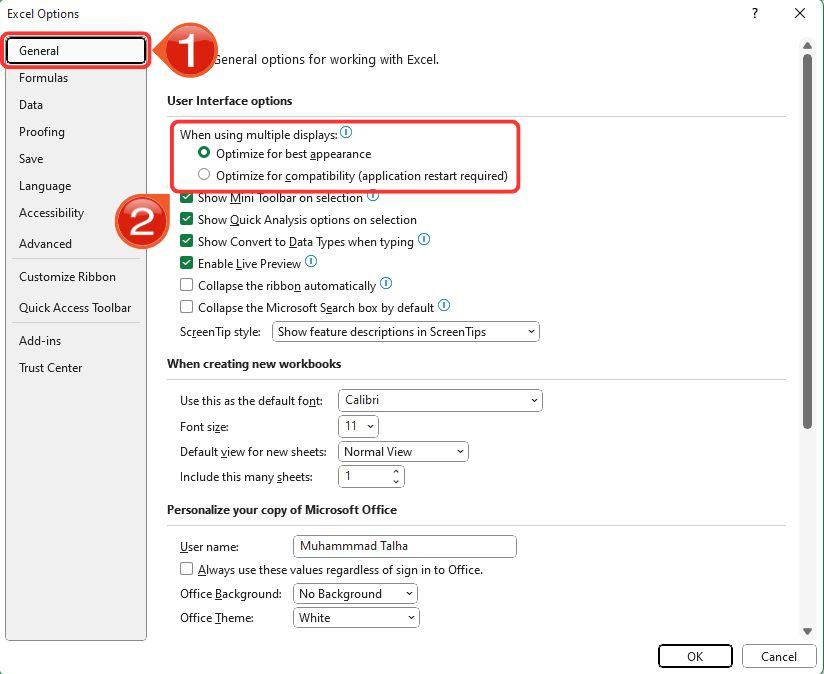
Schritt 5: Nachdem Sie Ihre Auswahl getroffen haben, klicken Sie auf „OK“ und starten Sie Excel neu, um die Änderungen anzuwenden.
Bessere kostenlose Alternative: WPS Office
Excel ist ein leistungsstarkes Tool, das schon lange existiert und die Art und Weise, wie Daten bearbeitet und dargestellt werden, geprägt hat. Mit jedem Update werden neue Funktionen eingeführt, die die Datenvisualisierung, Analyse und Organisation verbessern und den Benutzern helfen, mit großen Datensätzen effizient zu arbeiten.
Allerdings kann Excel ziemlich teuer sein – hauptsächlich, weil Microsoft glaubt, dass seine Premium-Tools den hohen Preis rechtfertigen. Aber muss man wirklich so viel bezahlen? Mit Alternativen wie WPS Office erhält man alle wichtigen Funktionen von Excel zu einem viel günstigeren Preis.
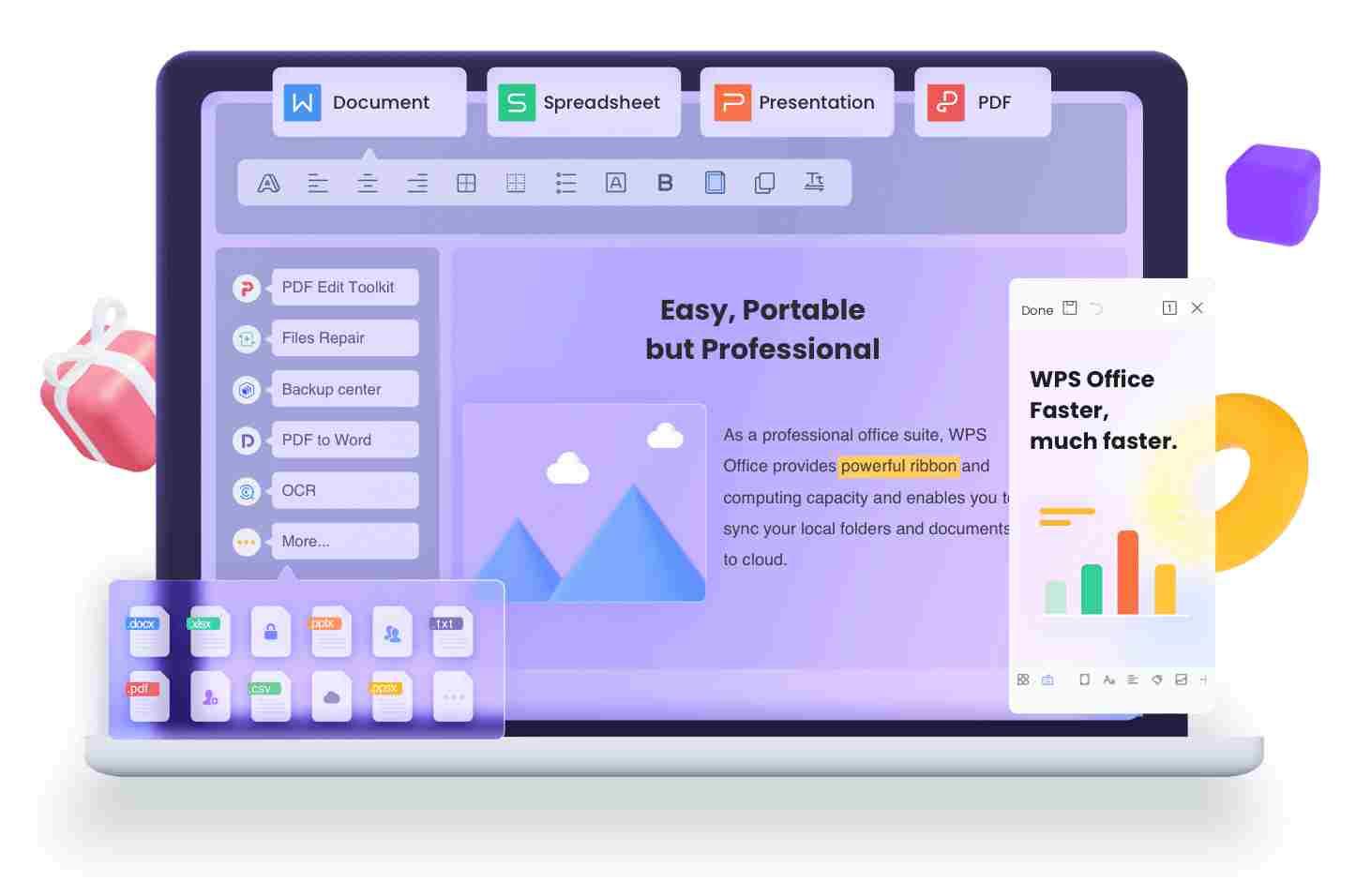
WPS Office hat sich immer als zugängliches Produktivitätstool positioniert – nicht nur in Bezug auf den Preis, sondern auch auf die Benutzerfreundlichkeit. Es ist so konzipiert, dass es für alle leicht zu bedienen ist, was es einfacher macht, effizient zu arbeiten, ohne mit komplizierten Oberflächen zu kämpfen. Egal, ob du Tabellenkalkulationen bearbeitest, Datenvisualisierst oder Berichte formatierst, WPS Office bietet eine nahtlose Erfahrung ohne den hohen Preis.
Die Größe des Ribbons in älteren Versionen ändern
WPS Office hat immer den Fokus auf einfache Zugänglichkeit gelegt und dieses Prinzip tief in seine Designphilosophie eingebaut. Selbst wenn du eine ältere Version verwendest, waren die Optionen zur Anpassung des Ribbons schon seit Jahren verfügbar. Im Laufe der Zeit hat sich die Benutzeroberfläche weiterentwickelt, aber die grundlegende Funktionalität ist geblieben.
Wenn ich in einer älteren Version zurückgekehrt bin, um diesen Leitfaden vorzubereiten, fühlte es sich an wie eine Zeitreise – es hat Erinnerungen daran geweckt, wie ich zum ersten Mal die Funktionen von WPS Office erkundet habe und ich schätzte, wie vertraut und gleichzeitig verfeinert es sich im Laufe der Jahre entwickelt hat. Hier erfährst du, wie du das Excel-Ribbon in älteren Versionen von WPS Office vergrößern kannst, um es klarer zu sehen:
Schritt 1: Öffne WPS Office auf deinem System und navigiere zum „Start“-Menü im Dashboard.
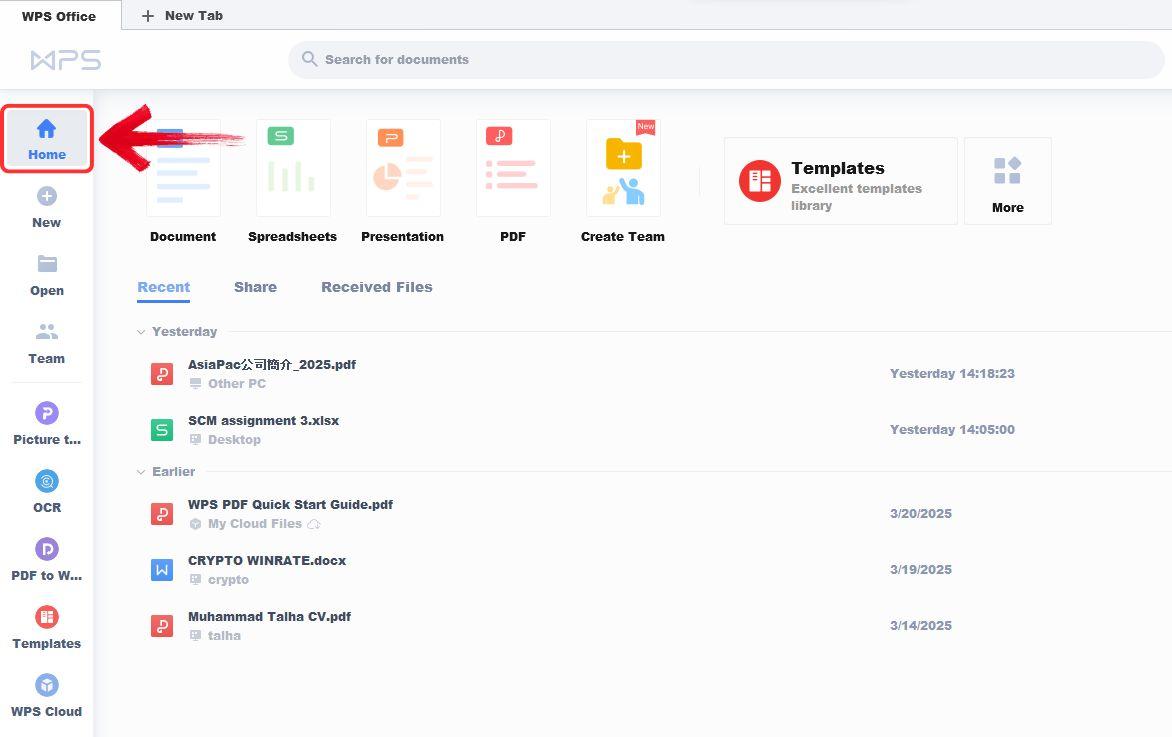
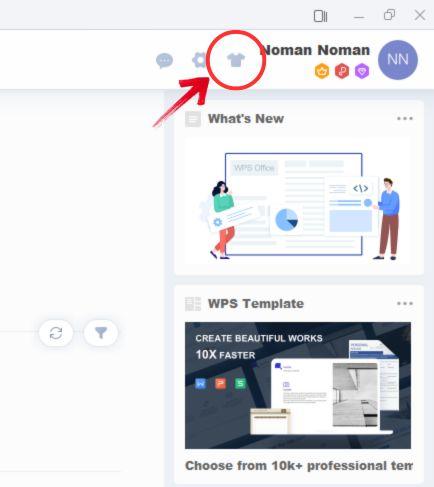
Schritt 2: Die Ribbon-Anpassungseinstellungen sind im „Skin Center“ verfügbar. Um das Skin Center zu öffnen, klicke auf das „Shirt“-Symbol in der oberen rechten Ecke des Dashboards.
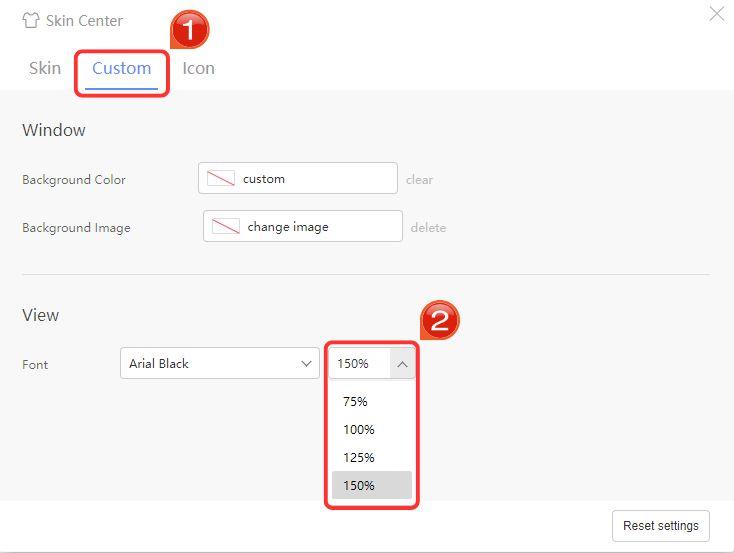
Schritt 3: Klicke im Skin Center-Fenster auf den Reiter „Benutzerdefiniert“ und stelle die Schriftgröße über das Dropdown-Menü ein.
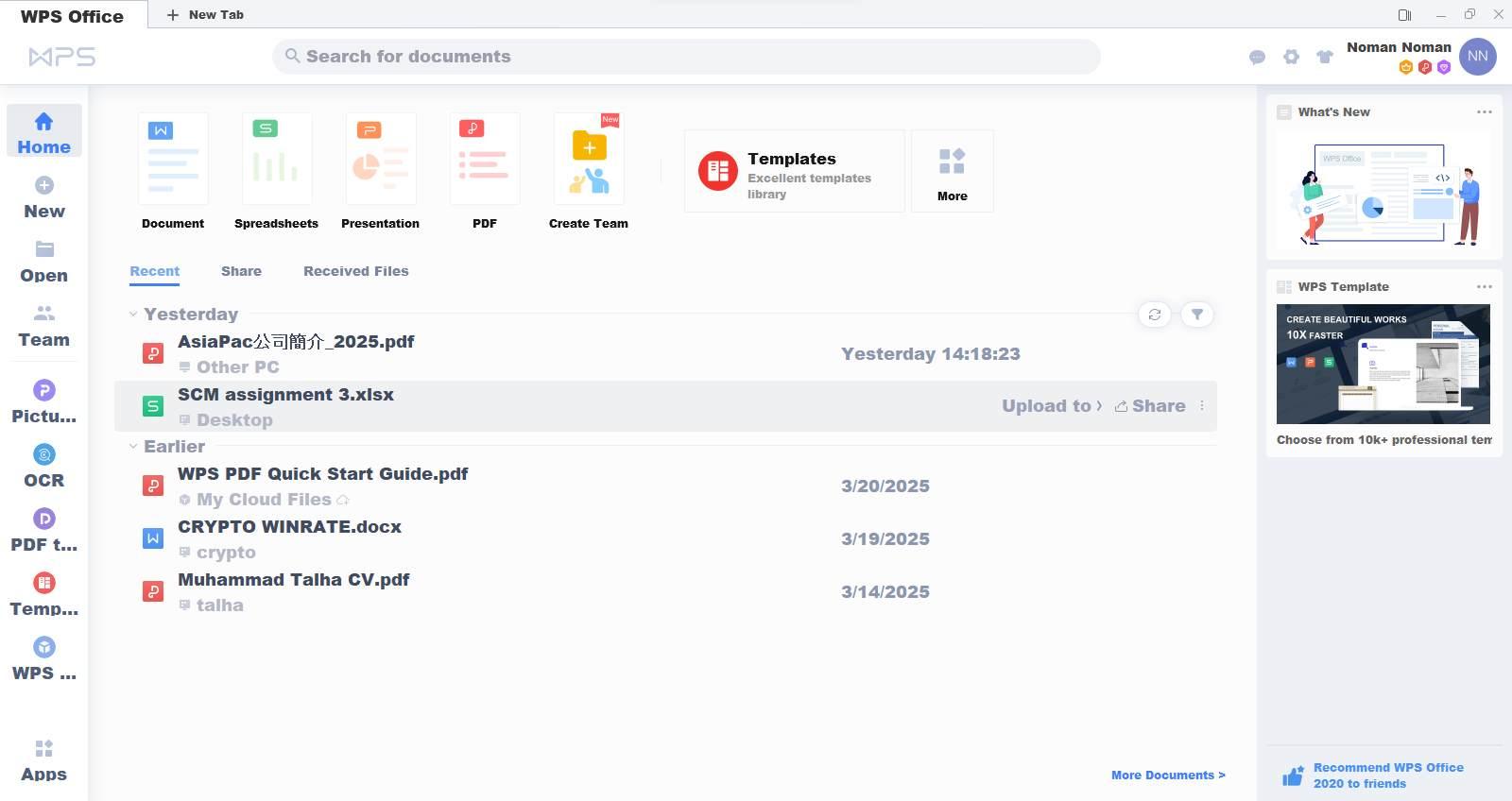
Schritt 4: Die Änderungen werden sofort auf alle WPS Office-Anwendungen angewendet, was die Sichtbarkeit und Zugänglichkeit für eine bessere Benutzererfahrung verbessert.
Die Farbe des Ribbons in den neuesten Versionen ändern
Mit einer moderneren Benutzeroberfläche und verbesserten UI/UX bietet WPS Office nun mehr Kontrolle über die Anpassung deines Ribbons. Funktionen wie App-Skin ermöglichen es dir, die Farbe des Ribbons zu ändern, während die Schriftanpassung es dir ermöglicht, einen Stil auszuwählen, der am besten zu dir passt.
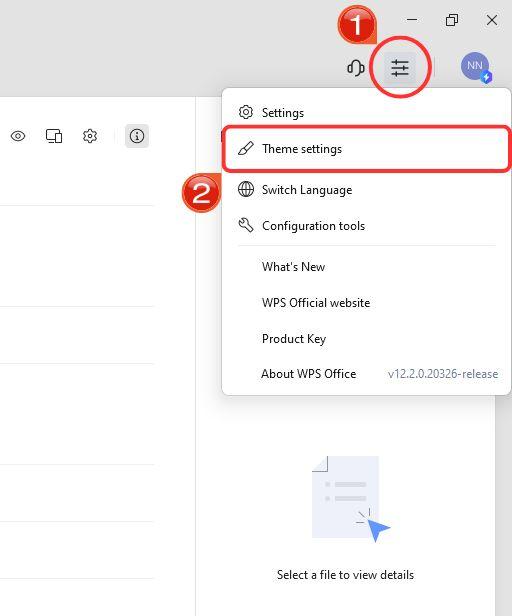
Schritt 1: Öffne WPS Office auf deinem System und klicke auf das „Globale Einstellungen“-Symbol in der oberen rechten Ecke, neben dem „Kundensupport“-Symbol.
Schritt 2: Wähle im Dropdown-Menü „Themen“, um die WPS Office-Themen Einstellungen zu öffnen.
Schritt 3: Navigiere im Fenster „Themen-Einstellungen“ zum Reiter „Skin“, um die Farbe deines WPS Office-Ribbons zu ändern.
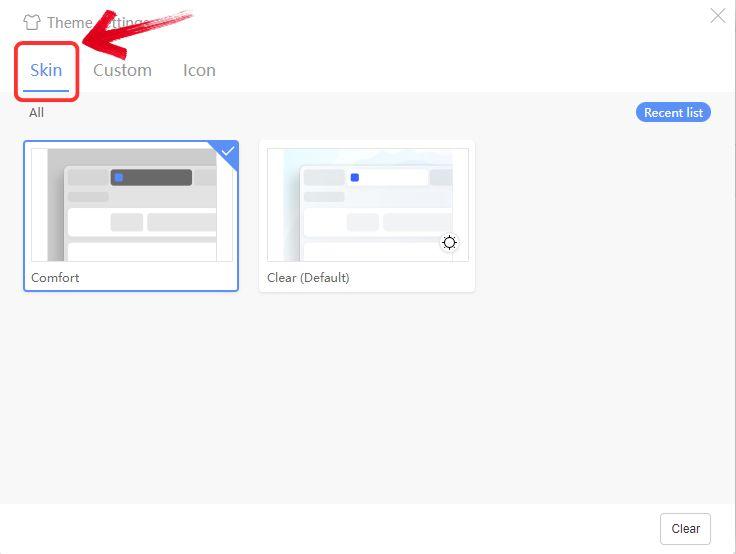
Nachdem du die Änderungen vorgenommen hast, werden die neuen Ribbon-Einstellungen in allen WPS Office-Anwendungen, einschließlich Writer, Spreadsheet, Presentation und PDF, angezeigt, sodass du jede App nicht separat anpassen musst.
Häufig gestellte Fragen (FAQ)
1. Kann ich das Excel-Ribbon vergrößern, ohne die gesamten Anzeigeeinstellungen zu ändern?
Ja, du kannst die Größe des Excel-Ribbons vergrößern, ohne die
gesamten Anzeigeeinstellungen zu ändern. Dies kannst du über die
Benutzeroberflächenoptionen in den Excel-Einstellungen tun, wo du die
Größe des Ribbons und der Symbolleisten anpassen kannst. Allerdings sind
die Anpassungsoptionen in Excel im Vergleich zum Skalieren der
Windows-Anzeige begrenzt, was umfassendere Anpassungen ermöglicht.
2. Wird das Ändern der Windows-Anzeige-Skalierung andere Anwendungen beeinflussen?
Ja, das Ändern der Windows-Anzeige-Skalierung hat Auswirkungen
auf alle Anwendungen auf deinem System. Es erhöht die Größe von Texten,
Symbolen und anderen Interface-Elementen in allen Programmen, nicht nur
in Excel. Während dies die Lesbarkeit verbessern kann, kann es auch dazu
führen, dass einige Anwendungen verschwommen oder nicht richtig skaliert
erscheinen, abhängig von ihrer Kompatibilität mit hochauflösenden
Einstellungen.
3. Wie füge ich ein neues Tab in Excel hinzu?
Ein neues Tab in Excel hinzuzufügen ist einfach. Klicke auf
das „+“-Symbol neben den bestehenden Registerkarten am unteren
Fensterrand.
Intuitive Datenverarbeitung mit WPS Office
Das Ribbon ist einer der wichtigsten Teile eines Produktivitätstools, da es einfachen Zugriff auf wichtige Funktionen ermöglicht. Es ist so gestaltet, dass die Navigation einfach und effizient ist, sodass du die Werkzeuge schnell finden kannst, die du benötigst, ohne Zeit zu verschwenden. Wenn du dich also fragst, wie du das Excel-Ribbon vergrößern kannst, um die Befehle klarer zu sehen, gibt es Möglichkeiten, es für bessere Sichtbarkeit anzupassen.
WPS Office macht das sehr gut, indem es ein Ribbon bietet, das sich ähnlich wie Microsoft Office anfühlt und aussieht, was den Umstieg einfach macht. Aber darüber hinaus verbessert es die Zugänglichkeit, indem es die Funktionen klar organisiert, sodass alles genau dort ist, wo du es brauchst. Egal, ob du Text formatierst, Diagramme einfügst oder Formeln verwendest, WPSOffice macht den Prozess reibungsloser und intuitiver.

'%3e%3cpath%20d='M19.9911%204.11386V6.471H18.5894C18.0775%206.471%2017.7322%206.57814%2017.5536%206.79243C17.3751%207.00671%2017.2858%207.32814%2017.2858%207.75671V9.44421H19.9019L19.5536%2012.0871H17.2858V18.8639H14.5536V12.0871H12.2769V9.44421H14.5536V7.49779C14.5536%206.39064%2014.8632%205.53201%2015.4822%204.92189C16.1013%204.31177%2016.9257%204.00671%2017.9554%204.00671C18.8304%204.00671%2019.509%204.04243%2019.9911%204.11386Z'%20fill='%23333333'/%3e%3c/g%3e%3cdefs%3e%3cclipPath%20id='clip0_2938_8199'%3e%3crect%20width='16'%20height='16'%20fill='white'%20transform='translate(8%204.00671)'/%3e%3c/clipPath%3e%3c/defs%3e%3c/svg%3e)
'%3e%3cpath%20d='M17.5237%2010.7813L23.4811%204H22.0699L16.8949%209.88693L12.7648%204H8L14.2469%2012.9029L8%2020.0133H9.4112L14.8725%2013.7952L19.2352%2020.0133H24M9.92053%205.04213H12.0885L22.0688%2019.0224H19.9003'%20fill='%23333333'/%3e%3c/g%3e%3cdefs%3e%3cclipPath%20id='clip0_2938_8200'%3e%3crect%20width='16'%20height='16.0134'%20fill='white'%20transform='translate(8%204)'/%3e%3c/clipPath%3e%3c/defs%3e%3c/svg%3e)


