



'%3e%3cpath%20fill-rule='evenodd'%20clip-rule='evenodd'%20d='M21.4999%2010.9993C21.4999%205.20009%2016.7986%200.498901%2010.9993%200.498901C5.19994%200.498901%200.498657%205.20009%200.498657%2010.9993C0.498657%2016.2404%204.33858%2020.5844%209.35855%2021.3722V14.0346H6.69238V10.9993H9.35855V8.68594C9.35855%206.05427%2010.9262%204.60062%2013.3248%204.60062C14.4736%204.60062%2015.6753%204.80571%2015.6753%204.80571V7.38979H14.3512C13.0468%207.38979%2012.64%208.19921%2012.64%209.0296V10.9993H15.5523L15.0867%2014.0346H12.64V21.3722C17.66%2020.5844%2021.4999%2016.2404%2021.4999%2010.9993Z'%20fill='%231568EA'/%3e%3c/g%3e%3c/svg%3e)


'%3e%3cpath%20d='M2.42045%2022.1876H6.31818V12.7217L0.75%208.54553V20.5171C0.75%2021.4414%201.49892%2022.1876%202.42045%2022.1876Z'%20fill='%234285F4'/%3e%3cpath%20d='M19.682%2022.1876H23.5797C24.5041%2022.1876%2025.2502%2021.4387%2025.2502%2020.5171V8.54553L19.682%2012.7217'%20fill='%2334A853'/%3e%3cpath%20d='M19.682%205.48293V12.7216L25.2502%208.54543V6.31816C25.2502%204.25236%2022.8921%203.07469%2021.2411%204.31361'%20fill='%23FBBC04'/%3e%3cpath%20d='M6.31824%2012.7217V5.48303L13.0001%2010.4944L19.6819%205.48303V12.7217L13.0001%2017.733'%20fill='%23EA4335'/%3e%3cpath%20d='M0.75%206.31816V8.54543L6.31818%2012.7216V5.48293L4.75909%204.31361C3.10534%203.07469%200.75%204.25236%200.75%206.31816Z'%20fill='%23C5221F'/%3e%3c/g%3e%3cdefs%3e%3cclipPath%20id='clip0_2954_7305'%3e%3crect%20width='24.5'%20height='18.375'%20fill='white'%20transform='translate(0.75%203.8125)'/%3e%3c/clipPath%3e%3c/defs%3e%3c/svg%3e)


Eine XLSM-zu-JSON-Aufgabe dreht sich in der Regel um die Tabelle, nicht um das VBA. Sie öffnen eine Excel-Arbeitsmappe mit Makros, wandeln jede Datenzeile in ein JSON-Objekt um und übergeben diese Daten an eine API, eine Web-App oder eine Datenbank. Die meisten Konverter führen die Makros niemals aus. Sie lesen nur die gespeicherten Zellwerte und Kopfzeilen.
Dieser Leitfaden führt Sie durch einen praktischen XLSM-zu-JSON-Prozess mit WPS Spreadsheets: Öffnen Sie die .xlsm-Datei lokal, bereinigen Sie die Tabelle, speichern Sie sie als CSV-Brücke und erstellen Sie dann die JSON-Datei. Er behandelt auch Online-Tools, Skripte und die Sicherheitsgrenzen, die Sie beachten sollten. Wenn Sie sich die Arbeitsmappe zunächst nur ansehen möchten, erfahren Sie hier, wie Sie eine XLSM-Datei öffnen.

Was eine XLSM-zu-JSON-Konvertierung tatsächlich exportiert
XLSM ist eine Open-XML-Arbeitsmappe, die VBA speichern kann. JSON ist ein Textformat, das aus Objekten, Arrays, Strings, Zahlen und Booleans besteht. Wenn Nutzer nach XLSM zu JSON suchen, möchten sie das Tabellenblatt fast immer als ein Array von Objekten – ein Objekt pro Zeile, wobei die Schlüssel aus der Kopfzeile stammen.
Diese Struktur passt zu den meisten APIs:
Zeile 1 wird zu Schlüsseln wie
Produkt,SKUundPreisJede nachfolgende Zeile wird zu einem eigenen Objekt
Leere Zellen werden je nach Tool meist zu
nulloder einfach weggelassenFormeln werden als berechnete Werte exportiert, sofern die Datei zuletzt mit diesen zwischengespeicherten Ergebnissen gespeichert wurde
Was bei einem normalen XLSM-zu-JSON-Export nicht übertragen wird: Schaltflächencode, UserForms, ActiveX-Steuerelemente und die meisten VBA-Module. Wenn sich Ihr Bericht erst nach Ausführung eines Makros neu aufbaut, schließen Sie diesen Schritt zunächst in Excel oder WPS ab und konvertieren Sie erst danach die resultierenden Werte.
Bereiten Sie die Arbeitsmappe vor dem XLSM-zu-JSON-Export vor
Eine schlechte Struktur ist der Hauptgrund, warum eine XLSM-zu-JSON-Konvertierung fehlerhaft aussieht. Verbundene Titel, leere Abstandszeilen und doppelte Kopfzeilen führen zu chaotischen Schlüsseln. Nehmen Sie sich vor dem Konvertieren zwei Minuten Zeit für das Tabellenblatt.
Nutzen Sie diese Checkliste:
Setzen Sie die Feldnamen in eine einzige Kopfzeile
Führen Sie genau einen Datensatz pro Zeile unter diesen Kopfzeilen
Entfernen Sie Ergebniszeilen, falls diese keine JSON-Objekte werden sollen
Verwenden Sie eindeutige, einfache Spaltennamen ohne Zeilenumbrüche
Formatieren Sie Postleitzahlen und SKUs als Text, damit führende Nullen erhalten bleiben
Wenn die Arbeitsmappe mehrere Blätter enthält, entscheiden Sie, welches Blatt die Datenquelle (Single Source of Truth) ist. Konverter verwenden standardmäßig oft nur das erste Tabellenblatt. Führen Sie bei Modellen mit mehreren Blättern die XLSM-zu-JSON-Konvertierung für jedes Blatt einzeln aus oder nutzen Sie ein Skript, das jedes Blatt im Ausgabeobjekt benennt.
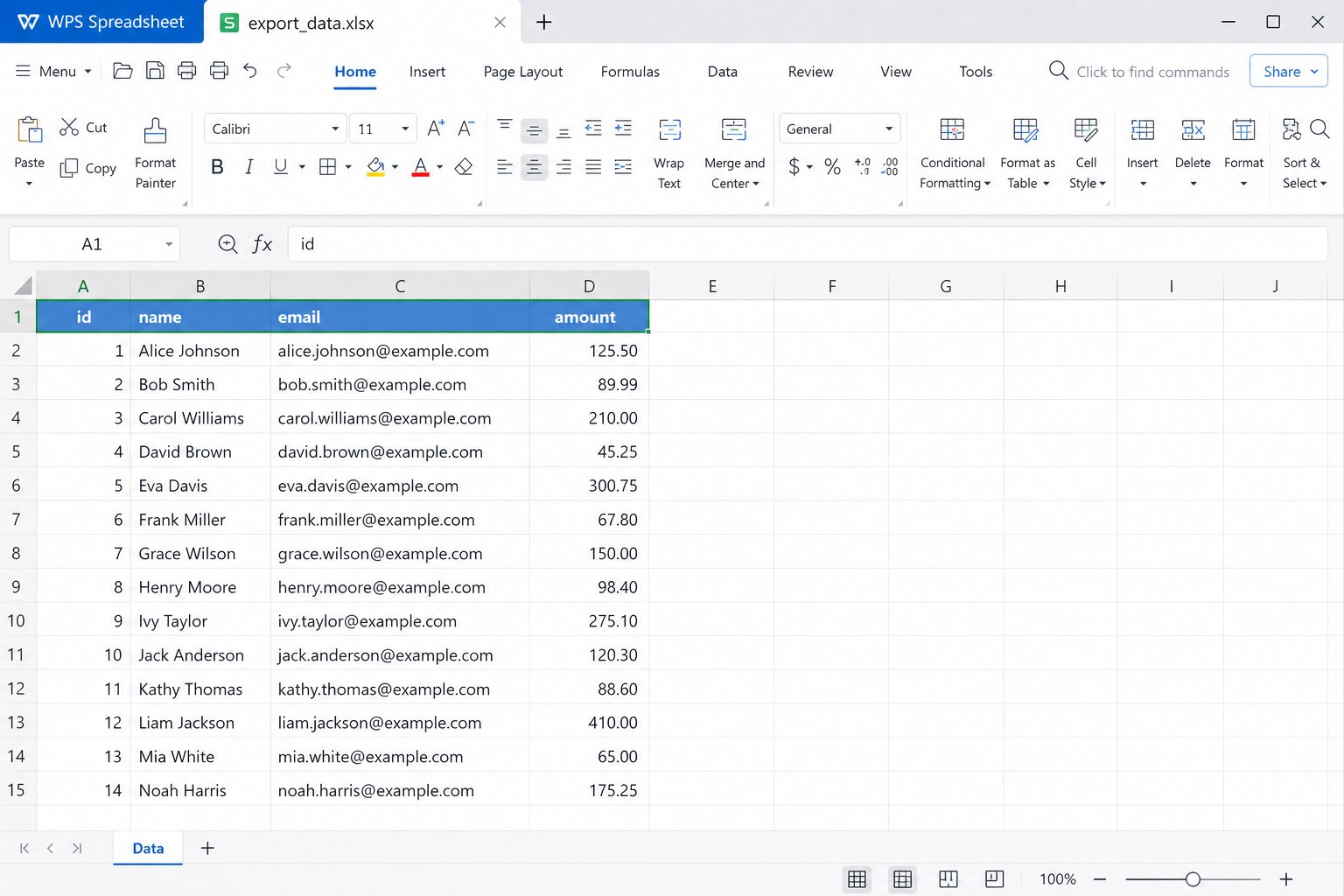


So konvertieren Sie XLSM in JSON mit WPS Spreadsheets
WPS Office führt .xlsm unter den Excel-kompatiblen Tabellenformaten auf. So können Sie die Datei auf Ihrem PC öffnen, die Daten bei deaktivierten Makros überprüfen und eine bereinigte Tabelle speichern. WPS muss für diesen Workflow kein nativer JSON-Editor sein. Das bewährte Desktop-Muster lautet: XLSM öffnen → bereinigen → als CSV speichern → CSV in JSON konvertieren. Dies gilt weiterhin als vollständige XLSM-zu-JSON-Pipeline für APIs und Importe.
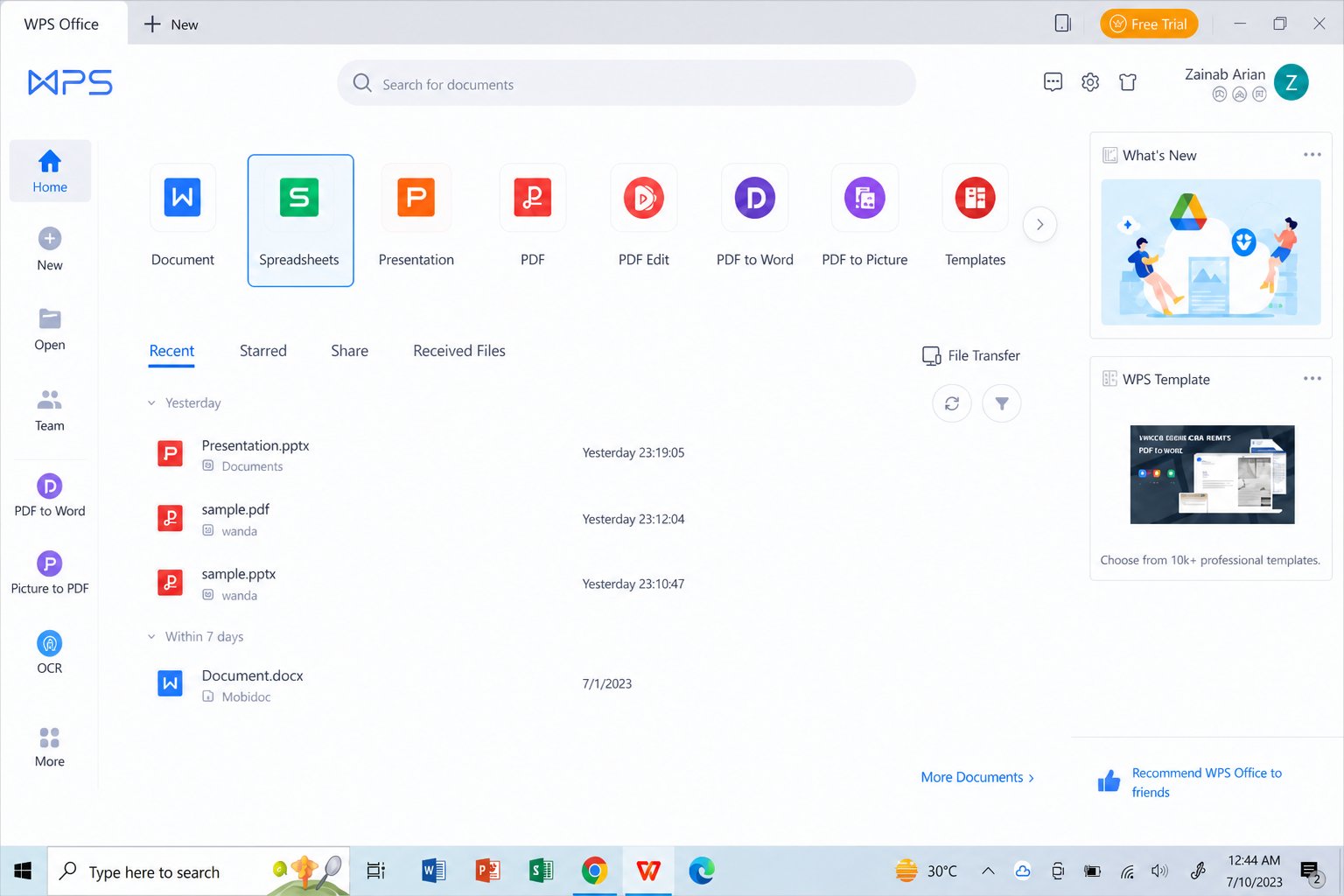
Schritt 1: Öffnen Sie Spreadsheets über den WPS-Startbildschirm
Starten Sie WPS Office und wählen Sie Spreadsheets. Sie benötigen den Tabellenkalkulationsbereich, nicht Writer oder Presentation.
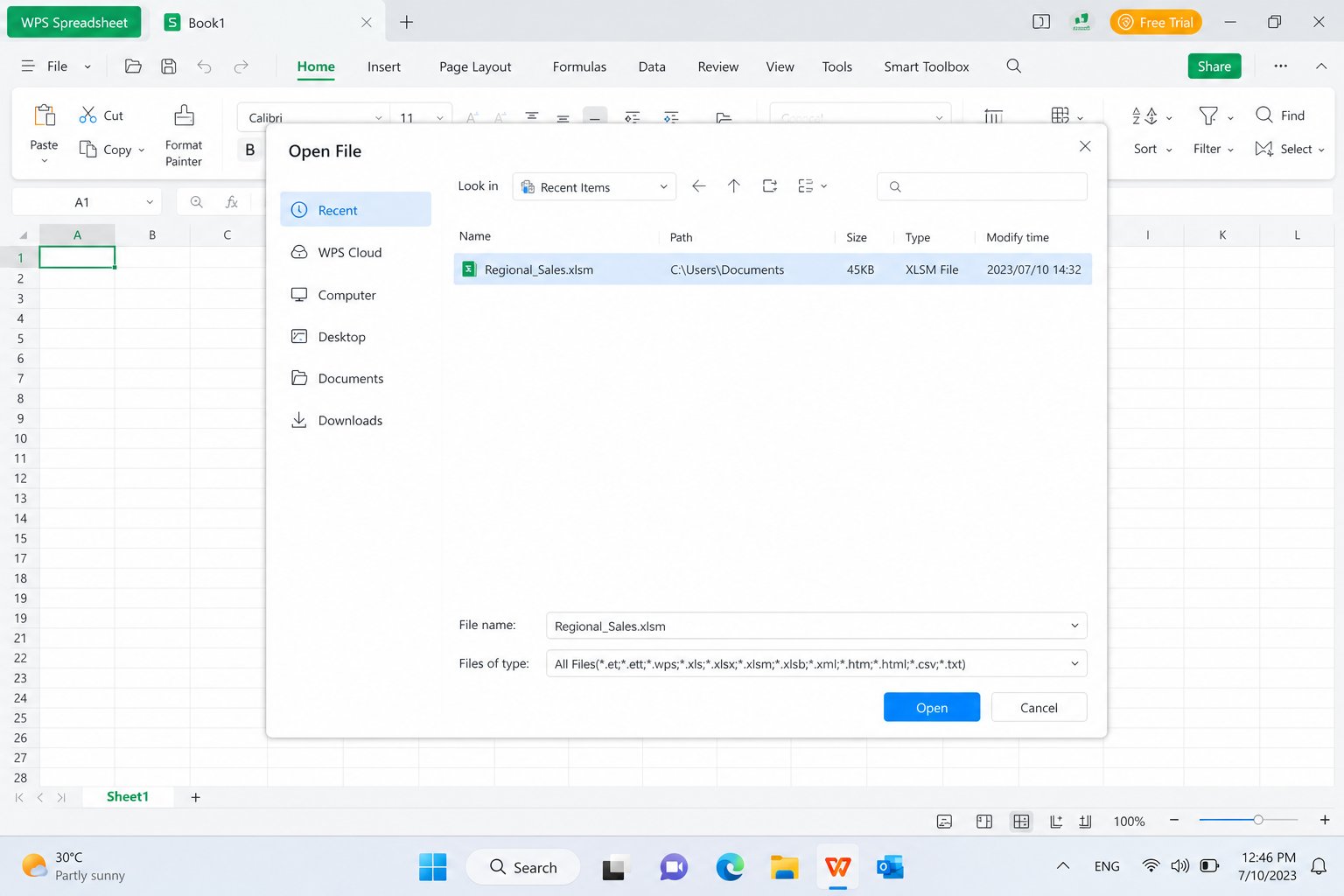
Schritt 2: Öffnen Sie die .xlsm-Arbeitsmappe
Klicken Sie auf Menü > Öffnen, suchen Sie die Datei mit Makros und öffnen Sie sie. Aktivieren Sie Makros nur, wenn Sie dem Absender vertrauen und die Automatisierung zur Aktualisierung von Werten benötigen. Lassen Sie bei einer reinen XLSM-zu-JSON-Datenaufgabe die Makros deaktiviert und arbeiten Sie mit den gespeicherten Zahlen.
Schritt 3: Bereinigen Sie die Kopfzeilen und schneiden Sie den verwendeten Bereich zu
Stellen Sie sicher, dass sich in Zeile 1 die Schlüssel befinden, die Sie im JSON haben möchten. Löschen Sie dekorative Titelzeilen oberhalb der Tabelle oder verschieben Sie die eigentliche Tabelle auf ein neues Blatt namens Data. Überprüfen Sie, ob Datums- und Dezimalangaben korrekt aussehen, bevor Sie die Tabelle schließen.
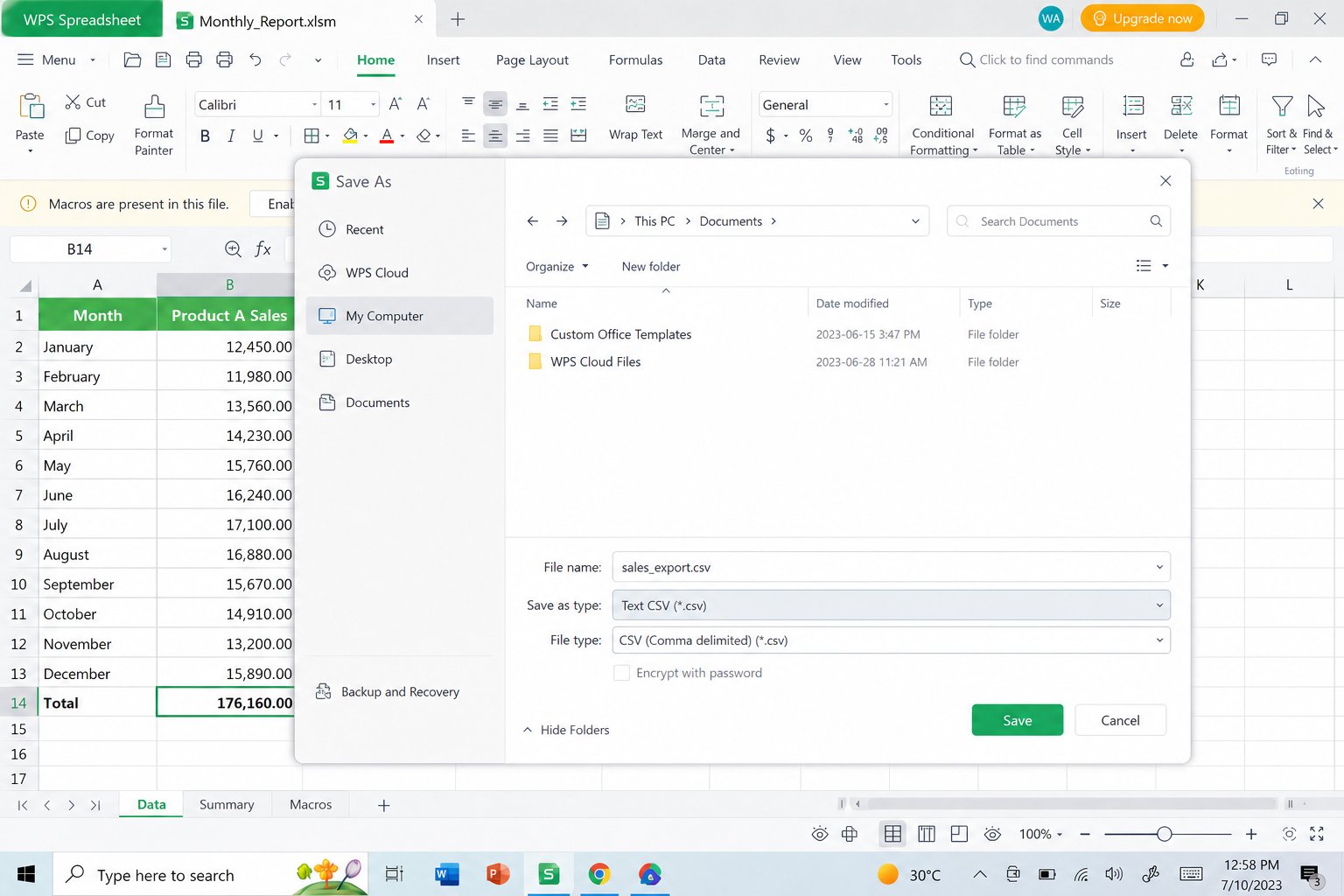
Schritt 4: Speichern Sie als CSV-Brückendatei
Wählen Sie Menü > Speichern unter (oder „Speichern unter“ aus dem Dateimenü), legen Sie den Dateityp auf CSV oder Text-CSV fest und speichern Sie eine Kopie. CSV hält die Tabelle flach und entfernt den Excel-Überbau. Viele kostenlose Konverter und Skripte akzeptieren CSV als Eingabe, was den letzten Schritt von XLSM zu JSON einfacher und sicherer macht als das Hochladen einer Makro-Datei.
Schritt 5: Konvertieren Sie die bereinigte Tabelle in JSON
Laden Sie die CSV in einen vertrauenswürdigen lokalen Konverter hoch oder führen Sie ein kurzes Skript aus (Python mit pandas, Node mit SheetJS und ähnliche Bibliotheken unterstützen dies alle). Bevorzugen Sie Tools, die ein Array von Objekten ausgeben und Textfelder als Strings beibehalten. Wenn Sie fertig sind, sollten Sie eine JSON-Datei erhalten, die die WPS-Tabelle Zeile für Zeile widerspiegelt.
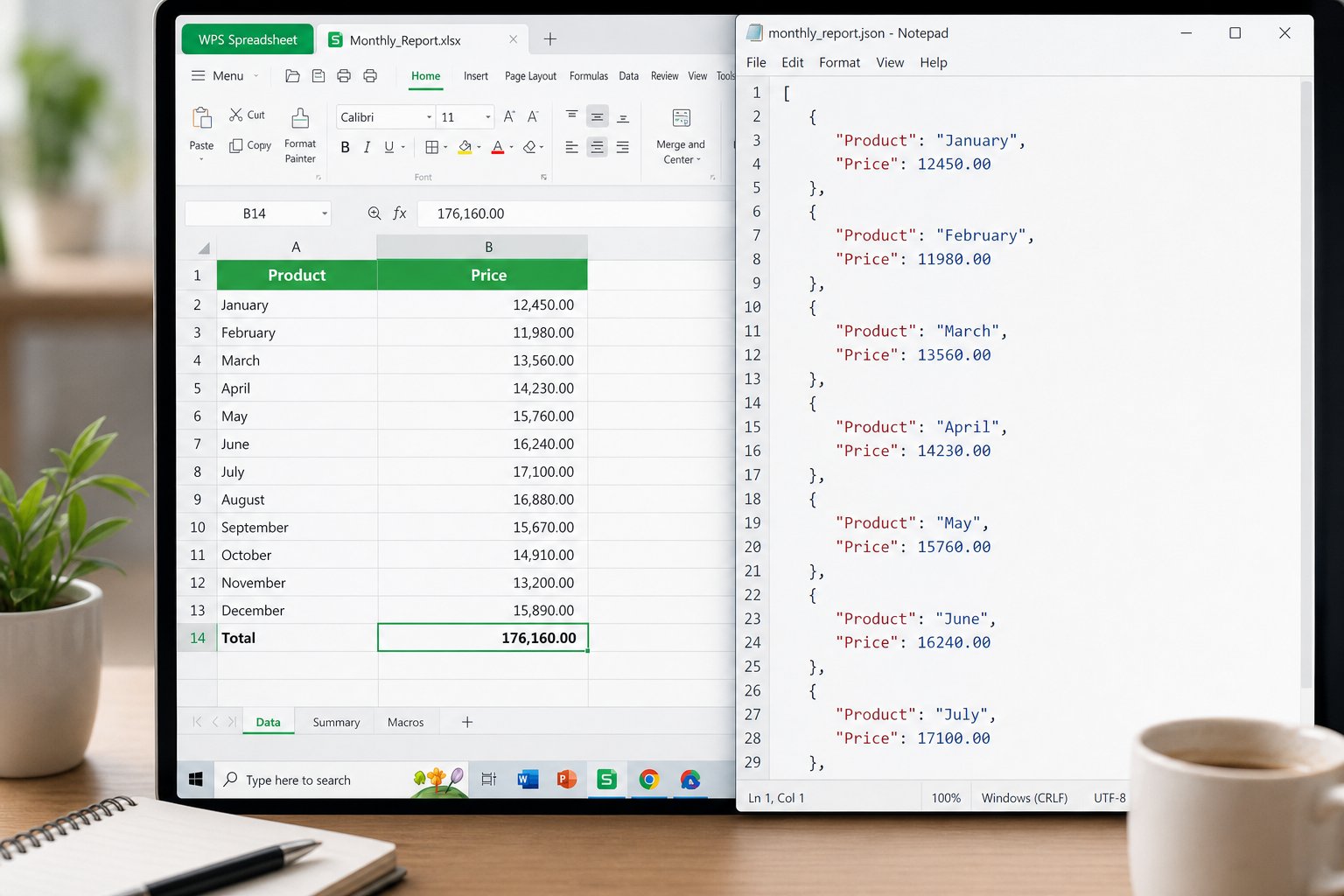
Wenn Sie später die umgekehrte Richtung benötigen, zeigt WPS auch, wie man JSON in Excel konvertiert.
Online-Tools und Skripte für XLSM zu JSON
Wenn die Datei bereits bereinigt ist, kann ein Online-Konverter für XLSM zu JSON die Aufgabe mit nur einem Upload erledigen. Gute Tools parsen die Arbeitsmappe statisch, führen niemals VBA aus und lassen Sie die Ausgabe als Array von Objekten wählen. Vermeiden Sie unbekannte Websites bei Gehalts-, Kunden- oder Gesundheitsdaten – nutzen Sie stattdessen ein lokales Skript.
Für Entwickler können Bibliotheken wie SheetJS, openpyxl mit einem JSON-Dump oder kommerzielle Excel-APIs .xlsm-Dateien laden und JSON ausgeben. Typische Optionen, die Sie sehen werden:
Array von Objekten aus dem aktiven Tabellenblatt
Verschachteltes Objekt, sortiert nach Blattnamen
Pretty-Print vs. minimiertes JSON
Schalter zum Beibehalten des Formeltexts anstelle von zwischengespeicherten Werten
Skripte skalieren besser als Klick-Tools, wenn Sie nächtliche XLSM-zu-JSON-Aufgaben benötigen. Behalten Sie den WPS-Bereinigungsschritt für unordentliche, von Menschen erstellte Arbeitsmappen bei; automatisieren Sie erst, wenn die Kopfzeilen stabil sind.
Sicherheitsgrenzen, die jeder XLSM-zu-JSON-Workflow einhalten sollte
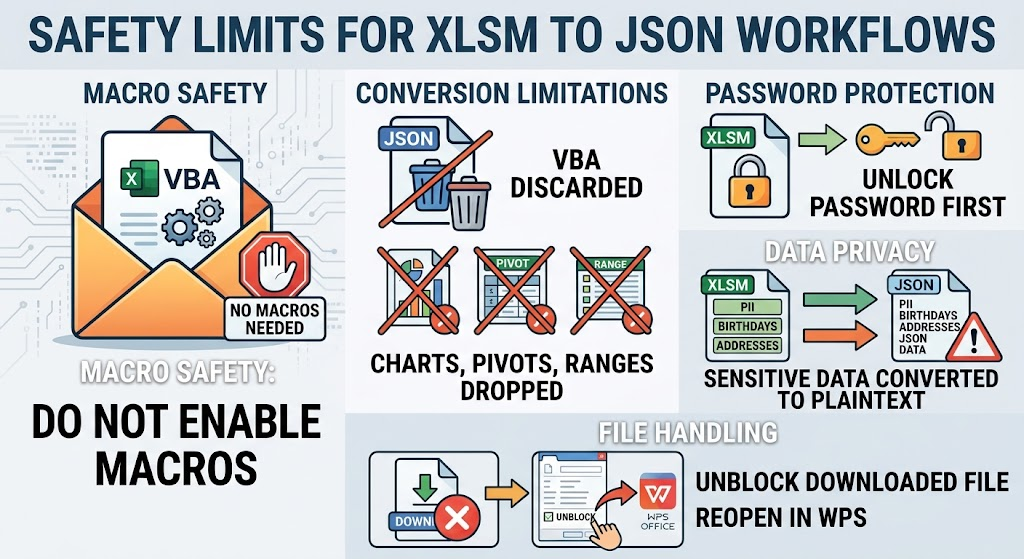
Behandeln Sie Makro-Arbeitsmappen wie E-Mail-Anhänge mit Code. Ein Konverter, der mit XLSM zu JSON wirbt, sollte keine Makros ausführen müssen. Wenn eine Website Sie auffordert, Makros im Browser zu aktivieren, brechen Sie ab.
Denken Sie außerdem an Folgendes:
JSON behält VBA nicht für einen späteren Re-Import bei
Diagramme, Pivot-Caches und benannte Bereiche können wegfallen
Passwortgeschützte Arbeitsmappen müssen vor der Konvertierung entsperrt werden
Persönliche Daten im Tabellenblatt werden zu Klartext-JSON – speichern Sie diese sorgfältig
Wenn Windows die Datei nach dem Herunterladen blockiert, entsperren Sie nur vertrauenswürdige Dateien in den Eigenschaften und öffnen Sie sie dann erneut in WPS. Sie können die XLSM-zu-JSON-Konvertierung auch bei deaktivierten Makros noch abschließen.
FAQ
Enthält die XLSM-zu-JSON-Konvertierung die Makros?
Meistens nicht. Standardkonverter exportieren Zellendaten. Makronamen können höchstens in optionalen Metadaten auftauchen. Behalten Sie die ursprüngliche .xlsm-Datei, wenn Sie das VBA noch benötigen.
Kann ich XLSM in JSON ohne Microsoft Excel konvertieren?
Ja. Öffnen Sie die Datei in WPS Spreadsheets, bereinigen Sie die Tabelle, exportieren Sie sie als CSV und konvertieren Sie sie anschließend. Online-Parser und Skripte, die Open XML verstehen, können .xlsm auch direkt lesen.
Warum sieht meine XLSM-zu-JSON-Ausgabe verschachtelt oder leer aus?
Ein falsches Blatt, leere Kopfzellen oder verbundene Titelzeilen sind häufige Ursachen. Fügen Sie eine einzige Kopfzeile auf dem Datenblatt ein und versuchen Sie es erneut. Wenn Formeln leer angezeigt werden, öffnen Sie die Arbeitsmappe, berechnen Sie die Werte neu, speichern Sie sie und konvertieren Sie sie erneut.
Ist CSV für XLSM zu JSON erforderlich?
Nein, aber es ist eine praktische Brücke, wenn Sie Makros vor einem Upload entfernen möchten. Direkte XLSM-Parser überspringen diesen Schritt. Verwenden Sie CSV, wenn Datenschutz oder das Risiko durch Makros wichtiger sind als die Bequemlichkeit eines Klicks.


'%3e%3cpath%20d='M19.9911%204.11386V6.471H18.5894C18.0775%206.471%2017.7322%206.57814%2017.5536%206.79243C17.3751%207.00671%2017.2858%207.32814%2017.2858%207.75671V9.44421H19.9019L19.5536%2012.0871H17.2858V18.8639H14.5536V12.0871H12.2769V9.44421H14.5536V7.49779C14.5536%206.39064%2014.8632%205.53201%2015.4822%204.92189C16.1013%204.31177%2016.9257%204.00671%2017.9554%204.00671C18.8304%204.00671%2019.509%204.04243%2019.9911%204.11386Z'%20fill='%23333333'/%3e%3c/g%3e%3cdefs%3e%3cclipPath%20id='clip0_2938_8199'%3e%3crect%20width='16'%20height='16'%20fill='white'%20transform='translate(8%204.00671)'/%3e%3c/clipPath%3e%3c/defs%3e%3c/svg%3e)
'%3e%3cpath%20d='M17.5237%2010.7813L23.4811%204H22.0699L16.8949%209.88693L12.7648%204H8L14.2469%2012.9029L8%2020.0133H9.4112L14.8725%2013.7952L19.2352%2020.0133H24M9.92053%205.04213H12.0885L22.0688%2019.0224H19.9003'%20fill='%23333333'/%3e%3c/g%3e%3cdefs%3e%3cclipPath%20id='clip0_2938_8200'%3e%3crect%20width='16'%20height='16.0134'%20fill='white'%20transform='translate(8%204)'/%3e%3c/clipPath%3e%3c/defs%3e%3c/svg%3e)


