Excel in JSON Konverter
Nutzen Sie den Online-Konverter für Excel in JSON von WPS, um Tabellendaten für Entwicklungs- oder Import-Workflows vorzubereiten. Wählen Sie Tabellenblätter und Kopfzeilen aus, überprüfen Sie die Dateninterpretation und vergleichen Sie die Tabelle vor dem Export mit der JSON-Datei.
oder Dateien hierher ziehen und ablegen
XLSX, XLSM oder XLS, bis zu 10 MB
Keine Datei ausgewählt
Konvertierungseinstellungen
Wählen Sie vor der Konvertierung den Bereich des Tabellenblatts, die Kopfzeile und die Ausgabestruktur.
Tabellenvorschau
JSON-Ausgabe
{
  }
Wie man Excel in 3 Schritten in JSON konvertiert
Schritt 1: Arbeitsmappe hochladen
Schritt 2: Datenzuordnung festlegen
Schritt 3: Vergleichen und exportieren
Ausgewählte Excel-Blätter in JSON konvertieren
Eine Arbeitsmappe kann Daten, Notizen und unzusammenhängende Tabellen enthalten. Mit der Blattauswahl in WPS können Sie ein einzelnes Blatt oder eine Blattgruppe für die Ausgabe wählen, damit Ihre Excel-zu-JSON-Konvertierung genau den benötigten Daten entspricht.
Jetzt ausprobieren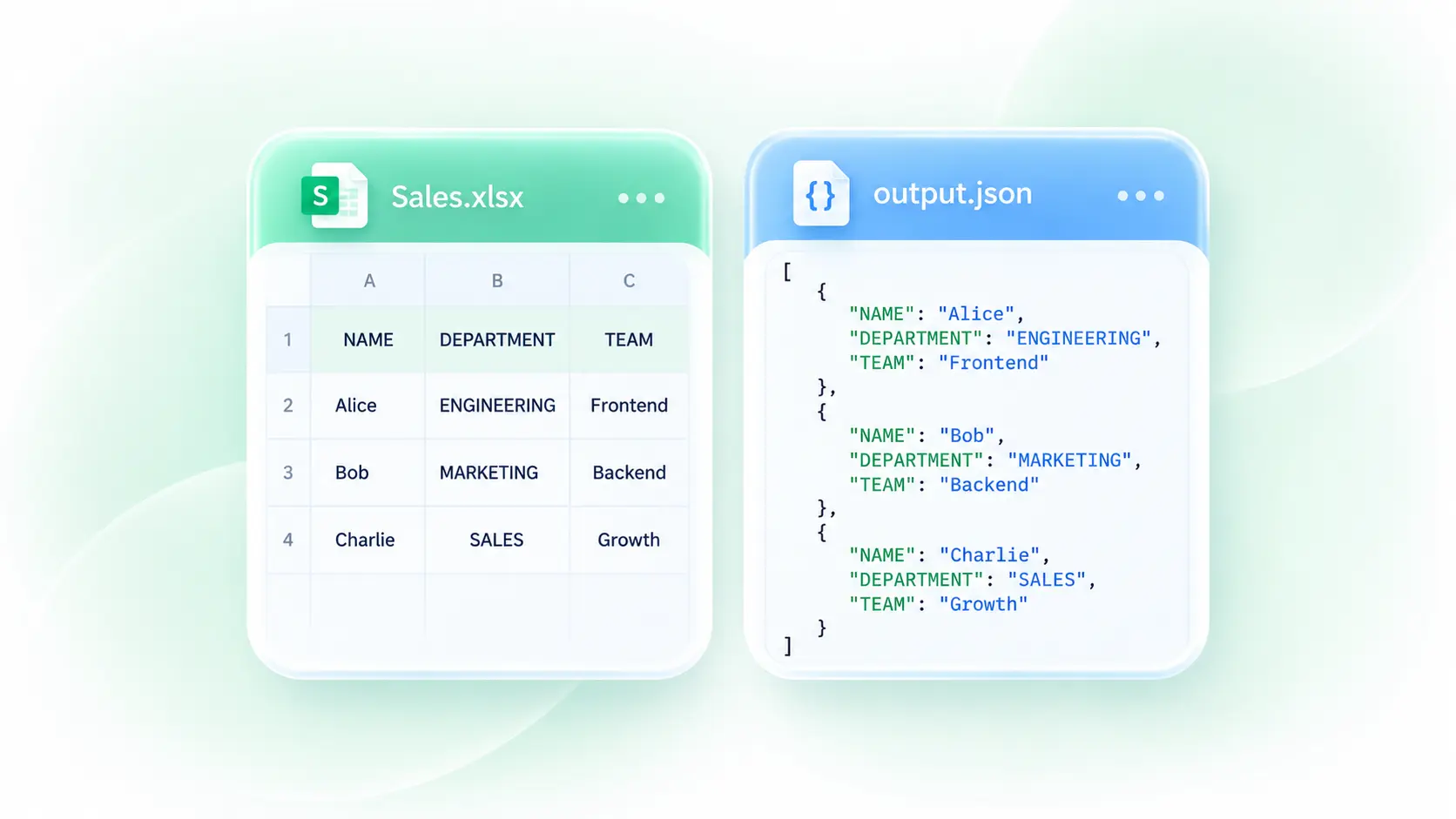
Tabellen-Kopfzeilen JSON-Feldern zuordnen
Eine Titelzeile oder verbundene Zelle kann die Analyse einer Tabelle erschweren. Mit der Kopfzeilensteuerung und dem Ausfüllen verbundener Zellen bestimmen Sie, wie die Struktur interpretiert wird. So lassen sich Feldbezeichnungen und wiederholte Werte in der Ausgabe leichter prüfen.
Jetzt ausprobieren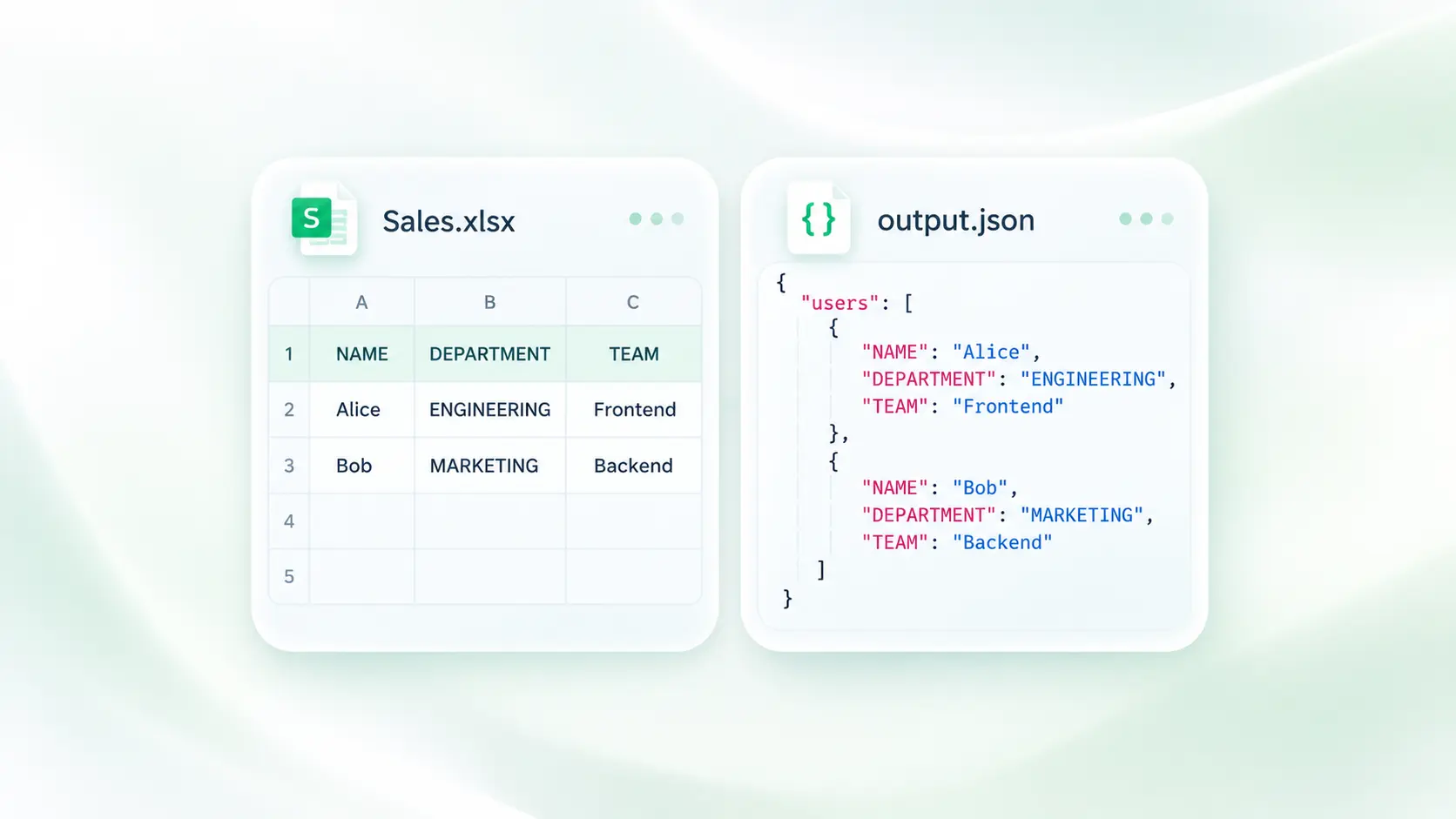
Excel-Datumsangaben und JSON-Werttypen überprüfen
Tabellenkalkulations-Datumswerte und gemischte Typen können in nachgelagerten Systemen verwirrend sein. Durch Datumsnormalisierung und Typenbehandlung werden unterstützte Werte in JSON-Formate umgewandelt, sodass Sie die Zuordnung überprüfen können, bevor eine API oder ein Import die Daten verarbeitet.
Jetzt ausprobieren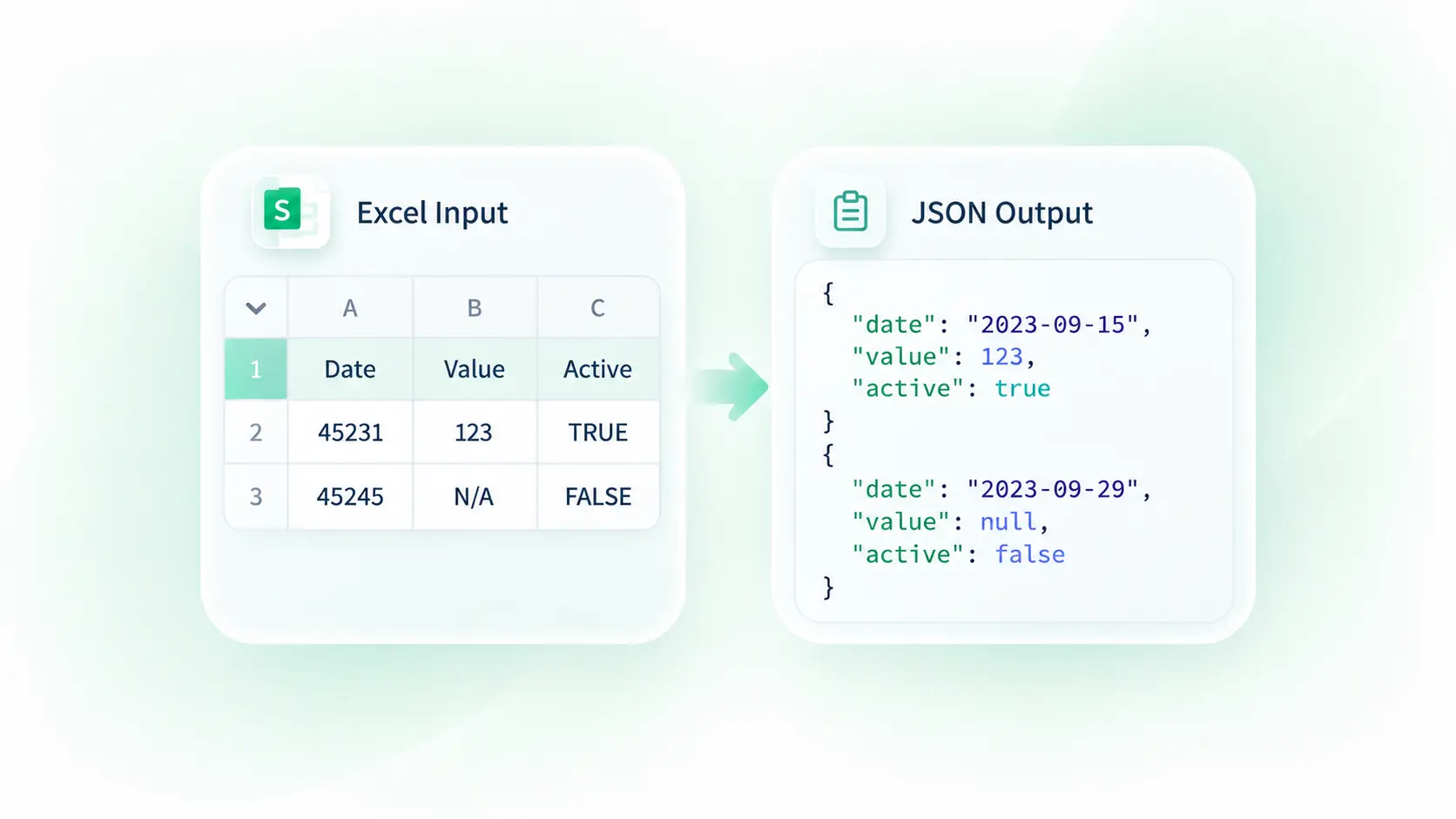
Excel-Tabelle mit der JSON-Ausgabe vergleichen
Ein syntaktisch gültiger Export kann dennoch falsche Spalten oder Werte enthalten. Die Tabellen- und JSON-Vorschau ermöglicht es Ihnen, beide Darstellungen abzugleichen, um Zuordnungsprobleme zu erkennen, bevor Sie das Ergebnis kopieren oder herunterladen.
Jetzt ausprobieren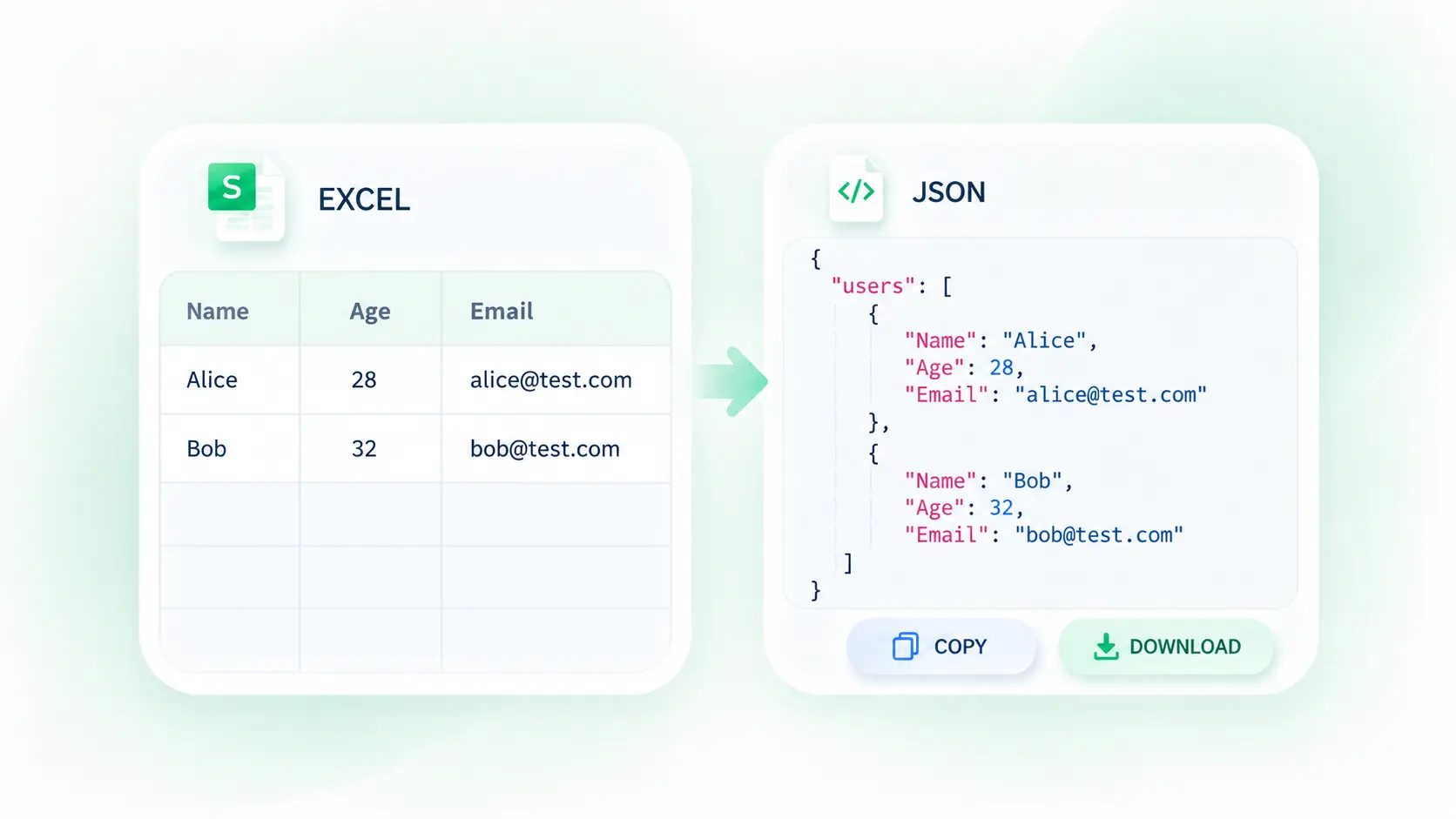
Warum Nutzer unseren Excel-zu-JSON-Konverter wählen
Blattauswahl, Kopfzeilenzuordnung und Nebeneinander-Vorschau für einen reibungslosen Tabellen-Workflow.
Nutzen Sie XLSX zu JSON für Beispieldaten, die in einer Tabelle gepflegt werden. Überprüfen Sie Feldtypen und erforderliche Schlüssel, bevor Sie den Export als Test-Payload verwenden.
Konvertieren Sie Excel online in JSON für eine tabellarische Übergabe. Prüfen Sie ausgewählte Blätter, Zeilenanzahlen und Kennungs-Strings, bevor Sie die Datei an ein anderes System senden.
Nutzen Sie XLS zu JSON für ältere Arbeitsmappen, die vom Uploader akzeptiert werden. Überprüfen Sie Datumsangaben und die Behandlung verbundener Zellen, anstatt davon auszugehen, dass das Quelllayout ein fertiges Datenbankschema ist.
Weitere Tools mit WPS entdecken
Alle Tools ansehen →Excel in JSON
FAQ
Antworten zu Eingabedateien, Konvertierungseinstellungen und der Überprüfung der Ergebnisse.
