Beispiel: Ein Freiberufler erstellt ein transparentes Signatur-PNG, um es auf einem Angebotsentwurf zu platzieren.
Formulare unterzeichnen
Anwendungsfall
Erstellen Sie mit diesem Unterschriften-Generator online eine personalisierte digitale Signatur, indem Sie Ihren Namen zeichnen oder tippen. Exportieren Sie diese anschließend als Signaturbild mit transparentem Hintergrund im PNG- oder JPG-Format mit anpassbarer Farbe, Strichstärke und Größe.

Wählen Sie den Zeichenmodus für einen handgeschriebenen Look oder den Tippmodus für eine klare, namensbasierte Signatur. Beginnen Sie mit einer einfachen Unterschrift, die auch in kleinen Größen lesbar bleibt.

Passen Sie die verfügbaren Stiloptionen wie Farbe, Strichstärke, Größe und Ausgabeformat an. Diese Einstellungen bereiten das Signaturbild optimal für Dokumente, Formulare oder E-Mails vor.

Exportieren Sie das Signaturbild als PNG oder JPG und fügen Sie es in Ihren Workflow ein. Prüfen Sie die Dokumentenrichtlinien, bevor Sie eine digitale Signatur für formelle oder rechtliche Zwecke verwenden.
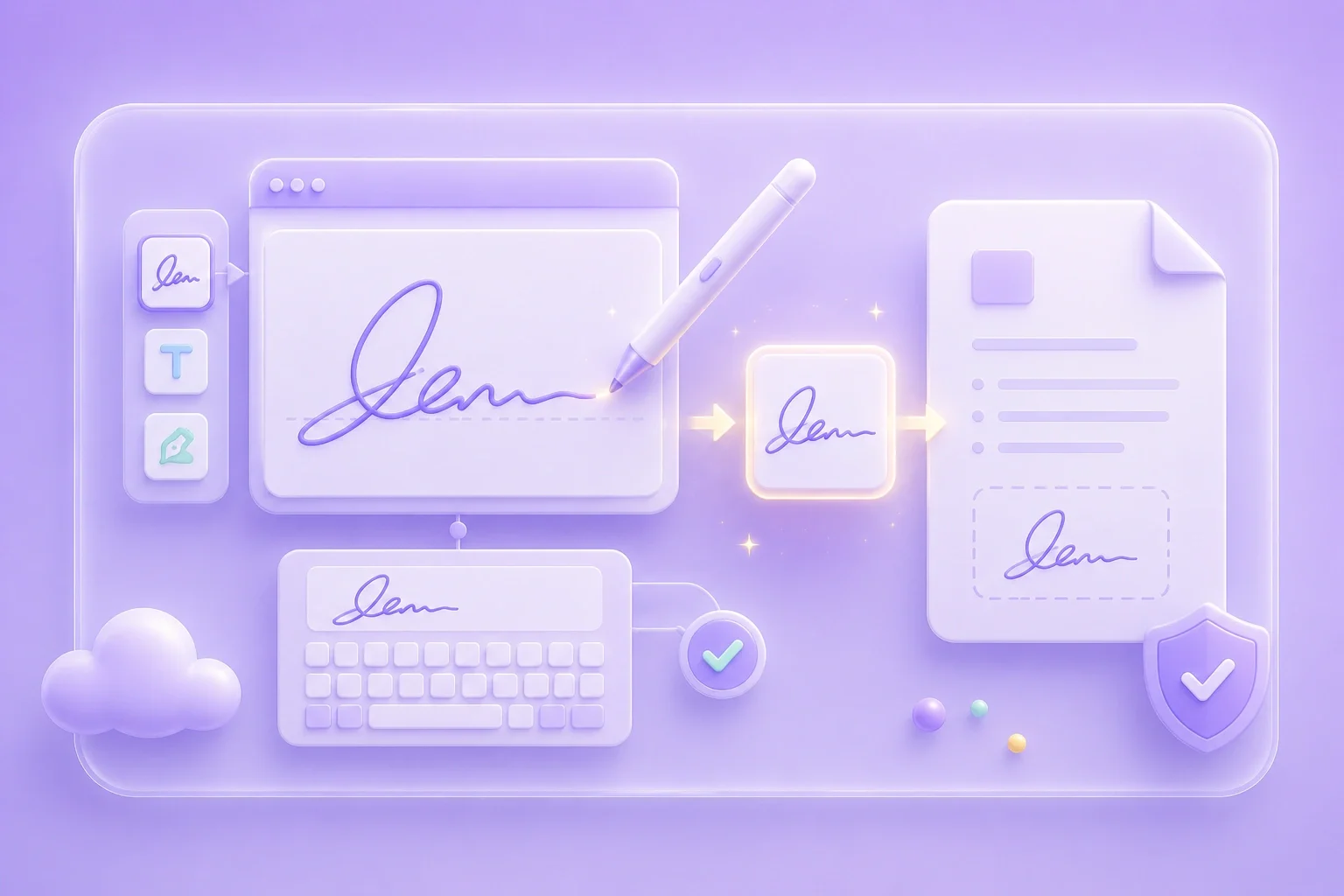
Der Unterschriften-Generator bietet Ihnen eine spezielle Leinwand zum Erstellen eines persönlichen Signaturbilds. Sie können Ihren Namen von Hand zeichnen oder tippen und anschließend ein Bild vorbereiten, das sich problemlos in kompatible Dokumenten-Workflows einfügen lässt.
Signatur erstellenDer Zeichenmodus eignet sich ideal für ein handgeschriebenes Erscheinungsbild, während der Tippmodus für eine klarere Namensmarkierung nützlich ist. Wählen Sie den Modus, der am besten zu Ihrem Dokument, Ihrer Marke oder Ihrem persönlichen Stil passt.
Modus wählen

Stileinstellungen sorgen dafür, dass die Unterschrift auf verschiedenen Hintergründen besser lesbar ist. Überprüfen Sie Farbe, Linienstärke und Größe, bevor Sie das endgültige Bild exportieren.
Stil anpassenPNG ist oft nützlich, wenn ein transparenter Hintergrund erforderlich ist, während JPG für einfachere Bild-Workflows verwendet werden kann. Fügen Sie das Signaturbild nach dem Export nur dort ein, wo es die Regeln für elektronische Signaturen und Dokumentenanforderungen zulassen.
Bild exportieren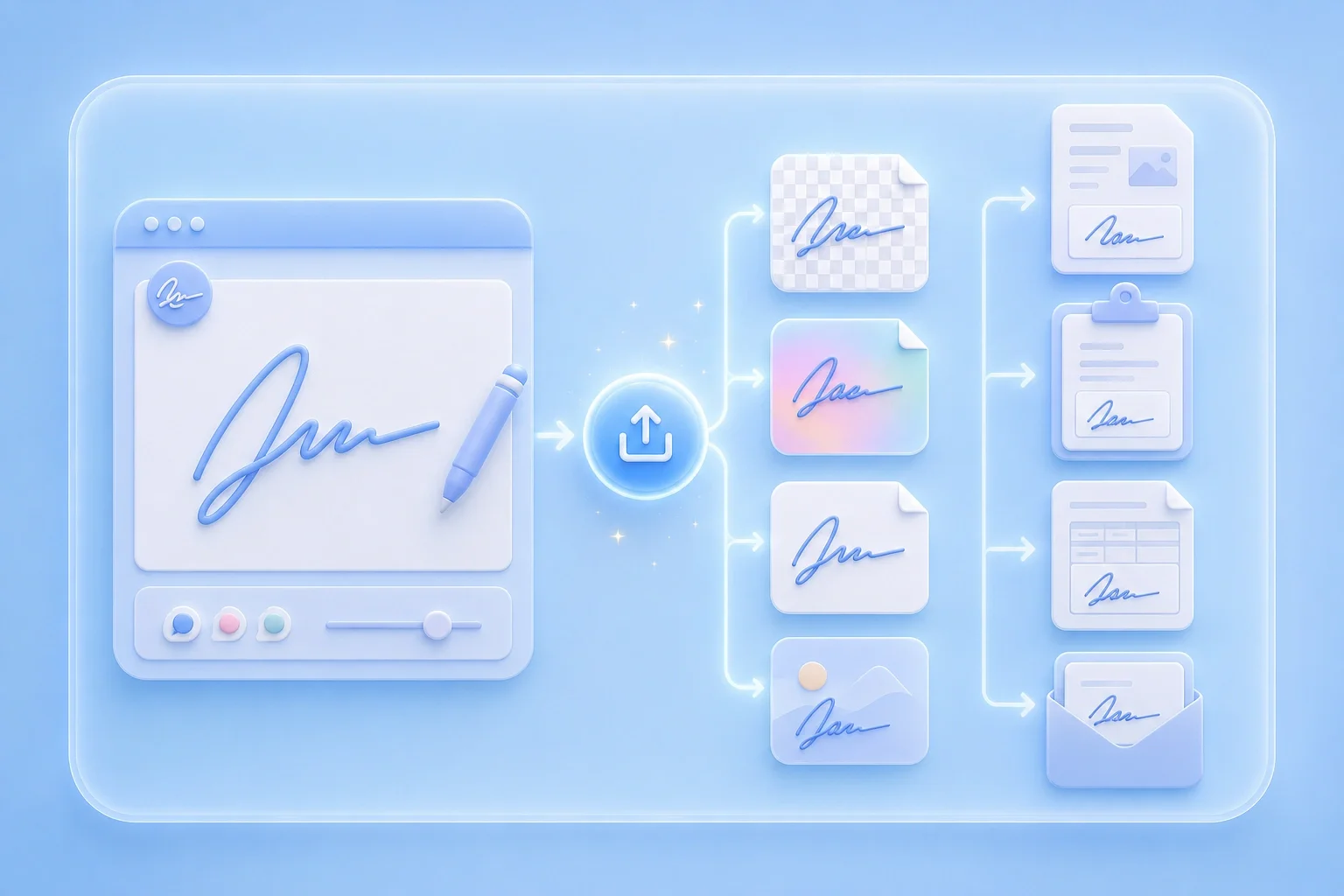

Beispiel: Ein Freiberufler erstellt ein transparentes Signatur-PNG, um es auf einem Angebotsentwurf zu platzieren.
Formulare unterzeichnen
Anwendungsfall

Beispiel: Ein Teammitglied exportiert ein einfaches, getipptes Signaturbild für einen gemeinsamen Dokumenten-Workflow.
E-Mail-Dokumente
Anwendungsfall

Beispiel: Ein Benutzer passt die Strichstärke an, damit die Unterschrift beim Einfügen in eine PDF- oder Word-Datei gut lesbar bleibt.
Dokumentenprüfung
Anwendungsfall

