"Beispiel: Ein Student lädt gescannte Vorlesungsnotizen in PDF-OCR hoch und überprüft anschließend den erkannten Text, bevor er wichtige Begriffe in eine Studienübersicht kopiert."
Gescannte Studiennotizen
Anwendungsfall
Wandeln Sie gescannte PDF-Dateien in durchsuchbaren Text um und laden Sie den erkannten Inhalt als Dokument herunter.
oder eine Datei hierher ziehen und ablegen
Wird verarbeitet...

Laden Sie zunächst ein gescanntes PDF hoch, um die bildbasierten Seiten einer OCR-Erkennung zu unterziehen, falls die Such- oder Kopierfunktion nicht funktioniert. Verwenden Sie den obigen Upload-Bereich, um die Datei hinzuzufügen, bevor die Erkennung beginnt.

Führen Sie PDF-OCR aus, um Text aus den gescannten Seiten zu erkennen. Klare Scans liefern in der Regel besser nutzbaren erkannten Text als verschwommene, schiefe oder kontrastarme Seiten.

Sobald die Verarbeitung abgeschlossen ist, laden Sie das generierte Dokument herunter und überprüfen Sie den erkannten Text, bevor Sie ihn bearbeiten, zitieren oder weitergeben.
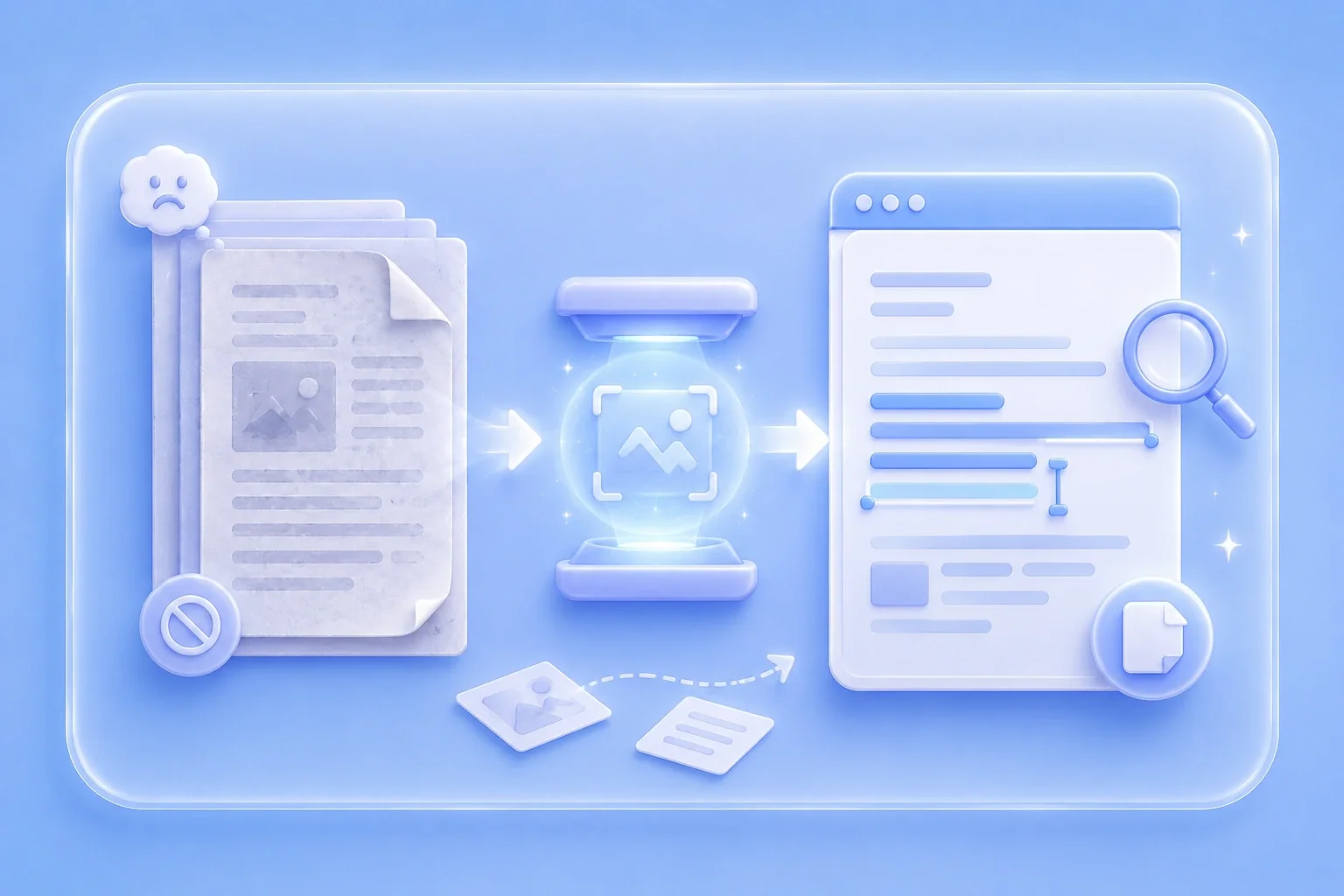
Wenn ein PDF aus gescannten Seitenbildern erstellt wurde, funktionieren normale Such- und Kopieraktionen möglicherweise nicht. OCR erkennt Text in gescannten PDFs, sodass Sie den Inhalt nach der Verarbeitung als durchsuchbaren, auswählbaren Text überprüfen können.
PDF-OCR ausführenNach der OCR-Verarbeitung stellt die Seite ein herunterladbares Dokument mit dem erkannten Inhalt bereit. Verwenden Sie dieses für anschließende Bearbeitungen, die Wiederverwendung von Notizen, die Überprüfung von Formularen oder die Bereinigung von Aufzeichnungen, nachdem Sie den Text auf Erkennungsfehler überprüft haben.
Dokument herunterladen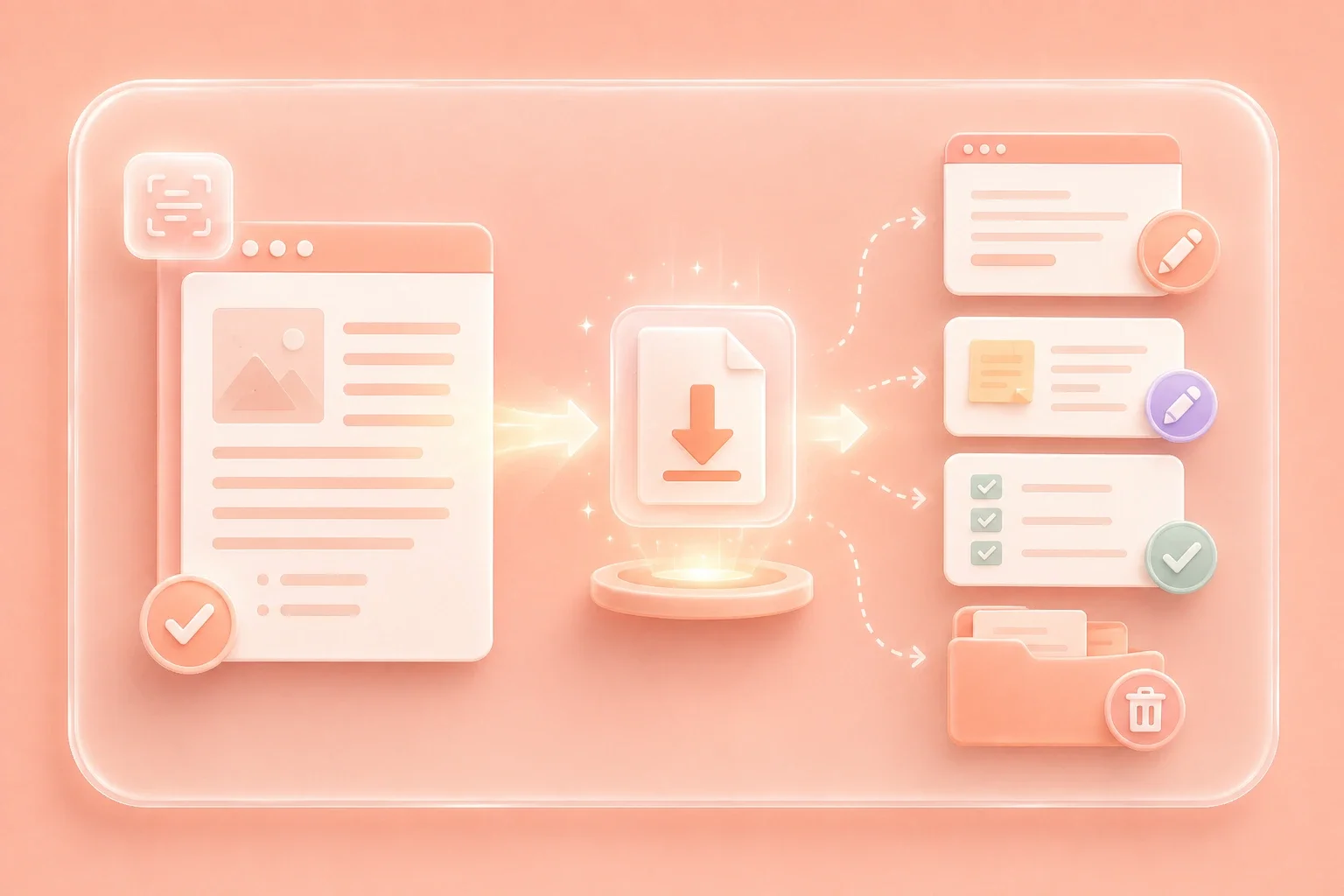
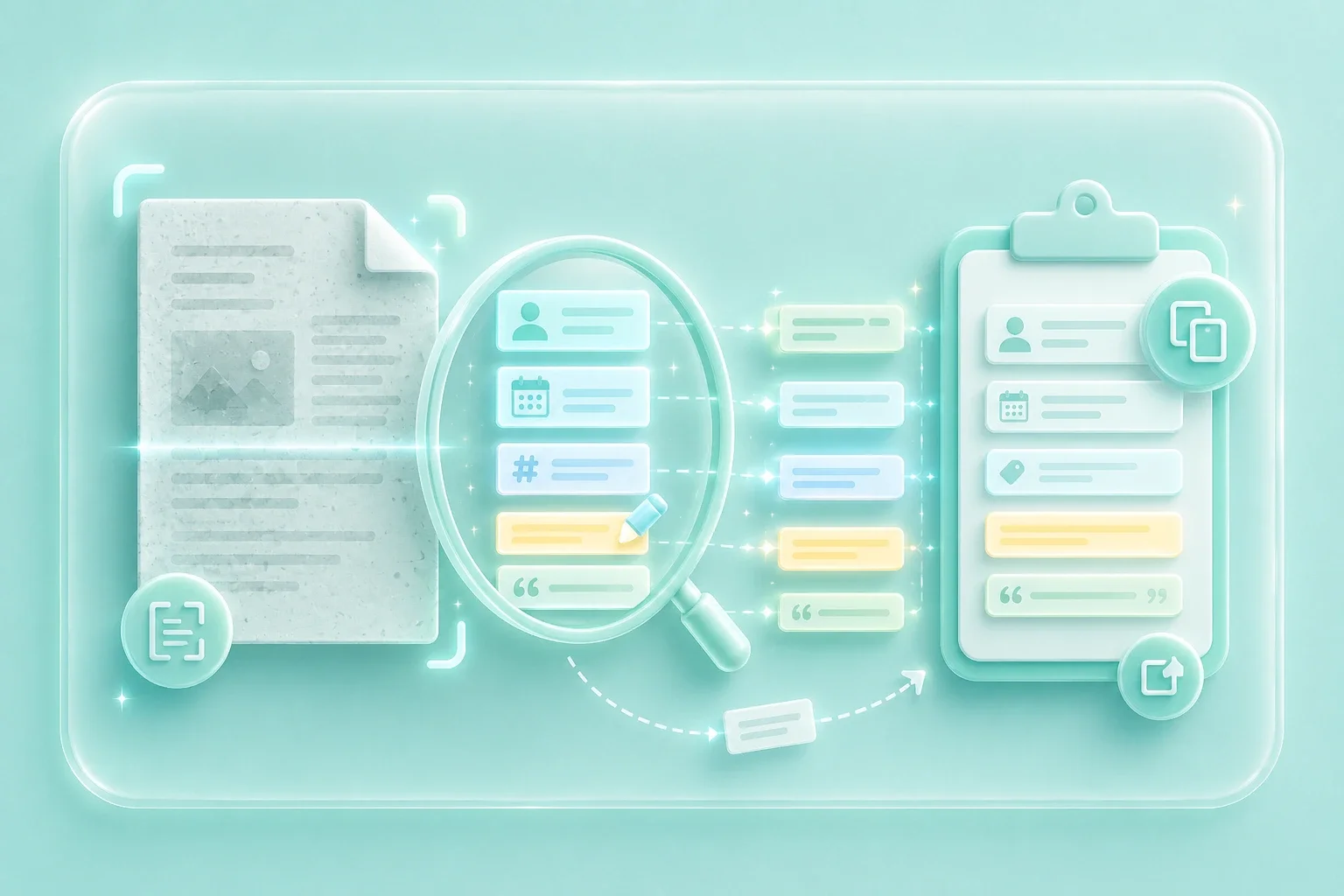
PDF-OCR ist nützlich, wenn Sie Namen, Daten, Rechnungsnummern, Studienbegriffe oder zitierte Passagen in einem gescannten Dokument finden müssen. Überprüfen Sie nach der Erkennung die Ausgabe und kopieren Sie den benötigten Text für Ihre nächste Aufgabe.
Text findenOCR-Ergebnisse hängen von der Scanqualität, der Seitendrehung, dem Kontrast, den Schriftarten und der Komplexität des Layouts ab. Überprüfen Sie Namen, Zahlen, Tabellen und Zeilenumbrüche im erkannten Dokument, bevor Sie es in der Schule, bei der Arbeit oder in archivierten Aufzeichnungen verwenden.
Ergebnis überprüfen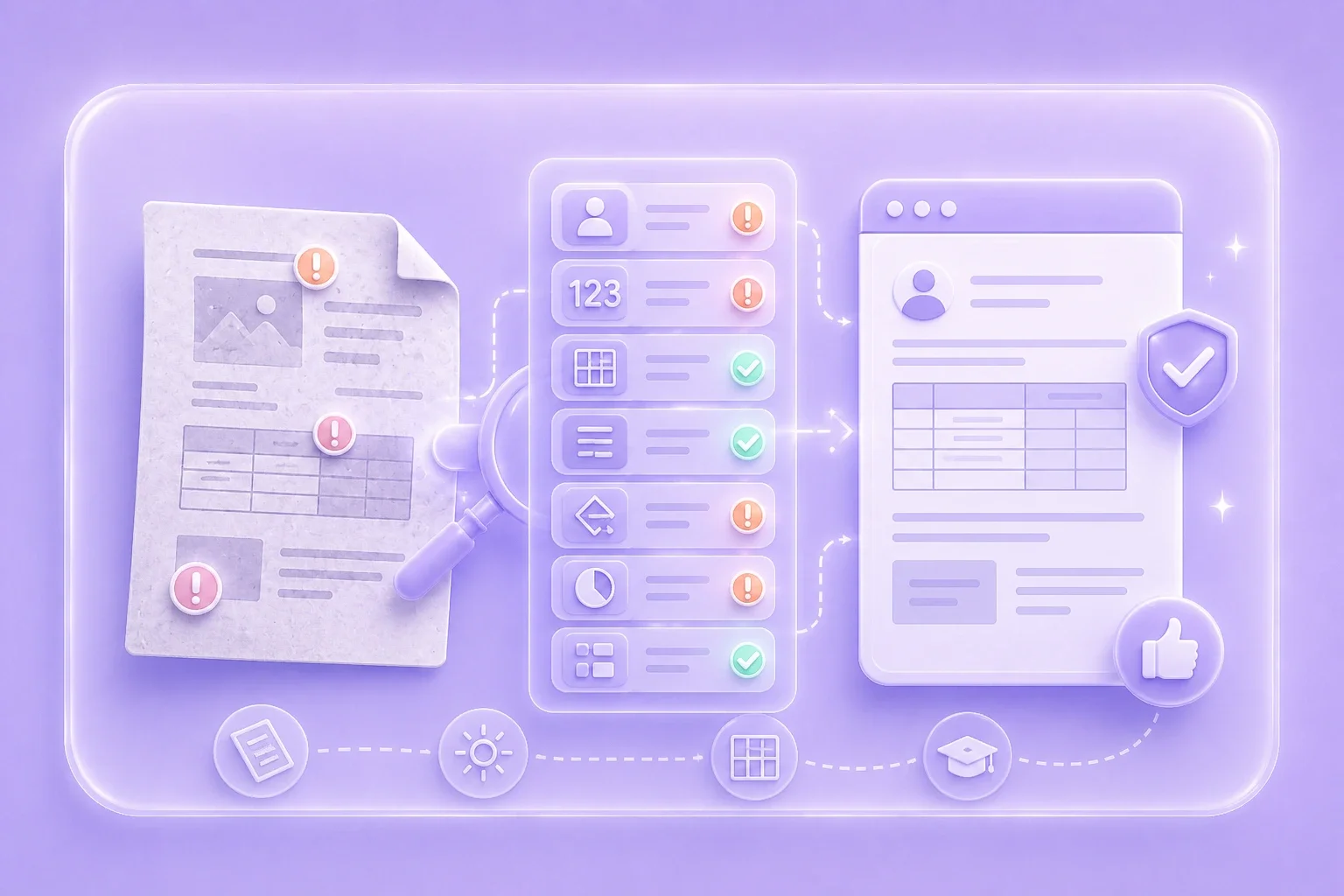

"Beispiel: Ein Student lädt gescannte Vorlesungsnotizen in PDF-OCR hoch und überprüft anschließend den erkannten Text, bevor er wichtige Begriffe in eine Studienübersicht kopiert."
Gescannte Studiennotizen
Anwendungsfall

"Beispiel: Ein Büroangestellter wendet OCR auf ein gescanntes Formular an, lädt das erkannte Dokument herunter und überprüft Namen, Daten und Zahlen vor der Bearbeitung."
Bürounterlagen
Anwendungsfall

"Beispiel: Ein Benutzer verarbeitet alte gescannte Aufzeichnungen mit PDF-OCR, um Namen und Daten leichter zu finden und in ein persönliches Archiv zu kopieren."
Persönliche Archive
Anwendungsfall

