Beispiel: Ein Student verwandelt eine kurze Laboraufnahme in ein GIF, das in einer Unterrichtspräsentation als Endlosschleife läuft.
Unterrichtspräsentationen
Anwendungsfall
Verwandeln Sie MP4-Videos in Sekundenschnelle in animierte GIFs – mit anpassbarer Bildrate und Ausgabebreite.
oder Datei hierher ziehen und ablegen
Wird verarbeitet...

Fügen Sie den MP4-Clip hinzu, den Sie in ein animiertes GIF verwandeln möchten. Kurze, fokussierte Clips ergeben meist klarere GIFs und lassen sich leichter in Nachrichten, Präsentationen oder auf Webseiten teilen.

Wählen Sie den gewünschten Teil des Videos aus und überprüfen Sie dann verfügbare Einstellungen wie Bildrate oder Ausgabebreite. Diese Optionen beeinflussen die Flüssigkeit der Bewegung, die Abmessungen und die endgültige Dateigröße.

Erstellen Sie das GIF, überprüfen Sie die Bewegung in der Vorschau und laden Sie das Ergebnis herunter. Wenn die Animation zu groß oder zu schnell wirkt, passen Sie die Cliplänge, Breite oder Bildrate an, bevor Sie sie speichern.
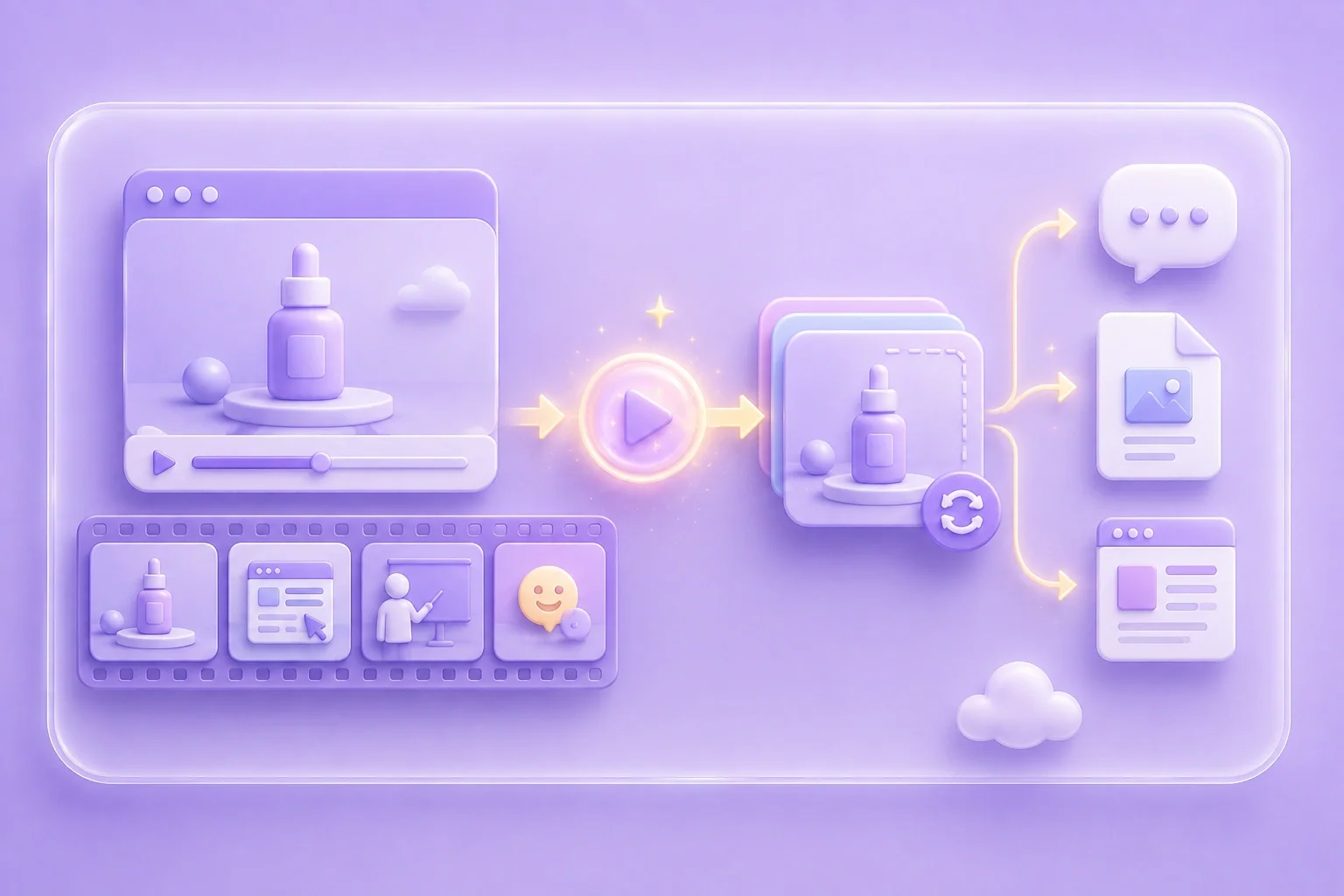
Die Umwandlung von MP4 in GIF ist ideal, wenn ein komplettes Video zu viel des Guten ist. Verwandeln Sie einen kurzen Produktmoment, eine Bildschirmaufnahme, einen Unterrichtsclip oder eine Reaktion in eine Endlosschleife, die sich mühelos teilen lässt.
MP4 umwandelnEin gutes GIF beginnt oft mit einem präzisen Clip. Schneiden Sie überflüssige Sekunden weg, damit sich die Animation auf die wichtigste Handlung, Erklärung oder den entscheidenden visuellen Moment konzentriert.
Clip zuschneiden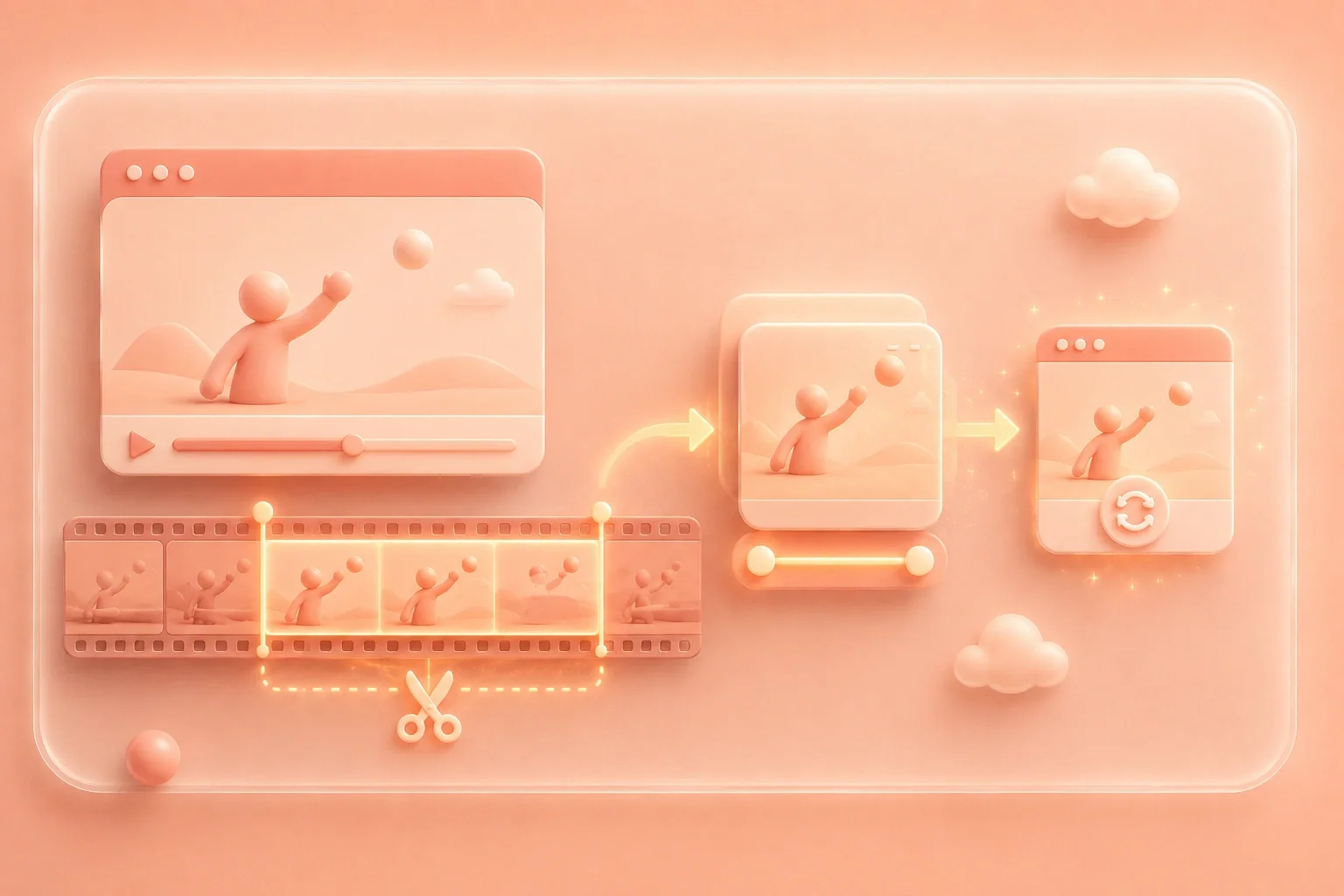

Bildrate und Breite bestimmen, wie das finale GIF wirkt. Eine höhere Bewegungsdetailgenauigkeit kann die Dateigröße erhöhen, während sich kleinere Formate leichter in Dokumente, Chats oder Webseiten einfügen lassen.
GIF anpassenÜberprüfen Sie vor dem Herunterladen das Timing, den Zuschnitt und die Lesbarkeit der Animation. Eine schnelle Vorschau hilft dabei, unsaubere Übergänge oder Text zu erkennen, der nach der Größenänderung schwer lesbar wird.
GIF-Vorschau

Beispiel: Ein Student verwandelt eine kurze Laboraufnahme in ein GIF, das in einer Unterrichtspräsentation als Endlosschleife läuft.
Unterrichtspräsentationen
Anwendungsfall

Beispiel: Ein Marketer konvertiert einen animierten Produkt-Clip in ein GIF für den Entwurf einer Landingpage oder einen Nachrichten-Thread.
Produktanimation
Anwendungsfall

Beispiel: Ein Support-Mitarbeiter nimmt einen schnellen Arbeitsablauf als GIF auf, sodass die Schritte leichter zu erfassen sind als in einem kompletten Video.
Workflow-Demo
Anwendungsfall

