PDF zu JPG Konverter
Erstellen Sie JPEG-Seitenbilder für Präsentationen, Handouts und schnelles visuelles Teilen. Mit dem Online-Konverter für PDF zu JPG von WPS können Sie Seiten auswählen, Auflösung und JPEG-Qualität anpassen sowie die Ausgabe vor dem Speichern überprüfen.
oder Dateien hierher ziehen und ablegen
PDF, bis zu 100 MB
dokument.pdf
PDF-Seiten werden in JPEG konvertiert
Ihre Seiten werden als Bitmap-Bilder gerendert und als JPEG-Dateien kodiert.
JPEG-Seiten bereit
Wählen Sie eine oder mehrere Seiten zum Herunterladen aus.
In 3 Schritten PDF in JPG umwandeln
Schritt 1: Quell-PDF hochladen
Schritt 2: Seiten und Bildeinstellungen auswählen
Schritt 3: Überprüfen und herunterladen
PDF in JPG aus ausgewählten Seiten umwandeln
Ein vollständiger Bericht ist nicht nötig, wenn Sie nur eine einzige Diagrammseite benötigen. Mit dem PDF-zu-JPG-Konverter von WPS können Sie Seiten flexibel auswählen, um gezielt visuelles Material für Ihr nächstes Dokument vorzubereiten. Überprüfen Sie den ausgewählten Bereich vor dem Start.
Jetzt ausprobieren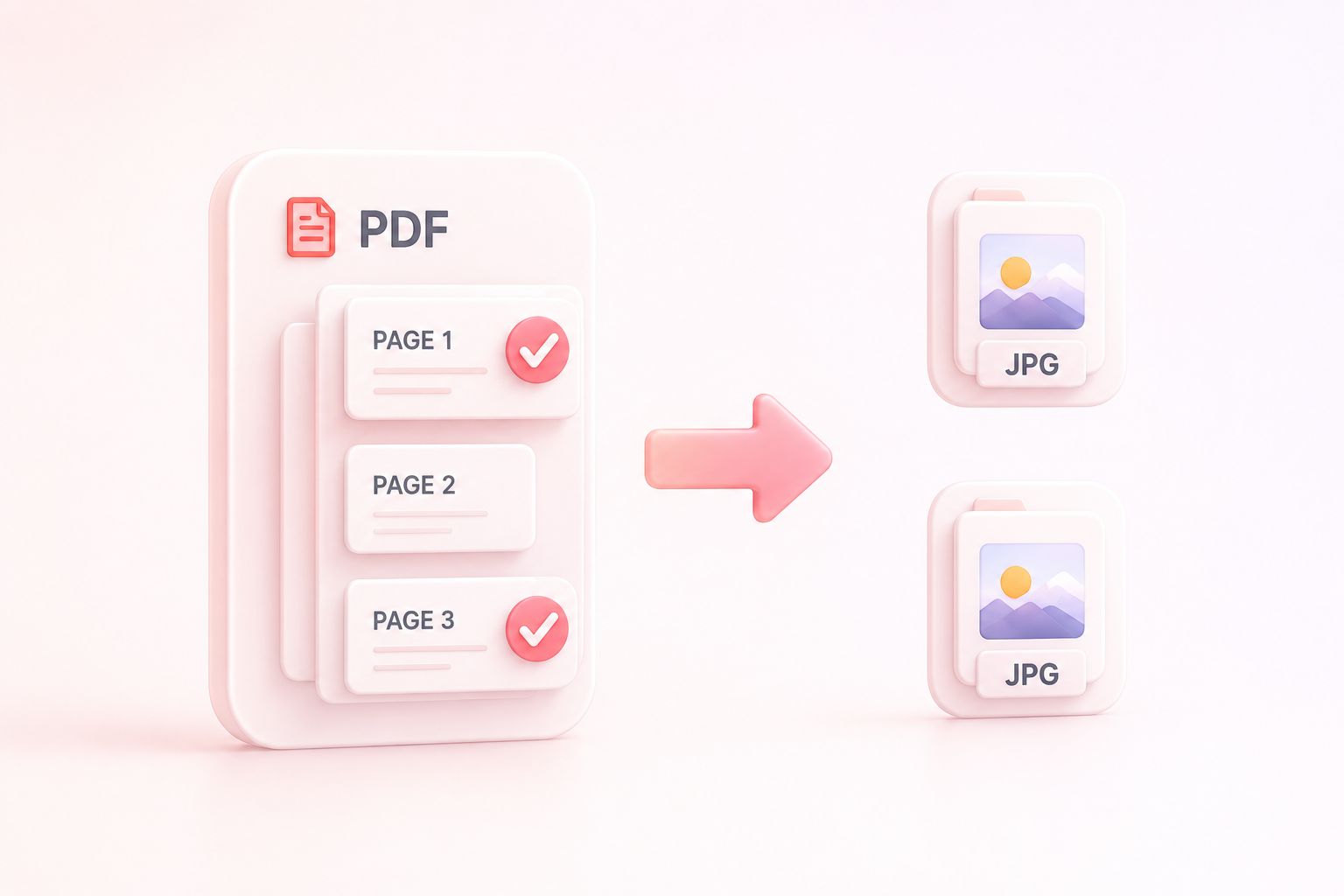
JPEG-Auflösung und Bildqualität anpassen
Ein Vorschaubild und eine Vollbildpräsentation haben unterschiedliche Anforderungen. Mit den Einstellungen für DPI und JPEG-Qualität können Sie den Export anpassen, um lesbare Details optimal mit der Dateigröße abzustimmen. Die Qualität der hochauflösenden Ausgabe von PDF zu JPG hängt weiterhin vom Originalinhalt ab.
Jetzt ausprobieren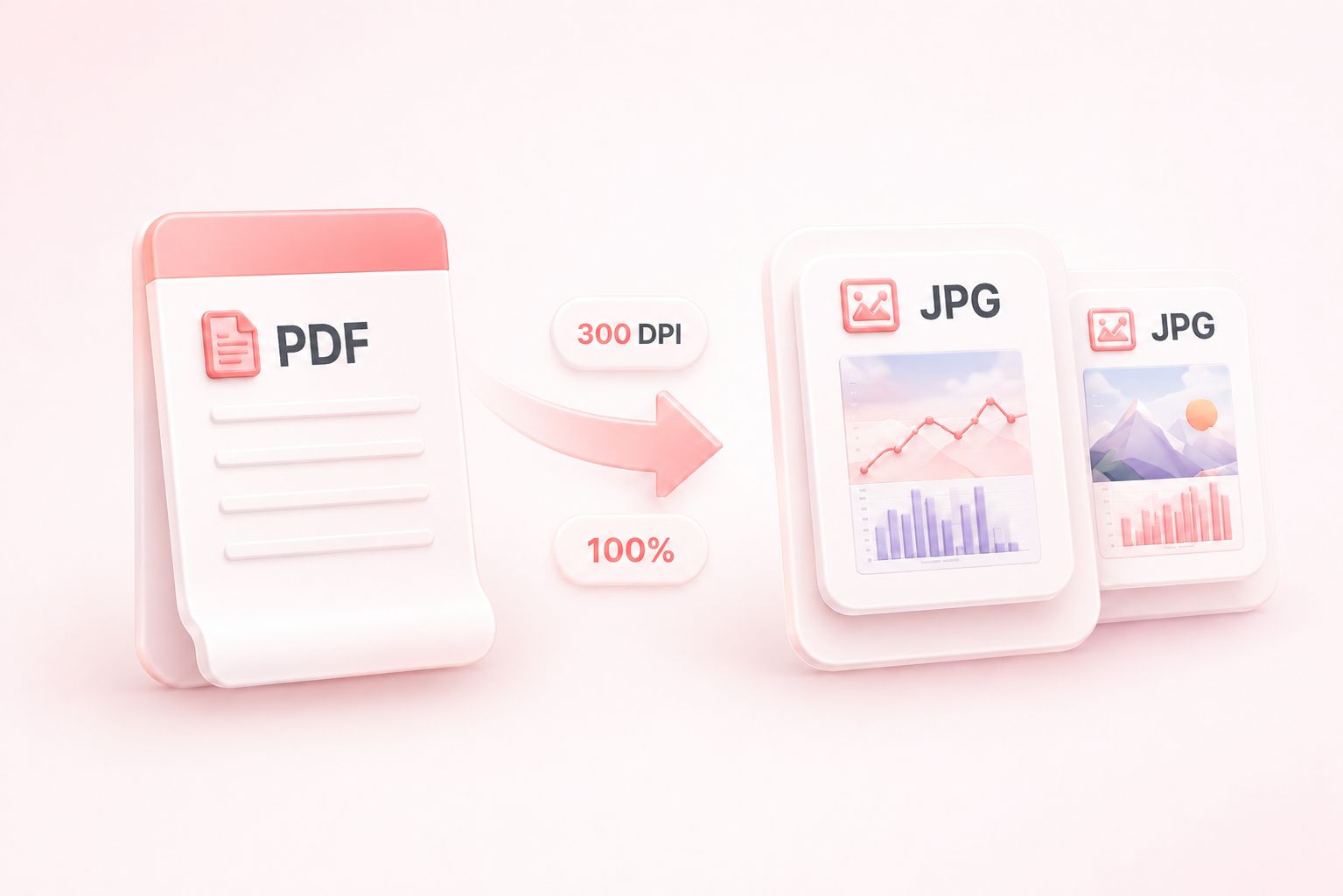
Vorschau der PDF-zu-JPEG-Seitenbilder
Wiederkehrende Layouts können dazu führen, dass man leicht die falsche Seite auswählt. Die Umwandlung von PDF zu JPEG bietet Vorschaubilder und Seitendetails, damit Sie genau prüfen können, welches Bild Sie teilen. Kontrollieren Sie feinen Text im heruntergeladenen Bild, wenn es auf jedes Detail ankommt.
Jetzt ausprobieren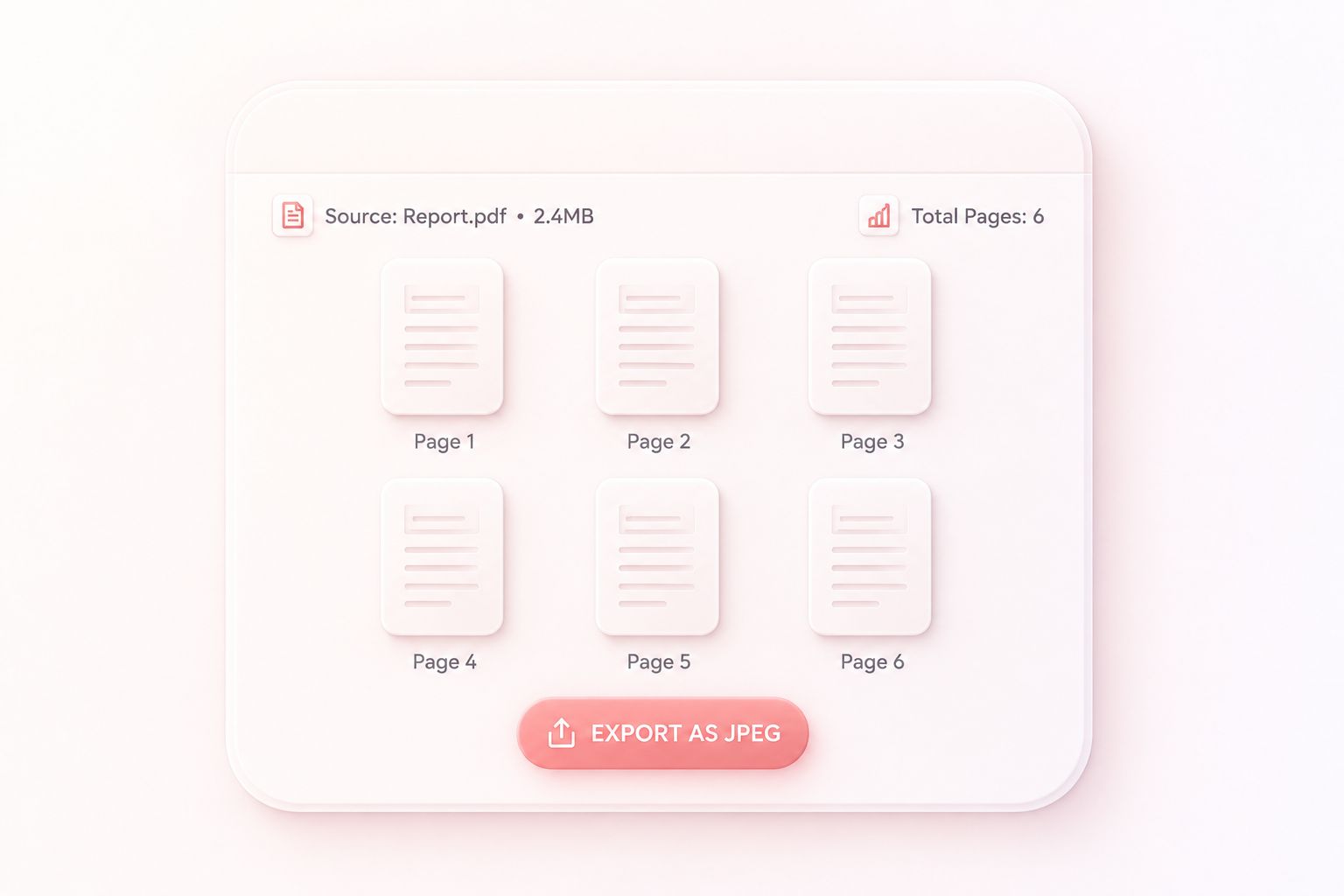
JPG-Seiten einzeln oder als ZIP herunterladen
Bilder bei langen Dokumenten einzeln zu speichern, ist unpraktisch. Der ZIP-Export fasst mehrere JPG-Dateien zusammen, sodass Sie den kompletten Export bequem in einem einzigen Download speichern können. Für eine einzelne Referenzseite laden Sie einfach das entsprechende Bild direkt herunter.
Jetzt ausprobieren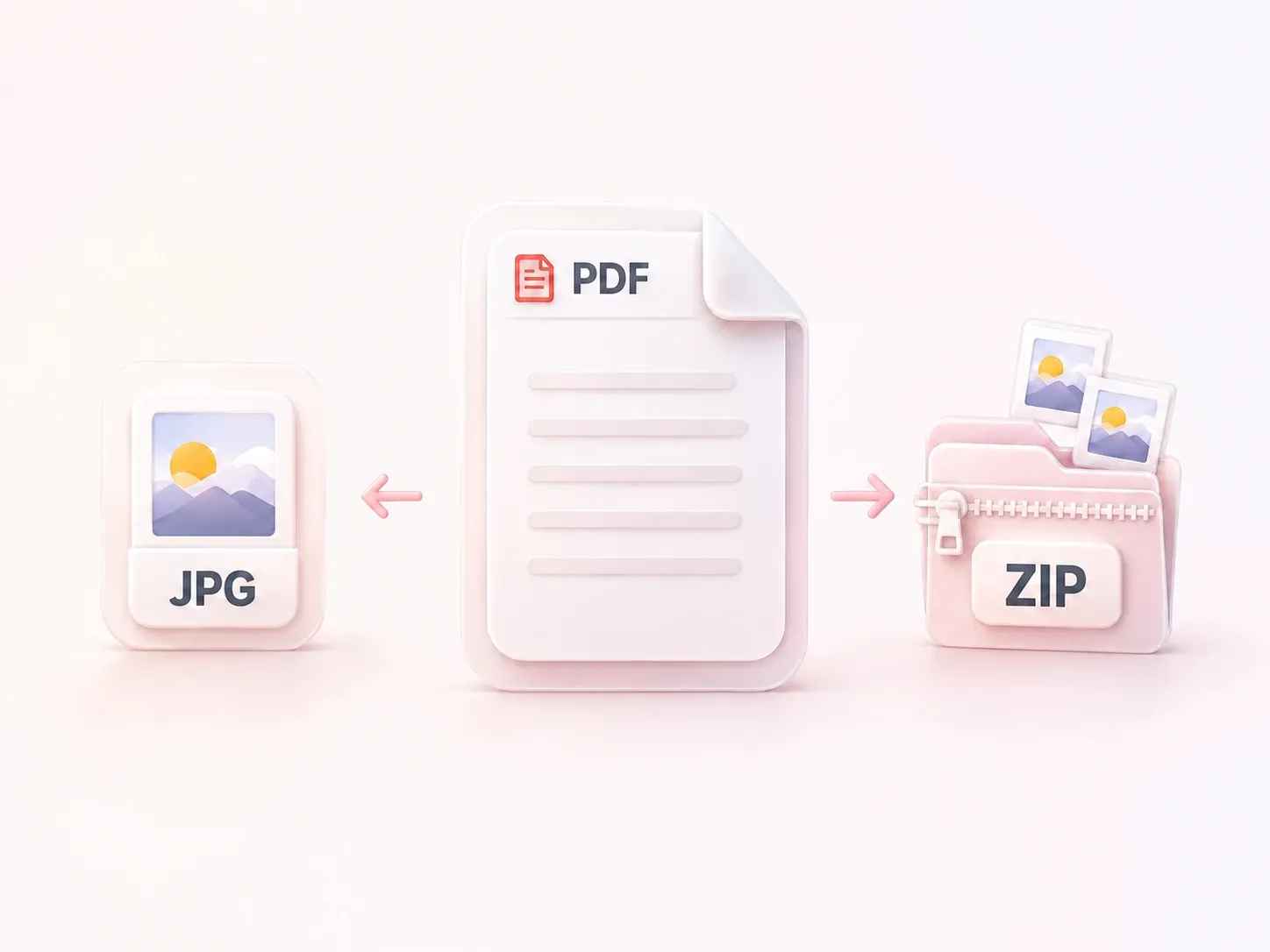
Warum Nutzer unseren PDF-zu-JPG-Konverter wählen
Seitenauswahl, flexible Bildqualität und bequeme ZIP-Downloads für reibungslose visuelle Workflows.
Konvertieren Sie PDF in JPEG, um eine Berichtsseite in eine Folie einzufügen. Behalten Sie die Quelle bei, damit die Leser das vollständige Dokument einsehen können.
Vergleichen Sie die Ausgabe von PDF zu JPG mit 300 DPI mit niedrigeren Einstellungen für komplexe Diagramme. Nutzen Sie die Einstellung, bei der die Beschriftungen in der gewünschten Größe gut lesbar bleiben.
Exportieren Sie ausgewählte gescannte Seiten als JPEG-Bilder zur visuellen Referenz. Beim Rendern des Scans wird der Text nicht erkannt und Felder werden nicht bearbeitbar gemacht.
Entdecken Sie weitere Tools mit WPS
Alle Tools anzeigen →PDF in JPEG
FAQ
Antworten zu Eingabedateien, Konvertierungseinstellungen und zur Überprüfung der Ergebnisse.
