HTML-zu-PDF-Konverter — URLs, Dateien & Code | WPS
Startseite / Alle Tools / PDF / HTML in PDF

HTML-zu-PDF-Konverter

Erstellen Sie eine PDF-Kopie einer Webseite, einer gespeicherten HTML-Datei oder Ihres eigenen HTML-Codes. Nutzen Sie den Online-HTML-zu-PDF-Konverter von WPS, um die Druckeinstellungen anzupassen und das Seitenlayout zu überprüfen, bevor Sie das Dokument herunterladen.

oder Dateien hierher ziehen und ablegen

HTML

Keine Quelle ausgewählt

Wählen Sie eine URL, laden Sie eine HTML-Datei hoch oder fügen Sie HTML-Code ein.

Eingabequelle wählen

Wechseln Sie zwischen einer öffentlichen Webseite, einer hochgeladenen .html-Datei oder eingefügtem HTML-Code.

Nur öffentliche HTTP- oder HTTPS-Seiten werden unterstützt. Interne, lokale und durch Login geschützte Seiten sind blockiert.

Druckeinstellungen

Steuern Sie Seitengröße, Ausrichtung, Ränder, Skalierung, Render-Wartezeit sowie optionale Kopf- und Fußzeilen.

Wählen Sie das gewünschte Papierformat.
Drehen Sie das Seitenlayout vor dem Drucken.
sec
Maximal 30 Sekunden, bevor das Rendern abgebrochen wird.
mm
Wird auf alle gedruckten Seiten angewendet.
mm
Wird sowohl für die linke als auch für die rechte Seite verwendet.
mm
Hält den Inhalt der Fußzeile sichtbar.
%
Passt den gesamten Druckzoom an.
Wird, falls aktiviert, oben auf jeder Seite angezeigt.
Wird, falls aktiviert, unten auf jeder Seite angezeigt.

Hintergrundgrafiken drucken

Hintergrundfarben und Bilder der Originalseite einschließen.

This page may require sign-in or block automated rendering. If conversion fails, try a public page or paste the HTML code directly.
Ready to convert to PDF.

PDF-Vorschau

Überprüfen Sie das generierte Dokument und laden Sie die PDF-Datei herunter.

Your PDF preview will appear here after conversion.
Dateiname
Dateigröße
Seitenanzahl
Quelle
Kostenlose Nutzung
Keine Anmeldung
Keine Werbung
Jeder Browser

In 3 Schritten HTML in PDF umwandeln

01

Schritt 1: Wählen Sie Ihre HTML-Quelle

Geben Sie eine Seiten-URL ein, laden Sie eine .html-Datei hoch oder fügen Sie HTML-Code ein. Verwenden Sie Inhalte, für die Sie eine Zugriffsberechtigung haben, und stellen Sie sicher, dass die erforderlichen Ressourcen verfügbar sind.
02

Schritt 2: Passen Sie die Druckeinstellungen an

Legen Sie Papierformat, Ausrichtung, Ränder und Skalierung fest. Wählen Sie je nach Bedarf den Hintergrunddruck sowie optionale Kopfzeilen, Fußzeilen oder Seitenzahlen.
03

Schritt 3: Konvertieren und prüfen Sie die Seiten

Wandeln Sie HTML in PDF um und überprüfen Sie die paginierte Vorschau. Kontrollieren Sie Bilder, Schriftarten und Seitenumbrüche, bevor Sie das Ergebnis herunterladen.

URL, HTML-Datei oder Code in PDF umwandeln

Webinhalte können als Link, lokale Datei oder Code-Snippet vorliegen. Der HTML zu PDF Konverter von WPS akzeptiert alle drei Eingabetypen, sodass Sie direkt mit dem vorhandenen Format beginnen können. Für die URL-Konvertierung muss die Quellseite öffentlich zugänglich sein.

Jetzt ausprobieren
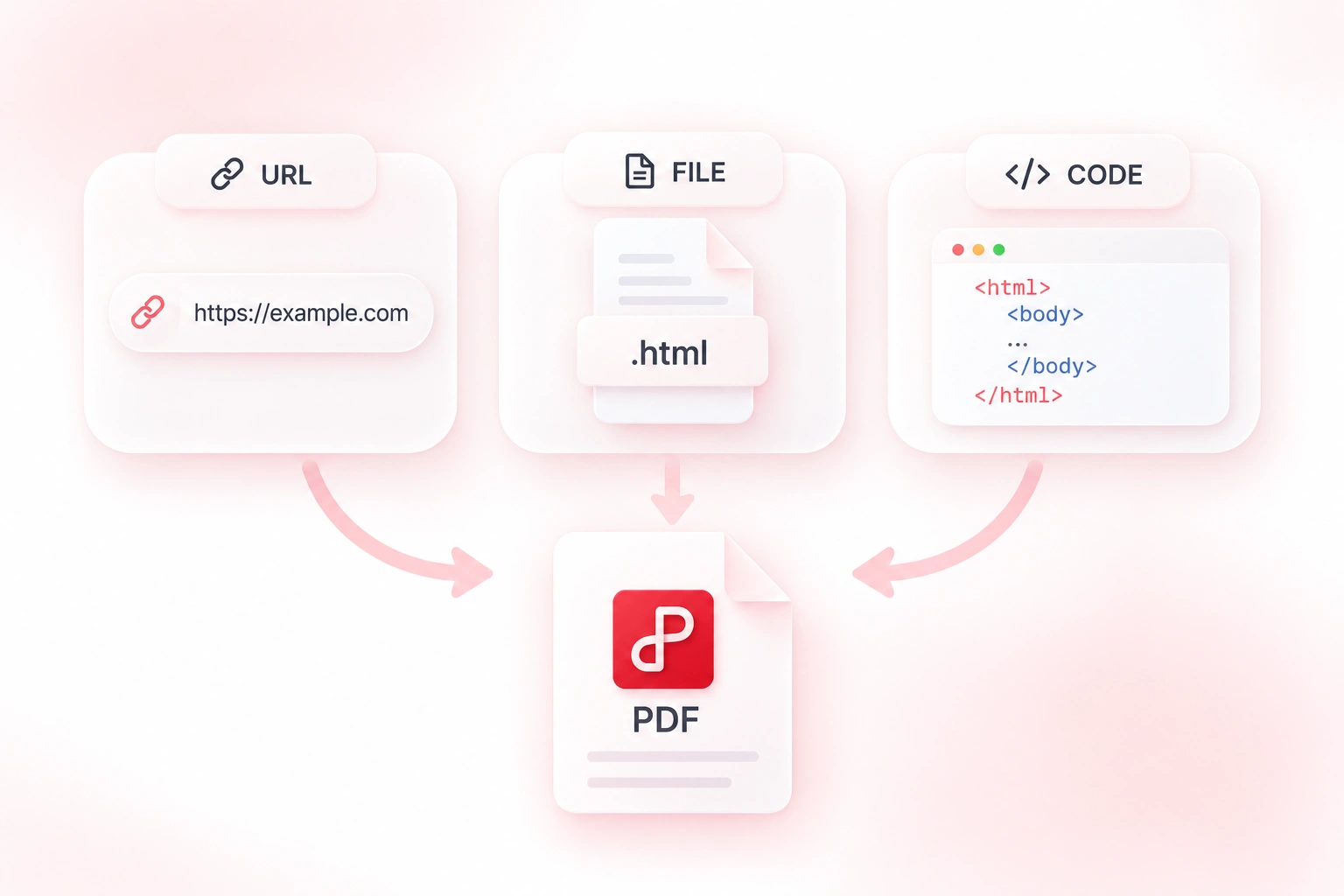
URL-, HTML-Datei- und HTML-Code-Eingaben, die in ein PDF-Dokument umgewandelt wurden

Webseiteninhalte an ein PDF-Layout anpassen

Ein Web-Layout passt nicht immer auf ein gedrucktes Blatt. Mit den Einstellungen für Papierformat, Ränder, Ausrichtung und Skalierung können Sie das PDF-Layout so anpassen, dass Sie bewusste Entscheidungen über Leerräume und Seitenbreite treffen können. Überprüfen Sie nach dem Ändern der Einstellungen die Seitenumbrüche.

Jetzt ausprobieren
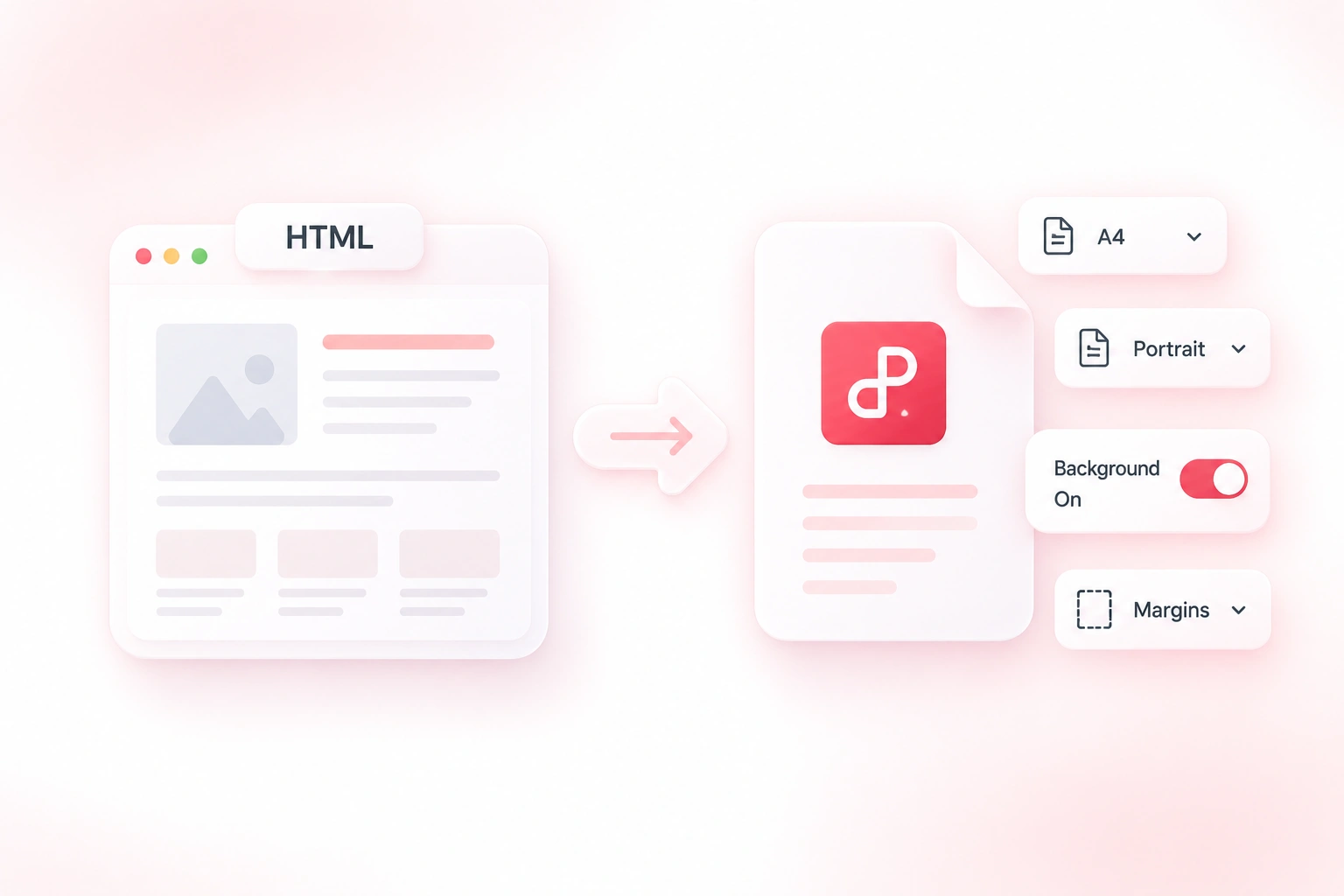
In PDF umgewandelte HTML-Seite mit A4-, Hochformat-, Hintergrund- und Randeinstellungen

PDF-Kopfzeilen, -Fußzeilen und Seitenzahlen hinzufügen

Ein mehrseitiger Web-Export kann außerhalb des Browsers den Kontext verlieren. Optionale Kopfzeilen, Fußzeilen und Seitenzahlen ermöglichen das Hinzufügen von Dokumenthinweisen, damit die Leser den Überblick über die Seiten behalten. Stellen Sie sicher, dass diese Zusätze den ursprünglichen Inhalt nicht überladen.

Jetzt ausprobieren
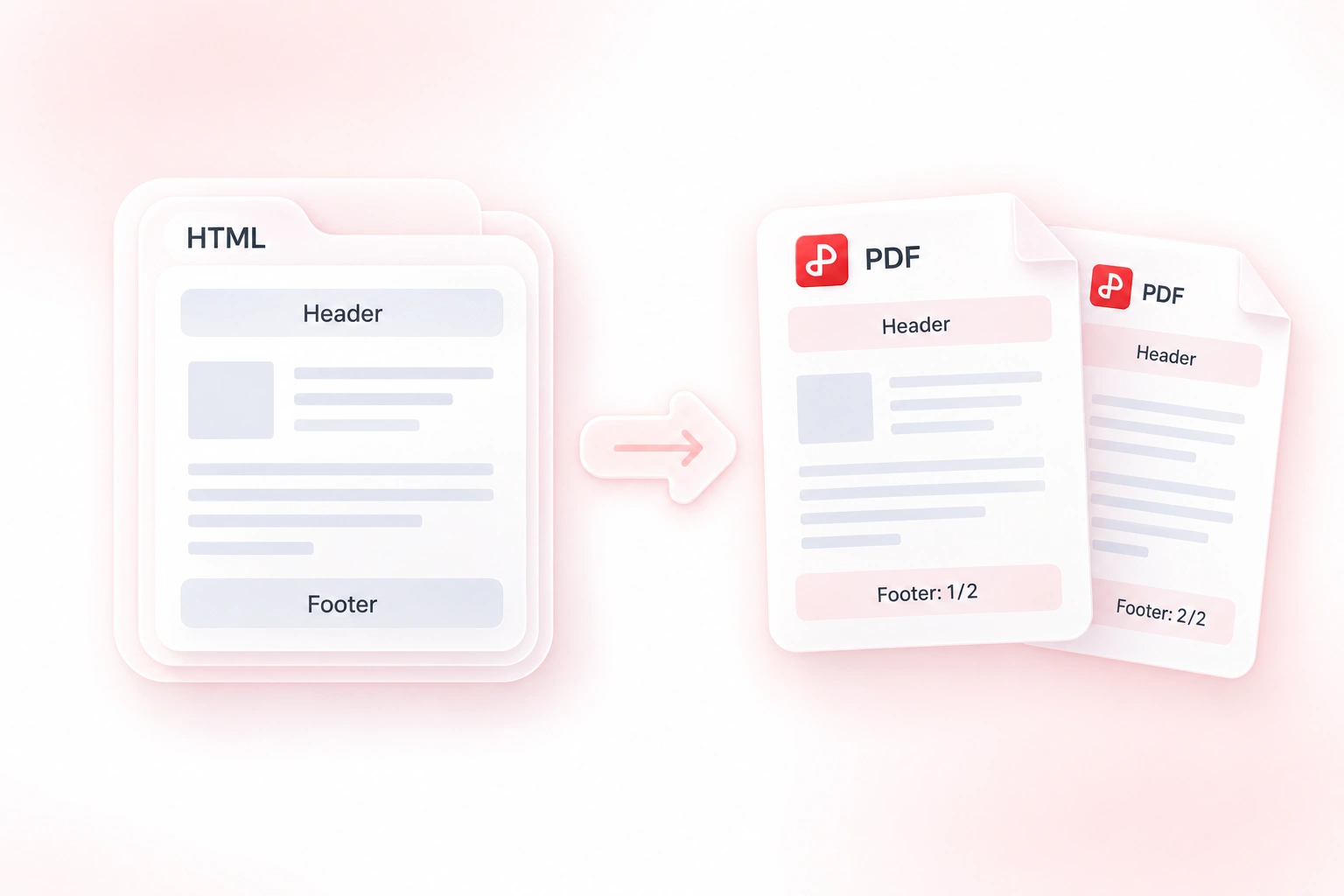
In PDF umgewandelte HTML-Seiten mit Kopfzeilen, Fußzeilen und Seitennummerierung

Vorschau von Seitenumbrüchen und Bildern für HTML-zu-PDF

Fehlende Bilder oder unglückliche Umbrüche übersieht man in der Webansicht schnell. Die mehrseitige PDF-Vorschau zeigt das konvertierte Ergebnis, sodass Sie das eigentliche Dokument vor dem Teilen überprüfen können. Anmeldebeschränkungen und nicht verfügbare externe Ressourcen müssen jedoch weiterhin an der Quelle behoben werden.

Jetzt ausprobieren
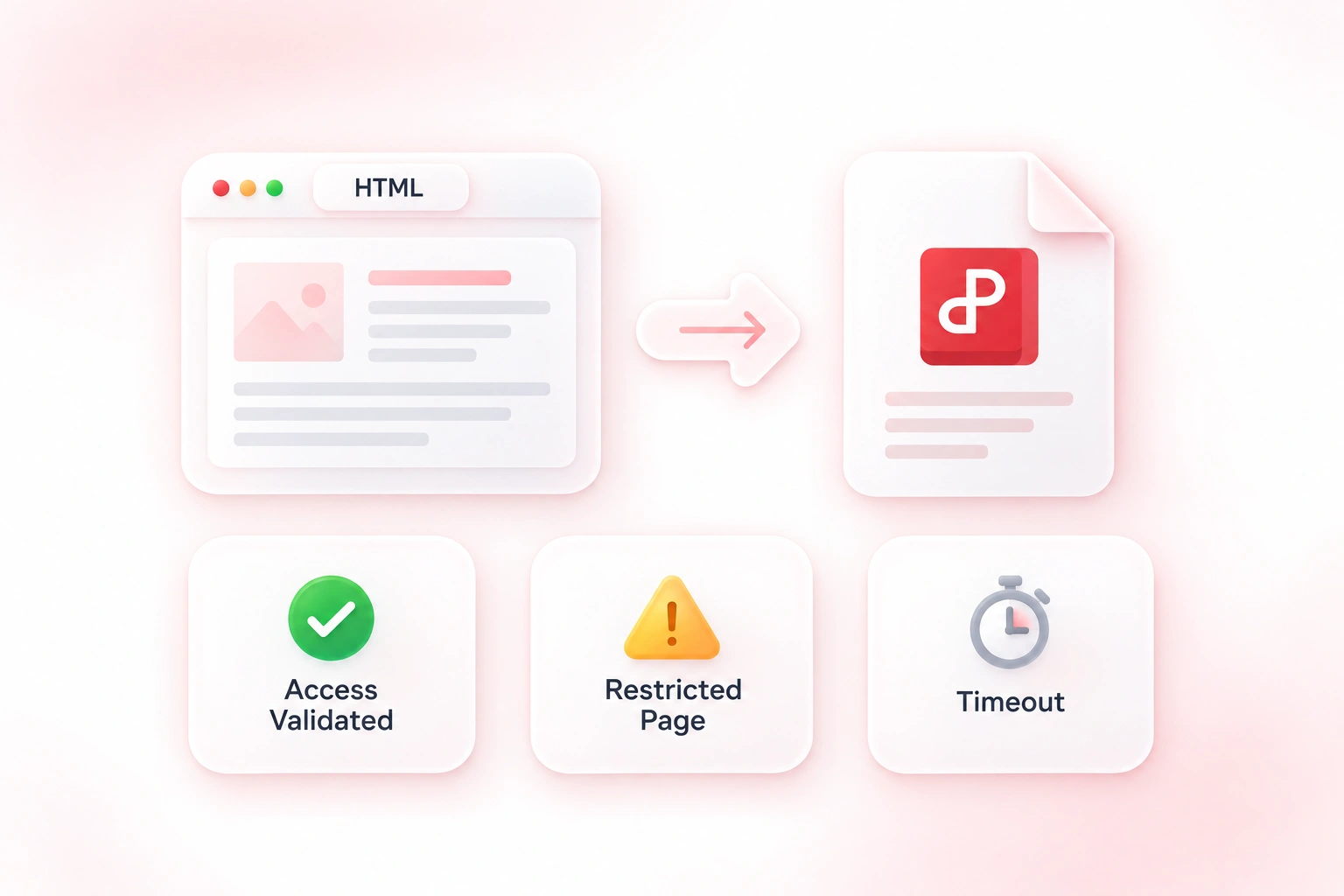
HTML-zu-PDF-Konvertierung mit validiertem Zugriff, eingeschränkten Seiten und Timeout-Status

Warum Nutzer unseren HTML-zu-PDF-Konverter wählen

Flexible URL-, Datei- oder Code-Eingabe, praktische Seiteneinstellungen und Vorschauen für Dokumenten-Workflows.

Nutzen Sie einen Webseite-zu-PDF-Workflow, um eine lesbare Referenzkopie aufzubewahren. Speichern Sie die Quell-URL separat, falls sich die Seite später ändert.

Öffentliche Seitenreferenz

Recherche und Dokumentation

Konvertieren Sie eine HTML-Datei in ein PDF-Handout. Prüfen Sie lokale Bildpfade und Schriftarten vor dem Export und kontrollieren Sie anschließend jede Seite.

Gespeichertes HTML-Handout

Trainingsvorbereitung

Konvertieren Sie HTML-Code in PDF, um einen Entwurf als paginierten Inhalt zu überprüfen. Kontrollieren Sie Kopfzeilen, Hintergründe und Seitenumbrüche, bevor Sie die Datei teilen.

Code-basierte Layout-Überprüfung

Web-Content-Teams

Weitere Tools von WPS entdecken

Alle Tools anzeigen →

HTML in PDF
FAQ

Antworten zu Eingabedateien, Konvertierungseinstellungen und den zu überprüfenden Ergebnissen.

01

Wählen Sie URL, Datei- oder Code-Eingabe, fügen Sie Ihre Quelle hinzu und passen Sie die Druckeinstellungen an. Führen Sie die Konvertierung durch und überprüfen Sie das paginierte PDF vor dem Herunterladen.
02

Gehen Sie nicht davon aus, dass ein Konverter auf Inhalte hinter einem Login oder einem privaten Netzwerk zugreifen kann. Verwenden Sie eine autorisierte, zugängliche Quelle und prüfen Sie alle vom Tool angezeigten Zugriffswarnungen.
03

Ja. Laden Sie eine .html-Datei über die Dateieingabe hoch. Bilder, Stile oder Schriftarten, auf die außerhalb der Datei verwiesen wird, müssen für das gewünschte Erscheinungsbild verfügbar sein.
04

Ein PDF-Export ist ein statisches Dokument. Erwarten Sie nicht, dass Website-Skripte, Animationen, interaktive Formulare oder Anwendungsverhalten so funktionieren wie auf der ursprünglichen Webseite.
05

Das Drucklayout und die Quellressourcen beeinflussen das Ergebnis. Überprüfen Sie, ob Bilder und Schriftarten zugänglich sind, und kontrollieren Sie dann Papiergröße, Ränder, Skalierung sowie Einstellungen für den Hintergrunddruck.
06

Ja. Das Tool bietet optionale Kopfzeilen, Fußzeilen und Seitenzahlen. Überprüfen Sie deren Platzierung in der Vorschau, insbesondere wenn der Quellinhalt bereits Seitenelemente enthält.

Kostenlose Online-Tools von WPS Office

WPS Office herunterladen