PDF in PNG Konverter
Verwandeln Sie PDF-Seiten in PNG-Bilder für Präsentationen, Anleitungen und visuelle Überprüfungen. Nutzen Sie den Online-Konverter von WPS für PDF in PNG, um gewünschte Seiten auszuwählen, die DPI einzustellen und die Vorschaubilder vor dem Herunterladen zu prüfen.
oder Dateien hierher ziehen und ablegen
PDF, bis zu 100 MB
Wie man PDF in 3 Schritten in PNG umwandelt
Schritt 1: PDF hochladen
Schritt 2: Seiten und Auflösung auswählen
Schritt 3: Bilder konvertieren und speichern
Bestimmte PDF-Seiten in PNG umwandeln
Ein langer Bericht enthält oft nur eine einzige Seite, die Sie für eine Folie benötigen. Der WPS PDF zu PNG Konverter unterstützt die Auswahl bestimmter Seitenbereiche, sodass Sie relevante Bilder vorbereiten können, ohne das gesamte Dokument zu exportieren. Gleichen Sie die Seitenzahlen mit dem Original ab.
Jetzt ausprobieren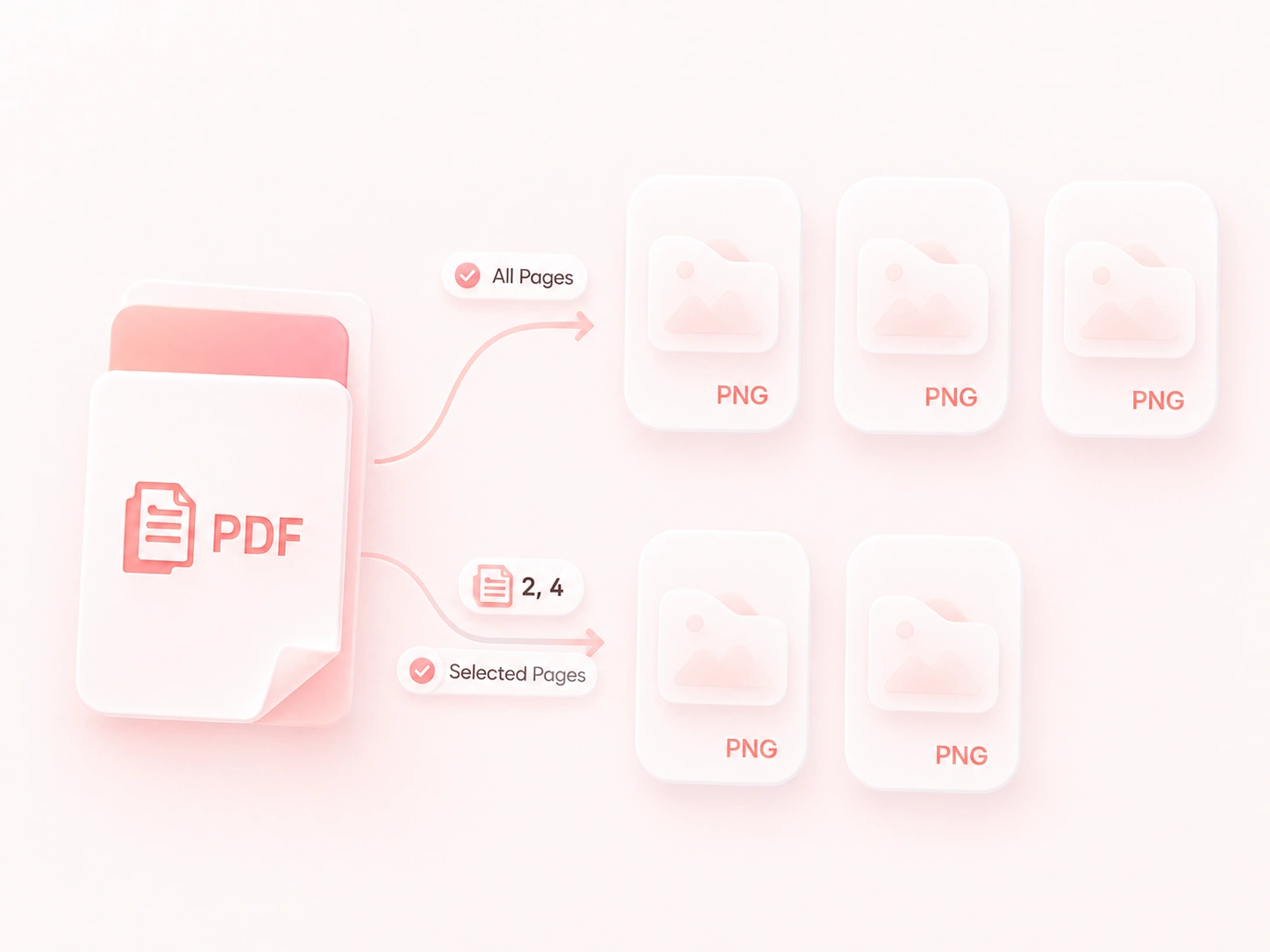
PNG-Auflösung für Ihren Verwendungszweck festlegen
Kleiner Text erfordert eine andere Bildgröße als ein Vorschaubild. Mit der DPI-Auswahl können Sie die Rendering-Auflösung steuern, um Detailgenauigkeit und Dateigröße für Ihren Zweck abzuwägen. Für eine hochauflösende PDF zu PNG Ausgabe sollten Sie das Bild in seiner endgültigen Anzeigegröße überprüfen.
Jetzt ausprobieren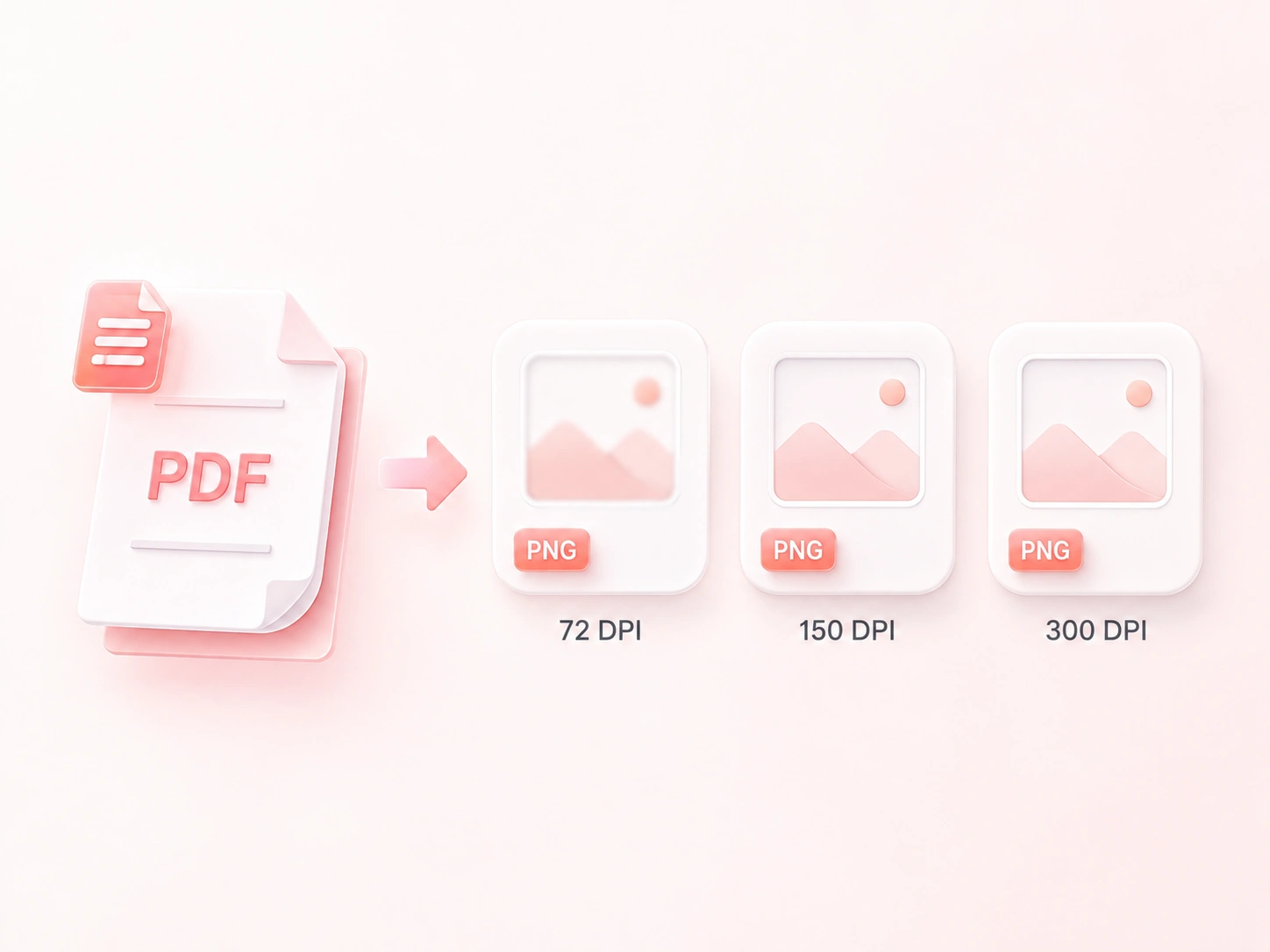
Mehrere PDF-Seiten als PNGs in einer ZIP herunterladen
Viele Seitenbilder einzeln zu speichern, ist zeitaufwendig. Die mehrseitige ZIP-Ausgabe fasst die PNG-Dateien in einem Download zusammen, sodass das Set bis zum Entpacken beisammen bleibt. Einzelne Downloads sind weiterhin praktisch für schnelle visuelle Übergaben.
Jetzt ausprobieren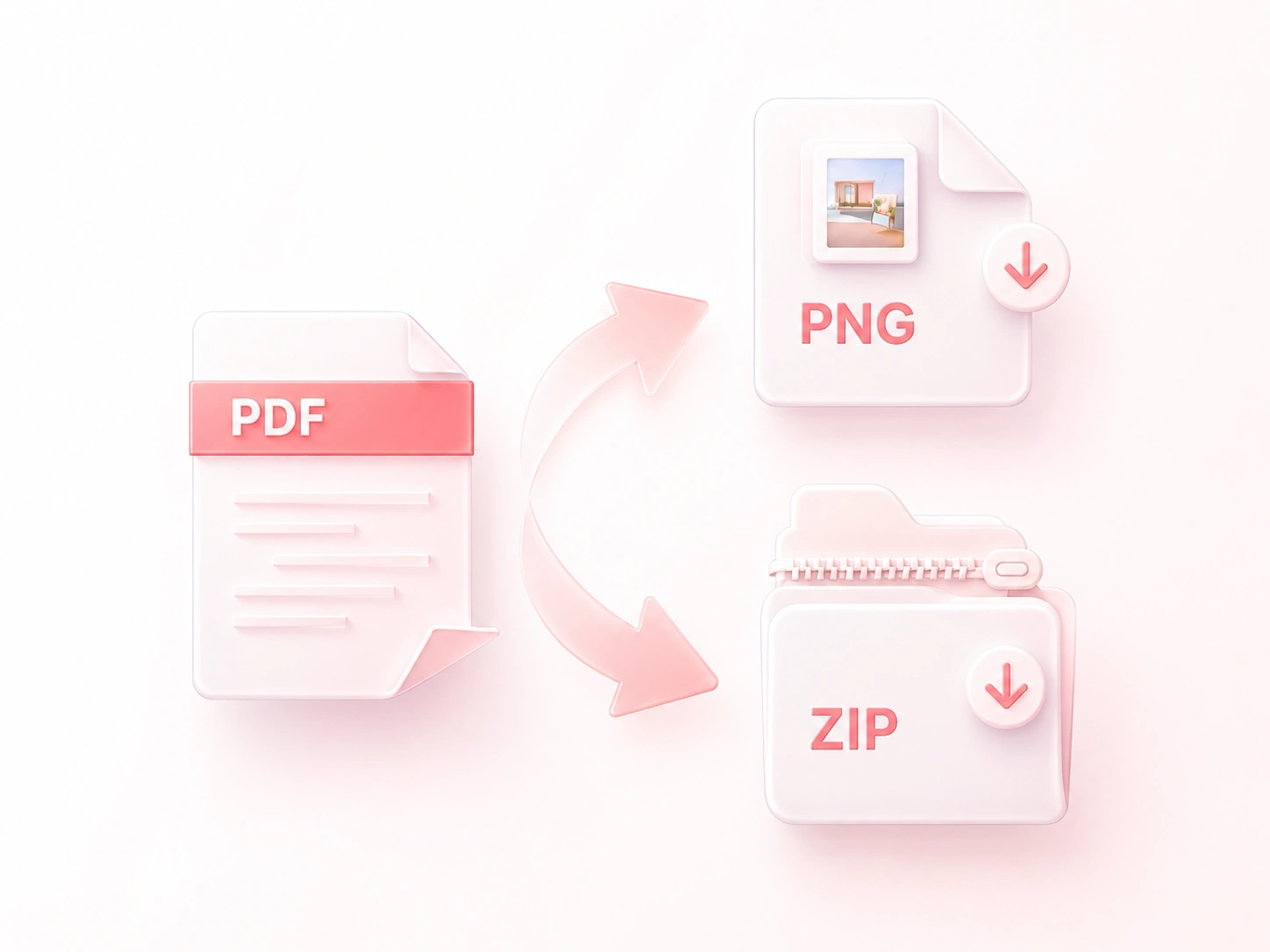
PNG-Seitenbilder vor dem Teilen in der Vorschau prüfen
Ähnlich aussehende Seiten können leicht verwechselt werden. Mit der Rastervorschau und der Seitenzahl können Sie die ausgewählte Ausgabe überprüfen, um falsche Seiten auszusortieren, bevor Sie diese in eine Anleitung oder Präsentation einfügen. Prüfen Sie zugeschnittene Screenshots separat, falls Sie nur einen Teil einer Seite benötigen.
Jetzt ausprobieren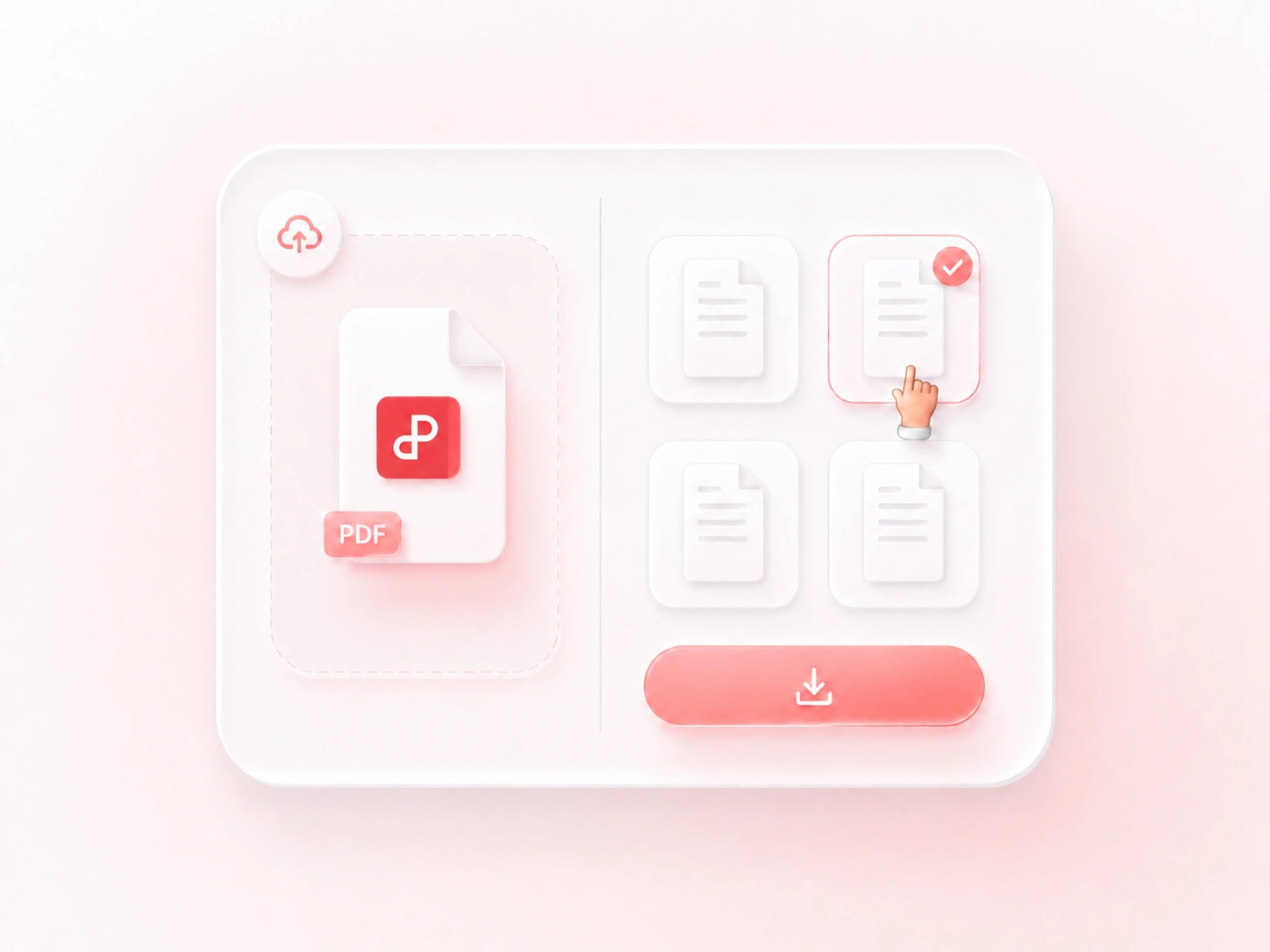
Warum Nutzer unseren PDF zu PNG Konverter wählen
Seitenauswahl, flexible Auflösung und bequeme ZIP-Downloads für reibungslose Bild-Workflows.
Exportieren Sie eine ausgewählte Diagrammseite für eine Folie. Halten Sie Beschriftungen in der Anzeigegröße lesbar und behalten Sie das PDF als Quellenreferenz.
Testen Sie die PDF zu PNG Ausgabe mit 300 DPI für eine Seite mit kleinen Beschriftungen. Prüfen Sie das Bild vor dem Drucken; eine höhere DPI-Zahl kann einen unscharfen Scan nicht reparieren.
Laden Sie eine Gruppe von Seitenbildern in einer ZIP-Datei zur visuellen Überprüfung herunter. Ordnen Sie beim Erfassen von Feedback jedes Bild der entsprechenden Originalseite zu.
Entdecken Sie weitere Tools von WPS
Alle Tools ansehen →PDF in PNG
FAQ
Antworten zu Eingabedateien, Konvertierungseinstellungen und den zu überprüfenden Ergebnissen.
