

'%3e%3cpath%20d='M8%200C12.4183%200%2016%203.58172%2016%208C16%2012.4183%2012.4183%2016%208%2016C3.58172%2016%200%2012.4183%200%208C0%203.58172%203.58172%200%208%200ZM11.6162%204.38379C11.2257%203.99337%2010.5927%203.99338%2010.2021%204.38379L8%206.58594L5.79785%204.38379C5.40732%203.99334%204.77429%203.99329%204.38379%204.38379C3.99331%204.77429%203.99335%205.40733%204.38379%205.79785L6.58594%208L4.38379%2010.2021C3.99348%2010.5927%203.99341%2011.2257%204.38379%2011.6162C4.77426%2012.0066%205.40734%2012.0065%205.79785%2011.6162L8%209.41406L10.2021%2011.6162C10.5927%2012.0066%2011.2257%2012.0067%2011.6162%2011.6162C12.0067%2011.2257%2012.0066%2010.5927%2011.6162%2010.2021L9.41406%208L11.6162%205.79785C12.0066%205.40735%2012.0066%204.77429%2011.6162%204.38379Z'%20fill='%23080E17'%20fill-opacity='0.46'/%3e%3c/g%3e%3cdefs%3e%3cclipPath%20id='clip0_3761_713'%3e%3crect%20width='16'%20height='16'%20fill='white'/%3e%3c/clipPath%3e%3c/defs%3e%3c/svg%3e)



'%3e%3cpath%20fill-rule='evenodd'%20clip-rule='evenodd'%20d='M21.4999%2010.9993C21.4999%205.20009%2016.7986%200.498901%2010.9993%200.498901C5.19994%200.498901%200.498657%205.20009%200.498657%2010.9993C0.498657%2016.2404%204.33858%2020.5844%209.35855%2021.3722V14.0346H6.69238V10.9993H9.35855V8.68594C9.35855%206.05427%2010.9262%204.60062%2013.3248%204.60062C14.4736%204.60062%2015.6753%204.80571%2015.6753%204.80571V7.38979H14.3512C13.0468%207.38979%2012.64%208.19921%2012.64%209.0296V10.9993H15.5523L15.0867%2014.0346H12.64V21.3722C17.66%2020.5844%2021.4999%2016.2404%2021.4999%2010.9993Z'%20fill='%231568EA'/%3e%3c/g%3e%3c/svg%3e)


'%3e%3cpath%20d='M2.42045%2022.1876H6.31818V12.7217L0.75%208.54553V20.5171C0.75%2021.4414%201.49892%2022.1876%202.42045%2022.1876Z'%20fill='%234285F4'/%3e%3cpath%20d='M19.682%2022.1876H23.5797C24.5041%2022.1876%2025.2502%2021.4387%2025.2502%2020.5171V8.54553L19.682%2012.7217'%20fill='%2334A853'/%3e%3cpath%20d='M19.682%205.48293V12.7216L25.2502%208.54543V6.31816C25.2502%204.25236%2022.8921%203.07469%2021.2411%204.31361'%20fill='%23FBBC04'/%3e%3cpath%20d='M6.31824%2012.7217V5.48303L13.0001%2010.4944L19.6819%205.48303V12.7217L13.0001%2017.733'%20fill='%23EA4335'/%3e%3cpath%20d='M0.75%206.31816V8.54543L6.31818%2012.7216V5.48293L4.75909%204.31361C3.10534%203.07469%200.75%204.25236%200.75%206.31816Z'%20fill='%23C5221F'/%3e%3c/g%3e%3cdefs%3e%3cclipPath%20id='clip0_2954_7305'%3e%3crect%20width='24.5'%20height='18.375'%20fill='white'%20transform='translate(0.75%203.8125)'/%3e%3c/clipPath%3e%3c/defs%3e%3c/svg%3e)


Ob im Beruf oder Privatleben – oft müssen Sie mehrere Bilddateien wie JPGs, PNGs oder Scans in einem einzigen PDF bündeln, sei es für Verträge, Portfolios oder zum einfachen Teilen. Dabei kämpfen viele mit der nahtlosen Zusammenführung zu einem stimmigen Dokument, zu großen Dateien für den E-Mail-Versand oder einem spürbaren Qualitätsverlust im Ergebnis. Sie suchen nach einer Lösung, wie Sie PDFs aus Bildern mit zuverlässigen, kostenlosen JPG-zu-PDF-Konvertern erstellen können, die blitzschnell professionelle Ergebnisse liefern. Dieser Leitfaden zeigt Ihnen Schritt für Schritt die besten Methoden und Tools, um diese Probleme effizient zu lösen.


Methode 1: Kostenlose Online-Konverter
Online-Konverter bieten sofortigen Zugriff, um PDFs aus Bildern ohne lästige Downloads zu erstellen – ideal für schnelle Aufgaben oder große Stapelverarbeitungen auf jedem Gerät. Diese kostenlosen Tools zur PDF-Erstellung unterstützen JPG, PNG und mehr, oft mit individuellen Anpassungsoptionen, um die Qualität zu bewahren und die Dateigröße optimal zu reduzieren. Wer Konverter für PDF zu Bildern sucht, wird ebenfalls fündig, doch unser Fokus liegt hier auf der effizienten Umwandlung von Bildern in PDF.
Konverter 1: WPS Online Converter
Der WPS Online Converter besticht als leistungsstarkes Gratis-Tool für die Online-Umwandlung von JPG in PDF und unterstützt Stapel-Uploads sowie hochpräzise Ergebnisse, die sich perfekt für Dokumente oder Alben eignen. Er verarbeitet mehrere Bilder in Windeseile und erlaubt Layout-Anpassungen, was ihn zur ersten Wahl für Profis macht, die täglich mit Scans oder Fotos arbeiten.
Funktionen: Benutzerdefinierte Seitengröße, Ausrichtung, Ränder; Stapelzusammenführung; keine Wasserzeichen; sichere Dateilöschung.
So konvertieren Sie:
Schritt 1: Besuchen Sie die WPS-Website.
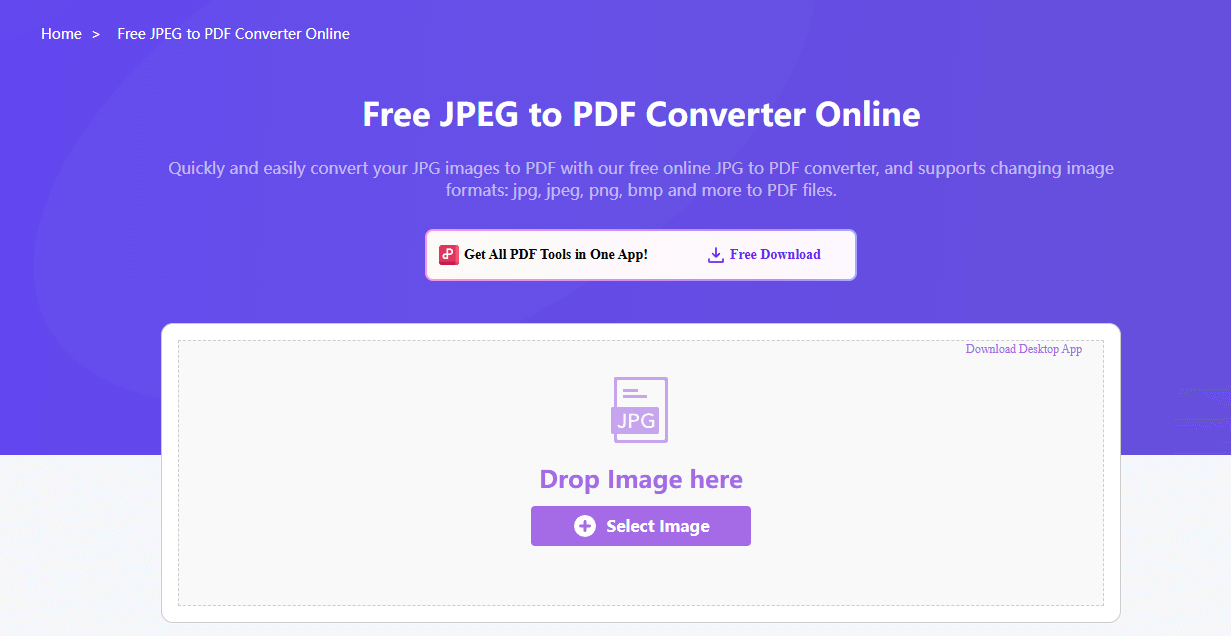
Schritt 2: Bilder auswählen oder per Drag-and-Drop verschieben.
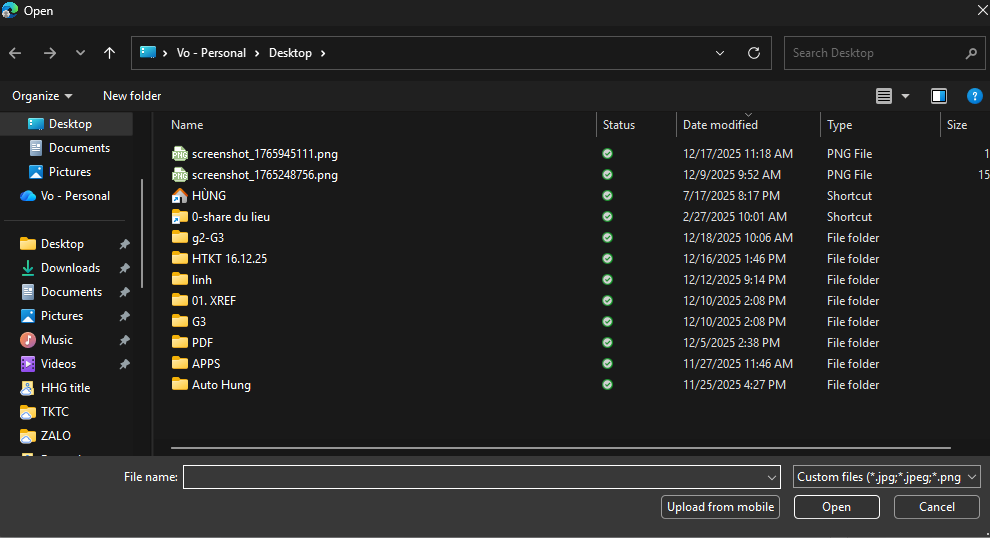
Schritt 3: Einstellungen wie Hochformat oder Ränder anpassen.
Schritt 4: Konvertieren und herunterladen.
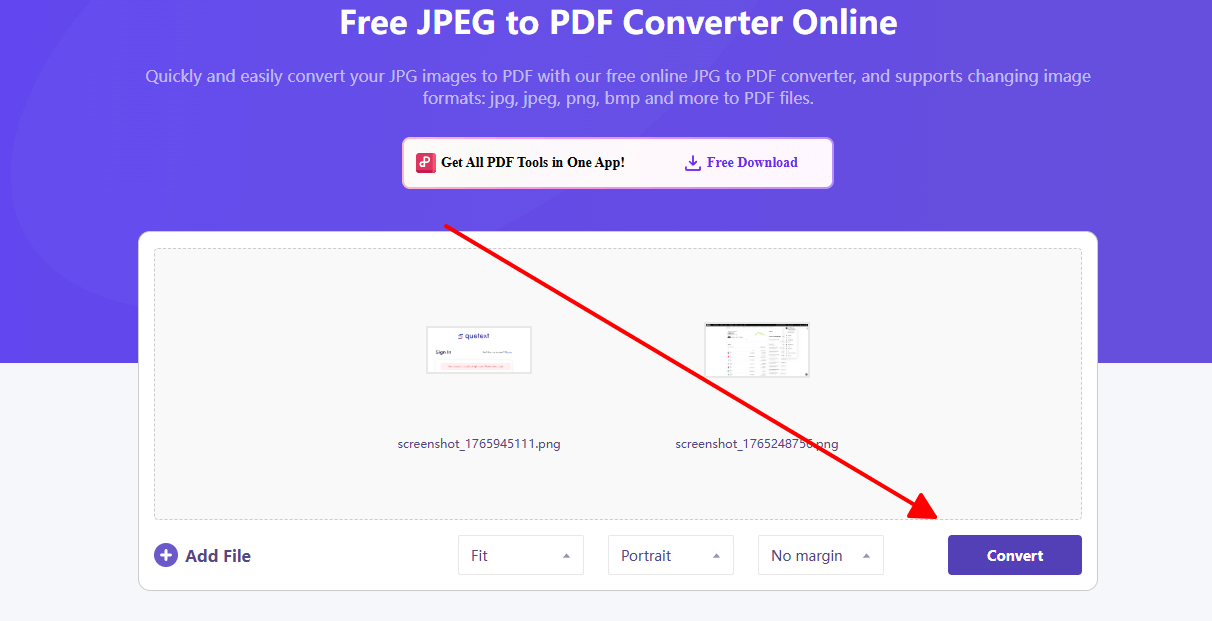
Meiner Erfahrung nach lieferte der WPS Online Converter bei Kundenberichten mit dutzenden Scans jedes Mal eine makellose Bildqualität, ohne die Dateigröße unnötig aufzublähen. Ich habe 30 Bilder in weniger als einer Minute in ein gestochen scharfes Portfolio-PDF verwandelt, was in Sachen Geschwindigkeit und Zuverlässigkeit alles andere übertraf. Keine Wasserzeichen oder Einschränkungen störten meinen Workflow – meine absolute Empfehlung.
Konverter 2: iLovePDF Converter
iLovePDF bietet eine benutzerfreundliche Plattform, um PDFs kostenlos aus Bildern zu erstellen, und glänzt durch Schnelligkeit bei Massenkonvertierungen sowie die Integration von Cloud-Speichern für nahtlose Workflows. Es richtet sich an Nutzer, die mit Fotos oder Grafiken jonglieren und eine einfache Zusammenführung ohne Qualitätsverlust oder Größenprobleme wünschen.
Funktionen: Ränder- und Ausrichtungssteuerung; Dateien zusammenführen; Cloud-Unterstützung; mobil optimiert.
So konvertieren Sie:
Schritt 1: Öffnen Sie die iLovePDF-Seite.
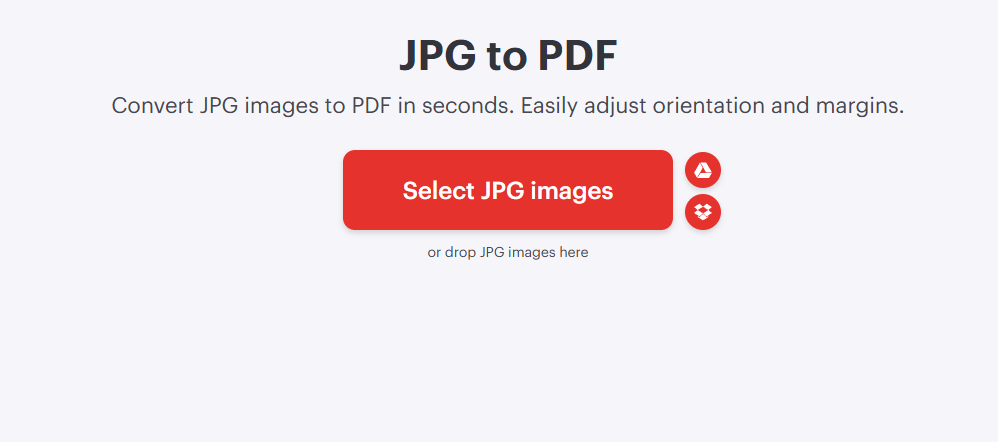
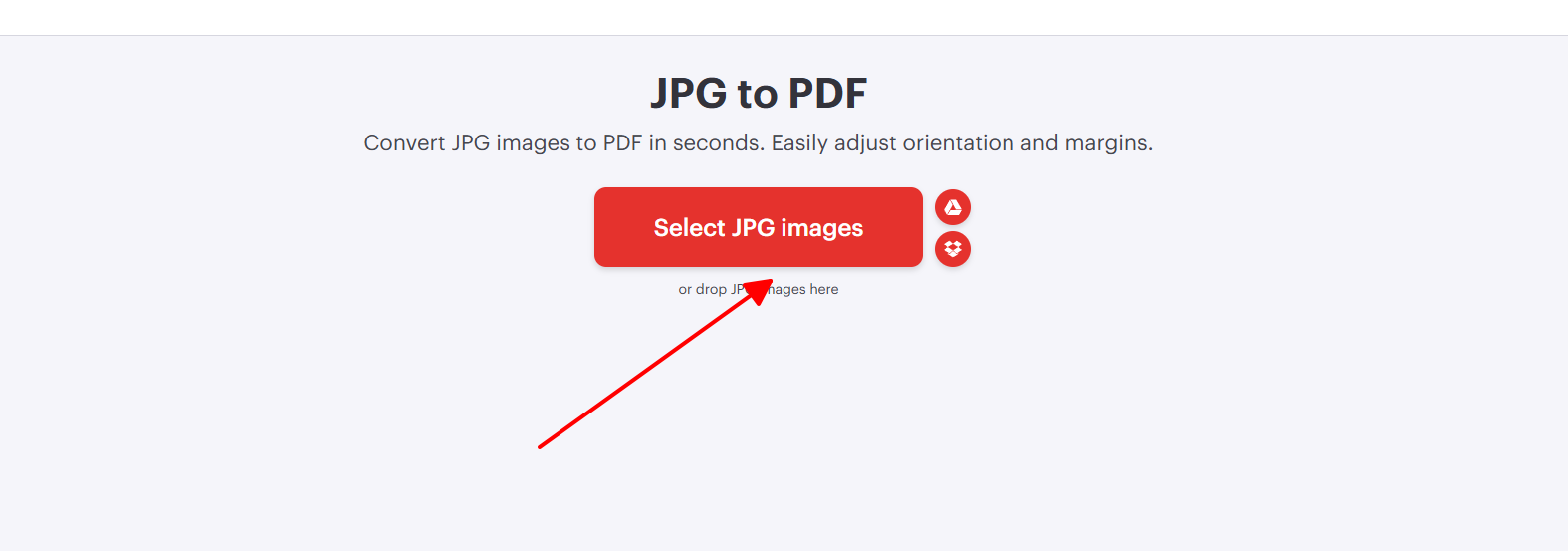
Schritt 2: JPG-Bilder hochladen.
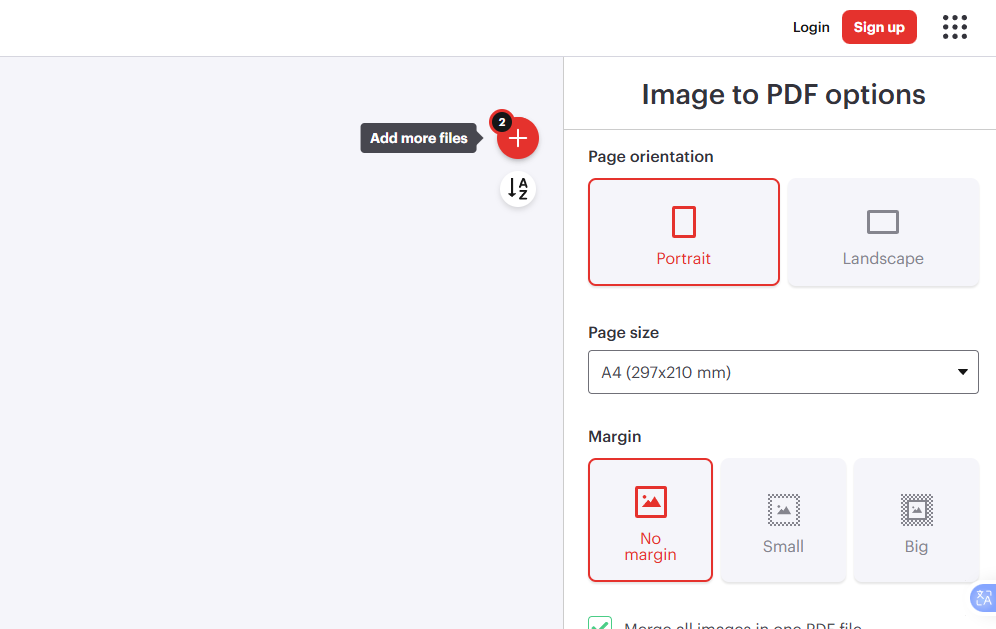
Schritt 3: Seitenoptionen festlegen und zusammenführen.
Schritt 4: In PDF konvertieren.
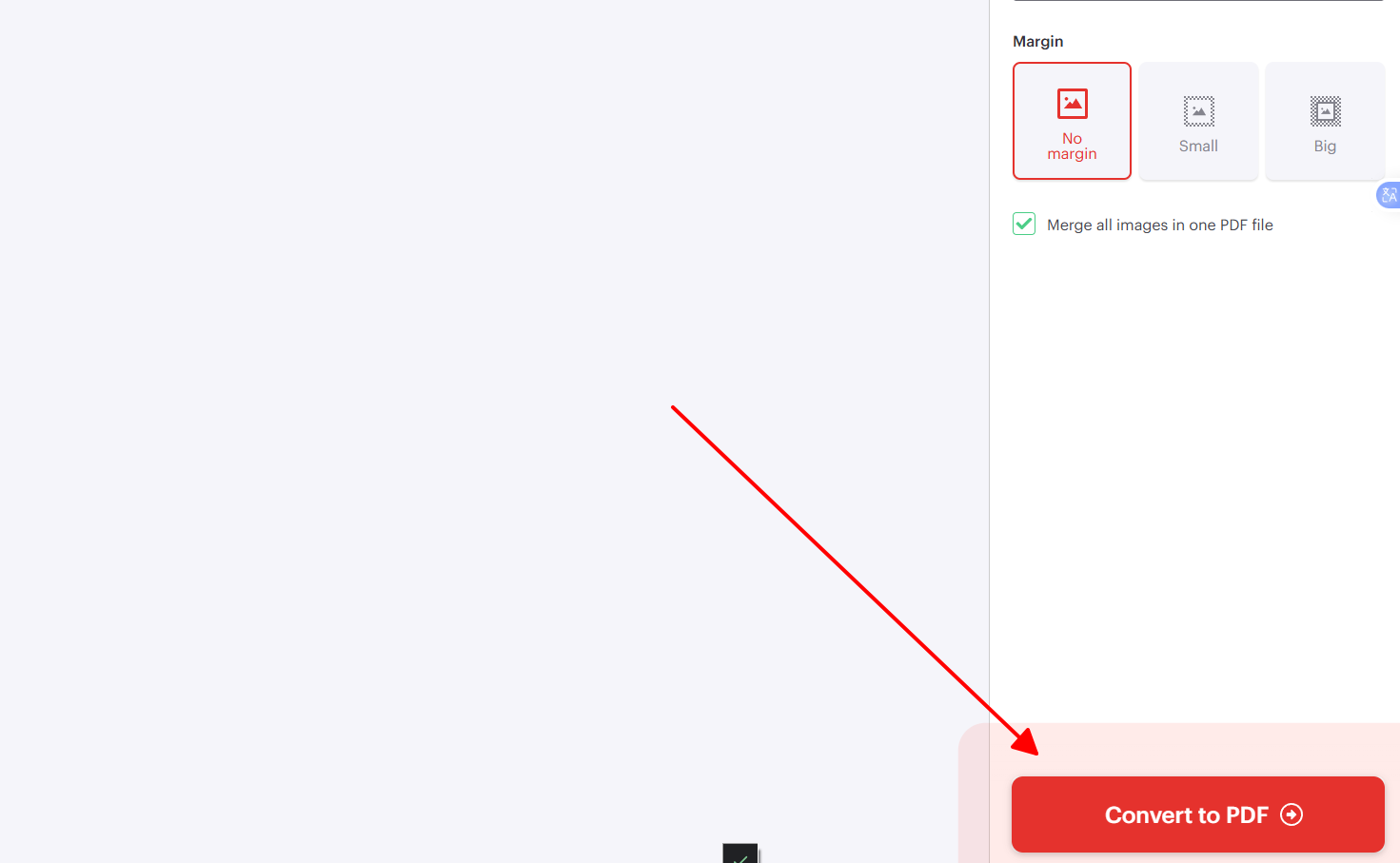
Ich habe mit iLovePDF schon mehrfach Eventfotos in Kunden-Portfolios verwandelt und schätze besonders die Cloud-Synchronisierung für den schnellen Zugriff auf verschiedenen Geräten. 15 Bilder wurden einwandfrei verarbeitet, doch bei größeren Aufträgen stieß ich an die Grenzen der Gratis-Version, was gelegentlich ein Upgrade erforderte. Dennoch bleibt die Benutzeroberfläche für den schnellen Alltagseinsatz intuitiv.
Konverter 3: FreeConvert
FreeConvert liefert eine zuverlässige JPG-zu-PDF-Konvertierung mit Fokus auf Datenschutz und Individualisierung – ideal für Nutzer, die Bilder für E-Mails oder Archive umwandeln, bei denen die Dateigröße entscheidend ist. Es unterstützt diverse Formate über JPG hinaus und gewährleistet so eine vielseitige Anwendung für unterschiedlichste Anforderungen.
Funktionen: Größen- und Layoutanpassungen; Unterstützung für mehrere Dateien; automatische Sicherheitslöschung.
So konvertieren Sie:
Schritt 1: Gehen Sie zu FreeConvert.
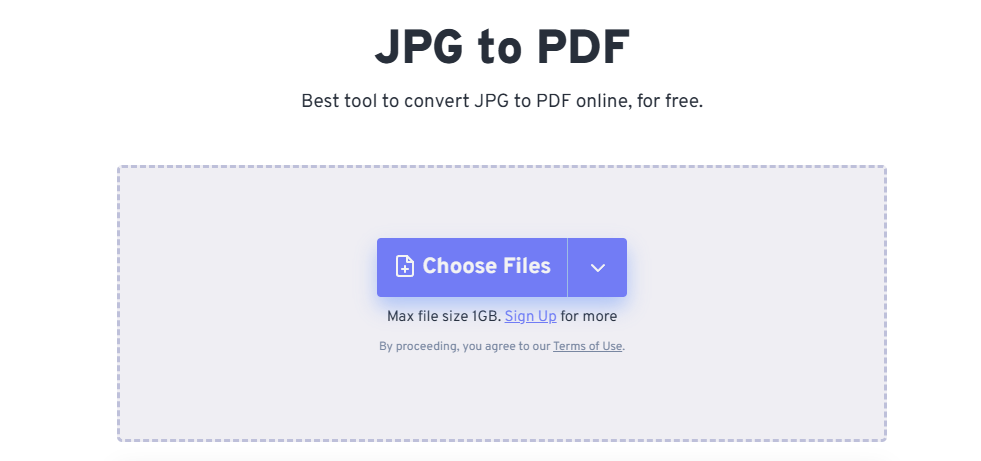
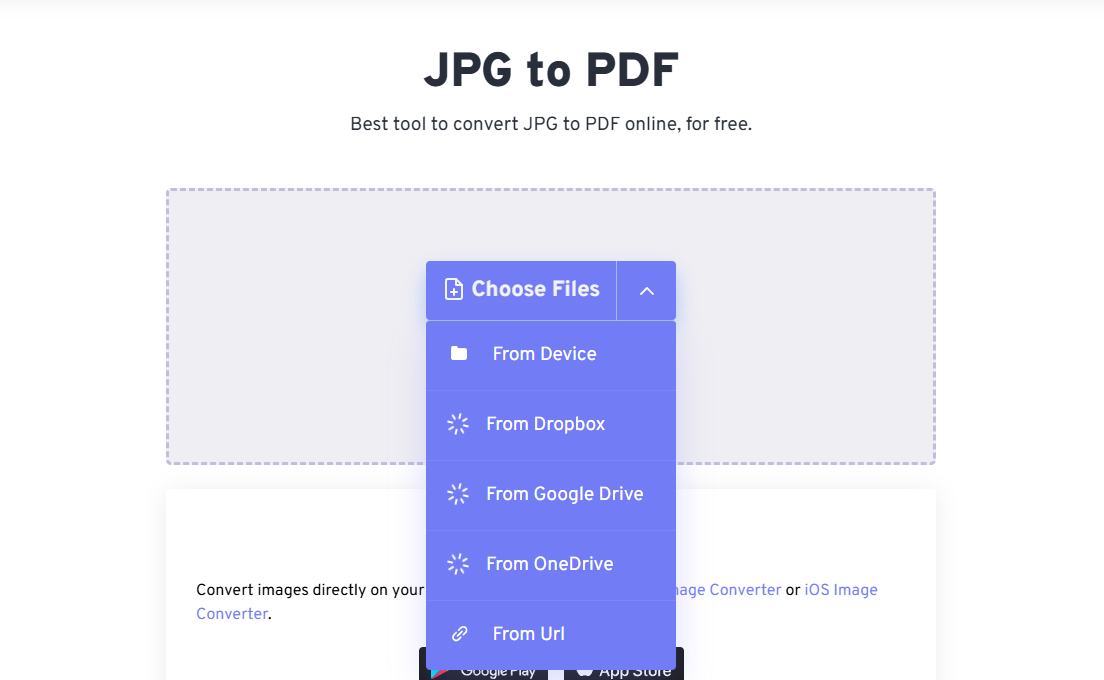
Schritt 2: Bilder hinzufügen.
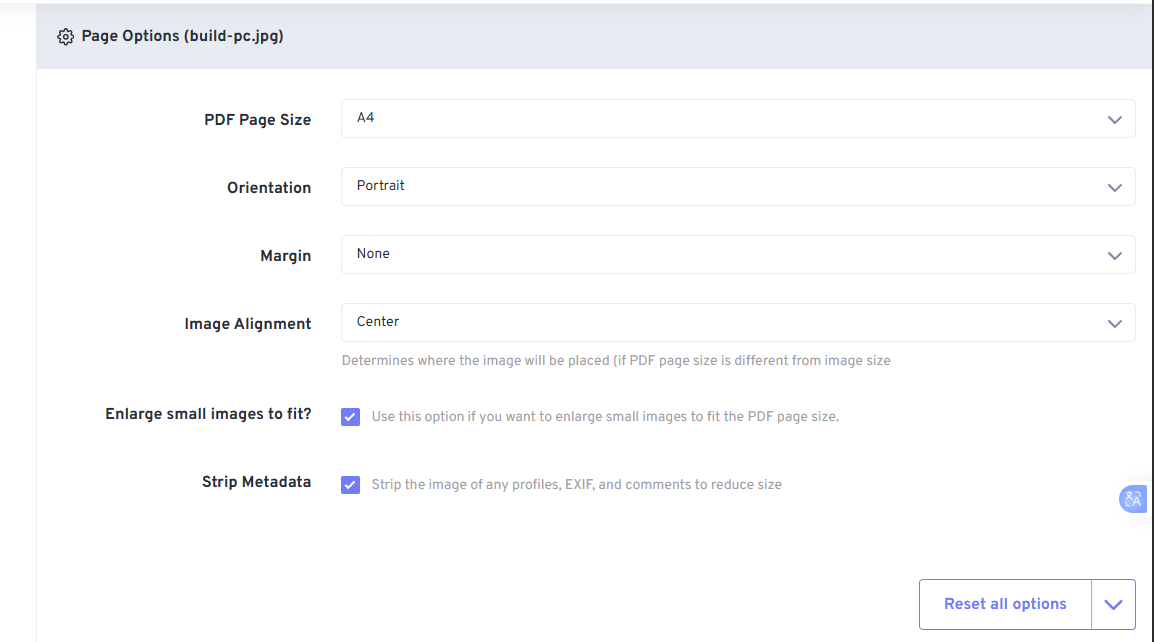
Schritt 3: Ausrichtung und Ränder anpassen.
Schritt 4: Verarbeiten und speichern.
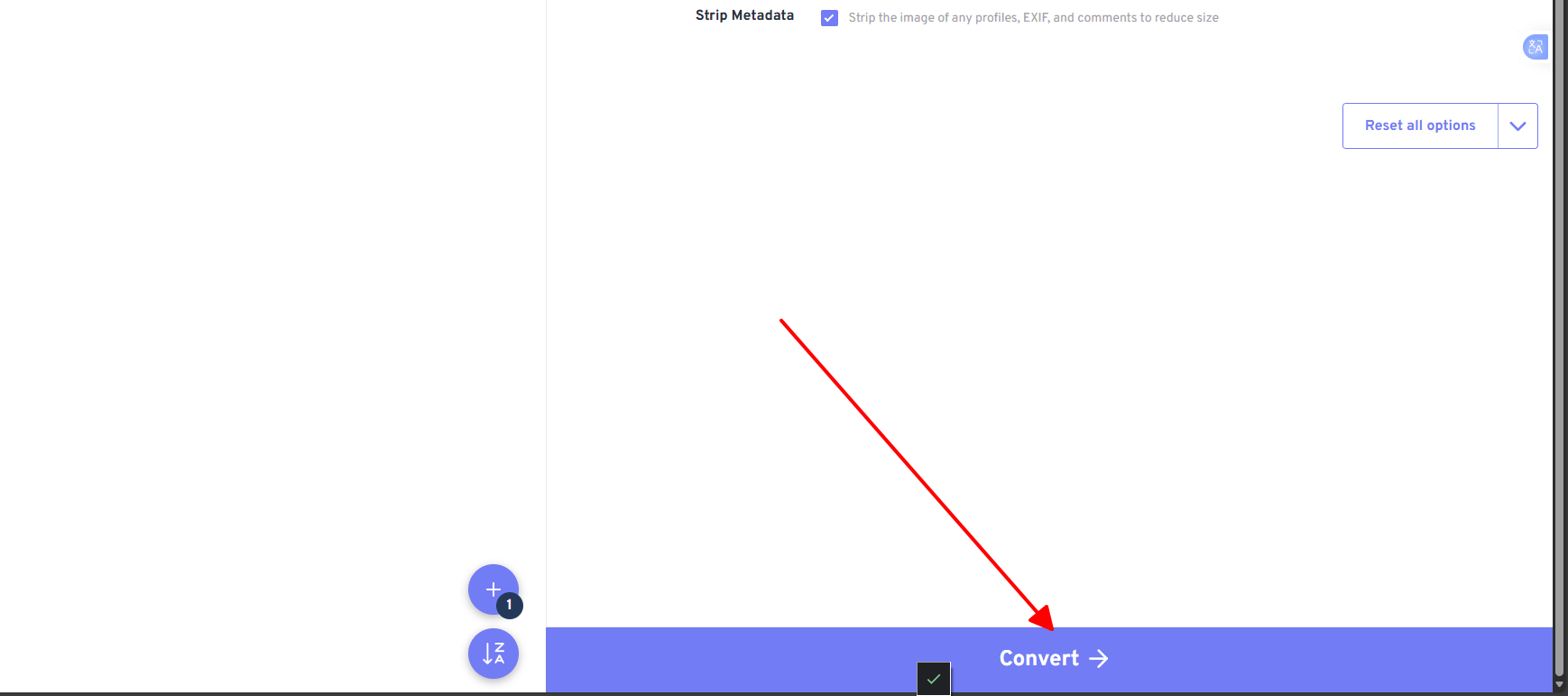
FreeConvert hat sich bei mir für das Digitalisieren von Quittungen bewährt, wobei 10 Dateien sicher und ohne Qualitätsverlust komprimiert wurden. Die automatische Sicherheitslöschung sorgte bei sensiblen Dokumenten für ein beruhigendes Gefühl, auch wenn es bei größeren Stapeln im Vergleich zu WPS etwas langsamer war. Hervorragend für gelegentliche, sichere Konvertierungen.
| Funktion/Tool | WPS Online | iLovePDF | FreeConvert |
|---|---|---|---|
| Stapelzusammenführung | Ja | Ja | Ja |
| Benutzerdefinierte Ränder | Ja | Ja | Ja |
| Gratis-Limits | Unbegrenzt | 100MB/Tag | 1GB/Datei |
| Qualitätserhalt | Exzellent | Gut | Gut |
| Tempo (10 Bilder) | Am schnellsten | Schnell | Mittel |
Methode 2: Computer-Software
Desktop-Software bietet Offline-Zuverlässigkeit für wiederkehrende Aufgaben zur PDF-Erstellung aus Bildern und punktet mit fortschrittlichen Bearbeitungsfunktionen, die Web-Tools oft fehlen. Diese Optionen sind ideal für Nutzer, die volle Kontrolle über Qualität, Layout und Stapelverarbeitung wünschen, ohne vom Internet abhängig zu sein. Sie profitieren von integrierten Features, die Ihre Abläufe spürbar beschleunigen.
1. WPS Office
WPS Office integriert die Bild-zu-PDF-Konvertierung direkt in seine Suite und bietet Windows- und Mac-Nutzern eine kostenlose, schlanke Alternative für die professionelle Dokumentenverwaltung. Es kombiniert die Konvertierung mit einer OCR-Funktion, um Scans in editierbaren Text zu verwandeln – eine ideale Lösung für vielseitige Büroanforderungen.
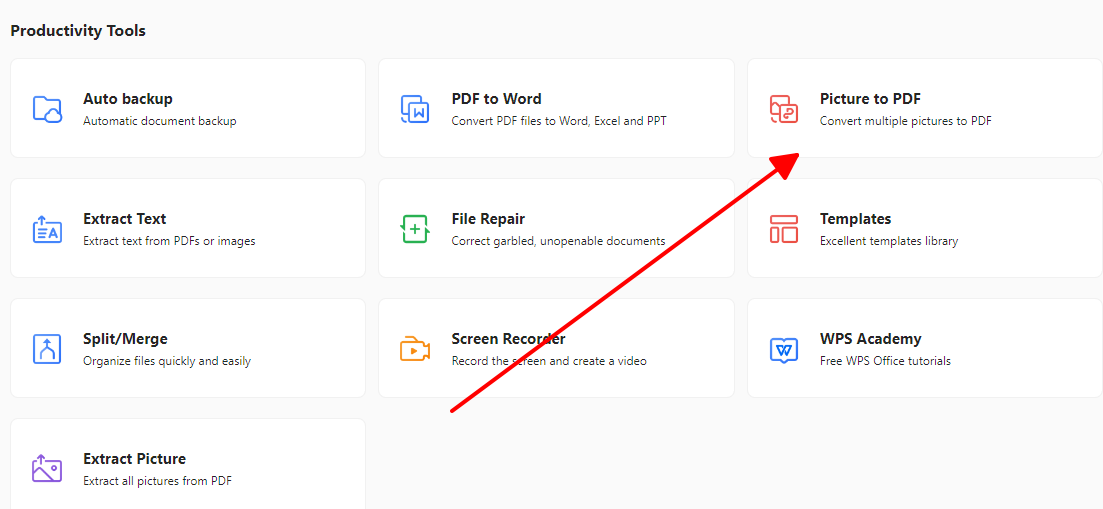
Schritt 1: WPS Office starten und Tools > Bild zu PDF wählen.
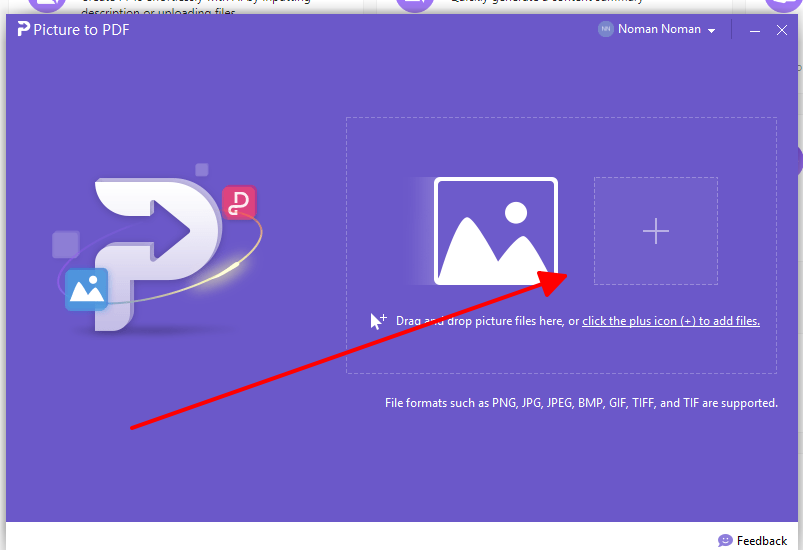
Schritt 2: Bilder über das Plus-Icon oder per Drag-and-Drop hinzufügen.
Schritt 3: Layout und Ausrichtung anpassen.
Schritt 4: Konvertieren und exportieren.
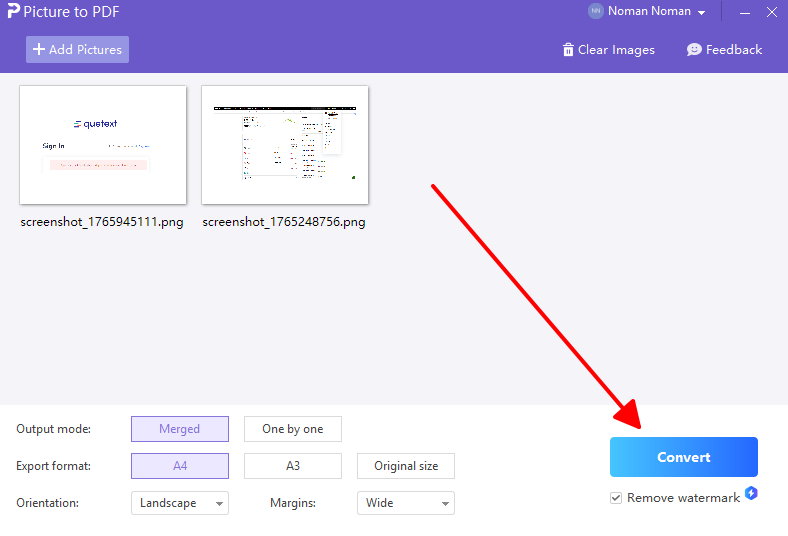
WPS Office hat mir Stunden erspart, indem es Schul-Scans mittels OCR sofort durchsuchbar machte. Ich habe 50 Bilder offline in einen perfekten Bericht verwandelt und schätze die Leichtgängigkeit im Vergleich zu schwerfälligen Suiten. Die Gratis-Version meistert Profi-Aufgaben ohne störende Upgrade-Aufforderungen.
2. Wondershare PDFelement
Wondershare PDFelement ermöglicht anspruchsvolle Konvertierungen von Bildern in PDF inklusive integrierter Bearbeitung für Nachbesserungen – ideal für geschäftliche Anwender. Die intuitive Oberfläche bewältigt komplexe Stapelverarbeitungen und bietet echten Mehrwert für alle, die mehr als nur einfaches Zusammenführen benötigen.
Schritt 1: PDFelement öffnen und PDF erstellen > Bild wählen.
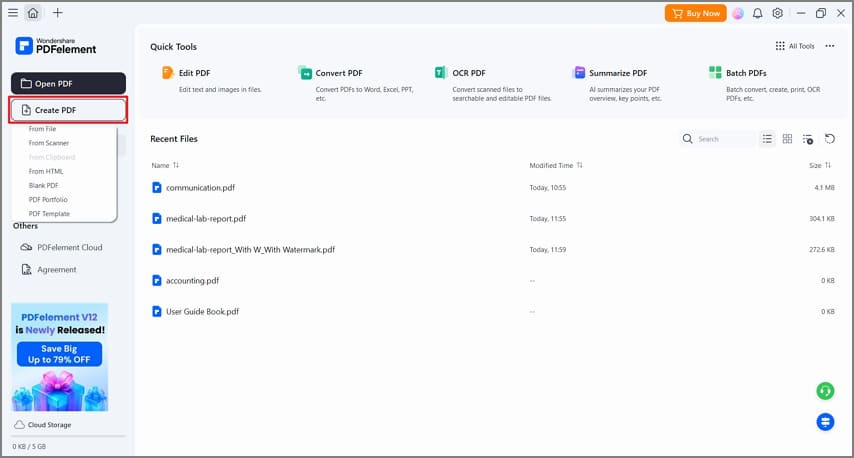
Schritt 2: JPG-Dateien importieren.
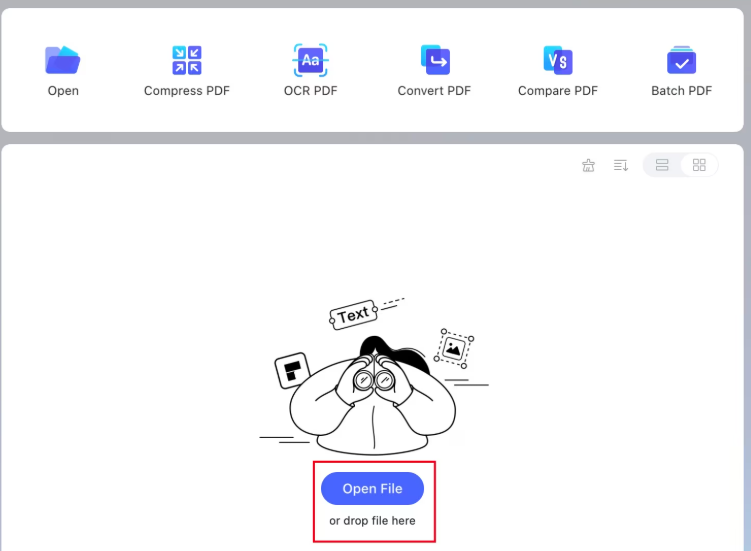
Schritt 3: Einstellungen anpassen.
Schritt 4: PDF generieren.
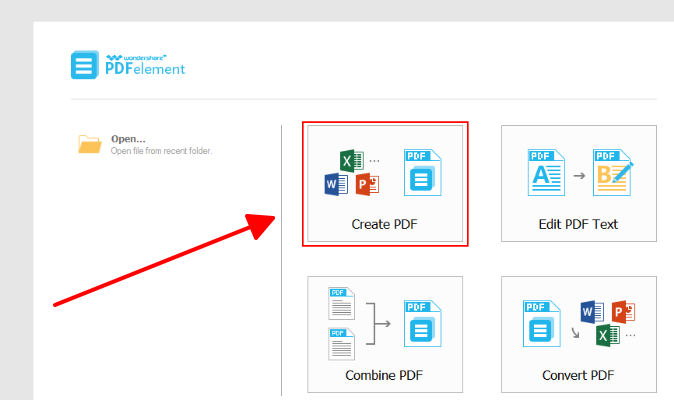
Wondershare hat mich beim Bearbeiten von 20 Vertrags-Scans direkt nach der Konvertierung durch seine präzise Layout-Steuerung beeindruckt. Die Testversion funktionierte gut, drängte aber bei intensiver Nutzung zum Kauf, anders als das kostenlose WPS. Für detaillierte Profi-Aufgaben eine kraftvolle Lösung.
Methode 3: Bordmittel
Die nativen Funktionen Ihres Computers ermöglichen die Erstellung von PDFs aus Bildern ganz ohne Zusatzsoftware – perfekt für schnelle und kostenlose Lösungen unter Windows oder Mac. Diese Methoden nutzen vertraute Apps und lösen Probleme durch einfache, jederzeit verfügbare Optionen bei solider Qualität.
Unter Windows:
Schritt 1: Datei-Explorer öffnen und zum Bildordner navigieren.
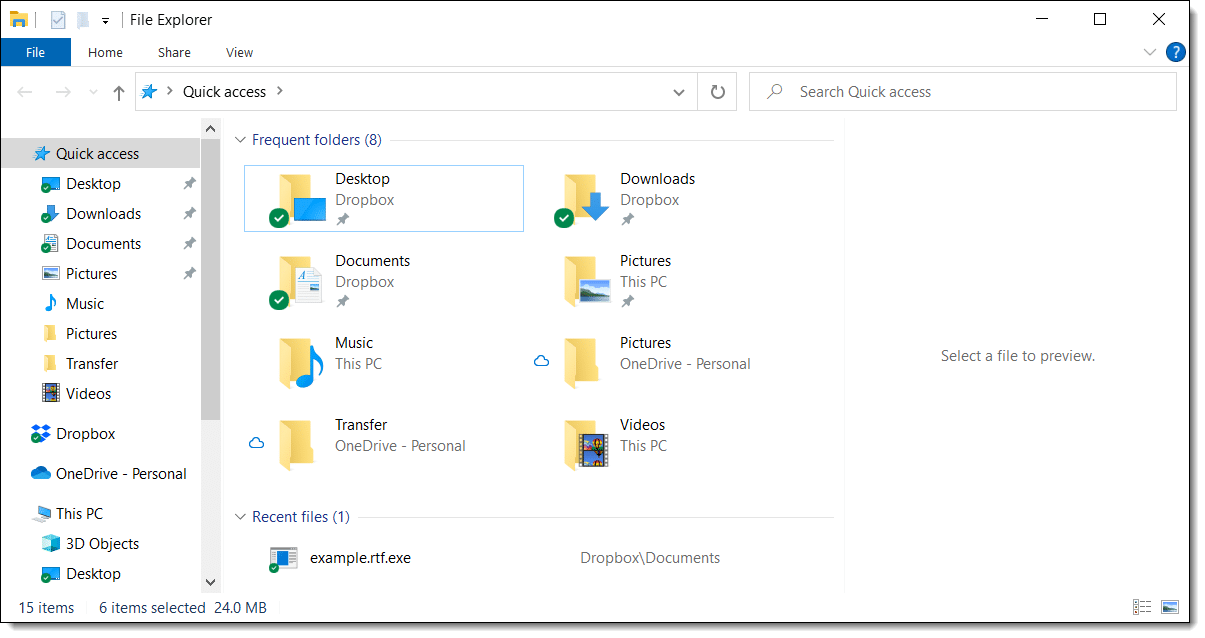
Schritt 2: Alle Bilder durch Halten von Strg und Anklicken oder Strg+A auswählen.
Schritt 3: Rechtsklick auf das erste Bild und Drucken wählen.
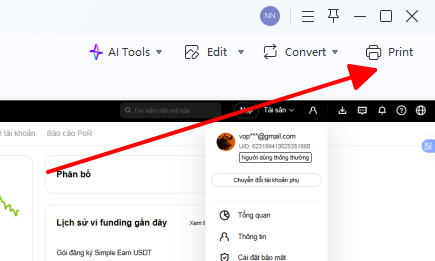
Schritt 4: Im Dialogfenster „Bilder drucken“ Microsoft Print to PDF als Drucker wählen.
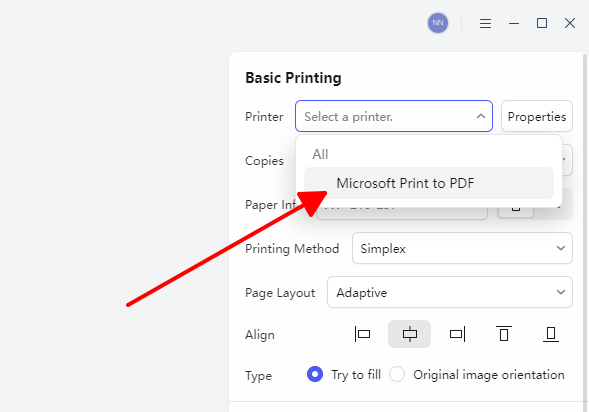
Schritt 5: Layout wie „Ganzseitig“ wählen und Qualität bei Bedarf anpassen.
Schritt 6: Auf Drucken klicken, PDF benennen und speichern.
Unter Mac:
Schritt 1: Im Finder alle Bilder auswählen, die kombiniert werden sollen.
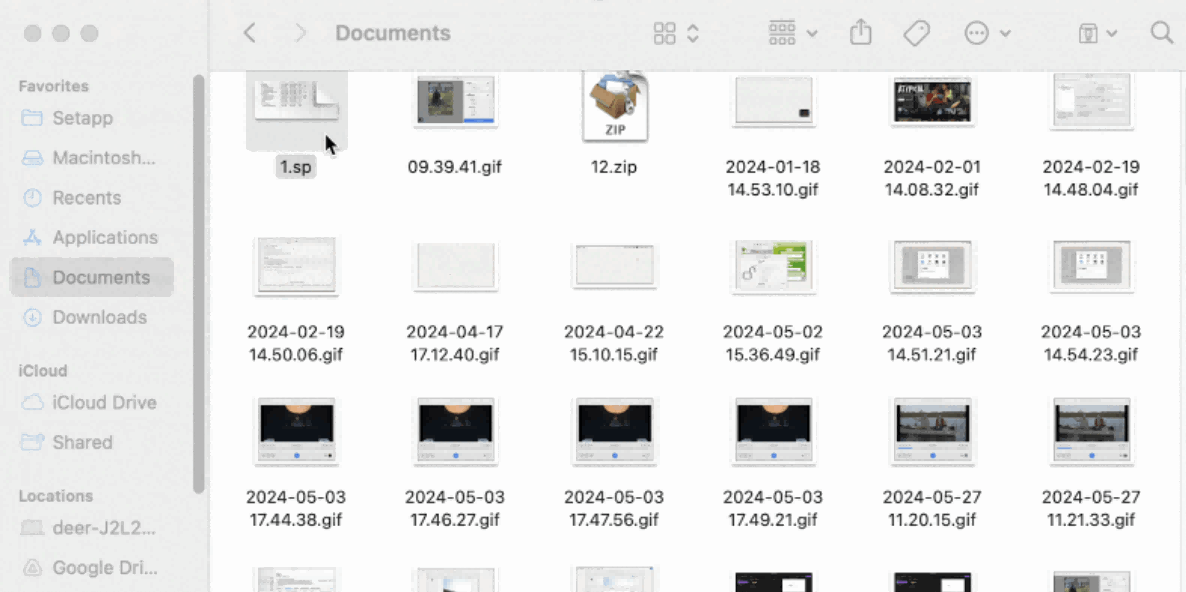
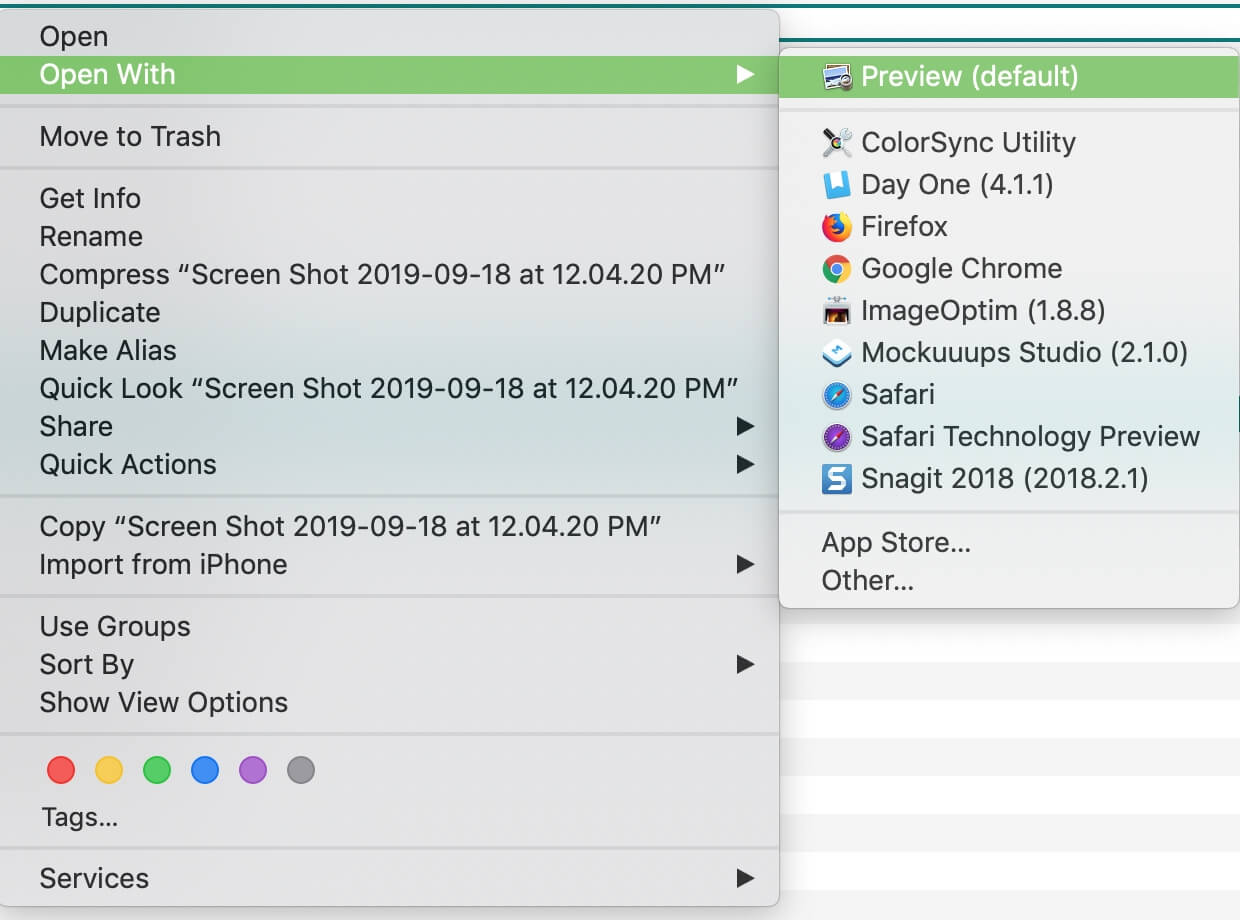
Schritt 2: Rechtsklick und Öffnen mit > Vorschau wählen.
Schritt 3: In der Seitenleiste die Miniaturansichten ziehen, um die Seitenfolge zu ändern.
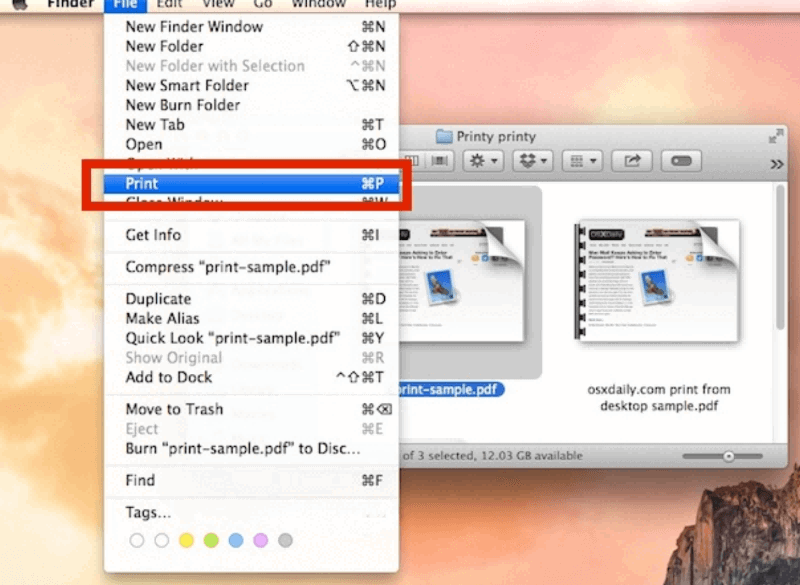
Schritt 4: Zu Ablage > Drucken gehen oder Cmd+P drücken.
Schritt 5: Auf das PDF-Dropdown-Menü klicken > Als PDF speichern.
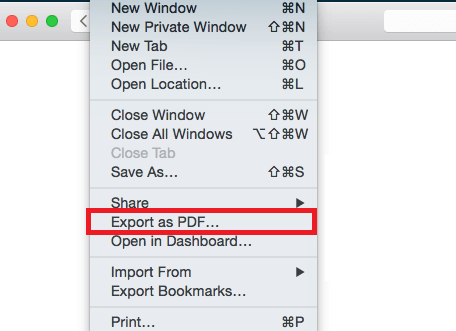
Schritt 6: Datei benennen, Speicherort wählen und sichern.
Windows Print to PDF hat mir bei dringenden Terminen geholfen, einfache Scans zuverlässig in mehrseitige Dateien zu verwandeln. Die Mac-Vorschau verarbeitete Portfolios verlustfrei, bot aber weniger Anpassungen – prima für einfache Jobs. Beide Varianten sind unschlagbar, wenn man offline ist.
Methode 4: Mobiltelefon
Mobile Methoden erlauben es Ihnen, überall PDFs aus Bildern zu erstellen – ideal für Nutzer, die Quittungen oder Fotos auf Android oder iPhone ohne zusätzliche Apps scannen möchten. Der Fokus liegt auf nativen Tools für schnelle, mobile Konvertierungen, die perfekt in einen geschäftigen Lebensstil passen.
Unter Android:
Schritt 1: Google Drive App öffnen und auf das Plus-Icon (+) tippen.

Schritt 2: Kamera zum Scannen oder Galerie zum Auswählen vorhandener Bilder wählen.
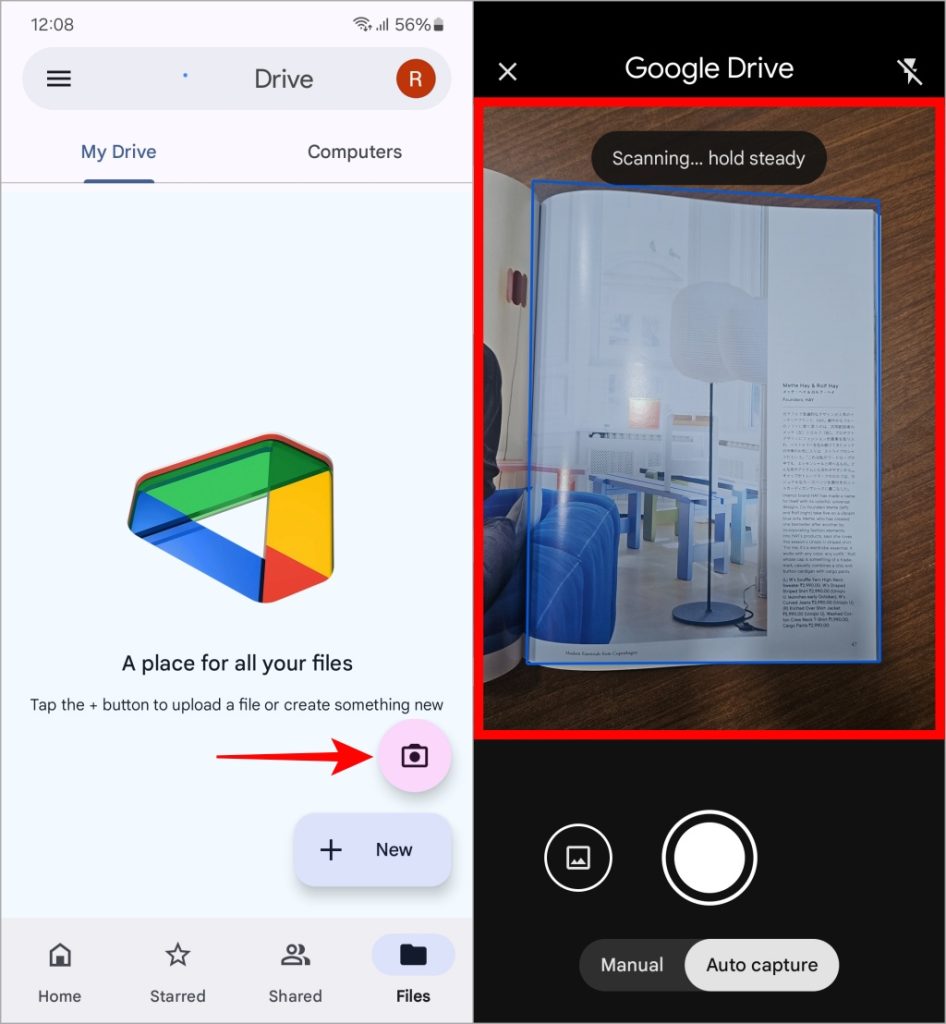
Schritt 3: Zuschnitt oder Optimierungen beim Live-Scan anpassen.
Schritt 4: Auf Speichern tippen und PDF-Format wählen.
Unter iPhone:
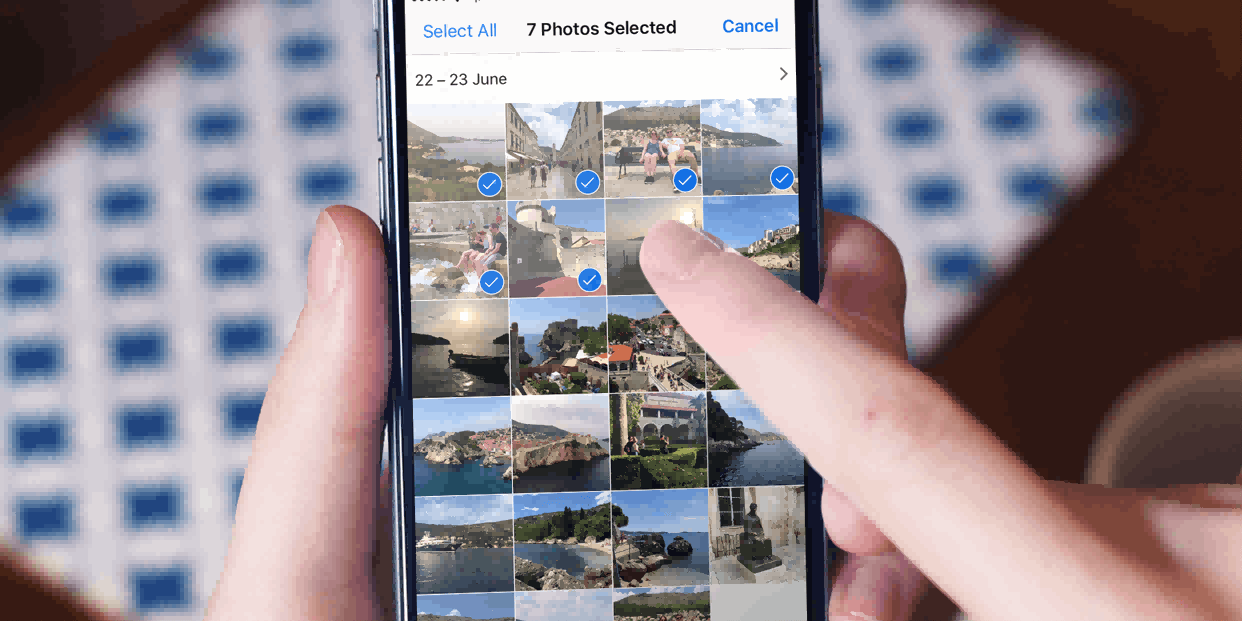
Schritt 1: Fotos-App öffnen und ein oder mehrere Bilder auswählen.
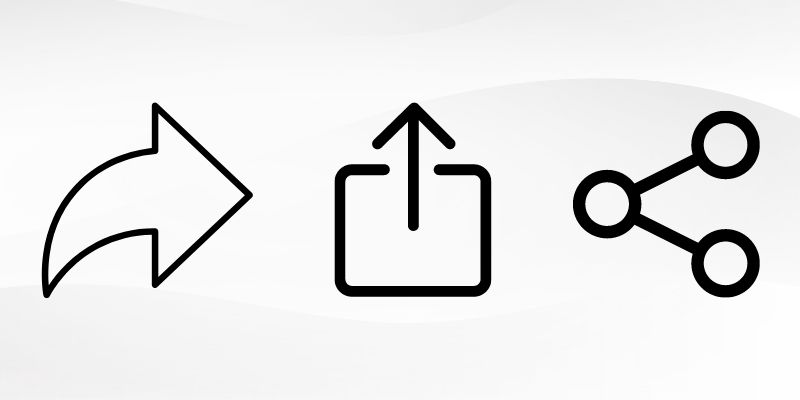
Schritt 2: Teilen-Button tippen (Quadrat mit Pfeil).
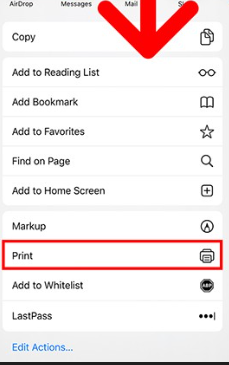
Schritt 3: Zur Option Drucken scrollen und tippen.
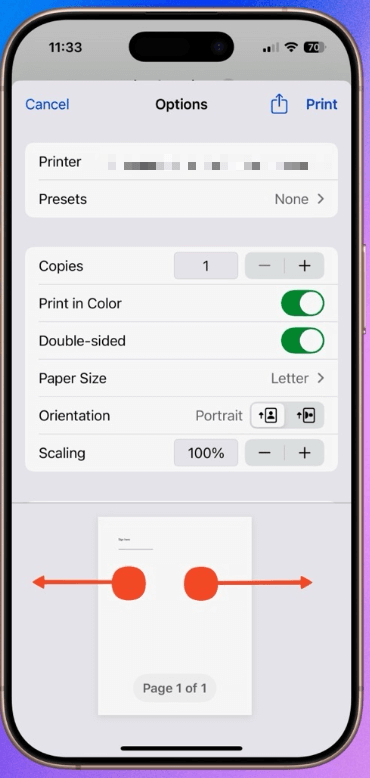
Schritt 4: Mit zwei Fingern aufziehen, um die Vorschau zur vollständigen PDF-Ansicht zu vergrößern.
Schritt 5: Erneut auf Teilen tippen > In Dateien sichern.
Schritt 6: Ordner wählen und speichern.
Google Drive auf Android hat unterwegs Quittungs-PDFs ohne Extra-Apps hervorragend gemeistert, auch wenn man beim Zuschneiden sorgfältig sein muss. Der iPhone-Drucktrick ist schnell für Einzelbilder, wirkt bei mehreren Bildern aber etwas mühsam – hier bevorzuge ich in der Praxis spezialisierte Apps wie WPS Mobile.
Der beste Helfer zum Bearbeiten von PDF-Dateien – WPS Office
Nach dem Erstellen eines PDFs aus Bildern folgt oft die Nachbearbeitung, um Texte oder Layouts zu verfeinern. Hier erweist sich WPS Office als die ideale All-in-One-Lösung.
Überblick: WPS Office ist eine kostenlose Suite, die Premium-Tools in nichts nachsteht und PDF-Bearbeitung neben Writer und Sheets bietet. Zu den Profi-Vorteilen zählen Tab-Ansichten, Cloud-Synchronisierung und OCR; technische Einschränkungen gibt es kaum.
Einzigartige Vorteile: Direkte Text- und Bildbearbeitung, Komprimierung und Anmerkungen auf allen Plattformen.
So bearbeiten Sie eine PDF-Datei:
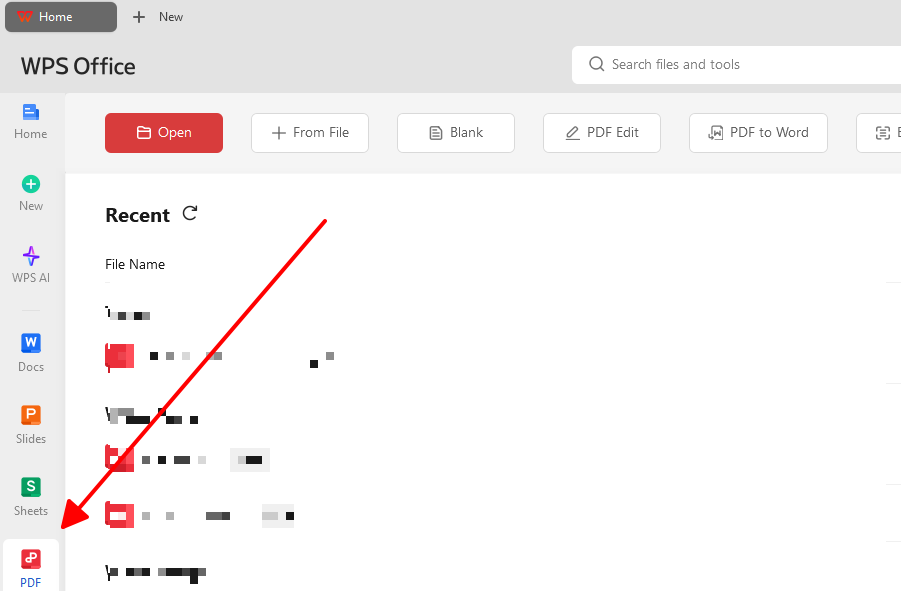
Schritt 1: PDF in WPS öffnen.
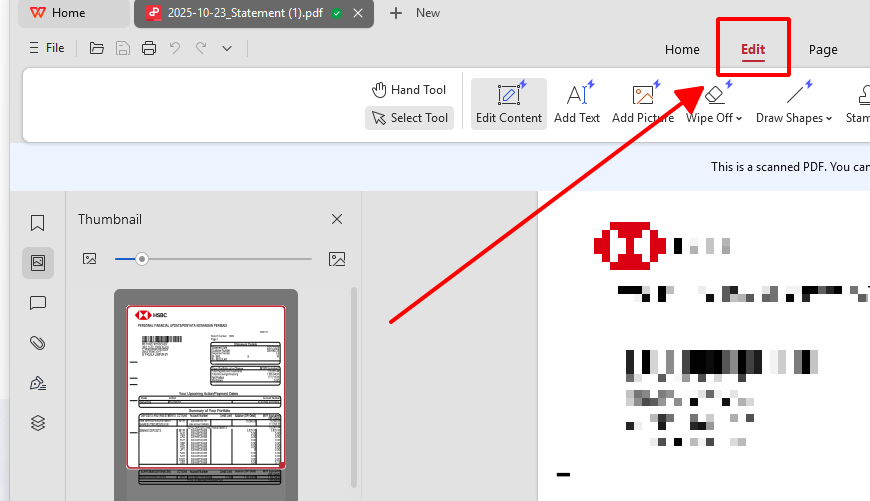
Schritt 2: Bearbeitungsmodus wählen und Elemente anpassen.
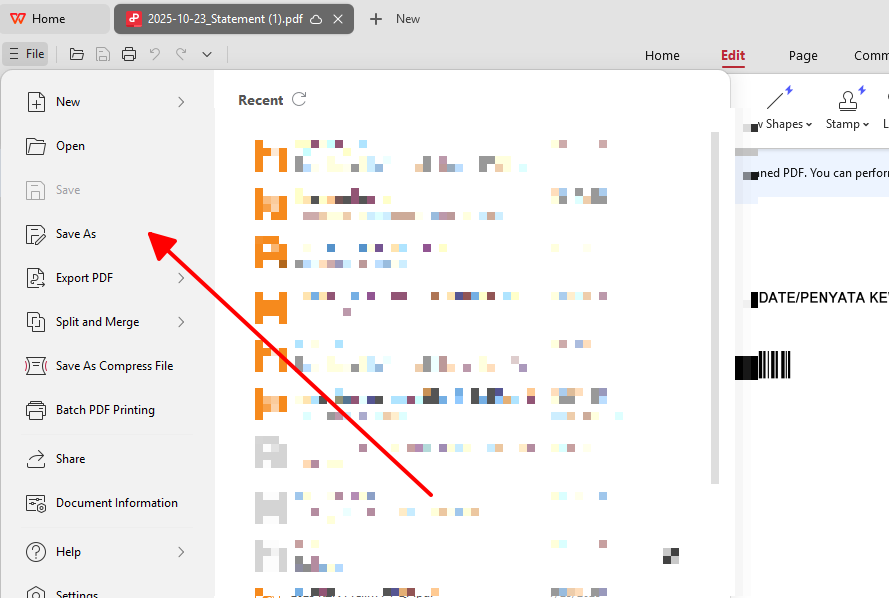
Schritt 3: Änderungen speichern.
Die WPS-Bearbeitung hat meine Roh-Portfolios in Minuten in hochglanzpolierte Dokumente verwandelt, wobei die OCR Scan-Texte fehlerfrei extrahierte. Die plattformübergreifende Synchronisierung machte Dateien überall verfügbar. Diese geballte Gratis-Power ist aus meinem Arbeitsalltag nicht mehr wegzudenken.
Häufig gestellte Fragen (FAQs)
1. Verringert der Konvertierungsprozess die Schärfe oder Auflösung meiner Originalbilder?
Qualitätskonverter bewahren die Bildschärfe, indem sie Originale ohne starke Neukomprimierung einbetten – ideal für gestochen scharfe Scans oder Fotos. Vermeiden Sie aggressive Einstellungen oder zu kleine Seitenformate, um Detailverluste zu verhindern. Optionen wie WPS Online garantieren, dass die Ergebnisse für den professionellen Einsatz dem Original entsprechen.
2. Ist es möglich, PDFs aus Bildern auch offline zu erstellen?
Ja, Desktop-Apps wie WPS Office oder Bordmittel wie Windows Print to PDF und die Mac-Vorschau ermöglichen Konvertierungen ohne Internetverbindung. Dies sichert die Kontinuität Ihres Workflows auch an Orten mit schlechter Verbindung und erweist sich als äußerst zuverlässig.
3. Welches Bildformat eignet sich am besten als Quelle für ein PDF: JPG oder PNG?
JPG eignet sich am besten für Fotos mit vielen Farben und Verläufen, da es kompakte PDFs ohne sichtbare Einbußen liefert. PNG ist die ideale Wahl für Scans oder Grafiken, um verlustfreie Schärfe und klare Kanten bei jedem Detail zu garantieren. Wählen Sie das Format passend zum Inhalt für die optimale Balance aus Größe und Qualität.
4. Welche Gratis-Limits gibt es bei Online-JPG-zu-PDF-Konvertern?
Viele deckeln bei 100 MB täglich (wie iLovePDF), aber WPS bietet unbegrenzte Stapelverarbeitung für eine uneingeschränkte Nutzung. Bei extrem großen Dateien ist der Wechsel zu Desktop-Software ratsam, um Unterbrechungen zu vermeiden. So meistern Sie Projekte jeder Größenordnung.
5. Kann ich die Seitenfolge nach dem Erstellen des PDFs noch ändern?
Ja, mit Tools wie WPS Office können Sie Miniaturansichten nach der Konvertierung einfach per Drag-and-Drop neu anordnen. Online-Optionen erfordern oft einen neuen Upload, prüfen Sie daher die Anordnung am besten vorab. Diese Funktion macht das Organisieren komplexer mehrteiliger Dokumente hocheffizient.

'%3e%3cpath%20d='M19.9911%204.11386V6.471H18.5894C18.0775%206.471%2017.7322%206.57814%2017.5536%206.79243C17.3751%207.00671%2017.2858%207.32814%2017.2858%207.75671V9.44421H19.9019L19.5536%2012.0871H17.2858V18.8639H14.5536V12.0871H12.2769V9.44421H14.5536V7.49779C14.5536%206.39064%2014.8632%205.53201%2015.4822%204.92189C16.1013%204.31177%2016.9257%204.00671%2017.9554%204.00671C18.8304%204.00671%2019.509%204.04243%2019.9911%204.11386Z'%20fill='%23333333'/%3e%3c/g%3e%3cdefs%3e%3cclipPath%20id='clip0_2938_8199'%3e%3crect%20width='16'%20height='16'%20fill='white'%20transform='translate(8%204.00671)'/%3e%3c/clipPath%3e%3c/defs%3e%3c/svg%3e)
'%3e%3cpath%20d='M17.5237%2010.7813L23.4811%204H22.0699L16.8949%209.88693L12.7648%204H8L14.2469%2012.9029L8%2020.0133H9.4112L14.8725%2013.7952L19.2352%2020.0133H24M9.92053%205.04213H12.0885L22.0688%2019.0224H19.9003'%20fill='%23333333'/%3e%3c/g%3e%3cdefs%3e%3cclipPath%20id='clip0_2938_8200'%3e%3crect%20width='16'%20height='16.0134'%20fill='white'%20transform='translate(8%204)'/%3e%3c/clipPath%3e%3c/defs%3e%3c/svg%3e)


