

'%3e%3cpath%20d='M8%200C12.4183%200%2016%203.58172%2016%208C16%2012.4183%2012.4183%2016%208%2016C3.58172%2016%200%2012.4183%200%208C0%203.58172%203.58172%200%208%200ZM11.6162%204.38379C11.2257%203.99337%2010.5927%203.99338%2010.2021%204.38379L8%206.58594L5.79785%204.38379C5.40732%203.99334%204.77429%203.99329%204.38379%204.38379C3.99331%204.77429%203.99335%205.40733%204.38379%205.79785L6.58594%208L4.38379%2010.2021C3.99348%2010.5927%203.99341%2011.2257%204.38379%2011.6162C4.77426%2012.0066%205.40734%2012.0065%205.79785%2011.6162L8%209.41406L10.2021%2011.6162C10.5927%2012.0066%2011.2257%2012.0067%2011.6162%2011.6162C12.0067%2011.2257%2012.0066%2010.5927%2011.6162%2010.2021L9.41406%208L11.6162%205.79785C12.0066%205.40735%2012.0066%204.77429%2011.6162%204.38379Z'%20fill='%23080E17'%20fill-opacity='0.46'/%3e%3c/g%3e%3cdefs%3e%3cclipPath%20id='clip0_3761_713'%3e%3crect%20width='16'%20height='16'%20fill='white'/%3e%3c/clipPath%3e%3c/defs%3e%3c/svg%3e)




'%3e%3cpath%20fill-rule='evenodd'%20clip-rule='evenodd'%20d='M21.4999%2010.9993C21.4999%205.20009%2016.7986%200.498901%2010.9993%200.498901C5.19994%200.498901%200.498657%205.20009%200.498657%2010.9993C0.498657%2016.2404%204.33858%2020.5844%209.35855%2021.3722V14.0346H6.69238V10.9993H9.35855V8.68594C9.35855%206.05427%2010.9262%204.60062%2013.3248%204.60062C14.4736%204.60062%2015.6753%204.80571%2015.6753%204.80571V7.38979H14.3512C13.0468%207.38979%2012.64%208.19921%2012.64%209.0296V10.9993H15.5523L15.0867%2014.0346H12.64V21.3722C17.66%2020.5844%2021.4999%2016.2404%2021.4999%2010.9993Z'%20fill='%231568EA'/%3e%3c/g%3e%3c/svg%3e)


'%3e%3cpath%20d='M2.42045%2022.1876H6.31818V12.7217L0.75%208.54553V20.5171C0.75%2021.4414%201.49892%2022.1876%202.42045%2022.1876Z'%20fill='%234285F4'/%3e%3cpath%20d='M19.682%2022.1876H23.5797C24.5041%2022.1876%2025.2502%2021.4387%2025.2502%2020.5171V8.54553L19.682%2012.7217'%20fill='%2334A853'/%3e%3cpath%20d='M19.682%205.48293V12.7216L25.2502%208.54543V6.31816C25.2502%204.25236%2022.8921%203.07469%2021.2411%204.31361'%20fill='%23FBBC04'/%3e%3cpath%20d='M6.31824%2012.7217V5.48303L13.0001%2010.4944L19.6819%205.48303V12.7217L13.0001%2017.733'%20fill='%23EA4335'/%3e%3cpath%20d='M0.75%206.31816V8.54543L6.31818%2012.7216V5.48293L4.75909%204.31361C3.10534%203.07469%200.75%204.25236%200.75%206.31816Z'%20fill='%23C5221F'/%3e%3c/g%3e%3cdefs%3e%3cclipPath%20id='clip0_2954_7305'%3e%3crect%20width='24.5'%20height='18.375'%20fill='white'%20transform='translate(0.75%203.8125)'/%3e%3c/clipPath%3e%3c/defs%3e%3c/svg%3e)


Wer nach einer Sejda-Alternative sucht, für den funktioniert Sejda meist schon gut bei schnellen PDF-Aufgaben – aber kostenlose Kontingente, Dateigrößenbeschränkungen oder mühsame Einzel-Workflows werden allmählich zum Hindernis. Wenn das Bearbeiten, Komprimieren und Konvertieren zur täglichen Arbeit gehört, lohnt es sich, Tools zu vergleichen, die schneller und übersichtlicher sind und mit denen Sie Ihre Aufgaben in weniger Schritten erledigen können.
Dieser Leitfaden erklärt, warum Nutzer wechseln, und stellt Ihnen fünf praktische Optionen für eine Sejda-Alternative vor. Erfahren Sie, wofür sich jedes Tool am besten eignet, wie komfortabel es im Alltag ist und wo Sie es herunterladen können – so treffen Sie garantiert die richtige Wahl.
Warum suchen Nutzer nach Sejda-Alternativen?
Die meisten Nutzer haben nichts gegen die Benutzeroberfläche des Sejda PDF Editors einzuwenden. Sie stoßen jedoch an ihre Grenzen, wenn die Arbeit mit Dokumenten regelmäßiger, umfangreicher oder vertraulicher wird.
Nutzungsbeschränkungen in der kostenlosen Version: Begrenzte Aufgaben pro Stunde, Seitenlimits und Dateigrößenbeschränkungen stören die alltägliche Arbeit mit Verträgen, Berichten oder Hausaufgaben.
Eingeschränkte Stapelverarbeitung: In der Praxis laden Sie selten nur eine einzelne Datei hoch. Den gleichen Online-Vorgang für jede Datei zu wiederholen, kostet wertvolle Zeit.
Bedarf an einem reibungslosen End-to-End-Workflow: Nachdem Sie ein PDF bearbeitet oder komprimiert haben, sind oft noch Anpassungen in Word, Excel oder PowerPoint erforderlich – der Wechsel zwischen verschiedenen Websites ist dabei umständlich.
Datenschutz und Offline-Arbeit: Bevor vertrauliche Dateien hochgeladen werden, fragen sich viele Nutzer, ob Sejda sicher ist. Personal-, Finanz- und Rechtsdokumente sind meist besser geschützt, wenn die Verarbeitung lokal auf dem eigenen Computer stattfindet.


Die 5 besten Sejda-Alternativen im Überblick
Wenn Sie bereits wissen, dass Sie eine andere Option benötigen, werfen Sie einen Blick auf die folgenden fünf Empfehlungen für eine Sejda-Alternative. In jedem Abschnitt erfahren Sie, worin die Stärken des jeweiligen Tools liegen, wie benutzerfreundlich es in der Praxis ist und wo Sie es über einen offiziellen Link direkt herunterladen können, ohne sich durch Drittanbieter-Seiten kämpfen zu müssen.
1. WPS Office
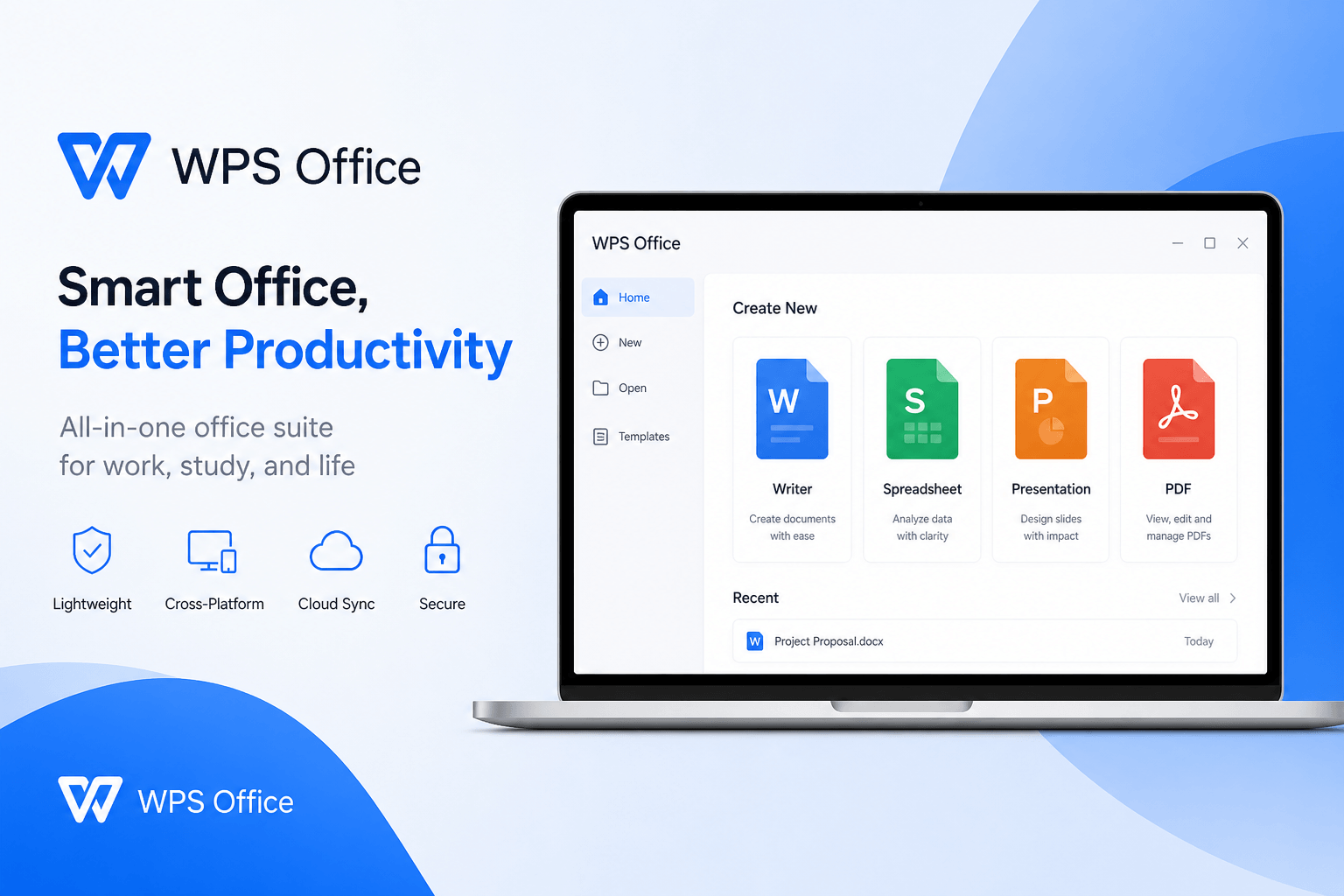
WPS Office ist eine leistungsstarke Sejda-Alternative, wenn Sie PDF-Tools und eine vollständige Office-Suite an einem Ort suchen. Anstatt zwischen verschiedenen Browser-Tools hin- und herzuwechseln, können Sie PDFs bearbeiten, Dateien komprimieren und in Word, Excel oder PowerPoint konvertieren. Anschließend stellen Sie Ihr Dokument direkt in Writer, Spreadsheet oder Presentation fertig. Für die meisten Nutzer ist dieser nahtlose Workflow der größte Vorteil in puncto Benutzerfreundlichkeit.
WPS zeichnet sich außerdem dadurch aus, dass es in der Basisversion kostenlos und auf sicheres lokales Arbeiten ausgelegt ist. Sie können die Desktop-Suite installieren, sensible Dateien für Offline-Aufgaben auf Ihrem Gerät behalten und dabei eine vertraute, an Microsoft angelehnte Benutzeroberfläche nutzen, die den Einstieg erleichtert. Wenn Datenschutz und Kosten für Sie genauso wichtig sind wie der Funktionsumfang, sollte WPS Ihre erste Wahl für einen Testlauf sein.
Download: Laden Sie die kostenlose Desktop-Suite auf der offiziellen Website unter wps.com herunter oder nutzen Sie die Schaltfläche „Kostenlos herunterladen“ auf dieser Seite. Die Einrichtung unter Windows und macOS ist in wenigen Minuten erledigt.
Funktionen
All-in-One-Toolkit für PDF und Office: Bearbeiten, kommentieren, komprimieren, konvertieren und arbeiten Sie in Word-, Excel- oder PPT-Workflows weiter, ohne die Suite zu verlassen.
Praktische OCR- und Konvertierungsfunktionen: Verwandeln Sie gescannte oder gesperrte Layouts in bearbeitbare Dokumente, die Sie schnell anpassen können.
Optimale Komprimierung für die Stapelverarbeitung: Verkleinern Sie mehrere PDFs gleichzeitig, wobei die Qualität so gewählt wird, dass das Gleichgewicht zwischen Lesbarkeit und Dateigröße erhalten bleibt.
Lokale Offline-Verarbeitung: Behalten Sie Verträge und interne Dateien sicher auf Ihrem Computer, wenn Cloud-Uploads keine Option sind.
Vorteile
Kostenlose Nutzung für grundlegende Aufgaben in Writer, Spreadsheet, Presentation sowie für viele PDF-Anwendungen.
Sichere lokale Lösung für datenschutzkritische Dokumente.
Maximaler Komfort: Ihre gesamte PDF- und Office-Arbeit bleibt in einem einzigen Arbeitsbereich gebündelt.
Vertraute, an Microsoft angelehnte Benutzeroberfläche, ideal für Einsteiger.
2. Adobe Acrobat
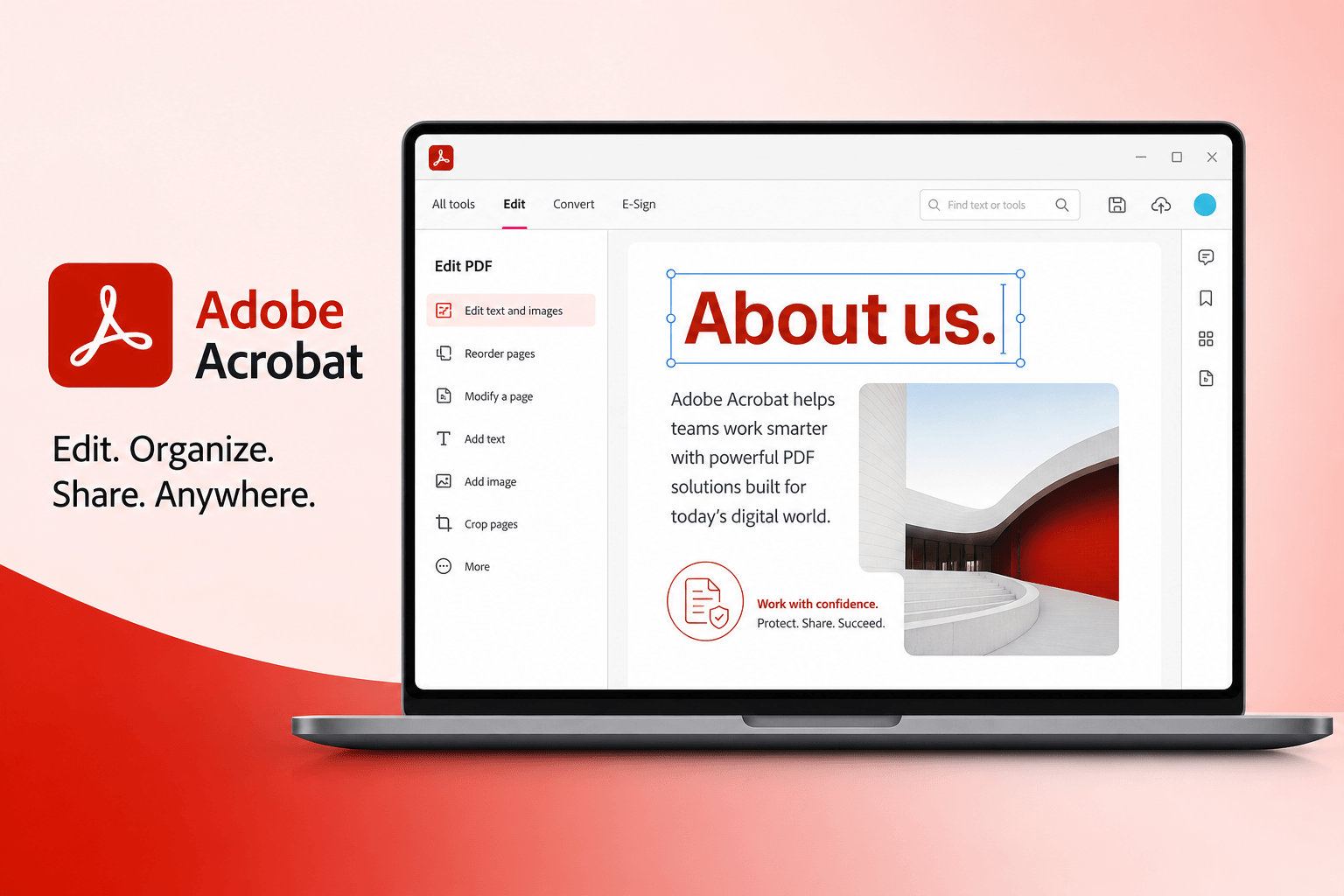
Adobe Acrobat ist die Premium-Alternative zu Sejda für alle Nutzer, die professionell und intensiv mit PDFs arbeiten. Es bietet tiefgreifende Bearbeitungsfunktionen, erweitertes OCR, präzise Steuerung der Komprimierung sowie starke Optionen für komplexe Formulare oder Dateien mit hohen Compliance-Anforderungen. Der Kompromiss liegt im Preis und im ressourcenintensiven Setup – Acrobat ist hervorragend geeignet, wenn die PDF-Qualität an erster Stelle steht und das Budget eine kostenpflichtige Desktop-Suite zulässt.
Für Power-User, die ohnehin im Adobe-Ökosystem zu Hause sind, ist der Komfort enorm. Für kleinere Teams können die steile Lernkurve und das Abo-Modell jedoch eine größere Hürde darstellen als eine kostenlose All-in-One-Suite.
Download: Holen Sie sich Acrobat über die offizielle Adobe-Website unter adobe.com/acrobat (Reader zum reinen Anzeigen; Acrobat Standard/Pro für den vollen Funktionsumfang).
Funktionen
Professionelle PDF-Bearbeitung, Formularerstellung und fortschrittliches OCR.
Detaillierte Einstellungen für Komprimierung und Ausgabe.
Hohe Konvertierungsqualität für sofort nutzbare Office-Dateien.
Desktop-App mit Offline-Funktion (in den Premium-Tarifen).
Vorteile
Klassenbeste Funktionsvielfalt für PDF-Experten im Unternehmensumfeld.
Verlässliche Qualität, wenn Präzision wichtiger ist als bloße Geschwindigkeit.
Nachteile
Kostenpflichtiges Abo kann für Gelegenheitsnutzer zu teuer sein.
Weniger leichtgewichtig als schnelle Online-Tools für einmalige Aufgaben.
3. Smallpdf
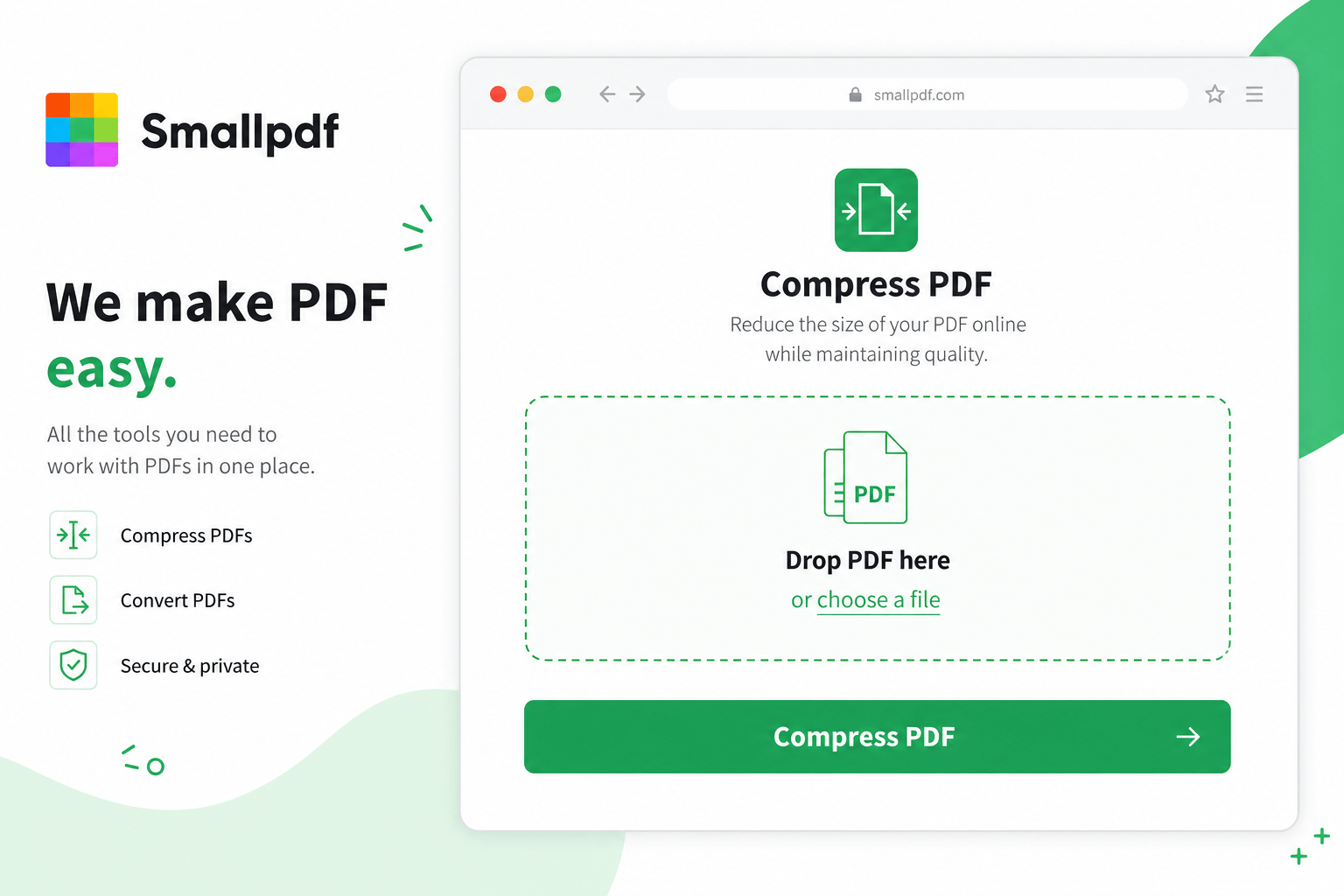
Smallpdf ist eine praktische, browserbasierte Sejda-Alternative für schnelle, einmalige PDF-Aufgaben. Komprimieren, zusammenführen, konvertieren und einfache Bearbeitungen erledigen Sie komplett ohne Softwareinstallation – ideal, wenn es mal schnell gehen muss. Die Anwendung ist schlank und unkompliziert, allerdings sind Cloud-Uploads für hochsensible Verträge oder strikte Offline-Vorgaben weniger geeignet.
Download / Hier starten: Besuchen Sie die offizielle Website von Smallpdf unter smallpdf.com. Die meisten Tools laufen direkt im Browser, es gibt jedoch auch eine Desktop-App, falls Sie eine lokale Anwendung bevorzugen.
Funktionen
Schnelles Online-Komprimieren, Zusammenführen, Konvertieren und leichte Bearbeitung.
Aufgabenbasierte Stapelverarbeitung für gängige Web-Abläufe.
Einfache Benutzeroberfläche, die so gut wie keine Einarbeitung erfordert.
Vorteile
Sehr praktisch für gelegentliche Aufgaben im Browser.
Für die meisten Tools ist keine Installation notwendig.
Nachteile
Die kostenlose Version kann Nutzungslimits enthalten.
Hauptsächlich Cloud-basiert, bei sensiblen Dateien ist daher Vorsicht geboten.
4. PDF24
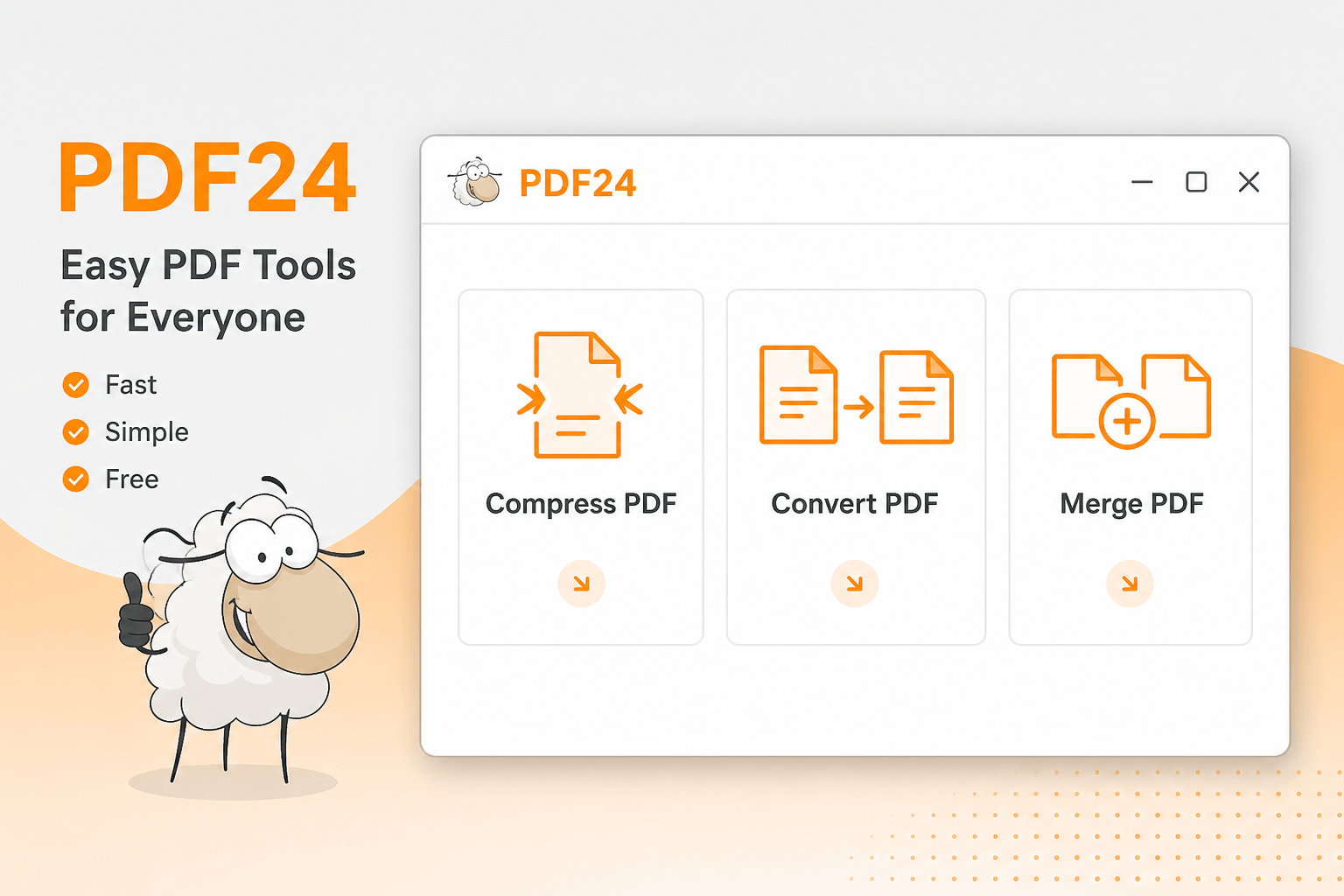
PDF24 ist eine praktische, kostenlose Desktop-Alternative zu Sejda für alle Nutzer, die lokale PDF-Tools bevorzugen. Sie können Dateien komprimieren, konvertieren und gängige Bearbeitungen durchführen, ohne jedes Mal auf einen Browser-Upload angewiesen zu sein – was besonders bei wiederkehrenden lokalen Aufgaben hilft und im Alltag für mehr Datenschutz sorgt. Da es sich eher um ein PDF-Toolkit als um eine vollständige Office-Suite handelt, müssen Sie Word oder Excel nach der Konvertierung in der Regel separat öffnen.
Download: Installieren Sie die PDF24-Tools über die offizielle Website unter tools.pdf24.org.
Funktionen
Lokale Werkzeuge zum Komprimieren, Konvertieren und Bearbeiten.
Desktop-zentrierter Workflow für wiederkehrende PDF-Aufgaben.
Kostenloses Toolkit, das sich besonders für Studierende und den leichten geschäftlichen Einsatz eignet.
Vorteile
Praktische Offline-Tools ohne den Zwang zu einem Abonnement.
Ideal für wiederkehrende lokale PDF-Aufgaben.
Nachteile
Keine vollständige Office-Suite für die finale Bearbeitung in Word, Excel oder PPT.
Die Benutzeroberfläche ist eher zweckmäßig gestaltet und weniger auf Hochglanz poliert.
5. iLovePDF
iLovePDF ist eine weitere schnelle Online-Alternative zu Sejda für gelegentliche PDF-Aufgaben. Ähnlich wie Smallpdf liegt der Fokus auf Geschwindigkeit und Einfachheit: Komprimieren, konvertieren, zusammenführen und grundlegende Bearbeitungen erfolgen direkt im Browser. Es lässt sich leicht ausprobieren, insbesondere für private Zwecke, während Teams mit strengen Datenschutzrichtlinien möglicherweise einer Desktop-Suite den Vorzug geben.
Download / Hier starten: Nutzen Sie die offizielle Website von iLovePDF unter ilovepdf.com für die Browser-Tools oder informieren Sie sich dort über die verfügbare Desktop-App.
Funktionen
Beliebte Online-Konverter und Tools zur Komprimierung.
Grundlegende bis mittlere Bearbeitungswerkzeuge für schnelle Anpassungen.
Aufgabenbasierte Stapelverarbeitung für alltägliche Web-Workflows.
Vorteile
Schnell und anfängerfreundlich für einmalige Aufgaben.
Für die meisten Anwendungen ist keine ressourcenintensive Installation erforderlich.
Nachteile
Die Verarbeitung in der Cloud eignet sich womöglich nicht für vertrauliche Dateien.
Weniger ideal als langfristiger, gemeinsamer Arbeitsbereich für Office und PDF.
Die besten Sejda-Alternativen im Vergleich
Nutzen Sie diese übersichtliche Tabelle, um die wichtigsten Funktionen auf einen Blick zu vergleichen. Die Sternebewertungen spiegeln die generelle Eignung für die tägliche Produktivitäts- und PDF-Arbeit wider. WPS Office belegt mit fünf Sternen den ersten Platz – dank des kostenlosen Zugangs, der Sicherheitsoptionen und dem unschlagbaren Komfort einer All-in-One-Lösung.
| Tool | Am besten für | PDF-Bearbeitung | OCR | Komprimierung | Stapelverarbeitung | PDF→Office | Offline | Office-Workflow |
|---|---|---|---|---|---|---|---|---|
| WPS Office ★★★★★ | PDF & Office (All-in-One) | ✓ | ✓ | ✓ | ✓ | ✓ | ✓ | ✓ |
| Adobe Acrobat ★★★★☆ | PDF-Experten im Unternehmensumfeld | ✓ | ✓ | ✓ | ✓ | ✓ | ✓ | Eingeschränkt |
| PDF24 ★★★★☆ | Kostenlose Desktop-PDF-Tools | ✓ | ✓ | ✓ | ✓ | ✓ | ✓ | ✗ |
| Sejda ★★★☆☆ | Schnelle PDF-Aufgaben im Browser | ✓ | Eingeschränkt | ✓ | Eingeschränkt | ✓ | Nur Desktop | ✗ |
| Smallpdf ★★★☆☆ | Schnelle Online-PDF-Tools | ✓ | ✓ | ✓ | Eingeschränkt | ✓ | ✗ | ✗ |
| iLovePDF ★★★☆☆ | Schnelle, einmalige Online-Aufgaben | ✓ | ✓ | ✓ | Eingeschränkt | ✓ | ✗ | ✗ |
Sejda oder WPS Office: Wofür sollten Sie sich entscheiden?
Wählen Sie Sejda, wenn: Sie nur gelegentlich PDFs im Browser bearbeiten möchten, für kleinere Aufgaben keine Software installieren wollen und ohnehin innerhalb der kostenlosen Nutzungsgrenzen bleiben.
Wählen Sie WPS Office, wenn: Sie eine kostenlose und sichere Desktop-Lösung suchen, die PDF-Bearbeitung, Komprimierung, Konvertierung und Office-Dokumente in einer einzigen Suite vereint – insbesondere dann, wenn Stapelverarbeitung oder Datenschutz für Sie eine Rolle spielen.

Häufig gestellte Fragen zu Sejda-Alternativen
Was ist die beste Alternative zu Sejda? Für die meisten Anwender, die einen reibungslosen Workflow zwischen PDF und Office benötigen, ist WPS Office die stärkste Sejda-Alternative für den Alltag. Es ist in der Basisversion kostenlos, unterstützt die lokale Verarbeitung und bündelt Bearbeitung, Komprimierung sowie Konvertierung in einem einzigen Arbeitsbereich.
Ist WPS Office besser als Sejda? Das hängt ganz von Ihrem Arbeitspensum ab. Sejda eignet sich hervorragend für schnelle Online-Aufgaben. WPS ist hingegen meist die bessere Wahl, wenn Sie viele Dateien verarbeiten, Wert auf Offline-Datenschutz legen oder Ihre Dokumente im Anschluss an die PDF-Bearbeitung in Word, Excel oder PowerPoint fertigstellen möchten.
Kann ich PDFs auch ohne Sejda komprimieren? Ja. WPS Office, PDF24, Smallpdf und iLovePDF bieten alle eine Funktion zur Komprimierung an. Für die Stapelverarbeitung oder für Offline-Aufgaben sind WPS oder PDF24 in der Regel jedoch deutlich komfortabler.
Unterstützt WPS die Konvertierung von PDF in Word? Ja. Sie können PDFs in Word-, Excel- oder PowerPoint-Dateien umwandeln und diese direkt in derselben Suite weiterbearbeiten – ein Prozess, der oftmals weitaus nahtloser verläuft als ein alleiniger Sejda PDF to Word-Export.
'%3e%3cpath%20d='M19.9911%204.11386V6.471H18.5894C18.0775%206.471%2017.7322%206.57814%2017.5536%206.79243C17.3751%207.00671%2017.2858%207.32814%2017.2858%207.75671V9.44421H19.9019L19.5536%2012.0871H17.2858V18.8639H14.5536V12.0871H12.2769V9.44421H14.5536V7.49779C14.5536%206.39064%2014.8632%205.53201%2015.4822%204.92189C16.1013%204.31177%2016.9257%204.00671%2017.9554%204.00671C18.8304%204.00671%2019.509%204.04243%2019.9911%204.11386Z'%20fill='%23333333'/%3e%3c/g%3e%3cdefs%3e%3cclipPath%20id='clip0_2938_8199'%3e%3crect%20width='16'%20height='16'%20fill='white'%20transform='translate(8%204.00671)'/%3e%3c/clipPath%3e%3c/defs%3e%3c/svg%3e)
'%3e%3cpath%20d='M17.5237%2010.7813L23.4811%204H22.0699L16.8949%209.88693L12.7648%204H8L14.2469%2012.9029L8%2020.0133H9.4112L14.8725%2013.7952L19.2352%2020.0133H24M9.92053%205.04213H12.0885L22.0688%2019.0224H19.9003'%20fill='%23333333'/%3e%3c/g%3e%3cdefs%3e%3cclipPath%20id='clip0_2938_8200'%3e%3crect%20width='16'%20height='16.0134'%20fill='white'%20transform='translate(8%204)'/%3e%3c/clipPath%3e%3c/defs%3e%3c/svg%3e)


