

'%3e%3cpath%20d='M8%200C12.4183%200%2016%203.58172%2016%208C16%2012.4183%2012.4183%2016%208%2016C3.58172%2016%200%2012.4183%200%208C0%203.58172%203.58172%200%208%200ZM11.6162%204.38379C11.2257%203.99337%2010.5927%203.99338%2010.2021%204.38379L8%206.58594L5.79785%204.38379C5.40732%203.99334%204.77429%203.99329%204.38379%204.38379C3.99331%204.77429%203.99335%205.40733%204.38379%205.79785L6.58594%208L4.38379%2010.2021C3.99348%2010.5927%203.99341%2011.2257%204.38379%2011.6162C4.77426%2012.0066%205.40734%2012.0065%205.79785%2011.6162L8%209.41406L10.2021%2011.6162C10.5927%2012.0066%2011.2257%2012.0067%2011.6162%2011.6162C12.0067%2011.2257%2012.0066%2010.5927%2011.6162%2010.2021L9.41406%208L11.6162%205.79785C12.0066%205.40735%2012.0066%204.77429%2011.6162%204.38379Z'%20fill='%23080E17'%20fill-opacity='0.46'/%3e%3c/g%3e%3cdefs%3e%3cclipPath%20id='clip0_3761_713'%3e%3crect%20width='16'%20height='16'%20fill='white'/%3e%3c/clipPath%3e%3c/defs%3e%3c/svg%3e)




'%3e%3cpath%20fill-rule='evenodd'%20clip-rule='evenodd'%20d='M21.4999%2010.9993C21.4999%205.20009%2016.7986%200.498901%2010.9993%200.498901C5.19994%200.498901%200.498657%205.20009%200.498657%2010.9993C0.498657%2016.2404%204.33858%2020.5844%209.35855%2021.3722V14.0346H6.69238V10.9993H9.35855V8.68594C9.35855%206.05427%2010.9262%204.60062%2013.3248%204.60062C14.4736%204.60062%2015.6753%204.80571%2015.6753%204.80571V7.38979H14.3512C13.0468%207.38979%2012.64%208.19921%2012.64%209.0296V10.9993H15.5523L15.0867%2014.0346H12.64V21.3722C17.66%2020.5844%2021.4999%2016.2404%2021.4999%2010.9993Z'%20fill='%231568EA'/%3e%3c/g%3e%3c/svg%3e)


'%3e%3cpath%20d='M2.42045%2022.1876H6.31818V12.7217L0.75%208.54553V20.5171C0.75%2021.4414%201.49892%2022.1876%202.42045%2022.1876Z'%20fill='%234285F4'/%3e%3cpath%20d='M19.682%2022.1876H23.5797C24.5041%2022.1876%2025.2502%2021.4387%2025.2502%2020.5171V8.54553L19.682%2012.7217'%20fill='%2334A853'/%3e%3cpath%20d='M19.682%205.48293V12.7216L25.2502%208.54543V6.31816C25.2502%204.25236%2022.8921%203.07469%2021.2411%204.31361'%20fill='%23FBBC04'/%3e%3cpath%20d='M6.31824%2012.7217V5.48303L13.0001%2010.4944L19.6819%205.48303V12.7217L13.0001%2017.733'%20fill='%23EA4335'/%3e%3cpath%20d='M0.75%206.31816V8.54543L6.31818%2012.7216V5.48293L4.75909%204.31361C3.10534%203.07469%200.75%204.25236%200.75%206.31816Z'%20fill='%23C5221F'/%3e%3c/g%3e%3cdefs%3e%3cclipPath%20id='clip0_2954_7305'%3e%3crect%20width='24.5'%20height='18.375'%20fill='white'%20transform='translate(0.75%203.8125)'/%3e%3c/clipPath%3e%3c/defs%3e%3c/svg%3e)



Müssen Sie eine .ppt- oder .pptx-Datei öffnen, haben aber Microsoft PowerPoint nicht installiert? Genau dafür ist PowerPoint-Viewer-Software gedacht. Sie möchten Folien überprüfen, Sprechernotizen lesen oder eine Vollbild-Diashow starten, anstatt die Präsentation von Grund auf neu zu gestalten.
Microsoft hat den eigenständigen PowerPoint Viewer vor Jahren eingestellt, weshalb Suchanfragen nach „Viewer“ heute auf kostenlose Desktop-Suiten, Browser-Tools und mobile Apps verweisen, die PowerPoint-Formate öffnen. Dieser Leitfaden bewertet zehn praktische Optionen danach, wie gut sie PPTX-Dateien öffnen, ob sie offline funktionieren und ob Ihre Datei Ihr Gerät verlassen muss.
Was ein PowerPoint-Viewer wirklich leisten muss
Ein PowerPoint-Viewer sollte gängige Präsentationsformate (.pptx, oft auch .ppt und .ppsx) öffnen, die Folienreihenfolge übersichtlich darstellen und im Idealfall den Vollbild-Präsentationsmodus unterstützen. Eine Bearbeitungsfunktion ist optional. Design-Tools, die neue Präsentationen aus Vorlagen erstellen, fallen nicht in dieselbe Produktkategorie – auch wenn sie ein Foliendeck im Nachhinein importieren können.
Wählen Sie nach Einsatzzweck, nicht nach Markenbekanntheit:
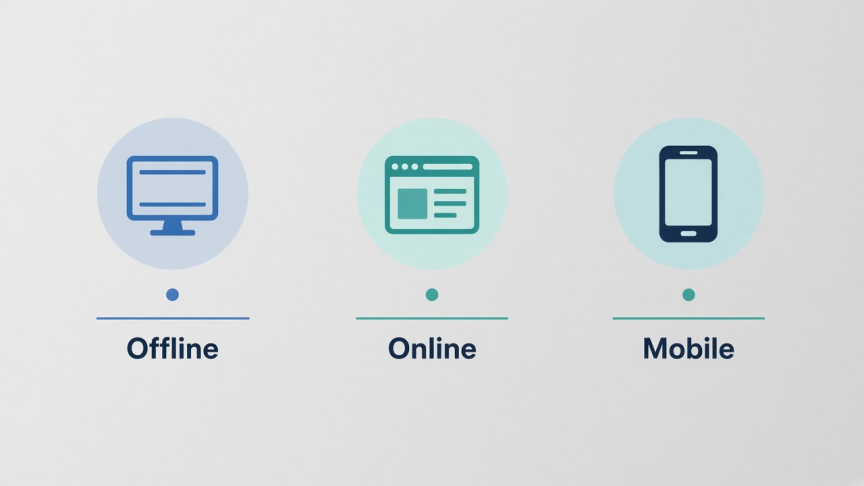
Offline-Überprüfung: Öffnen Sie eine lokale Datei aus Downloads, von einem USB-Stick oder aus einer E-Mail, ohne sie hochzuladen.
Schneller Blick im Browser: Keine Installation, nehmen Sie jedoch Kompromisse bei Darstellungsgenauigkeit oder Datenschutz in Kauf.
Mobiler Check: Lesen Sie eine Präsentation vor einem Meeting auf dem Smartphone.
Jetzt präsentieren: Vollbild-Diashow mit Notizen, falls verfügbar
Kurzer Vergleich: 10 PowerPoint-Viewer
| Tool | Ideal für | Offline | Datei bleibt lokal | Kostenhinweis |
|---|---|---|---|---|
| WPS Presentation | Tägliches Öffnen von PPTX, Präsentieren, einfache Bearbeitung | Ja | Ja (Desktop/Mobil) | Kostenloser Download der Suite |
| PowerPoint for the web | Offizielle Microsoft-Anzeige im Browser | Nein | Nein (OneDrive) | Kostenloses Microsoft-Konto |
| Google Slides | PPTX hochladen und zusammenarbeiten | Eingeschränkt | Nein (Drive) | Kostenloses Google-Konto |
| LibreOffice Impress | Open-Source-Offline-Anzeige | Ja | Ja | Kostenlos |
| PowerPoint Mobile | Überprüfung auf Smartphone und Tablet | Teilweise | Geräte- & Konto-Synchronisierung | Kostenlose App; erweiterte Bearbeitung erfordert ggf. Microsoft 365 |
| Online-Upload-Viewer | Einmalige Browser-Vorschau | Nein | Normalerweise nein | Oft kostenlos mit Einschränkungen |
| Zoho Show | Browser-Import und Team-Überprüfung | Nein | Nein (Cloud) | Kostenlose Version; kostenpflichtige Pläne für Teams |
| ONLYOFFICE | PPTX auf dem Desktop öffnen mit Bearbeitungsoption | Ja | Ja (Desktop) | Kostenlose Community-Desktopversion |
| Apple Keynote | Öffnen von PPTX auf Mac und iPhone | Ja | Ja (Gerät) | Kostenlos auf Apple-Geräten |
| Lokale PPTX-Tools im Browser | Vorschau ohne Installation und ohne Upload | Browser-Sitzung | Ja (Client-seitig) | Meist kostenlos; Darstellungsgenauigkeit variiert |
1. WPS Presentation – der beste kostenlose PowerPoint-Viewer für die meisten
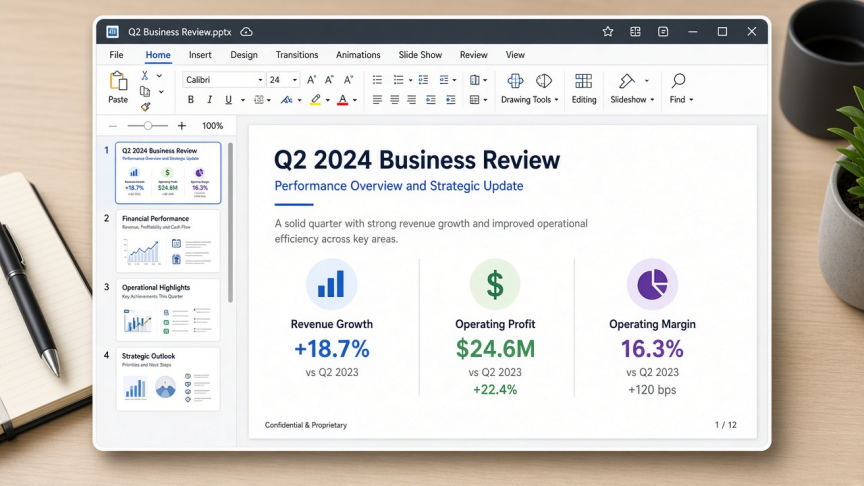
WPS Presentation ist das Präsentationsmodul innerhalb des kostenlosen WPS Office. Es wurde genau für den Zweck entwickelt, den dieses Keyword beschreibt: Öffnen von PowerPoint-Dateien auf einem PC oder Smartphone, auf dem Microsoft PowerPoint nicht installiert ist.
Warum es den Zweck eines Viewers erfüllt
Öffnet .pptx-, .ppt- und .ppsx-Dateien für alltägliche Präsentationen in der Schule, bei der Arbeit und für Kunden.
Funktioniert nach der Installation auf Windows, Mac, Linux, Android und iOS offline.
Unterstützt Überprüfung, Vollbild-Diashow, Notizen und einfache Bearbeitungen, ohne Sie zur Nutzung einer reinen „Viewer-App“ zu zwingen.
Optionaler Browser-Pfad über WPS PowerPoint Online, wenn Sie nur einen schnellen Blick riskieren möchten.
Einschränkungen
Sehr komplexe, Microsoft-exklusive Effekte erfordern vor einem wichtigen Live-Vortrag möglicherweise eine Prüfung der Darstellungsgenauigkeit.
Einige erweiterte Funktionen sind an Premium-Pläne von WPS gebunden.
Wählen Sie WPS, wenn Sie einen kostenlosen Desktop-PPTX-Viewer suchen, mit dem Sie auch präsentieren und kleine Fehler beheben können. Beachten Sie auch die spezielle Funktionsseite für den PPTX-Viewer.
2. PowerPoint for the web – der offizielle Microsoft-Ersatz
Nach der Einstellung des klassischen PowerPoint Viewers ist der kostenlose Browser-Weg von Microsoft nun PowerPoint for the web (über ein Microsoft-Konto und OneDrive). Laden Sie das Foliendeck hoch oder öffnen Sie es im Browser und überprüfen oder präsentieren Sie es, ohne Office auf dem Desktop zu installieren.
Ideal für: Personen, die Microsofts eigenes Rendering bevorzugen und bereits OneDrive oder Outlook verwenden.
Zu beachten: Benötigt eine Internetverbindung; vertrauliche Präsentationen verlassen die lokale Festplatte; kostenlose Konten haben Speicherlimits; einige reine Desktop-Funktionen fehlen.
3. Google Slides – ideal, wenn Ihr Team bereits Google Drive nutzt
Laden Sie eine PowerPoint-Datei auf Google Drive hoch und öffnen Sie diese mit Google Slides. So können Sie die Datei ansehen, kommentieren und mit anderen zusammenarbeiten. Um den Workflow sauber abzuschließen, exportieren Sie sie bei Bedarf einfach wieder in das PowerPoint-Format.
Ideal für: Freigabelinks zur Überprüfung und für Echtzeit-Kommentare mit anderen Google Workspace-Nutzern.
Zu beachten: Die Formatierung kann sich bei komplexen PPTX-Importen verschieben; die Offline-Nutzung erfordert die Offline-Einrichtung von Google Drive; die Datei wird in der Cloud von Google gespeichert.
4. LibreOffice Impress – der beste Open-Source-Offline-Viewer
LibreOffice Impress öffnet viele PowerPoint-Dateien ohne eine Microsoft-Lizenz. Es ist eine gute Wahl, wenn Open-Source-Lizenzen oder Installationen über Paketmanager wichtiger sind als die genaue Nachbildung der Microsoft-Benutzeroberfläche.
Ideal für: Windows-, Mac- und Linux-Nutzer, die eine kostenlose Offline-Suite wünschen.
Zu beachten: Komplexe Animationen, SmartArt und Schriftarten können anders dargestellt werden; testen Sie fremde, ausgereifte Präsentationen vor dem Vortrag.
5. Mobile PowerPoint-Apps – optimal für die Überprüfung auf Smartphone und Tablet

Mit den PowerPoint-Apps von Microsoft für Android und iOS können Sie Anhänge öffnen, Folien überfliegen und von einem Smartphone oder Tablet aus präsentieren. Die reine Anzeige ist weithin verfügbar; für die erweiterte Bearbeitung und einige Funktionen kann je nach Gerätegröße und Konto ein Microsoft 365-Abonnement erforderlich sein.
Ideal für: das Durchlesen einer Präsentation auf dem Weg zu einem Meeting.
Zu beachten: Kleine Bildschirme eignen sich kaum für eine detaillierte Layout-Qualitätssicherung; Synchronisierungs- und Anmeldeprobleme können das einmalige Öffnen verzögern.
6. Kostenlose Online-Upload-Viewer – ideal für einen schnellen Blick auf unbedenkliche Dateien
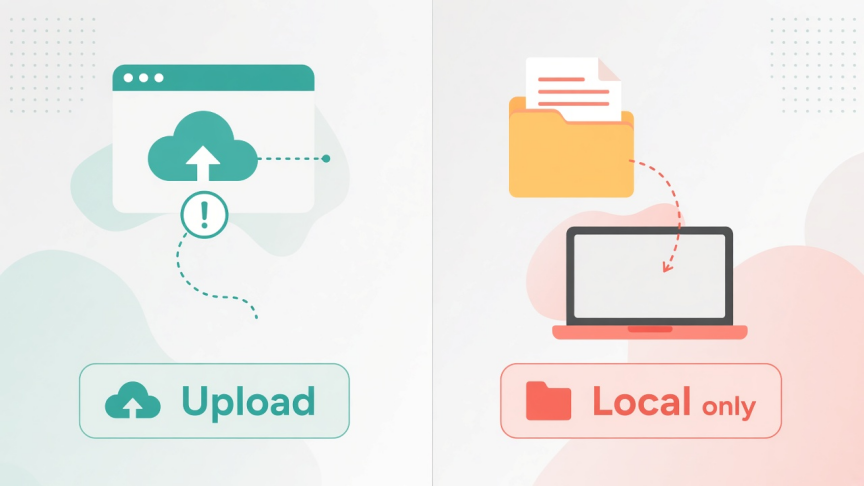
Browser-Tools wie der Aspose Slides Viewer und ähnliche „Drop your PPTX“-Seiten öffnen Präsentationen ohne jegliche Softwareinstallation. Viele konvertieren die Folien für die Wiedergabe in Bilder. Das ist zwar praktisch – birgt aber Risiken für vertrauliche Inhalte.
Ideal für: öffentliche oder wenig sensible Dateien, wenn Sie nichts installieren können.
Zu beachten: Dateien werden in der Regel auf die Server von Drittanbietern hochgeladen; Folienbegrenzungen, Wasserzeichen oder eingeschränkte Darstellungsgenauigkeit sind keine Seltenheit; nutzen Sie diese Tools nicht für Präsentationen aus dem Personal-, Rechts- oder Finanzwesen.
7. Zoho Show – der beste schlanke Cloud-Importer für Teams
Zoho Show importiert PowerPoint-Dateien zum Anzeigen, Bearbeiten und zur Zusammenarbeit in einen Browser-Arbeitsbereich. Es orientiert sich eher am Modell von Google als an einem klassischen Offline-Viewer.
Ideal für: Teams, die bereits Zoho Workplace nutzen und eine gemeinsame Überprüfung im Browser benötigen.
Zu beachten: Cloud-abhängig; kostenlose Versionen und kostenpflichtige Pläne unterscheiden sich; prüfen Sie stets die Importgenauigkeit bei diagrammlastigen Präsentationen.
8. ONLYOFFICE Desktop Editors – eine solide, kostenlose Desktop-Alternative
Die kostenlosen Desktop-Editoren von ONLYOFFICE öffnen PPTX-Dateien lokal und unterstützen sowohl das Anzeigen als auch das Bearbeiten. Eine praktische Option, wenn Sie neben LibreOffice oder WPS eine weitere kostenlose Suite bevorzugen.
Ideal für: lokales Öffnen unter Windows, Linux oder Mac mit OOXML-fokussierten Workflows.
Zu beachten: Die Benutzeroberfläche erfordert eine gewisse Einarbeitungszeit; überprüfen Sie Animationen und Schriftarten vor einer Live-Präsentation.
9. Apple Keynote – der beste PowerPoint-Viewer für Mac und iPhone
Keynote öffnet zahlreiche PowerPoint-Dateien auf Mac, iPhone und iPad. Exportieren Sie sie wieder in das PowerPoint-Format, wenn Ihre Kollegen unter Windows eine PPTX-Kopie benötigen.
Ideal für: reine Apple-Umgebungen und AirPlay-Präsentationen.
Zu beachten: Nicht als vollwertige Windows-Desktop-App verfügbar; bei komplexen, unter Windows erstellten Präsentationen können sich Schriftarten oder Effekte verschieben.
10. Lokale PPTX-Tools im Browser – die beste schnelle Vorschau ohne Upload
Eine neuere Klasse von Web-Tools analysiert PPTX-Dateien mit JavaScript direkt in Ihrem Browser, sodass die Datei nie hochgeladen wird. Sie eignen sich hervorragend für eine schnelle, private Vorschau, wenn Sie keine Software installieren können und das Foliendeck nicht an einen Konvertierungsserver senden möchten.
Ideal für: datenschutzbewusstes, einmaliges Öffnen moderner .pptx-Dateien.
Zu beachten: Ältere .ppt-Binärdateien werden oft nicht oder nur unzureichend unterstützt; Animationen und genaue Schriftarten können variieren; diese Tools sind kein Ersatz für die Präsentation eines wichtigen Kunden-Decks.

So wählen Sie den richtigen PowerPoint-Viewer
Vertrauliche, lokale Datei: WPS Presentation, LibreOffice Impress, ONLYOFFICE oder Keynote auf Apple-Geräten
Offizieller Microsoft-Look im Browser: PowerPoint for the web
Team-Kommentare in Google: Google Slides
Reiner Smartphone-Check: PowerPoint Mobile oder WPS Mobile
Ohne Installation, nicht sensibel: Online-Upload-Viewer
Ohne Installation, Datei bleibt lokal: Client-seitiges PPTX-Tool im Browser
Wenn Sie eigentlich neue, animierte Marketingvideos erstellen möchten, sollten Sie sich besser nach speziellen Design-Tools umsehen. Das ist eine ganz andere Suchintention als ein „PowerPoint-Viewer“.
So öffnen Sie eine PPTX-Datei in WPS Office
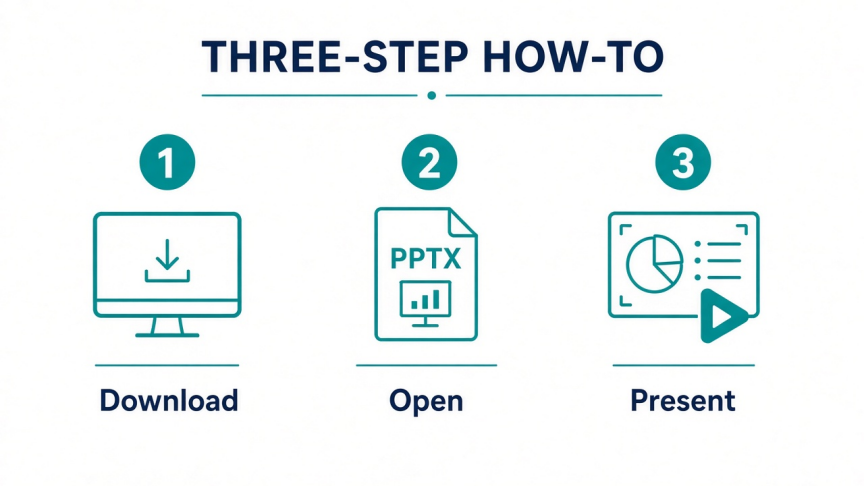
Schritt 1. Laden Sie das kostenlose WPS Office für Ihr Gerät herunter und installieren Sie es.
Schritt 2. Öffnen Sie WPS Presentation oder doppelklicken Sie auf die .pptx-/.ppt-Datei, falls WPS als Standard-App festgelegt ist.
Schritt 3. Überprüfen Sie die Folien in der Normalansicht, lesen Sie ggf. die Notizen und starten Sie anschließend die Diashow für eine Präsentation im Vollbildmodus.
Schritt 4. Optional: Beheben Sie einen Tippfehler, exportieren Sie die Datei als PDF oder bearbeiten Sie diese einfach in derselben App weiter.
Weitere Anleitungen rund um Präsentationen finden Sie in der WPS Presentation Academy.
FAQ
Ist der Microsoft PowerPoint Viewer noch verfügbar? Nein. Der eigenständige Microsoft PowerPoint Viewer wurde eingestellt. Verwenden Sie stattdessen PowerPoint for the web, eine kostenlose Desktop-Suite wie WPS Presentation oder LibreOffice Impress, oder eine mobile PowerPoint-App.
Kann ich PPTX-Dateien ohne Microsoft Office öffnen? Ja. Zu den kostenlosen Optionen gehören WPS Office, LibreOffice Impress, Google Slides (nach dem Hochladen), PowerPoint for the web, ONLYOFFICE, Keynote auf Apple-Geräten sowie verschiedene Online-Viewer.
Welcher kostenlose PowerPoint-Viewer ist der sicherste für vertrauliche Dateien? Bevorzugen Sie eine Offline-Desktop- oder Mobile-App, die die Datei aus dem lokalen Speicher öffnet. Vermeiden Sie es, sensible Präsentationen in unbekannte Online-Konverter hochzuladen.
Unterstützen Online-PowerPoint-Viewer alte .ppt-Dateien? Viele moderne Browser-Tools funktionieren am besten mit .pptx-Dateien. Die Unterstützung für veraltete .ppt-Dateien variiert. Konvertieren Sie .ppt in .pptx über eine Desktop-Suite, falls ein Web-Tool versagt.
Ist WPS Office ein PowerPoint-Viewer oder ein Editor? Beides. Sie können PPTX-Dateien öffnen und präsentieren sowie anschließend bearbeiten oder exportieren, falls Sie mehr als nur eine reine Ansichtsfunktion benötigen.
Welcher PowerPoint-Viewer funktioniert offline? WPS Presentation, LibreOffice Impress, die Desktop-Version von ONLYOFFICE, Apple Keynote und lokale Dateien, die nach dem Herunterladen in mobilen Apps geöffnet werden. Reine Browser-Tools benötigen im Allgemeinen eine Internetverbindung.
Fazit
Die beste PowerPoint-Viewer-Software ist diejenige, die Ihren individuellen Anforderungen entspricht: Offline-Datenschutz, Microsoft-Browser-Benutzeroberfläche, Google-Zusammenarbeit oder eine Vorschau ohne Installation. Der alte, eigenständige Viewer gehört der Vergangenheit an, daher schließen heute kostenlose Suiten und Web-Apps diese Lücke.
Die meisten Anwender, die einfach nur einen .pptx-Anhang öffnen und präsentieren möchten, sind mit WPS Presentation bestens beraten. Nutzen Sie PowerPoint for the web oder Google Slides, wenn Cloud-Freigaben Priorität haben. Heben Sie sich reine Upload-Viewer für unbedenkliche, einmalige Zwecke auf.

'%3e%3cpath%20d='M19.9911%204.11386V6.471H18.5894C18.0775%206.471%2017.7322%206.57814%2017.5536%206.79243C17.3751%207.00671%2017.2858%207.32814%2017.2858%207.75671V9.44421H19.9019L19.5536%2012.0871H17.2858V18.8639H14.5536V12.0871H12.2769V9.44421H14.5536V7.49779C14.5536%206.39064%2014.8632%205.53201%2015.4822%204.92189C16.1013%204.31177%2016.9257%204.00671%2017.9554%204.00671C18.8304%204.00671%2019.509%204.04243%2019.9911%204.11386Z'%20fill='%23333333'/%3e%3c/g%3e%3cdefs%3e%3cclipPath%20id='clip0_2938_8199'%3e%3crect%20width='16'%20height='16'%20fill='white'%20transform='translate(8%204.00671)'/%3e%3c/clipPath%3e%3c/defs%3e%3c/svg%3e)
'%3e%3cpath%20d='M17.5237%2010.7813L23.4811%204H22.0699L16.8949%209.88693L12.7648%204H8L14.2469%2012.9029L8%2020.0133H9.4112L14.8725%2013.7952L19.2352%2020.0133H24M9.92053%205.04213H12.0885L22.0688%2019.0224H19.9003'%20fill='%23333333'/%3e%3c/g%3e%3cdefs%3e%3cclipPath%20id='clip0_2938_8200'%3e%3crect%20width='16'%20height='16.0134'%20fill='white'%20transform='translate(8%204)'/%3e%3c/clipPath%3e%3c/defs%3e%3c/svg%3e)


