

'%3e%3cpath%20d='M8%200C12.4183%200%2016%203.58172%2016%208C16%2012.4183%2012.4183%2016%208%2016C3.58172%2016%200%2012.4183%200%208C0%203.58172%203.58172%200%208%200ZM11.6162%204.38379C11.2257%203.99337%2010.5927%203.99338%2010.2021%204.38379L8%206.58594L5.79785%204.38379C5.40732%203.99334%204.77429%203.99329%204.38379%204.38379C3.99331%204.77429%203.99335%205.40733%204.38379%205.79785L6.58594%208L4.38379%2010.2021C3.99348%2010.5927%203.99341%2011.2257%204.38379%2011.6162C4.77426%2012.0066%205.40734%2012.0065%205.79785%2011.6162L8%209.41406L10.2021%2011.6162C10.5927%2012.0066%2011.2257%2012.0067%2011.6162%2011.6162C12.0067%2011.2257%2012.0066%2010.5927%2011.6162%2010.2021L9.41406%208L11.6162%205.79785C12.0066%205.40735%2012.0066%204.77429%2011.6162%204.38379Z'%20fill='%23080E17'%20fill-opacity='0.46'/%3e%3c/g%3e%3cdefs%3e%3cclipPath%20id='clip0_3761_713'%3e%3crect%20width='16'%20height='16'%20fill='white'/%3e%3c/clipPath%3e%3c/defs%3e%3c/svg%3e)


'%3e%3cpath%20fill-rule='evenodd'%20clip-rule='evenodd'%20d='M21.4999%2010.9993C21.4999%205.20009%2016.7986%200.498901%2010.9993%200.498901C5.19994%200.498901%200.498657%205.20009%200.498657%2010.9993C0.498657%2016.2404%204.33858%2020.5844%209.35855%2021.3722V14.0346H6.69238V10.9993H9.35855V8.68594C9.35855%206.05427%2010.9262%204.60062%2013.3248%204.60062C14.4736%204.60062%2015.6753%204.80571%2015.6753%204.80571V7.38979H14.3512C13.0468%207.38979%2012.64%208.19921%2012.64%209.0296V10.9993H15.5523L15.0867%2014.0346H12.64V21.3722C17.66%2020.5844%2021.4999%2016.2404%2021.4999%2010.9993Z'%20fill='%231568EA'/%3e%3c/g%3e%3c/svg%3e)


'%3e%3cpath%20d='M2.42045%2022.1876H6.31818V12.7217L0.75%208.54553V20.5171C0.75%2021.4414%201.49892%2022.1876%202.42045%2022.1876Z'%20fill='%234285F4'/%3e%3cpath%20d='M19.682%2022.1876H23.5797C24.5041%2022.1876%2025.2502%2021.4387%2025.2502%2020.5171V8.54553L19.682%2012.7217'%20fill='%2334A853'/%3e%3cpath%20d='M19.682%205.48293V12.7216L25.2502%208.54543V6.31816C25.2502%204.25236%2022.8921%203.07469%2021.2411%204.31361'%20fill='%23FBBC04'/%3e%3cpath%20d='M6.31824%2012.7217V5.48303L13.0001%2010.4944L19.6819%205.48303V12.7217L13.0001%2017.733'%20fill='%23EA4335'/%3e%3cpath%20d='M0.75%206.31816V8.54543L6.31818%2012.7216V5.48293L4.75909%204.31361C3.10534%203.07469%200.75%204.25236%200.75%206.31816Z'%20fill='%23C5221F'/%3e%3c/g%3e%3cdefs%3e%3cclipPath%20id='clip0_2954_7305'%3e%3crect%20width='24.5'%20height='18.375'%20fill='white'%20transform='translate(0.75%203.8125)'/%3e%3c/clipPath%3e%3c/defs%3e%3c/svg%3e)


Pivot-Tabellen in Excel sind super für Datenanalysen, aber das Zählen von eindeutigen Werten kann knifflig sein. Es ist frustrierend, wenn es keinen einfachen Weg gibt, einzigartige Werte zu zählen. Wie kannst du sie zählen, ohne deine Daten zu verändern? Dieser Leitfaden bietet dir drei effektive Methoden und eine schnelle Lösung mit WPS Office – lass uns loslegen!
Teil 1: Verwendung der Funktion "Eindeutige Werte zählen"
Diese Methode ist einfach und erfordert keine zusätzlichen Funktionen oder komplizierten Einstellungen. Für alle, die schnell eindeutige Werte in Pivot-Tabellen zählen möchten, ist sie ein Geschenk – keine Formeln, kein Aufwand, nur Ergebnisse.
Schritt-für-Schritt-Anleitung:
Schritt 1: Erstelle eine Pivot-Tabelle aus deinem Datensatz (Einfügen > PivotTable).
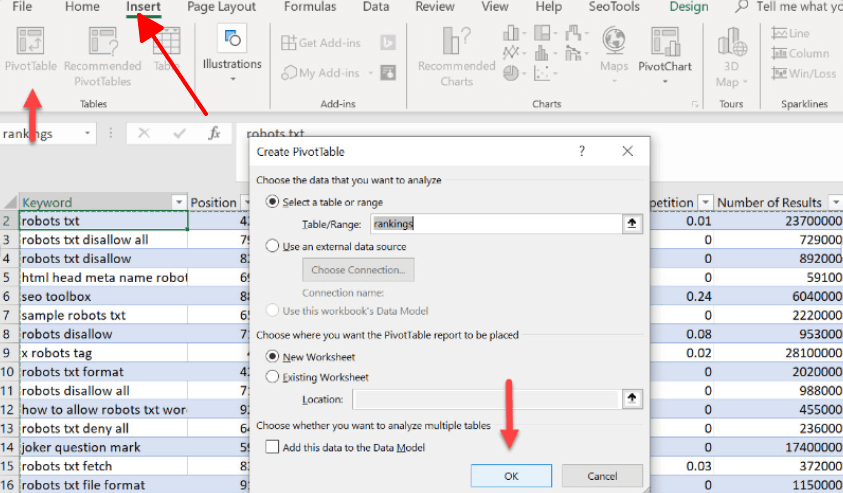
Schritt 2: Füge das Feld, das du zählen möchtest (z. B. "Kunden-ID"), dem Bereich "Werte" hinzu.
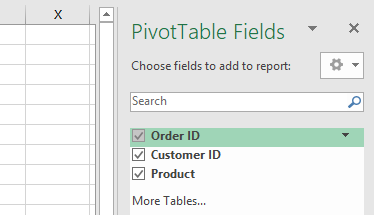
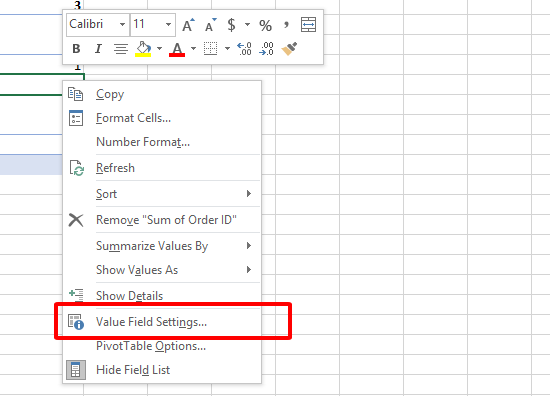
Schritt 3: Klicke auf den Dropdown-Pfeil neben dem Feld im Bereich "Werte".
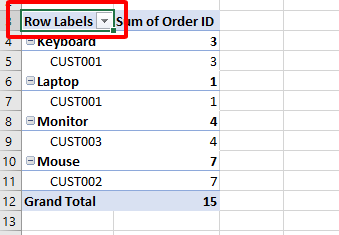
Schritt 4: Wähle "Wertfeldeinstellungen".
Schritt 5: Wähle im Dialogfeld "Eindeutige Anzahl" aus der Liste "Wertfeld zusammenfassen nach".
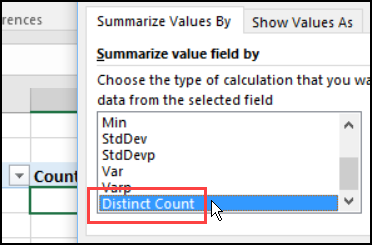
Schritt 6: Klicke auf "OK", um die Änderungen anzuwenden.
Vorteile:
Einfach und intuitiv anzuwenden.
Erfordert keine zusätzlichen Formeln oder Aufwand.
Nachteile:
Nur in den nativen Funktionen von Excel verfügbar.
In einigen Excel-Versionen nicht verfügbar.
Ich habe diese Methode verwendet, um einzigartige Kunden in einem Verkaufsbericht zu zählen – ein paar Klicks und fertig. Aber wenn sie in älteren Versionen ausgegraut ist, ist das enttäuschend. Trotzdem, wenn sie funktioniert, ist sie pure Einfachheit.
Teil 2: Verwendung der Funktion GETPIVOTDATA
Die Funktion GETPIVOTDATA ermöglicht mehr Flexibilität beim Abrufen eindeutiger Zählungen aus Pivot-Tabellen. Diese Methode beinhaltet die Verwendung einer speziellen Excel-Funktion, um eindeutige Zählungen abzurufen. Es ist keine direkte Lösung zum Zählen eindeutiger Werte in einer Pivot-Tabelle, aber es ist ein vielseitiger Umweg für diejenigen, die Präzision über einfache Lösungen bevorzugen.
Schritt-für-Schritt-Anleitung:
Schritt 1: Erstelle eine Pivot-Tabelle und stelle sicher, dass das Feld, das du zählen möchtest (z. B. "Bestell-ID"), enthalten ist.

Schritt 2: Klicke auf eine Zelle innerhalb der Pivot-Tabelle.
Schritt 3: Gib in der Bearbeitungsleiste =GETPIVOTDATA( ein.
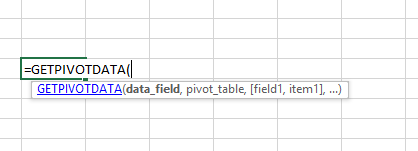
Schritt 4: Wähle das Feld aus, das du zählen möchtest, und gib Kriterien für eindeutige Werte an (z. B. "Bestell-ID", A3).
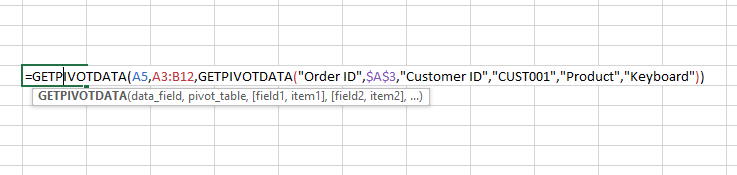
Schritt 5: Schließe die Formel mit ) ab und drücke Enter.
Vorteile:
Bietet präzise Kontrolle über die Datenextraktion.
Anpassbar an spezifische Zählbedürfnisse.
Nachteile:
Erfordert Vertrautheit mit Excel-Funktionen.
Schwierig für Anfänger in Formeln.
Ich habe diesen Trick für eine detaillierte Verkaufsanalyse verwendet – flexibel, ja, aber es ist keine schnelle Lösung. Sobald ich die Syntax verstanden hatte, fühlte es sich an wie eine Geheimwaffe, obwohl es für einfache Aufgaben übertrieben ist.
Teil 3: Erstellen eines berechneten Feldes
Das Erstellen eines berechneten Feldes in einer Pivot-Tabelle bietet eine weitere Möglichkeit, eindeutige Zählungen durchzuführen. Diese Methode beinhaltet das Hinzufügen eines benutzerdefinierten Feldes zu deiner Pivot-Tabelle, um eindeutige Werte zu berechnen. Es ist ein praktischer Ansatz für eine eindeutige Zählung in Excel-Pivot-Tabellen, der es dir ermöglicht, Dinge anzupassen, um deinen genauen Bedürfnissen zu entsprechen – perfekt für diejenigen, die sich nicht vor ein wenig Einrichtung scheuen.
Schritte:
Schritt 1: Erstelle eine Pivot-Tabelle und füge die notwendigen Felder hinzu (z. B. "Produkt-ID").
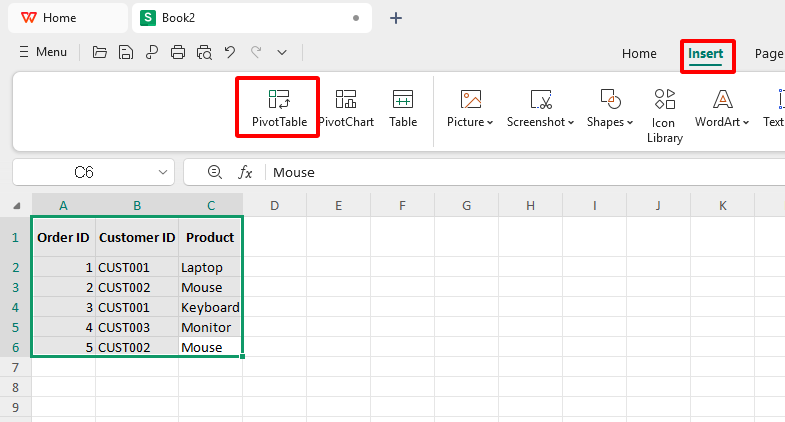
Schritt 2: Klicke auf die Pivot-Tabelle und gehe zum Tab "Analysieren" in WPS Excel.
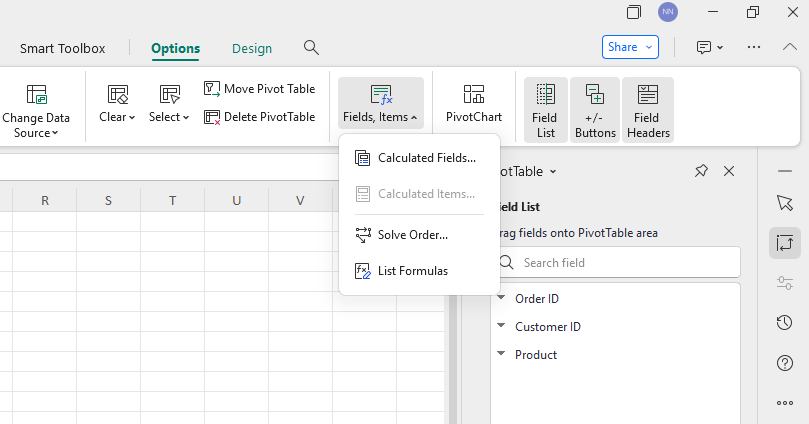
Schritt 3: Klicke auf "Felder, Elemente & Sätze" und wähle "Berechnetes Feld".
Schritt 4: Gib im Dialogfeld deinem Feld einen Namen (z. B. "EindeutigeZählung") und gib eine Formel wie =1/COUNTIF(Datenbereich;ProduktID) ein.
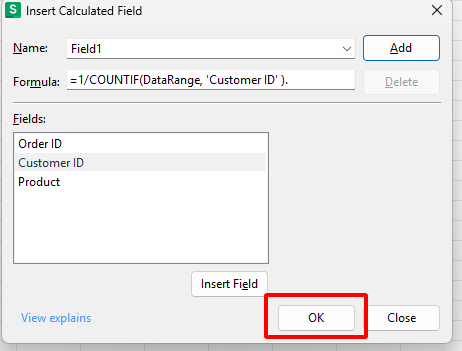
Schritt 5: Klicke auf "OK", um das berechnete Feld zu deiner Pivot-Tabelle hinzuzufügen.
Vorteile:
Hochgradig anpassbar für spezifische Bedürfnisse.
Aktualisiert sich dynamisch mit deinen Daten.
Nachteile:
Erfordert Kenntnisse in Formeln und Pivot-Tabellen-Tools.
Benötigt Zeit für die richtige Konfiguration.
Ich habe dies eingerichtet, um einzigartige Inventarartikel zu verfolgen – sobald die Formel sitzt, ist es ein Kraftpaket. Aber Vorsicht: Es ist keine Fünf-Sekunden-Aufgabe, also ist Geduld gefragt.
Teil 4: Verwendung der Funktion "Eindeutige Werte zählen" in WPS Office

WPS Office bietet eine unkomplizierte Möglichkeit, eindeutige Werte in Pivot-Tabellen zu zählen. Es ist einfach, erfordert keine zusätzlichen Funktionen oder komplizierten Einstellungen und nutzt WPS Office – eine robuste Excel-Alternative, auf die ich schwöre – für effiziente eindeutige Zählungen. Wenn du es sauber und schnell möchtest, ist das genau das Richtige.
Schritt-für-Schritt-Anleitung:
Erstelle eine Pivot-Tabelle:
Schritt 1: Öffne deinen Datensatz in WPS Spreadsheet.
Schritt 2: Wähle den Datenbereich aus, den du analysieren möchtest.
Schritt 3: Gehe zum Tab "Einfügen" und klicke auf "Pivot-Tabelle".
Schritt 4: Wähle aus, wo die Pivot-Tabelle platziert werden soll, und klicke auf "OK".
Füge das Feld dem Bereich "Werte" hinzu:
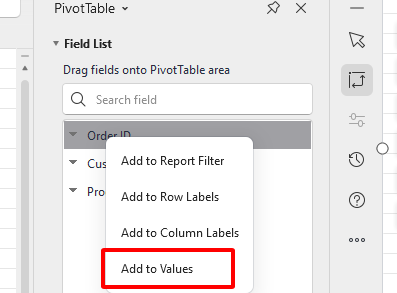
Schritt 5: Ziehe das Feld, das du zählen möchtest (z. B. "Produkt-ID"), in den Bereich "Werte".
Zugriff auf Feldeinstellungen:
Schritt 6: Klicke auf den Dropdown-Pfeil neben dem Feld im Bereich "Werte".
Schritt 7: Wähle "Wertfeldeinstellungen".
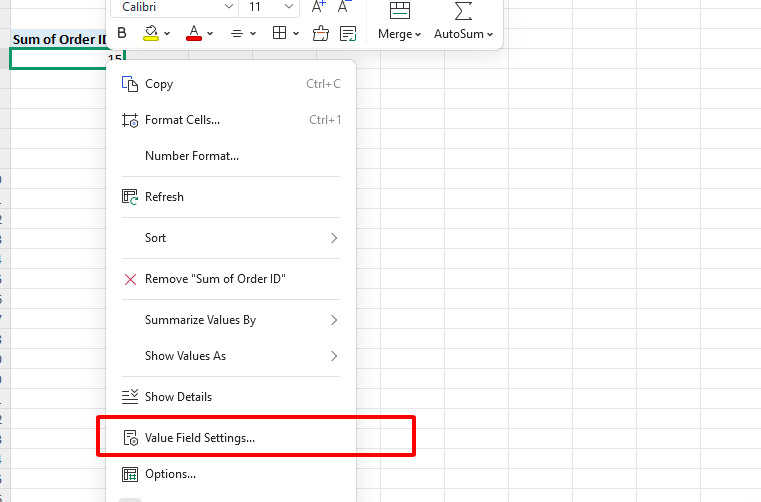
Wähle "Eindeutige Anzahl":
Schritt 8: Wähle im Dialogfeld "Eindeutige Anzahl" aus der Liste "Wertfeld zusammenfassen nach".
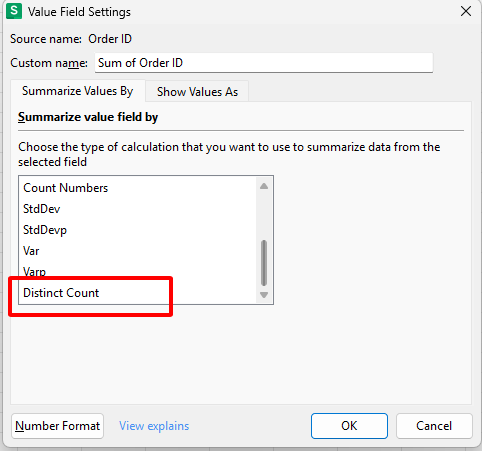
Schritt 9: Klicke auf "OK", um die Änderungen anzuwenden.
Formatieren und Optimieren:
Schritt 10: Klicke mit der rechten Maustaste auf die Zellen, wähle "Zellen formatieren" und passe bei Bedarf Zahlenformate oder Dezimalstellen an.
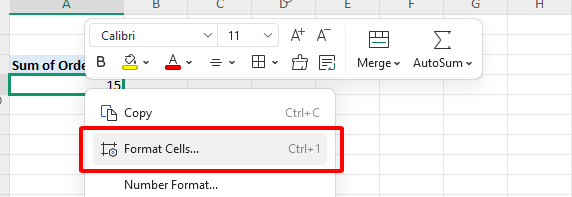
Vorteile:
Intuitiv und benutzerfreundlich: Die Schritte sind klar und leicht zu befolgen.
Eingebaute Einfachheit: Keine zusätzlichen Formeln oder Umwege erforderlich.
Nachteile:
WPS-spezifische Einschränkungen: Es ist an die Funktionen von WPS Office gebunden, die möglicherweise nicht mit erweiterten Tools übereinstimmen.
Versionsabhängig: Du benötigst eine kompatible WPS Office-Version, um es zu verwenden.
Das ist meine bevorzugte Methode – ich habe sie erst letzte Woche verwendet, um einzigartige Vertriebsmitarbeiter schnell zu zählen. Das klare Layout von WPS Office macht es zu einem Kinderspiel, fast zu einfach. Allerdings solltest du sicherstellen, dass deine Version es unterstützt; ich habe gesehen, dass ältere Versionen nicht mithalten können.
Erweiterter Inhalt: Warum ist die eindeutige Zählung in der Datenanalyse wichtig?
Das Verständnis der Bedeutung der eindeutigen Zählung kann deine Fähigkeiten in der Datenanalyse verbessern.
Warum es wichtig ist:
Marktforschung: Ich habe die eindeutige Zählung in Pivot-Tabellen verwendet, um einzigartige Umfrageteilnehmer zu verfolgen – hält die Daten ehrlich, keine Wiederholungen.
Kundenanalyse: Es geht um einzelne, einzigartige Kunden – nicht um den Gesamtumsatz. So findest du heraus, wer wirklich hinter den Zahlen steckt.
Lagerverwaltung: Zählt nur unterschiedliche Artikel, damit dich doppelte Einträge in Lagerlisten nicht verwirren.
Das große Ganze: Macht aus chaotischen Daten jedes Mal klare, hilfreiche Erkenntnisse.
Meine Meinung: Ich habe damit mal eine Kundenliste voller Duplikate entdeckt – das hat meinen ganzen Blick auf die Sache verändert. Es ist wie ein Filter für die Wahrheit im Durcheinander.
FAQs zum Zählen eindeutiger Werte in Pivot-Tabellen
F1: Kann ich die Funktion „Eindeutige Werte zählen“ in allen Excel-Versionen verwenden?
Nein, die Option „Eindeutige Werte zählen“ gibt es nicht in jeder Excel-Version. Sie ist in Excel 2013 und später eingebaut, aber nur, wenn du deine Daten dem Datenmodell hinzufügst (dafür gibt es beim Erstellen der Pivot-Tabelle ein Kontrollkästchen). Ältere Versionen wie Excel 2007 oder Excel Online unterstützen das nicht von selbst – ich bin da selbst mit alten Dateien an eine Grenze gestoßen. WPS Office bietet aber eine ähnliche Funktion in allen Versionen, die ich als verlässliche Lösung entdeckt habe.
F2: Was sind die Grenzen der Funktion GETPIVOTDATA beim Zählen eindeutiger Werte?
GETPIVOTDATA zählt nicht wirklich eindeutig – es holt Daten basierend auf dem Aufbau der Pivot-Tabelle, nicht auf der Einzigartigkeit. Du musst es manuell anpassen, wenn du eindeutige Werte zählen willst, und das war bei großen Datenmengen ziemlich mühsam für mich. Außerdem braucht man Formelexpertise, und bei Berichten, die sich ständig ändern, hinkt es schnell hinterher – ich habe das bei einem sich ständig ändernden Verkaufsbericht gemerkt. Es ist eher ein Präzisionswerkzeug als eine schnelle Lösung.
Zusammenfassung:
Eindeutige Werte zu zählen muss dich nicht verwirren – hier ist ein klarer Überblick, wie du den „Distinct Count“ in Pivot-Tabellen meisterst. Dieser Guide zeigt dir drei gute Wege: Excels Funktion „Eindeutige Werte zählen“ für einen schnellen Erfolg (wenn verfügbar), GETPIVOTDATA für flexibles Herausziehen von Infos, und berechnete Felder für volle Kontrolle. Aber der eigentliche Star? Die eingebaute Option „Eindeutige Werte zählen“ in WPS Office – einfach, effektiv und mein persönlicher Favorit. Mit WPS habe ich eindeutige Werte in Sekunden gezählt – ganz ohne Umwege. Es ist ein kostenloses, starkes Tool, das Pivot-Tabellen richtig einfach macht – probier’s mal aus und überzeug dich selbst!

'%3e%3cpath%20d='M19.9911%204.11386V6.471H18.5894C18.0775%206.471%2017.7322%206.57814%2017.5536%206.79243C17.3751%207.00671%2017.2858%207.32814%2017.2858%207.75671V9.44421H19.9019L19.5536%2012.0871H17.2858V18.8639H14.5536V12.0871H12.2769V9.44421H14.5536V7.49779C14.5536%206.39064%2014.8632%205.53201%2015.4822%204.92189C16.1013%204.31177%2016.9257%204.00671%2017.9554%204.00671C18.8304%204.00671%2019.509%204.04243%2019.9911%204.11386Z'%20fill='%23333333'/%3e%3c/g%3e%3cdefs%3e%3cclipPath%20id='clip0_2938_8199'%3e%3crect%20width='16'%20height='16'%20fill='white'%20transform='translate(8%204.00671)'/%3e%3c/clipPath%3e%3c/defs%3e%3c/svg%3e)
'%3e%3cpath%20d='M17.5237%2010.7813L23.4811%204H22.0699L16.8949%209.88693L12.7648%204H8L14.2469%2012.9029L8%2020.0133H9.4112L14.8725%2013.7952L19.2352%2020.0133H24M9.92053%205.04213H12.0885L22.0688%2019.0224H19.9003'%20fill='%23333333'/%3e%3c/g%3e%3cdefs%3e%3cclipPath%20id='clip0_2938_8200'%3e%3crect%20width='16'%20height='16.0134'%20fill='white'%20transform='translate(8%204)'/%3e%3c/clipPath%3e%3c/defs%3e%3c/svg%3e)


