

'%3e%3cpath%20d='M8%200C12.4183%200%2016%203.58172%2016%208C16%2012.4183%2012.4183%2016%208%2016C3.58172%2016%200%2012.4183%200%208C0%203.58172%203.58172%200%208%200ZM11.6162%204.38379C11.2257%203.99337%2010.5927%203.99338%2010.2021%204.38379L8%206.58594L5.79785%204.38379C5.40732%203.99334%204.77429%203.99329%204.38379%204.38379C3.99331%204.77429%203.99335%205.40733%204.38379%205.79785L6.58594%208L4.38379%2010.2021C3.99348%2010.5927%203.99341%2011.2257%204.38379%2011.6162C4.77426%2012.0066%205.40734%2012.0065%205.79785%2011.6162L8%209.41406L10.2021%2011.6162C10.5927%2012.0066%2011.2257%2012.0067%2011.6162%2011.6162C12.0067%2011.2257%2012.0066%2010.5927%2011.6162%2010.2021L9.41406%208L11.6162%205.79785C12.0066%205.40735%2012.0066%204.77429%2011.6162%204.38379Z'%20fill='%23080E17'%20fill-opacity='0.46'/%3e%3c/g%3e%3cdefs%3e%3cclipPath%20id='clip0_3761_713'%3e%3crect%20width='16'%20height='16'%20fill='white'/%3e%3c/clipPath%3e%3c/defs%3e%3c/svg%3e)


'%3e%3cpath%20fill-rule='evenodd'%20clip-rule='evenodd'%20d='M21.4999%2010.9993C21.4999%205.20009%2016.7986%200.498901%2010.9993%200.498901C5.19994%200.498901%200.498657%205.20009%200.498657%2010.9993C0.498657%2016.2404%204.33858%2020.5844%209.35855%2021.3722V14.0346H6.69238V10.9993H9.35855V8.68594C9.35855%206.05427%2010.9262%204.60062%2013.3248%204.60062C14.4736%204.60062%2015.6753%204.80571%2015.6753%204.80571V7.38979H14.3512C13.0468%207.38979%2012.64%208.19921%2012.64%209.0296V10.9993H15.5523L15.0867%2014.0346H12.64V21.3722C17.66%2020.5844%2021.4999%2016.2404%2021.4999%2010.9993Z'%20fill='%231568EA'/%3e%3c/g%3e%3c/svg%3e)


'%3e%3cpath%20d='M2.42045%2022.1876H6.31818V12.7217L0.75%208.54553V20.5171C0.75%2021.4414%201.49892%2022.1876%202.42045%2022.1876Z'%20fill='%234285F4'/%3e%3cpath%20d='M19.682%2022.1876H23.5797C24.5041%2022.1876%2025.2502%2021.4387%2025.2502%2020.5171V8.54553L19.682%2012.7217'%20fill='%2334A853'/%3e%3cpath%20d='M19.682%205.48293V12.7216L25.2502%208.54543V6.31816C25.2502%204.25236%2022.8921%203.07469%2021.2411%204.31361'%20fill='%23FBBC04'/%3e%3cpath%20d='M6.31824%2012.7217V5.48303L13.0001%2010.4944L19.6819%205.48303V12.7217L13.0001%2017.733'%20fill='%23EA4335'/%3e%3cpath%20d='M0.75%206.31816V8.54543L6.31818%2012.7216V5.48293L4.75909%204.31361C3.10534%203.07469%200.75%204.25236%200.75%206.31816Z'%20fill='%23C5221F'/%3e%3c/g%3e%3cdefs%3e%3cclipPath%20id='clip0_2954_7305'%3e%3crect%20width='24.5'%20height='18.375'%20fill='white'%20transform='translate(0.75%203.8125)'/%3e%3c/clipPath%3e%3c/defs%3e%3c/svg%3e)


In der dynamischen Welt der Technologie stellt Windows 11 eine revolutionäre Kraft dar, die ein unvergleichliches Benutzererlebnis verspricht. Doch selbst die fortschrittlichsten Systeme stoßen auf Hindernisse. Genau hier erweist sich der Wiederherstellungsmodus von Windows 11 als Retter in der Not, der bereit ist, eine Vielzahl von Problemen zu bewältigen. Allerdings kann es eine Herausforderung sein, zu wissen, wie man auf diesen Modus zugreift. In diesem Leitfaden führen wir Sie durch den Wiederherstellungsmodus von Windows 11 und erläutern seine Funktionen, Vorteile und die fünf Methoden, um ihn effektiv zu nutzen.
Teil 1: Was ist der Windows-Wiederherstellungsmodus?

Der Windows-Wiederherstellungsmodus ist eine entscheidende Funktion, die tief im Windows-Betriebssystem verankert ist. Er dient als Sicherheitsnetz für Benutzer, die auf kritische Systemprobleme stoßen. Stellen Sie ihn sich als digitales Notfall-Set vor, das entwickelt wurde, um Probleme zu diagnostizieren und zu beheben, die andernfalls den normalen Betrieb behindern würden.
So funktioniert er im Detail:
So greifen Sie zielsicher auf den Wiederherstellungsmodus zu: Sie können diesen Modus über verschiedene Wege aufrufen, die oft bestimmte Tastenkombinationen oder gezielte Einstellungen im System umfassen.
Leistungsstarke Diagnosewerkzeuge: Sobald Sie sich im Wiederherstellungsmodus befinden, steht Ihnen eine ganze Palette an Diagnosewerkzeugen zur Verfügung. Mit diesen Tools können Sie Aufgaben wie eine Systemwiederherstellung, eine Starthilfe und eine Speicherdiagnose mühelos durchführen.
Zuverlässige Systemwiederherstellung: Dieses mächtige Werkzeug ermöglicht es Ihnen, Ihr System auf einen früheren, einwandfrei funktionierenden Zustand zurückzusetzen. Dadurch werden alle kürzlich vorgenommenen Änderungen, die möglicherweise Probleme verursacht haben, einfach rückgängig gemacht.
Automatische Starthilfe: Diese Funktion versucht, Startprobleme, die ein korrektes Laden von Windows verhindern, vollautomatisch zu erkennen und zu beheben.
Präzise Eingabeaufforderung: Für fortgeschrittene Benutzer bietet die Eingabeaufforderung einen direkten Draht zu den internen Abläufen des Systems und ermöglicht so eine äußerst präzise und gezielte Fehlerbehebung.
Sichere Wiederherstellungsabbilder: Windows erstellt während der Installation häufig ein Wiederherstellungsabbild. Dieses Abbild ist quasi ein Schnappschuss Ihres Systems in einem stabilen Zustand und dient als verlässliche Grundlage für eine spätere Wiederherstellung.
Umfassende Sicherung und Wiederherstellung: Der Wiederherstellungsmodus erleichtert zudem die Sicherung und Wiederherstellung wichtiger Dateien und bietet damit eine zusätzliche, unverzichtbare Sicherheitsebene im Falle eines systemweiten Ausfalls.
Im Wesentlichen ist der Windows-Wiederherstellungsmodus eine Rettungsleine für Benutzer, die mit kritischen Systemproblemen konfrontiert sind. Er gibt ihnen die notwendigen Werkzeuge an die Hand, um Probleme zu diagnostizieren und zu beheben und sorgt so für ein reibungsloseres Computererlebnis.
Teil 2: Welche Arten des Windows 11-Wiederherstellungsmodus gibt es und wann sollte man sie verwenden?
Windows 11 bietet verschiedene Wiederherstellungsmodi, die jeweils für die Behebung bestimmter Arten von Systemproblemen konzipiert sind. Lassen Sie uns diese genauer betrachten:
1. Abgesicherter Modus:

Der abgesicherte Modus ist ein diagnostischer Startmodus in Windows 11. Er lädt nur die wesentlichen Treiber und Dienste, die für die grundlegende Funktionalität erforderlich sind, und umgeht dabei alle nicht essenziellen Elemente.
Wann zu verwenden:
Zur effektiven Fehlerbehebung: Wenn Sie mit Problemen wie hartnäckigen Abstürzen, Systeminstabilität oder Malware-Infektionen konfrontiert sind, bietet der abgesicherte Modus eine stabile Umgebung, um die Ursache gezielt zu finden und zu beheben.
Bei Treiberkonflikten: Dieser Modus ist äußerst effektiv bei der Identifizierung und Behebung von Konflikten, die durch kürzlich installierte Treiber oder Software verursacht werden.
Deinstallation problematischer Software: Hier können Sie problemlos Anwendungen oder Treiber deinstallieren, die möglicherweise die Ursache für die aufgetretenen Störungen sind.
2. Abgesicherter Modus mit Netzwerktreibern:

Dieser Modus enthält Netzwerktreiber und ermöglicht so eine Internetverbindung. Er ist besonders nützlich, wenn die Fehlerbehebung das Herunterladen von Updates oder den Zugriff auf Online-Ressourcen erfordert.
Wann zu verwenden:
Herunterladen wichtiger Updates: Ideal, wenn kritische Updates oder Treiber heruntergeladen werden müssen, um ein Systemproblem schnell zu lösen.
Für die Online-Fehlerbehebung: Perfekt, wenn Sie auf Online-Ressourcen oder Foren zugreifen müssen, um Unterstützung bei der Fehlerbehebung zu erhalten.
3. Abgesicherter Modus mit Eingabeaufforderung:
Er lädt den abgesicherten Modus direkt mit der Eingabeaufforderung und ermöglicht so den Zugriff auf das System über textbasierte Befehle.
Wann zu verwenden:
Für die erweiterte Fehlerbehebung: Für Benutzer, die mit Befehlszeilenoperationen vertraut sind, bietet dieser Modus deutlich erweiterte Möglichkeiten zur präzisen Fehlerdiagnose und -behebung.
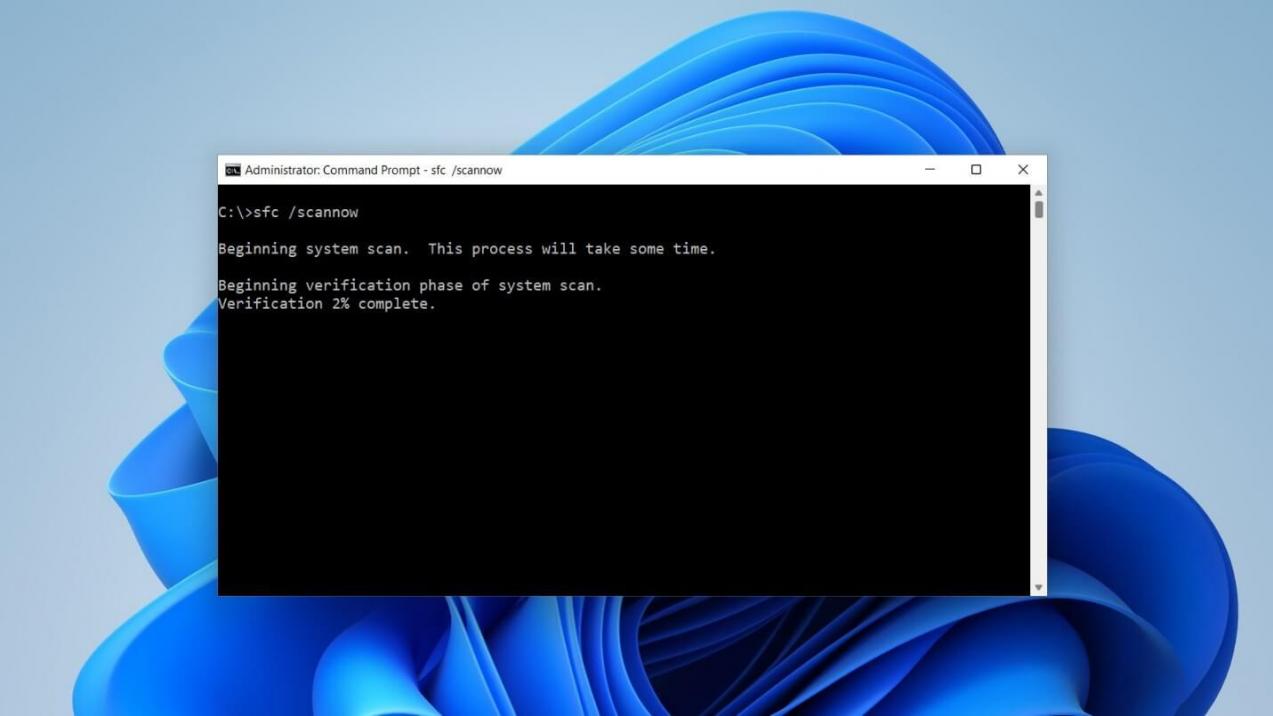
4. Systemwiederherstellungsmodus:
In diesem Modus können Benutzer das System auf einen früheren Zeitpunkt zurücksetzen, zu dem es noch einwandfrei funktionierte.

Wann zu verwenden:
Nach tiefgreifenden Systemänderungen: Dieser Modus ist die erste Wahl nach größeren Systemupdates, Installationen oder Konfigurationen, die zu einer spürbaren Instabilität des Systems geführt haben.
Diese Wiederherstellungsmodi dienen als leistungsstarke Werkzeuge zur Diagnose und Behebung verschiedener Systemprobleme in Windows 11. Das Verständnis, wann welcher Modus eingesetzt werden sollte, kann die Effizienz der Fehlerbehebungsmaßnahmen erheblich steigern.
Teil 3: 5 gängige Methoden, um den Windows 11-Wiederherstellungsmodus zu aktivieren:
Windows 11 bietet mehrere Methoden, um auf den Wiederherstellungsmodus zuzugreifen und gibt Benutzern so die nötige Flexibilität bei der Fehlerbehebung. Nachfolgend finden Sie fünf gängige Methoden, jeweils mit detaillierten Schritten und meinen persönlichen Einblicken erklärt:
Methode 1: Verwenden Sie die Umschalt- + Neustart-Taste
Dies ist der einfachste Weg, den Windows 11-Wiederherstellungsmodus zu aktivieren.
Schritt 1: Klicken Sie auf die Start-Schaltfläche und wählen Sie Ein/Aus > Neu starten.
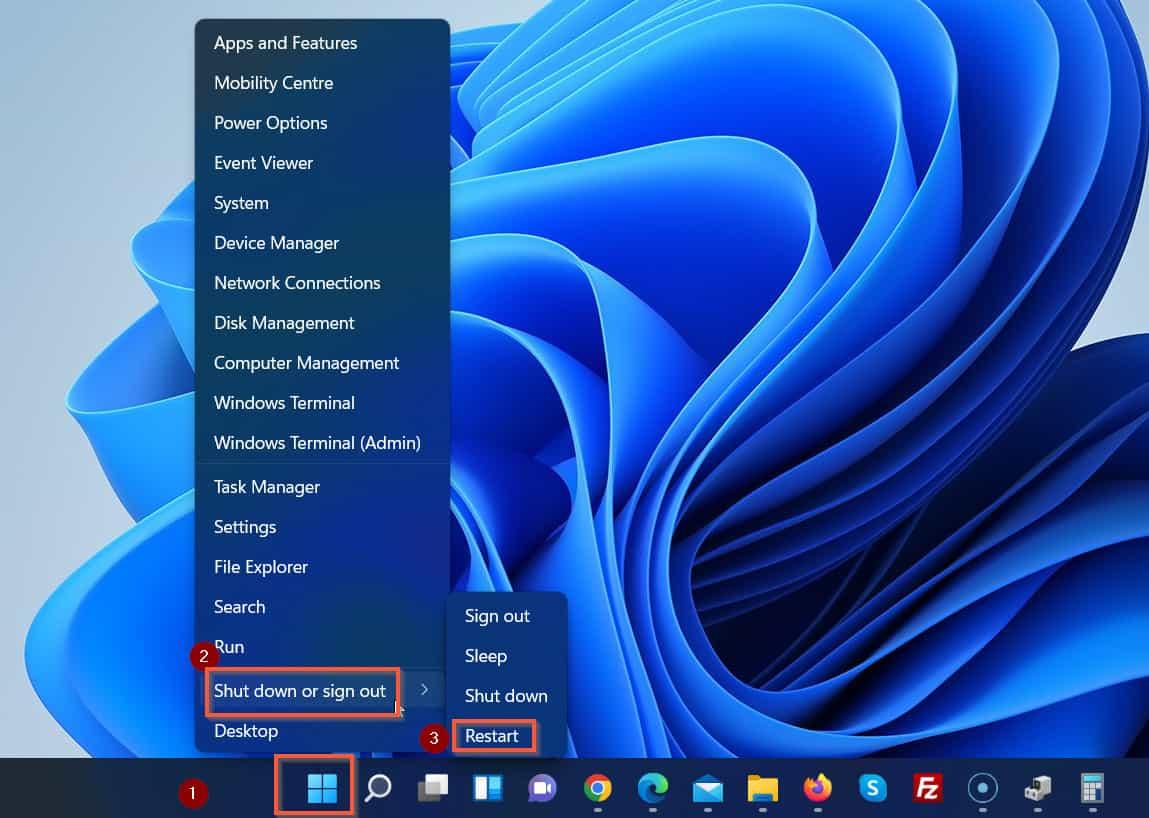
Schritt 2: Halten Sie die Umschalt-Taste auf Ihrer Tastatur gedrückt, während Ihr PC neu startet.

Schritt 3: Wenn der Bildschirm „Option auswählen“ angezeigt wird, wählen Sie „Problembehandlung“.

Dies ist meine bevorzugte Methode aufgrund ihrer Geschwindigkeit und Einfachheit. Ich habe sie immer als zuverlässig empfunden und bin dabei auf keinerlei Probleme gestoßen.
Methode 2: Verwenden Sie die Einstellungen
Schritt 1: Öffnen Sie die App „Einstellungen“.

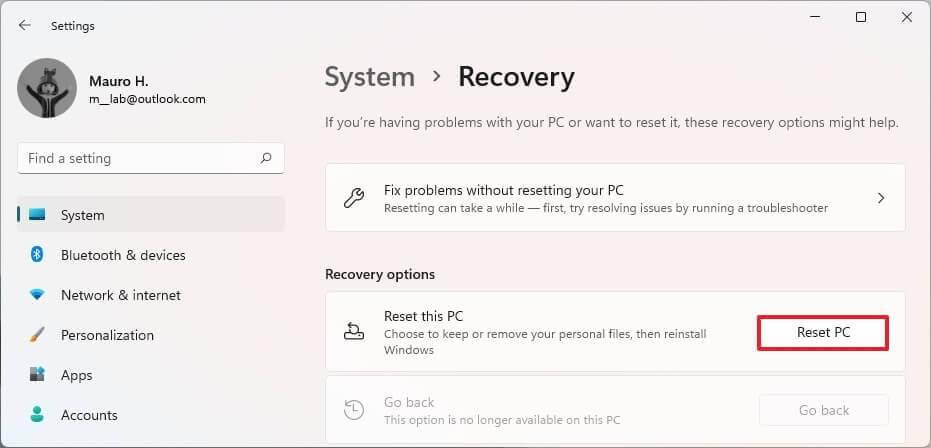
Schritt 2: Klicken Sie im linken Bereich auf „System“.

Schritt 3: Klicken Sie im rechten Bereich auf „Wiederherstellung“.
Schritt 4: Klicken Sie unter „Erweiterter Start“ auf „Jetzt neu starten“.
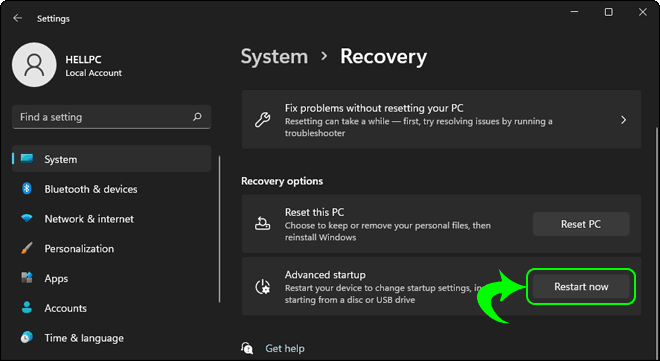
Obwohl diese Methode etwas umständlicher ist als Methode 1, ist sie immer noch sehr benutzerfreundlich. Ich habe sie unzählige Male ohne jegliche Komplikationen angewendet.
Methode 3: Verwenden Sie die Eingabeaufforderung
Schritt 1: Öffnen Sie ein Eingabeaufforderungsfenster mit Administratorrechten.

Schritt 2: Geben Sie den folgenden Befehl ein und drücken Sie die Eingabetaste:
shutdown /r /o /f /t 0
Dadurch wird Ihr PC sofort im Wiederherstellungsmodus neu gestartet.
Diese Methode ist eher für fortgeschrittene Benutzer gedacht, aber dennoch unkompliziert in der Ausführung. Ich habe sie bei verschiedenen Gelegenheiten ohne Probleme genutzt.
Methode 4: Verwenden Sie einen bootfähigen USB-Stick
Wenn Sie Ihren PC nicht normal starten können, können Sie einen bootfähigen USB-Stick verwenden, um in den Wiederherstellungsmodus zu booten.
Schritt 1: Erstellen Sie mit dem Windows Media Creation Tool einen bootfähigen USB-Stick.

Schritt 2: Starten Sie Ihren PC vom bootfähigen USB-Stick.

Schritt 3: Wenn der Bildschirm „Option auswählen“ angezeigt wird, wählen Sie „Problembehandlung“.

Wenn ein normaler PC-Start nicht möglich ist, erweist sich diese Methode als unschätzbar wertvoll. Ich habe sie einige Male angewendet und sie hat das Problem jedes Mal zuverlässig gelöst.
Methode 5: Verwenden Sie einen Hard Reboot
Wenn keine der oben genannten Methoden funktioniert, können Sie versuchen, Ihren PC mit einem Hard Reboot im Wiederherstellungsmodus zu starten.
Schritt 1: Erzwingen Sie das Herunterfahren Ihres PCs, indem Sie den Netzschalter einige Sekunden lang gedrückt halten.


Schritt 2: Schalten Sie Ihren PC ein und drücken Sie wiederholt den Netzschalter, bevor das Windows-Logo erscheint.
Schritt 3: Wenn der Bildschirm „Option auswählen“ angezeigt wird, wählen Sie „Problembehandlung“.

Betrachten Sie dies als letzte Rettung, aber es kann ein Lebensretter sein, wenn andere Methoden versagen. Ich persönlich musste nur einmal auf diese Methode zurückgreifen, aber sie hat ihre Aufgabe effektiv erfüllt.
Insgesamt sind all diese Methoden effektive Wege, um den Windows 11-Wiederherstellungsmodus zu aktivieren. Ich empfehle, zuerst Methode 1 oder 2 zu verwenden und bei Bedarf die anderen Methoden auszuprobieren.
Teil 4: Wie führt man die Windows 11-Wiederherstellungsumgebung aus?
Die Windows 11-Wiederherstellungsumgebung ist ein entscheidendes Werkzeug zur Fehlerbehebung und Lösung von Systemproblemen. Nachfolgend finden Sie eine detaillierte Anleitung, wie Sie auf diese unschätzbare Funktion zugreifen und sie nutzen können:
Hinweis: Stellen Sie sicher, dass Sie wichtige Daten gesichert haben, bevor Sie mit Wiederherstellungsoperationen fortfahren.
Schritt 1: Greifen Sie auf die Wiederherstellungsumgebung zu:
Gehen Sie zu Einstellungen > System > Wiederherstellung > Jetzt neu starten.

Schritt 2: Wählen Sie eine Option:
Wählen Sie „Problembehandlung“.
Schritt 3: Erweiterte Optionen:
Hier finden Sie Werkzeuge zur Wiederherstellung. Wählen Sie aus, was Sie benötigen.
Schritt 4: Diesen PC zurücksetzen:
Wählen Sie, ob Sie Ihre Dateien behalten oder alles entfernen möchten.
Schritt 5: Systemwiederherstellung:
Kehren Sie zu einem früheren Systemzustand zurück.

Schritt 6: Erweiterte Tools:
Vorsichtig verwenden, insbesondere die Eingabeaufforderung.

Denken Sie daran, die Anweisungen und Aufforderungen sorgfältig zu befolgen, um einen reibungslosen Wiederherstellungsprozess zu gewährleisten. Sichern Sie immer kritische Daten, bevor Sie Systemwiederherstellungsoperationen durchführen.
Teil 5: Auswahl einer neuen Office-Software nach der Systemwiederherstellung – WPS Office

Nach der Wiederherstellung Ihres Systems ist die Auswahl der richtigen Office-Software entscheidend. Eine ausgezeichnete Wahl ist WPS Office, eine vielseitige Suite, mit der Sie Microsoft Office-Dateien öffnen, erstellen, bearbeiten und speichern können. Es ist vollständig kompatibel mit Windows und Mac, was es zu einer zuverlässigen Option für verschiedenste Benutzer macht.
WPS Office ist eine kostenlose Office-Suite, die eine Textverarbeitung (Writer), ein Tabellenkalkulationsprogramm (Spreadsheets) und ein Präsentationsprogramm (Presentation) umfasst. Sie ist mit allen wichtigen Betriebssystemen kompatibel, einschließlich Windows, macOS, Linux, Android und iOS.
Die klaren Vorteile von WPS Office im Vergleich zu MS Office
Kostenlos herunterzuladen und Grundfunktionen zu nutzen
Leistungsstarkes PDF-Toolkit
Umfangreiche Vorlagensammlung
Reichhaltige Funktionen
Ressourcenschonend
Unterstützt Online-Dokumente
Sicher und stabil
Für wen ist WPS Office besonders geeignet?
WPS Office ist eine gute Wahl für Einzelpersonen und kleine Unternehmen, die eine kostenlose oder preisgünstige Office-Suite suchen. Es ist auch eine gute Wahl für Benutzer, die online an Dokumenten zusammenarbeiten müssen.
So laden Sie WPS Office kostenlos herunter
Schritt 1: Besuchen Sie die WPS Office-Website: https://www.wps.com/
Schritt 2: Klicken Sie auf die Schaltfläche „Kostenloser Download“.

Schritt 3: Wählen Sie die Version von WPS Office aus, die Sie herunterladen möchten.
Schritt 4: Klicken Sie auf die Schaltfläche „Herunterladen“.

Sobald Sie das Installationsprogramm für WPS Office heruntergeladen haben, doppelklicken Sie darauf, um den Installationsvorgang zu starten. Folgen Sie den Anweisungen auf dem Bildschirm, um die Installation abzuschließen.
Ich benutze WPS Office nun schon seit mehreren Jahren und bin sehr beeindruckt davon. Es ist eine sehr funktionsreiche Office-Suite und sehr einfach zu bedienen. Mir gefällt auch die Tatsache, dass es kostenlos heruntergeladen und verwendet werden kann.
Ich kann WPS Office jedem wärmstens empfehlen, der eine kostenlose oder preisgünstige Office-Suite sucht. Es ist eine großartige Alternative zu Microsoft Office.


Häufig gestellte Fragen (FAQ):
1. Werden bei der Verwendung des Wiederherstellungsmodus meine persönlichen Dateien gelöscht?
Die alleinige Verwendung des Wiederherstellungsmodus löscht Ihre persönlichen Dateien nicht. Wenn Sie sich jedoch dafür entscheiden, das System zurückzusetzen oder neu zu installieren, könnten Ihre Dateien verloren gehen. Sichern Sie daher immer wichtige Daten, bevor Sie Änderungen vornehmen.
2. Kann ich den Wiederherstellungsmodus verwenden, um Malware von meinem System zu entfernen?
Der Wiederherstellungsmodus bietet Werkzeuge zur Fehlerbehebung und Behebung von Systemproblemen, einschließlich Malware-Infektionen. Sie können Antiviren-Scans ausführen, das System auf einen früheren Zustand vor der Infektion zurücksetzen oder eine Neuinstallation durchführen, um die Malware zu entfernen. Stellen Sie immer sicher, dass Sie ein zuverlässiges Antivirenprogramm und aktuelle Backups haben, bevor Sie fortfahren.
Zusammenfassung
In diesem Leitfaden haben wir verschiedene Methoden zum Zugriff auf den Windows 11-Wiederherstellungsmodus behandelt und Schritt-für-Schritt-Anleitungen sowie persönliche Einblicke für eine reibungslosere Erfahrung bereitgestellt. Darüber hinaus haben wir die Vorteile von WPS Office hervorgehoben, einer vielseitigen Suite, die kostenlosen Zugriff auf wichtige Werkzeuge für die Dokumentenverwaltung bietet und somit eine leistungsstarke Alternative zu Microsoft Office darstellt. Mit Funktionen wie einer umfangreichen Vorlagensammlung, plattformübergreifender Kompatibilität und robusten Funktionen gewährleistet WPS Office nahtlose und effiziente Office-Anwendungen für Benutzer. Denken Sie immer daran, Ihre Daten vor allen systembezogenen Aufgaben zur zusätzlichen Sicherheit zu sichern.

'%3e%3cpath%20d='M19.9911%204.11386V6.471H18.5894C18.0775%206.471%2017.7322%206.57814%2017.5536%206.79243C17.3751%207.00671%2017.2858%207.32814%2017.2858%207.75671V9.44421H19.9019L19.5536%2012.0871H17.2858V18.8639H14.5536V12.0871H12.2769V9.44421H14.5536V7.49779C14.5536%206.39064%2014.8632%205.53201%2015.4822%204.92189C16.1013%204.31177%2016.9257%204.00671%2017.9554%204.00671C18.8304%204.00671%2019.509%204.04243%2019.9911%204.11386Z'%20fill='%23333333'/%3e%3c/g%3e%3cdefs%3e%3cclipPath%20id='clip0_2938_8199'%3e%3crect%20width='16'%20height='16'%20fill='white'%20transform='translate(8%204.00671)'/%3e%3c/clipPath%3e%3c/defs%3e%3c/svg%3e)
'%3e%3cpath%20d='M17.5237%2010.7813L23.4811%204H22.0699L16.8949%209.88693L12.7648%204H8L14.2469%2012.9029L8%2020.0133H9.4112L14.8725%2013.7952L19.2352%2020.0133H24M9.92053%205.04213H12.0885L22.0688%2019.0224H19.9003'%20fill='%23333333'/%3e%3c/g%3e%3cdefs%3e%3cclipPath%20id='clip0_2938_8200'%3e%3crect%20width='16'%20height='16.0134'%20fill='white'%20transform='translate(8%204)'/%3e%3c/clipPath%3e%3c/defs%3e%3c/svg%3e)


