PDF übersetzen

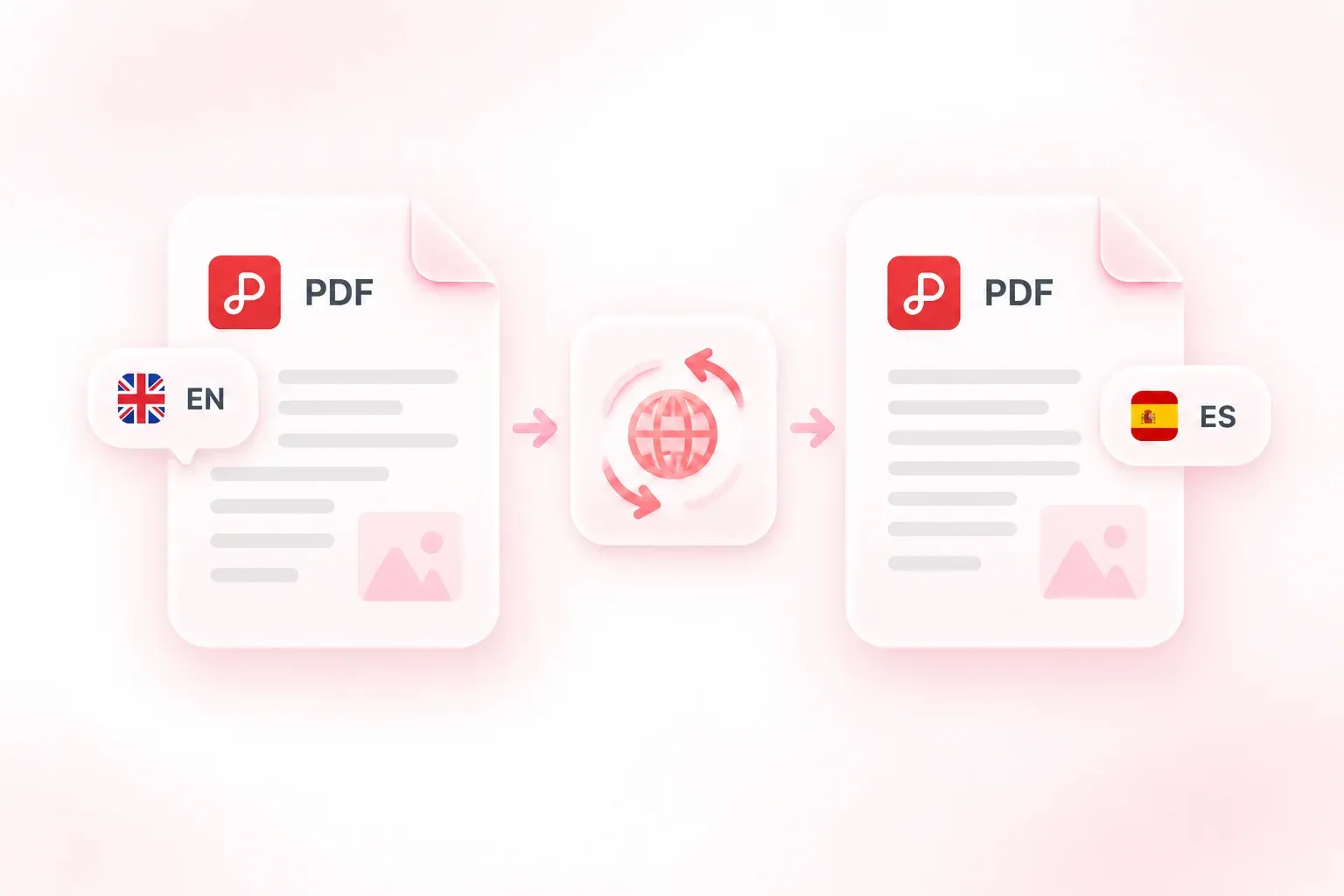
Laden Sie eine PDF hoch, wählen Sie die Sprachen und laden Sie eine übersetzte Kopie zur Prüfung herunter. Lesen Sie mit dem PDF-Übersetzer Artikel, Schulungsunterlagen oder Berichte in einer anderen Sprache. Halten Sie das Original bereit, um Zahlen, Beschriftungen und andere vom Quelllayout abhängige Details zu prüfen.

oder ziehen Sie eine PDF-Datei hierher

Kostenlos und Unbegrenzt
Keine Anmeldung Erforderlich
Schnelle Umwandlung
Keine Werbung
Kostenlos nutzen
Ohne Anmeldung
Werbefrei
Alle Browser

So übersetzen Sie eine PDF

  1. Schritt 1: PDF hochladen

    Laden Sie die gewünschte PDF hoch. Öffnen Sie sie einmal, um die benötigten Seiten zu bestätigen. Ist nur ein Abschnitt wichtig, bereiten Sie ihn zuerst als separate Datei vor.

  2. Schritt 2: Übersetzungssprachen wählen

    Wählen Sie die im Werkzeug angezeigte Ausgangs- und Zielsprache. Prüfen Sie beide, besonders wenn das Dokument eine Hauptsprache mit Zitaten in einer anderen kombiniert.

  3. Schritt 3: Übersetzung herunterladen und prüfen

    Starten Sie die Übersetzung, laden Sie das Ergebnis herunter und lesen Sie es neben dem Original. Prüfen Sie zuerst die wichtigsten Seiten. Ordnen Sie Überschriften und Tabellen der Quelle zu und prüfen Sie Begriffe vor dem Teilen.

PDF-Dokumente aus den Originaldateien übersetzen

PDF-Dokumente aus den Originaldateien übersetzen

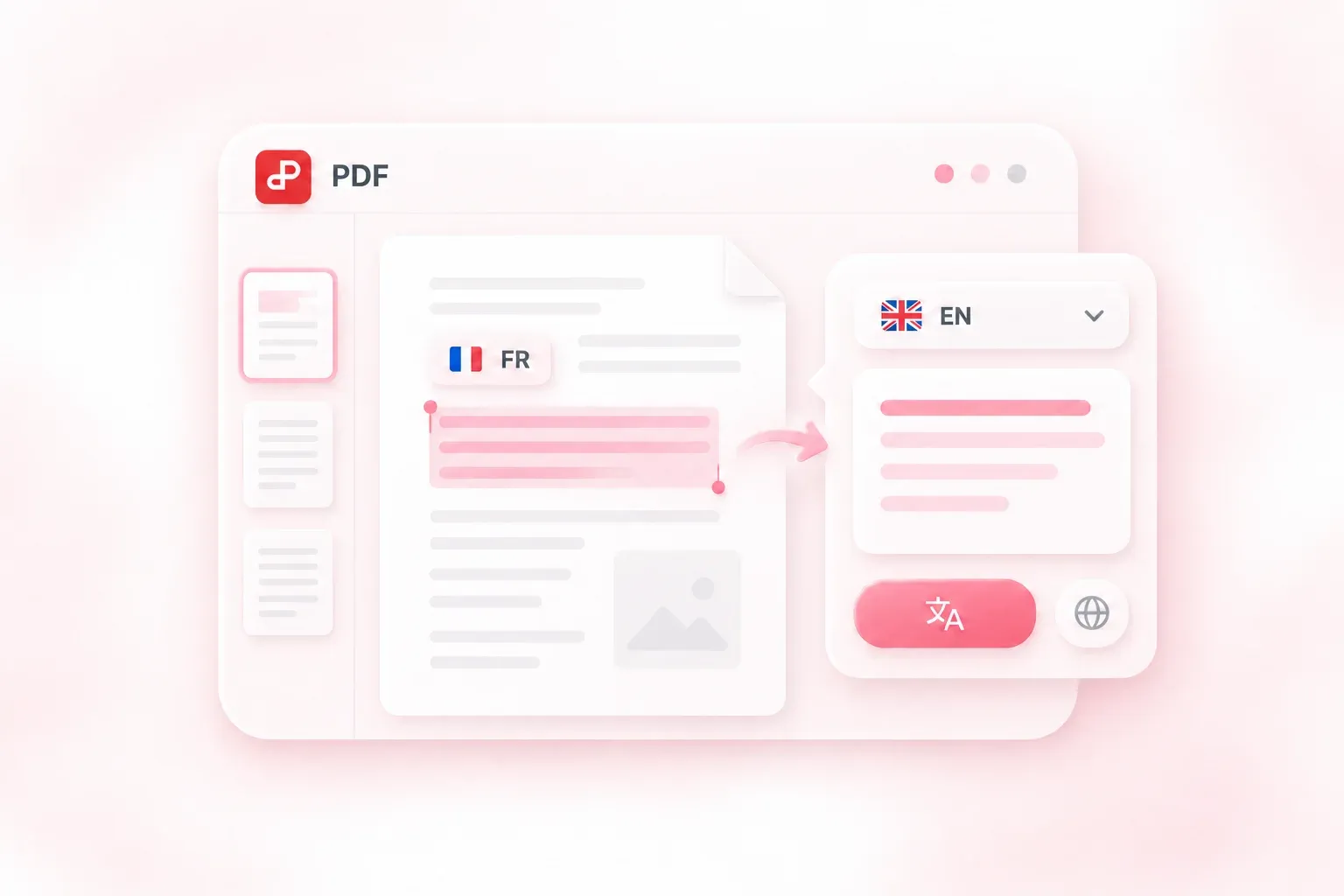
Laden Sie die Quell-PDF hoch, wenn Sie ein Dokument in einer anderen Sprache verstehen müssen. Der Übersetzer beginnt mit der Datei selbst, was nützlich ist, wenn sich wichtiger Kontext über mehrere Seiten erstreckt. Halten Sie das Original bereit, um isoliert schwer verständliche Verweise zu prüfen.
Jetzt ausprobieren
Zielsprache für die PDF-Übersetzung wählen

Zielsprache für die PDF-Übersetzung wählen

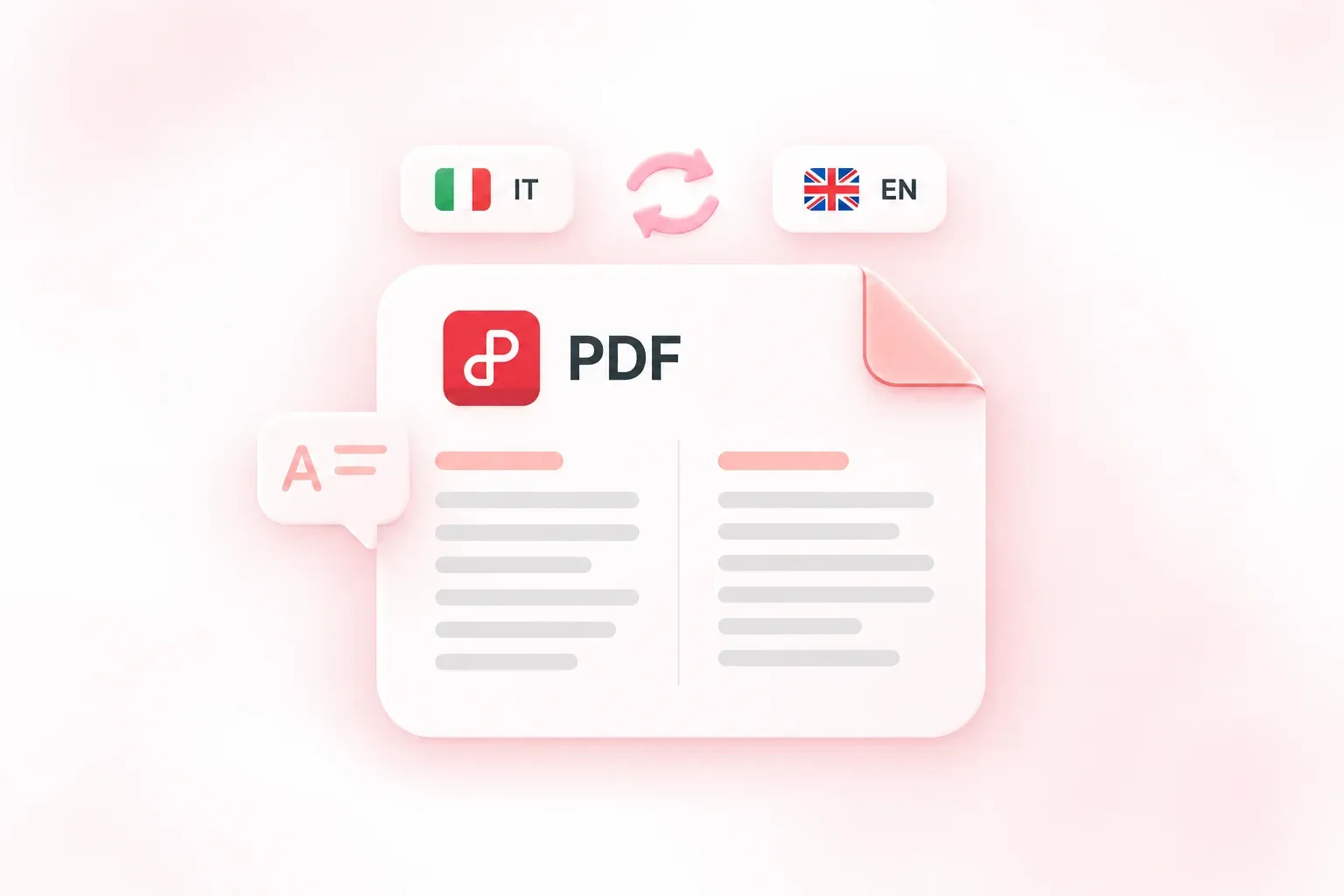
Legen Sie die Zielsprache fest, bevor Sie eine mehrsprachige Kurzvorlage oder einen Bericht durcharbeiten. Wählen Sie die Sprache für die Person, die das Ergebnis lesen wird. Eine Quelle mit Produktnamen oder Fachbegriffen muss weiterhin geprüft werden, damit diese Bezeichnungen einheitlich bleiben.

Jetzt ausprobieren
Übersetzte Tabellen und Seitenlayout prüfen

Übersetzte Tabellen und Seitenlayout prüfen

Lesen Sie die Übersetzung neben dem Original, um Überschriften und Zellen leichter zuzuordnen. Beginnen Sie mit Tabellen, Bildunterschriften und Überschriften, die der Orientierung dienen. Prüfen Sie anschließend, ob Zeilenumbrüche oder übersetzte Beschriftungen das Verständnis der Seite verändern.

Jetzt ausprobieren
Original und übersetzte PDF aufbewahren

Original und übersetzte PDF aufbewahren

Halten Sie beide Versionen bereit, wenn ein Kollege Begriffe oder Ausgangsformulierungen prüfen muss. Geben Sie der Übersetzung einen anderen Dateinamen oder eine eindeutige Sprachkennzeichnung. So lässt sich eine Frage zu einem Datum oder einer Klausel derselben Stelle im Original zuordnen.

Jetzt ausprobieren

Kundengeschichten

Wie Fachleute weltweit unseren PDF-Übersetzer nutzen, um PDF zu übersetzen.

James Whitmore

Ich musste einen Vertrag in einer anderen Sprache durcharbeiten. Mit dem PDF-Übersetzer erstellte ich eine separate Kopie, damit ich das übersetzte Dokument neben der Quelle lesen konnte, statt mit einem losen Textabschnitt zu arbeiten.

James Whitmore

Juristischer Assistent

Sarah Jenkins

Ich nutzte den Übersetzer, als ich eine anderssprachige PDF lesen musste. Ich wollte ein vollständiges Dokument zum Durchlesen und das Original griffbereit, wann immer ich die entsprechende Stelle nachschlagen musste.

Sarah Jenkins

Marketingkoordinatorin

Emily Foster

Ich las Forschungsmaterial und bereitete mit dem Werkzeug eine übersetzte PDF vor. Ich brauchte eine lesbare Version für meine Durchsicht und weiterhin die Quelle für Stellen, an denen der ursprüngliche Wortlaut wichtig war.

Emily Foster

Projektmanagerin

Ihre Fragen, beantwortet

01

Wie übersetze ich eine PDF online?

Laden Sie sie hoch, wählen Sie die Zielsprache und laden Sie die Übersetzung herunter. Prüfen Sie die entsprechenden Originalseiten auf fehlenden Kontext rund um den übersetzten Text.

02

Was sollte ich in der Übersetzung prüfen?

Prüfen Sie Namen, Fachbegriffe, Zahlen, Seitenumbrüche und Text in Grafiken. Achten Sie besonders auf Einheiten, Summen und Begriffe, die auf jeder Seite dieselbe Bedeutung haben müssen.

03

Wird ein Scan genauso übersetzt?

Die Scanqualität kann die Texterkennung beeinflussen. Prüfen Sie, ob Text im Original auswählbar ist, und nutzen Sie bei Bedarf OCR. Testen Sie zuerst eine Seite mit kleiner Schrift oder mehreren Spalten, da solche Layouts die Prüfung erschweren können.

04

Kann ich nur einen Teil einer langen PDF übersetzen?

Erstellen Sie für wenige benötigte Seiten eine separate PDF und übersetzen Sie diese Kopie. Hängt der Auszug von einer Abbildung oder einem Anhang ab, nehmen Sie diese Seiten auf oder lassen Sie das Original neben der Übersetzung geöffnet.

05

Wie vergleiche ich eine übersetzte Tabelle mit dem Original?

Ordnen Sie die Tabelle anhand ihrer Überschrift zu und prüfen Sie Zeilenbeschriftungen, Dezimalwerte, Einheiten und Fußnoten in beiden Dateien. Verfolgen Sie Beschriftungen ebenso wie Zahlen, um Werte unter einer anderen Überschrift zu erkennen.

06

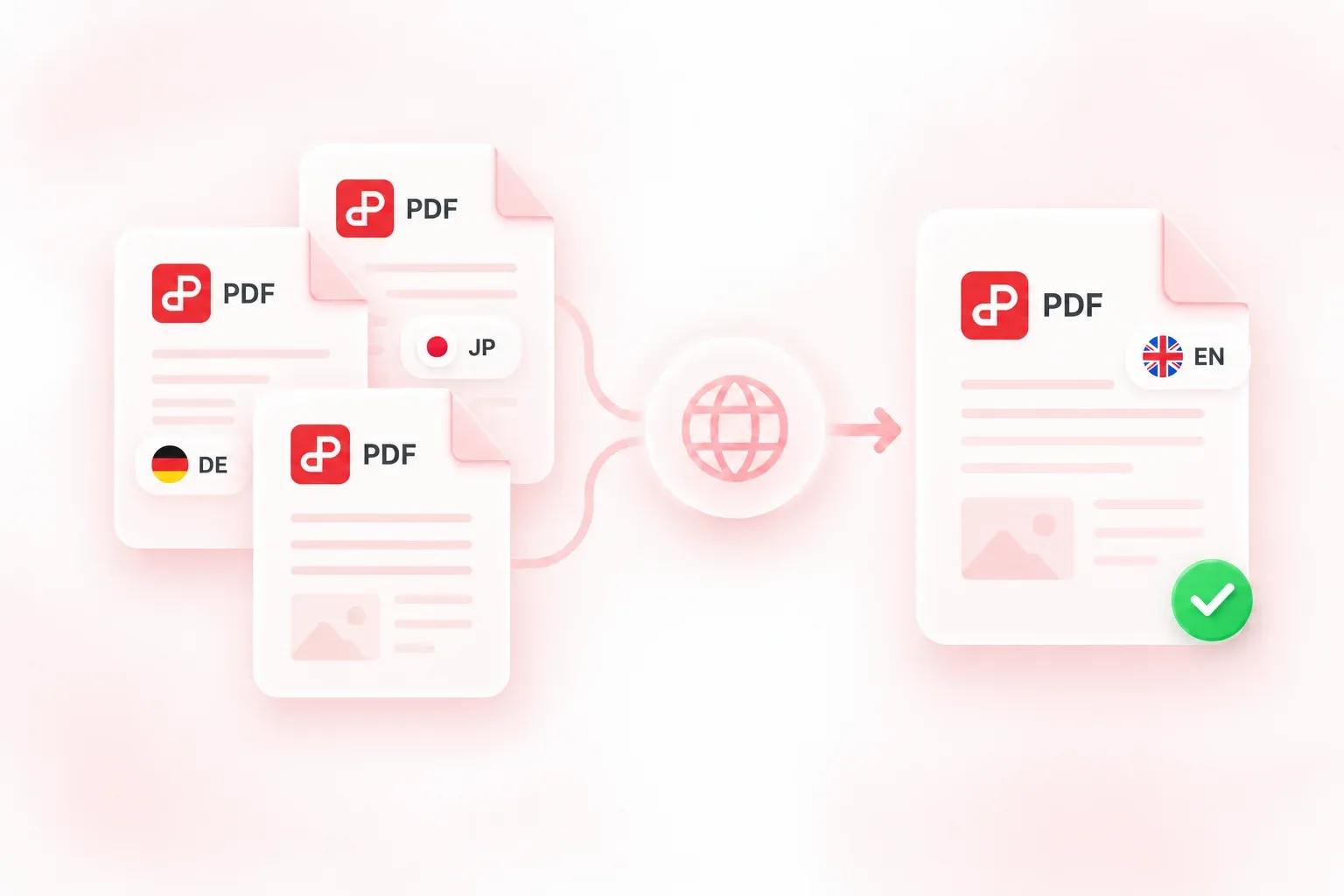
Was ist bei mehreren Ausgangssprachen im Dokument?

Prüfen Sie die gewählte Ausgangssprache und kontrollieren Sie gemischtsprachige Passagen einzeln, besonders Beschriftungen und Zitate. Prüfen Sie Zitate und Bildunterschriften separat, wenn die Quelle mehrere Sprachen verwendet.