HEIC-zu-PDF-Konverter

Konvertieren Sie HEIC mit WPS online in PDF. Wandeln Sie Fotos von Belegen oder Notizen in eine PDF-Datei um, die Sie einer Spesenabrechnung anhängen können. Bereiten Sie mit dem HEIC-zu-PDF-Konverter eine separate Kopie für den nächsten Leser vor. Behalten Sie die ursprüngliche HEIC-Datei, falls die Prüfung eine andere Version erfordert.

oder HEIC-Datei per Drag & Drop ablegen

Kostenlos und Unbegrenzt
Keine Anmeldung Erforderlich
Zeit Sparen
Keine Werbung
Kostenlos nutzen
Ohne Anmeldung
Werbefrei
Alle Browser

So konvertieren Sie HEIC in PDF

  1. Schritt 1: HEIC-Datei hochladen

    Laden Sie die HEIC-Datei hoch, die Sie konvertieren möchten. Wählen Sie das Originalfoto aus und betrachten Sie es vor der Konvertierung aufrecht. Wenn Sie mehrere bearbeitete Versionen auf Ihrem Smartphone haben, wählen Sie die für die geplante Übergabe passende Version.

  2. Schritt 2: HEIC in PDF konvertieren

    Starten Sie die Konvertierung und warten Sie, bis die PDF-Ausgabe fertig ist. Konvertieren Sie die HEIC-Quelle in eine separate Datei und behalten Sie das Original zum Vergleich. Prüfen Sie, ob die exportierte Datei das PDF-Format verwendet, das Ihr nächster Arbeitsschritt erfordert.

  3. Schritt 3: PDF-Datei prüfen und speichern

    Laden Sie das PDF-Ergebnis herunter und öffnen Sie es in der App, in der Sie es verwenden möchten. Öffnen Sie das PDF im vorgesehenen Leseprogramm und prüfen Sie die Abschnitte mit den wichtigsten Informationen. Behalten Sie die HEIC-Kopie, bis Sie die Prüfung abgeschlossen haben.

HEIC in PDF für Belege und Dokumentprüfungen

HEIC in PDF für Belege und Dokumentprüfungen

Fügen Sie ein iPhone-Foto in eine PDF-Datei ein, wenn der nachfolgende Arbeitsablauf einen Dokumentanhang erfordert. Öffnen Sie das Ergebnis und prüfen Sie, ob der Scan oder fotografierte Beleg aufrecht auf der Seite steht. Öffnen Sie die exportierte Kopie an dem Ort, von dem aus sie geteilt wird, damit Sie genau die Datei prüfen, die der Empfänger erhalten wird.
Jetzt ausprobieren
HEIC direkt zur Konvertierung hochladen

HEIC direkt zur Konvertierung hochladen

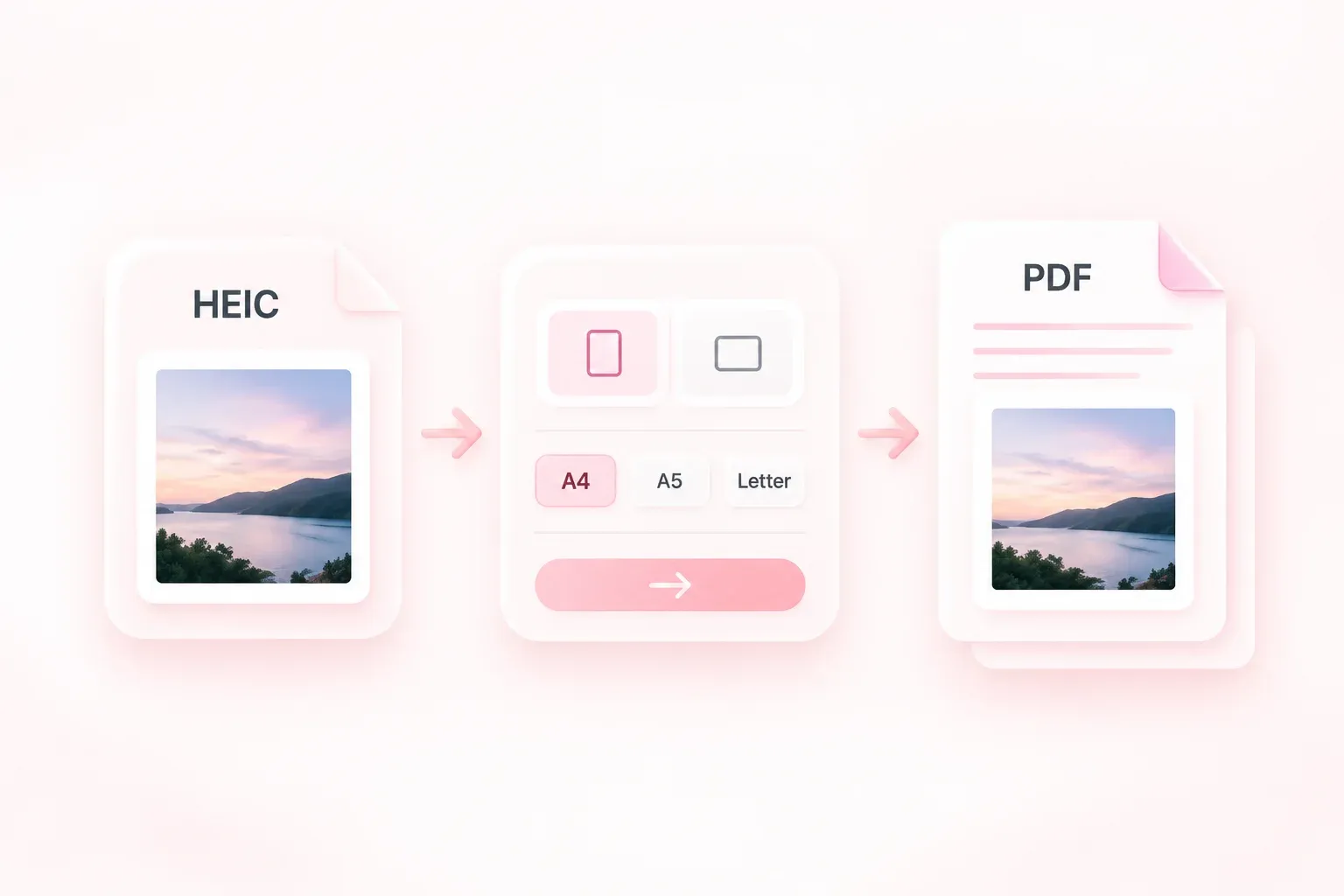
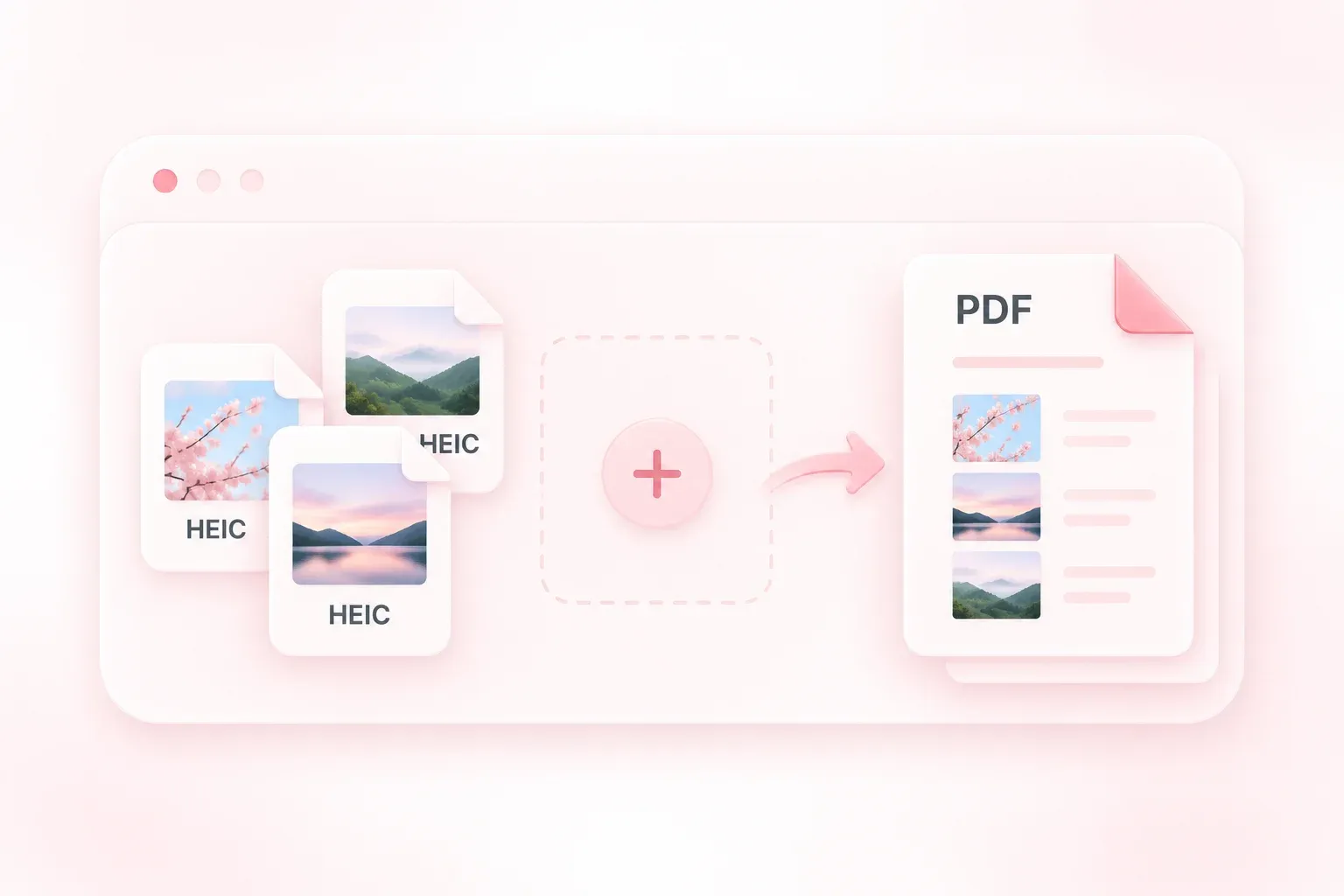
Nutzen Sie die vorhandene HEIC-Datei und konvertieren Sie sie direkt in PDF, wenn Sie dieses Format für einen Upload oder eine Übergabe benötigen. Prüfen Sie die Anordnung des Quellinhalts, bevor Sie Änderungen am Export vornehmen. Wenn das Original mehrere Layouts enthält, beurteilen Sie anhand eines repräsentativen Abschnitts, ob die Einstellungen für die Stellen geeignet sind, an denen Leser die meisten Details benötigen. Verwenden Sie die HEIC-Datei mit dem Inhalt, den der Empfänger in der PDF-Kopie erwartet.

Jetzt ausprobieren
Eine PDF-Kopie für den nächsten Schritt speichern

Eine PDF-Kopie für den nächsten Schritt speichern

Laden Sie das Ergebnis herunter und bewahren Sie die ursprüngliche HEIC-Datei auf, falls Sie eine andere Version bearbeiten oder exportieren müssen. Eine PDF-Datei gibt dem Empfänger eine seitenbasierte Kopie zum Lesen oder Drucken. Prüfen Sie, wie der Quellinhalt auf den Seiten angeordnet ist, statt vorauszusetzen, dass Ausrichtung und Ränder dem Original entsprechen. Speichern Sie die geprüfte PDF-Datei dort, wo sie im nächsten Schritt verwendet wird, und behalten Sie das HEIC-Original für weitere Bearbeitungen.

Jetzt ausprobieren
Das PDF-Ergebnis im vorgesehenen Kontext prüfen

Das PDF-Ergebnis im vorgesehenen Kontext prüfen

Öffnen Sie das Ergebnis dort, wo es verwendet werden soll. Prüfen Sie die Position des Fotos auf der PDF-Seite und die Lesbarkeit kleiner Schrift. Lesen Sie kleine Datumsangaben und Beträge in der PDF-Vorschau, besonders wenn der fotografierte Beleg verblasste Schrift oder einen wichtigen Randbereich hat.

Jetzt ausprobieren

Kundengeschichten

Warum Nutzer unser HEIC-in-PDF-Tool wählen

Marcus Chen

Ich habe mit dem Konverter mein HEIC-Material für eine Kundenübergabe in PDF umgewandelt. Ich ging von einer bereits vorhandenen Datei aus. Hilfreich war für mich, dasselbe Material in das Format zu bringen, das dieser Arbeitsschritt erforderte.

Marcus Chen

Projektmanager

Elena Vasquez

Ich arbeitete an einer Kundenübergabe und habe mit dem Konverter eine PDF-Version meiner HEIC-Quelle erstellt. Für diesen Teil der Arbeit nutzte ich den Konverter. Für meine Vorbereitung brauchte ich eine PDF-Kopie, ausgehend von der vorhandenen HEIC-Datei.

Elena Vasquez

Digitalkünstlerin

Samuel Okafor

Ich musste einen E-Mail-Anhang vorbereiten und habe aus der ursprünglichen HEIC-Datei eine PDF-Kopie erstellt. Wegen der E-Mail benötigte ich eine andere Kopie. Ich brachte eine vorhandene Datei in das Format, das ich mit meiner Nachricht versenden wollte.

Samuel Okafor

Immobilienmakler

Ihre Fragen, beantwortet

01

Wie konvertiere ich HEIC online in PDF?

Laden Sie die HEIC-Datei hoch, die Sie konvertieren möchten. Starten Sie die Konvertierung und warten Sie, bis die PDF-Ausgabe fertig ist. Laden Sie das PDF-Ergebnis herunter und öffnen Sie es in der App, in der Sie es verwenden möchten. Prüfen Sie vor Beginn, ob die HEIC-Datei die vollständige Version ist, die Sie konvertieren wollen. Bewahren Sie sie auf, während Sie die PDF-Kopie prüfen.

02

Was sollte ich nach der Konvertierung von HEIC in PDF prüfen?

Prüfen Sie die Position des Fotos auf der PDF-Seite und die Lesbarkeit kleiner Schrift. Kontrollieren Sie alle Vorgaben des Zielsystems für die neue PDF-Datei, gegebenenfalls auch Dateigröße und Abmessungen. Öffnen Sie den Export getrennt vom Original, damit Sie die richtigen beiden Versionen vergleichen.

03

Kann ich den HEIC-zu-PDF-Konverter kostenlos verwenden?

Ja. WPS bietet eine grundlegende Online-Konvertierung zwischen diesen beiden Formaten. Behalten Sie die HEIC-Quelle und prüfen Sie die Ausgabe in der App oder dem Arbeitsablauf, die PDF erfordern, bevor Sie eine Datei ersetzen oder weitergeben.

04

Was sollte ich tun, wenn ein Hochformatfoto im PDF seitlich liegt?

Vergleichen Sie die Ausrichtung der Quelle mit der Ausgabe und korrigieren Sie die Ausrichtung, bevor Sie die Seite einreichen. Wenn Sie Material für ein größeres HEIC-Projekt vorbereiten, kontrollieren Sie zunächst ein repräsentatives PDF-Ergebnis. Eine Abweichung lässt sich leichter korrigieren, bevor Sie weitere Dateien anpassen.

05

Kann ich HEIC in PDF für Belege verwenden?

Ja. Öffnen Sie das konvertierte PDF und vergrößern Sie es, um zu prüfen, ob Datumsangaben, Gesamtbeträge und Händlerdetails lesbar sind. Lassen Sie die HEIC-Quelle unverändert, während Sie die Versionen vergleichen und bestätigen, dass das exportierte PDF die benötigten Eigenschaften hat.

06

Wie sollte ich das PDF für die Weitergabe vorbereiten?

Geben Sie der exportierten Kopie einen eindeutigen Namen und öffnen Sie sie an dem Ort, von dem aus Sie sie teilen möchten, um die Auswahl des richtigen Dokuments zu bestätigen. Prüfen Sie die Anforderungen des endgültigen Ziels, bevor Sie entscheiden, welche Kopie Sie behalten oder teilen. Das PDF-Ergebnis ist nützlich, sobald es die konkreten Übergabeanforderungen erfüllt.