TXT zu PDF Konverter

Verwandeln Sie einfache Textnotizen oder Code-Listings in ein paginiertes Dokument. Mit dem Online-Konverter von TXT zu PDF von WPS können Sie den Text überprüfen, Schriftarten und Abstände auswählen und die Dokumentvorschau vor dem Herunterladen kontrollieren.

oder Dateien hierher ziehen und ablegen

TXT, bis zu 1 MB

Kodierung: Zeilen: 0
PDF-Einstellungen
Wird als Titel des PDF-Dokuments verwendet.
Formatierungsoptionen
Paginierungsoptionen
Lange Zeilen erkannt
Eine Zeile mit bis zu 0 Zeichen wurde erkannt. Lange Zeilen werden möglicherweise für eine bessere Seitenumbruchdarstellung erzwungen umgebrochen.
Die Codierung wird automatisch erkannt. Steuerzeichen werden vor der Konvertierung bereinigt.
PDF-Vorschau
Preview the generated document before downloading. Page numbers are enabled.
Seite 1 von 0
Kodierung:
Seiten
0
Ausgabedatei
Typografie
sans-serif · 14px
Layout
Rand 24px · Zeilenhöhe 1.6
Kostenlose Nutzung
Keine Anmeldung erforderlich
Keine Werbung
Jeder Browser
Kostenlos nutzen
Ohne Anmeldung
Werbefrei
Alle Browser

TXT in PDF umwandeln in 3 Schritten

  1. Schritt 1: Textdatei hochladen

    Wählen Sie eine .txt-Datei aus und überprüfen Sie den erkannten Text. Kontrollieren Sie Sonderzeichen oder Umlaute, bevor Sie mit dem Layout fortfahren.

  2. Schritt 2: Ein Leselayout wählen

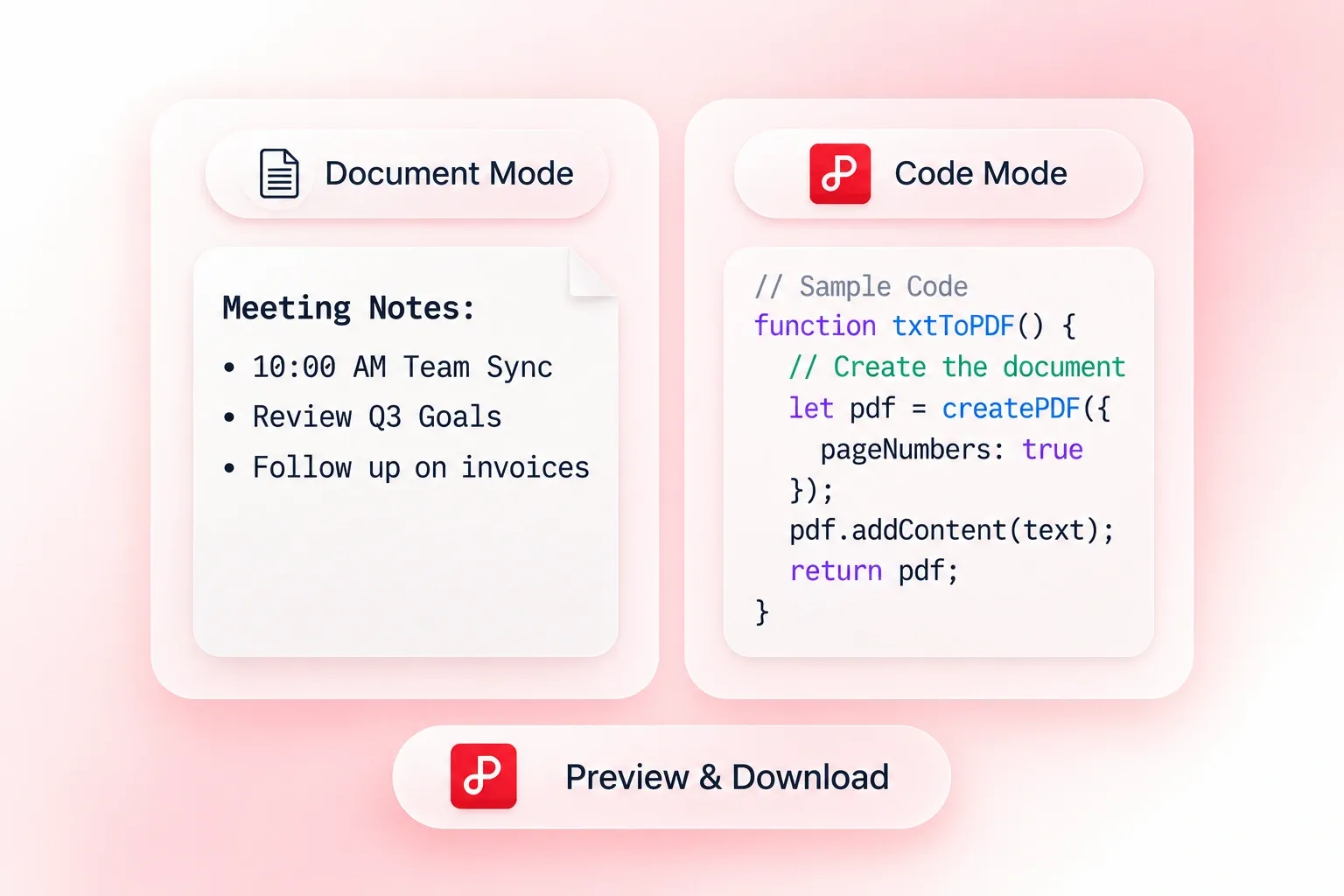
    Legen Sie Titel, Schriftart, Größe, Zeilenabstand und Ränder fest. Aktivieren Sie den nichtproportionalen Code-Modus oder Seitenzahlen, wenn dies zum Inhalt passt.

  3. Schritt 3: Umwandeln und Seiten überprüfen

    Konvertieren Sie TXT in PDF und prüfen Sie dann Zeilen- und Seitenumbrüche in der Vorschau. Laden Sie die Datei herunter, sobald der Text gut lesbar ist.

Textkodierung vor dem Export von TXT in PDF prüfen

Textkodierung vor dem Export von TXT in PDF prüfen

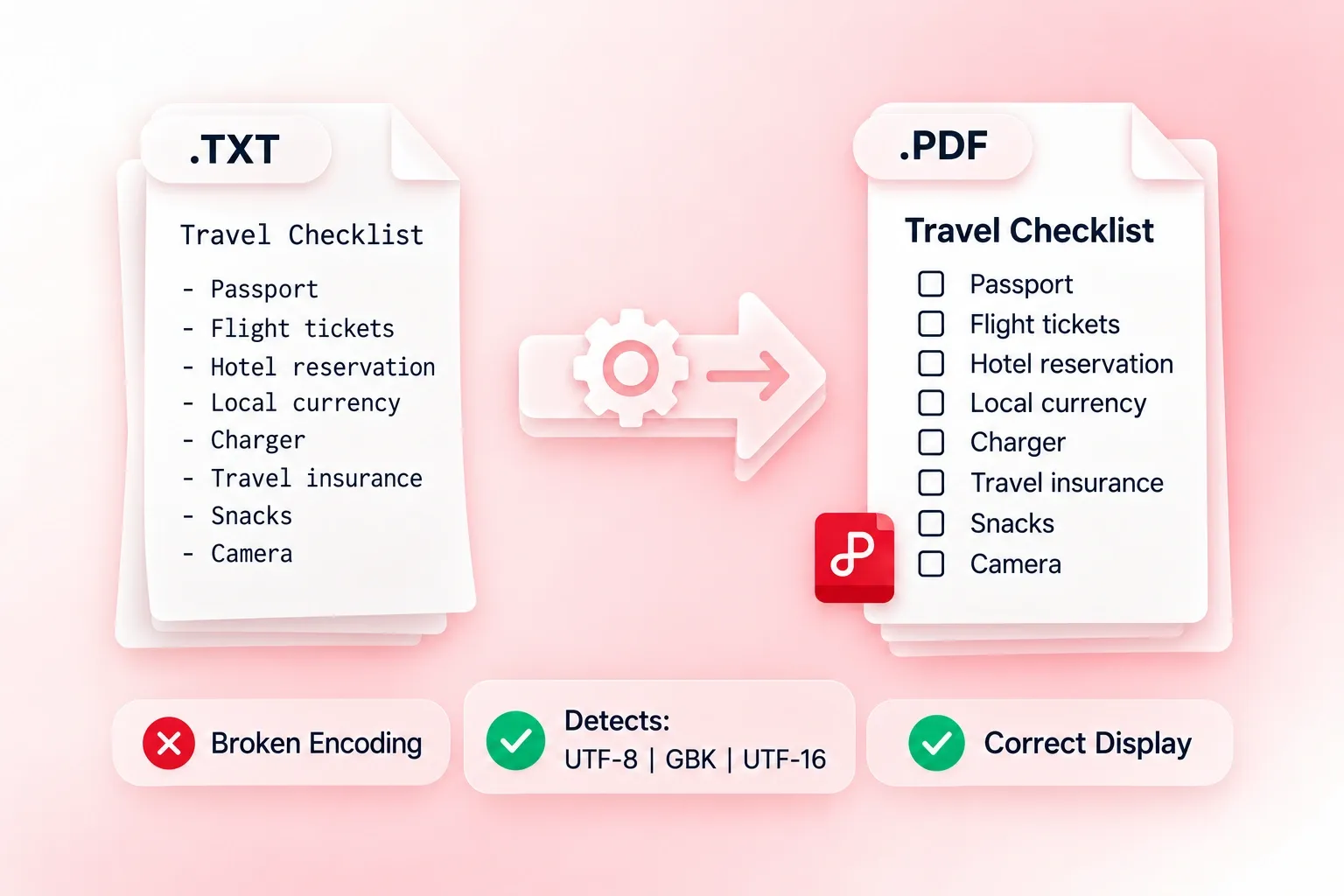
Eine mit der falschen Kodierung geöffnete Textdatei kann kryptische Zeichen anzeigen. Der TXT-zu-PDF-Konverter von WPS erkennt gängige Kodierungen, sodass Sie den interpretierten Text vor dem Export überprüfen können. Achten Sie auf Namen und Sonderzeichen; bereits in der Quelle verlorene Zeichen können nicht wiederhergestellt werden.
Jetzt ausprobieren
Klartext in PDF-Seiten umbrechen

Klartext in PDF-Seiten umbrechen

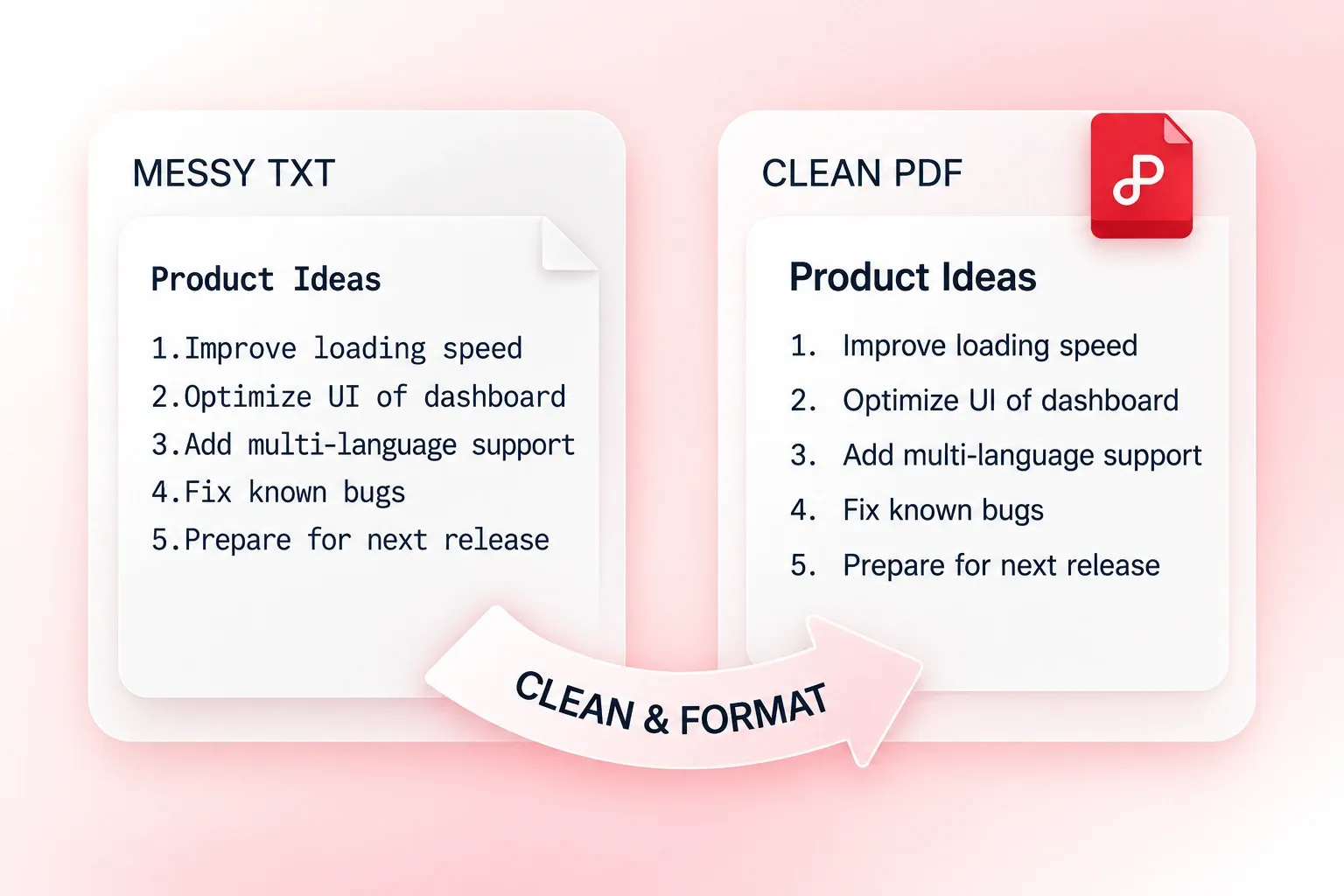
Rohe Notizen und exportierter Text können Zeilen enthalten, die weit über die Seitenbreite hinausgehen. Durch Textbereinigung und Zeilenumbrüche wird der Inhalt in ein paginiertes Layout gebracht, wodurch das PDF als Dokument leichter lesbar wird. Überprüfen Sie nach der Konvertierung bewusste Einrückungen und Abstände.

Jetzt ausprobieren
Schriftarten und Ränder für Text-zu-PDF festlegen

Schriftarten und Ränder für Text-zu-PDF festlegen

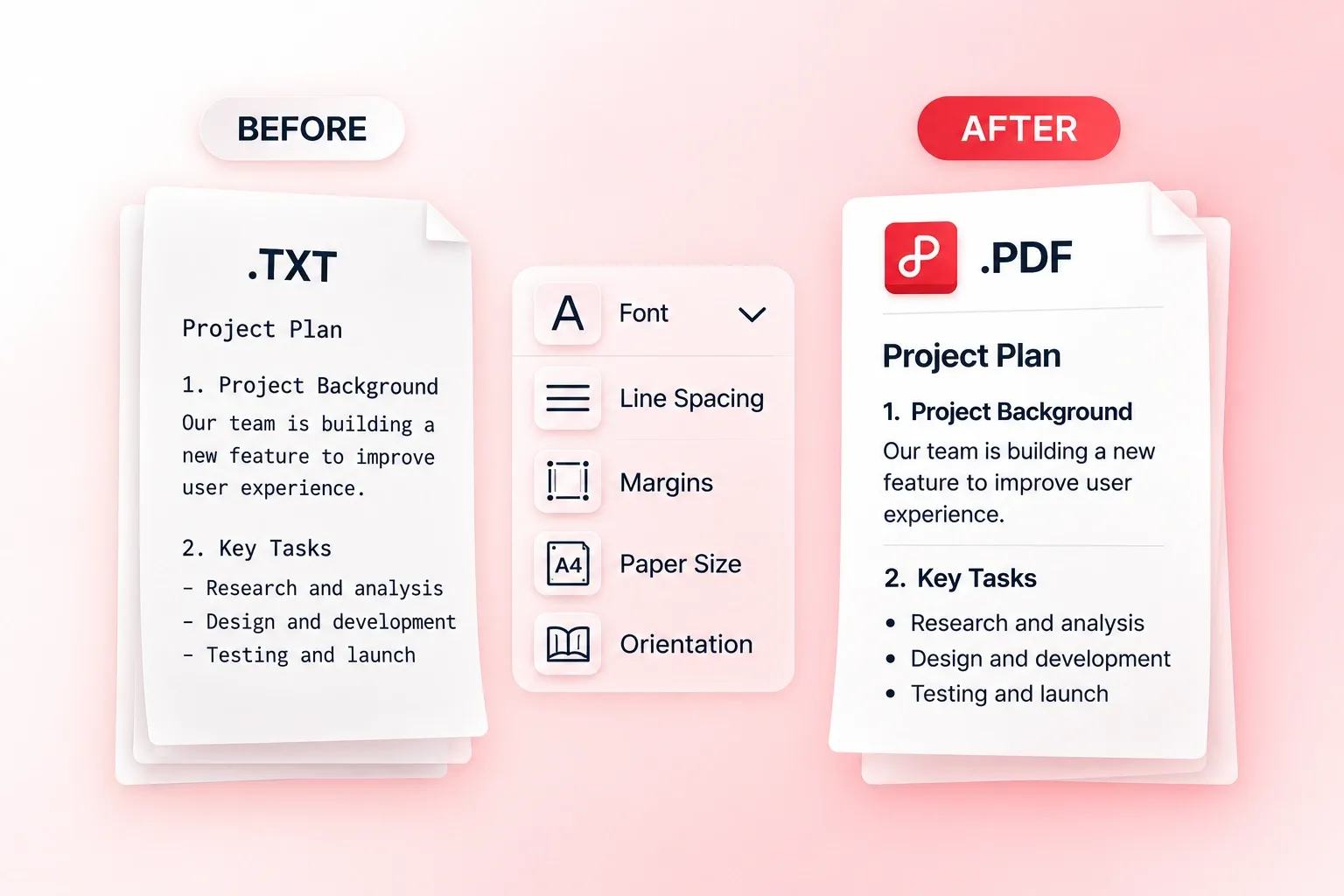
Dichter Text ist schwerer zu prüfen, wenn Schriftbild und Abstände nicht zur Aufgabe passen. Mit Einstellungen für Schriftart, Zeilenabstand und Ränder können Sie die Seite so formatieren, dass Ihre Text-zu-PDF-Ausgabe einen angenehmen Lesefluss erhält. Prüfen Sie eine ganze Seite in der Vorschau, bevor Sie die finalen Einstellungen wählen.

Jetzt ausprobieren
Code-Listings mit einer Monospace-Schriftart formatieren

Code-Listings mit einer Monospace-Schriftart formatieren

Proportionale Schriftarten können das Lesen von Quellcode erschweren. Der Monospace-Code-Modus bietet Zeichen mit gleicher Breite, sodass Einrückungen und Spalten leichter zu überprüfen sind. Kontrollieren Sie umbrochene Zeilen, bevor Sie das PDF als Referenzkopie der Quelle verwenden.

Jetzt ausprobieren

Warum Nutzer unseren TXT-zu-PDF-Konverter wählen

Kodierungsprüfungen, flexibler Textumbruch sowie Schrift- und Randkontrollen für gut lesbare Dokumente.

Besprechungsnotizen

Wandeln Sie eine Textdatei in ein PDF um, um Besprechungsnotizen gut lesbar weiterzugeben. Prüfen Sie Titel, Zeilenabstand und Seitenumbrüche der einzelnen Abschnitte.

Besprechungsnotizen

Team-Referenz

Code-Referenz

Verwenden Sie den Monospace-Modus für als TXT gespeicherte Code-Listings. Behalten Sie die Quelldatei: Das PDF dient nur zum Lesen, nicht zum Ausführen oder Pflegen des Codes.

Code-Referenz

Technische Prüfung

Klartext-Leseexemplar

Konvertieren Sie Klartext in ein PDF, um ein paginiertes Leseexemplar zu erhalten. Prüfen Sie Sonderzeichen und lange Zeilen, bevor Sie das Dokument drucken oder teilen.

Klartext-Leseexemplar

Studium und private Projekte

TXT in PDF FAQ

01

Wie konvertiere ich TXT in PDF?

Laden Sie eine .txt-Datei hoch, überprüfen Sie den Text und legen Sie Typografie sowie Zeilenabstand fest. Konvertieren Sie die Datei, prüfen Sie die Seitenvorschau und laden Sie das PDF herunter.

02

Kann ich Text direkt in dieses Tool einfügen?

Der vorgesehene Workflow beginnt mit einer .txt-Datei. Speichern Sie Ihren Text als TXT und laden Sie ihn hoch; diese Seite bietet keine separate Funktion zum direkten Einfügen von Text in eine PDF-Datei.

03

Welche Zeichenkodierungen kann das Tool erkennen?

Der Prozess unterstützt gängige Zeichenkodierungen wie UTF-8, GBK und UTF-16. Überprüfen Sie den angezeigten Text vor dem Export, besonders bei mehrsprachigen Inhalten oder älteren Dateien.

04

Kann ich eine Monospace-Schriftart für Code verwenden?

Ja. Aktivieren Sie den Code-Modus oder wählen Sie die Option für eine Monospace-Schriftart. Überprüfen Sie die Einrückungen und die Umbrüche langer Zeilen im erstellten PDF.

05

Stellt die Konvertierung Formatierungen wieder her, die in der TXT-Datei fehlen?

Nein. Reiner Text speichert keine aufwendigen Dokumentstile, eingebettete Bilder oder komplexe Seitenlayouts. Sie können zwar die verfügbaren Typografie-Einstellungen anpassen, aber fehlende Ursprungsformatierungen können nicht allein aus einer TXT-Datei wiederhergestellt werden.

06

Kann ich Seitenzahlen hinzufügen?

Ja. Aktivieren Sie die Seitenzahlen im Tool und prüfen Sie deren Platzierung in der PDF-Vorschau. Stellen Sie sicher, dass sie den eigentlichen Inhalt nicht überlagern.