JPG-in-PDF-Konverter

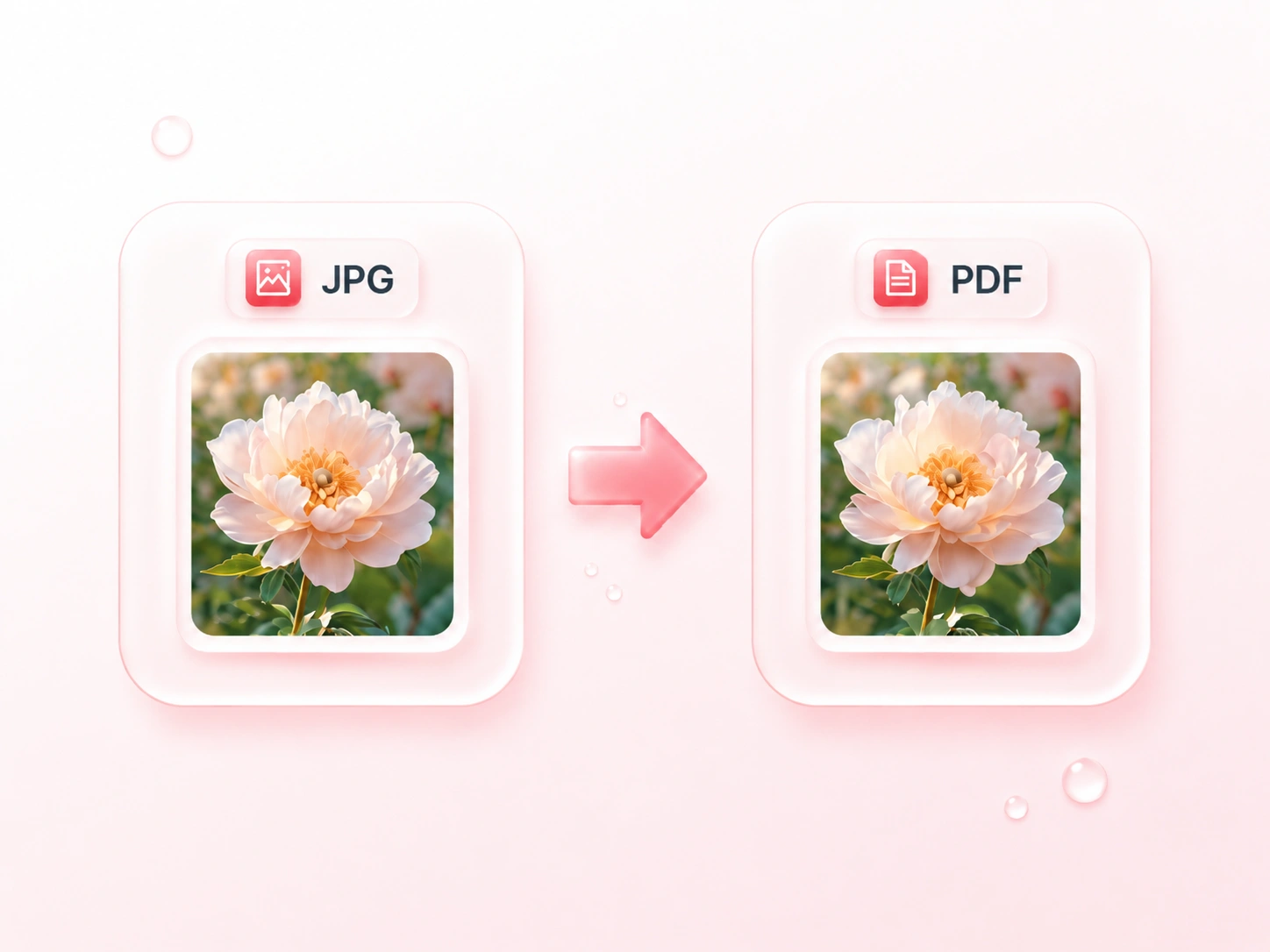
Erstellen Sie ein Dokument aus JPEG-Fotos, gescannten Seiten oder bildbasierten Notizen. Mit dem Online-JPG-in-PDF-Konverter von WPS können Sie Bilder anordnen, Seiteneinstellungen vornehmen und ein kombiniertes PDF oder separate Dokumente exportieren.

oder Dateien hierher ziehen und ablegen

JPEG, bis zu 100 MB

Bildreihenfolge
Ziehen, um die Seiten vor der Umwandlung neu anzuordnen
PDF-Einstellungen
Wählen Sie, wie jedes JPEG auf die PDF-Seite passt.
Wenden Sie eine Seitenausrichtung auf das gesamte Dokument an.
px
Legen Sie den Abstand um jedes Bild fest.
0 JPEGs bereit · Geschätzte Eingabegröße 0 B
Dateien werden vorbereitet …0%
0-Bilder
PDF ist zum Herunterladen bereit
0-Seiten · PDF erfolgreich erstellt
Vorschau der ersten Seite
Die Vorschau zeigt den Platzhalter für die generierte PDF-Titelseite sowie die Dateidetails.
Herunterladen
Zusammengeführt aus 0 JPEG-Bildern in der von Ihnen ausgewählten Reihenfolge.
Wenn für diesen Batch separate PDF-Dateien verfügbar sind, können Sie sie als Paket herunterladen.
Kostenlose Nutzung
Ohne Registrierung
Werbefrei
Jeder Browser
Kostenlos nutzen
Ohne Anmeldung
Werbefrei
Alle Browser

In 3 Schritten JPG in PDF umwandeln

  1. Schritt 1: JPG- oder JPEG-Dateien hinzufügen

    Laden Sie die gewünschten Fotos oder Scans hoch. Überprüfen Sie die Bilderliste und entfernen Sie Dateien, die nicht in das Dokument gehören.

  2. Schritt 2: Reihenfolge und Seitenlayout festlegen

    Ziehen Sie die Bilder in die richtige Reihenfolge. Wählen Sie „An Bild anpassen“, A4 oder Letter und passen Sie dann die Ausrichtung und Ränder für das gewünschte Leseformat an.

  3. Schritt 3: Dokument exportieren

    Konvertieren Sie JPG in PDF und überprüfen Sie die Seiten. Laden Sie ein zusammengeführtes Dokument herunter oder wählen Sie separate PDFs, wenn jedes Bild eine eigene Datei benötigt.

Mehrere JPG-Bilder zu einem PDF zusammenfügen

Mehrere JPG-Bilder zu einem PDF zusammenfügen

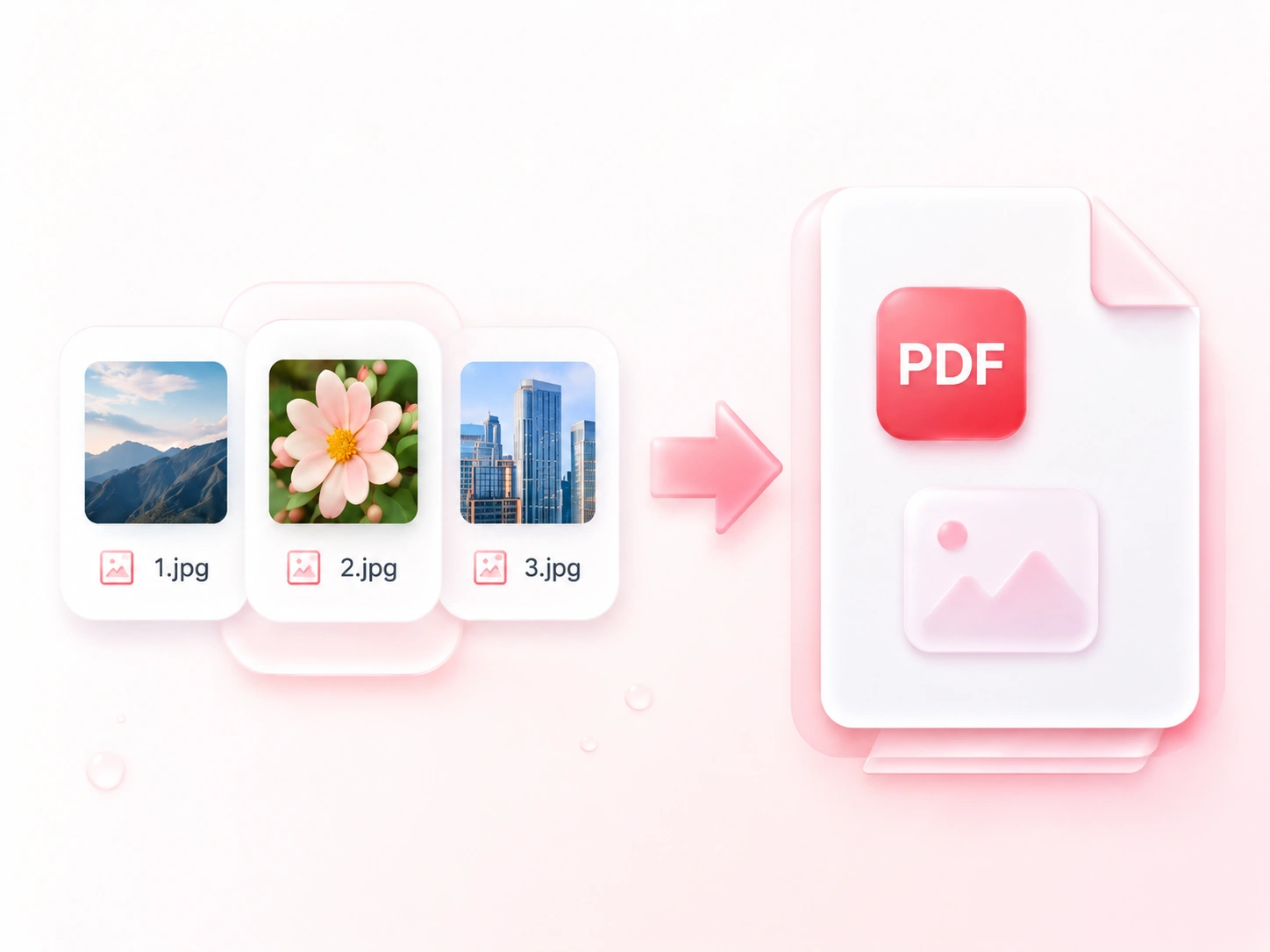
Das separate Senden einer Fotosammlung kann den Kontext zerstören. Der JPG zu PDF-Konverter von WPS fasst die Bilder in einem Dokument zusammen, sodass zusammengehörige Seiten gemeinsam ankommen. Wählen Sie eine separate Ausgabe, wenn die Dateien einzeln behandelt werden müssen.
Jetzt ausprobieren
Fotoseiten in Lesereihenfolge anordnen

Fotoseiten in Lesereihenfolge anordnen

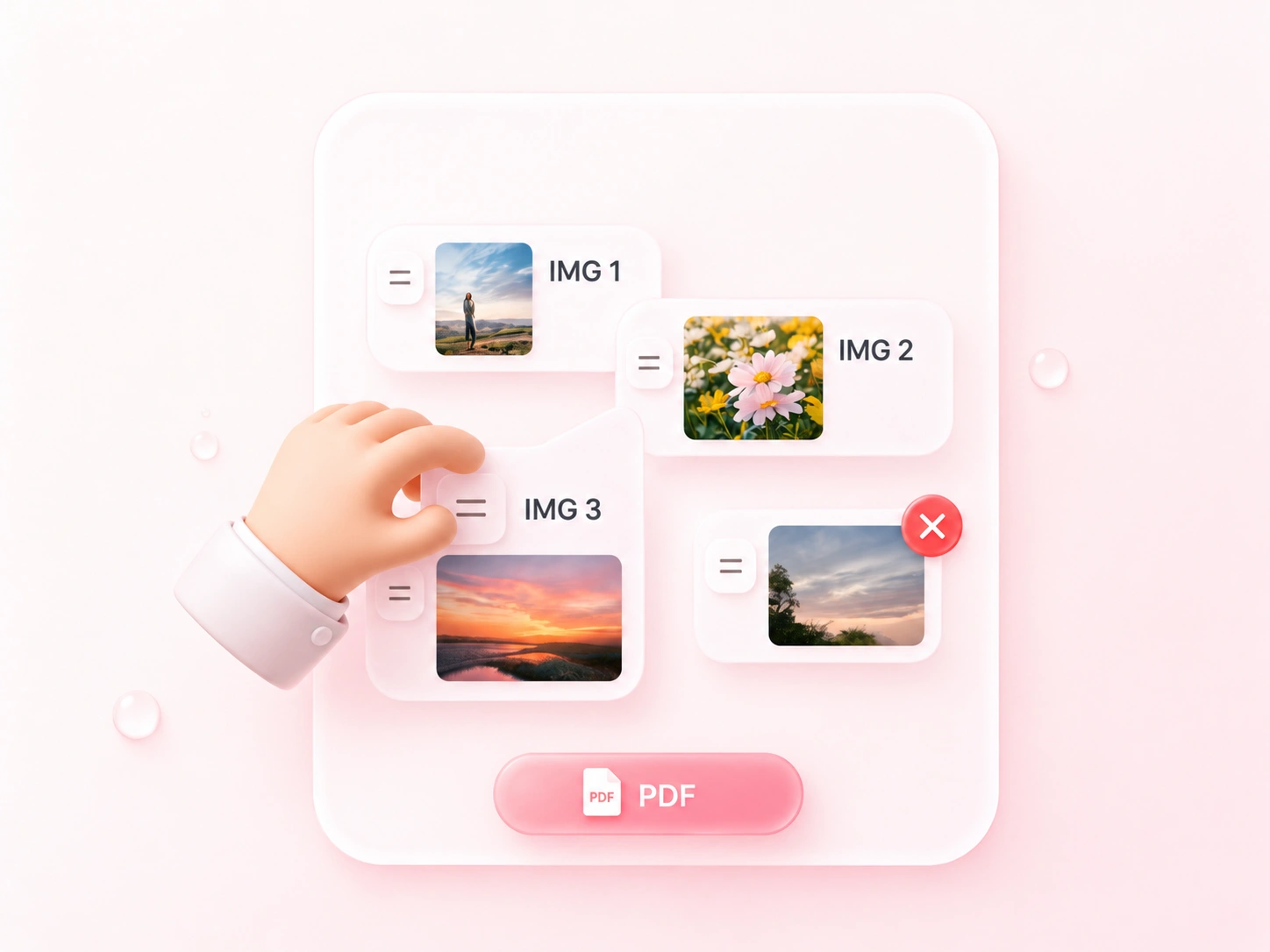
Fotografierte Notizen können in der falschen Reihenfolge hochgeladen werden. Mit der Drag-and-Drop-Sortierung können Sie JPGs in der gewünschten Reihenfolge zu einem PDF zusammenfügen, sodass sich ein Bericht oder Arbeitsblatt flüssig von Anfang bis Ende lesen lässt. Entfernen Sie Fehlversuche und doppelte Bilder vor dem Export.

Jetzt ausprobieren
Seitenlayout für die JPEG-zu-PDF-Konvertierung festlegen

Seitenlayout für die JPEG-zu-PDF-Konvertierung festlegen

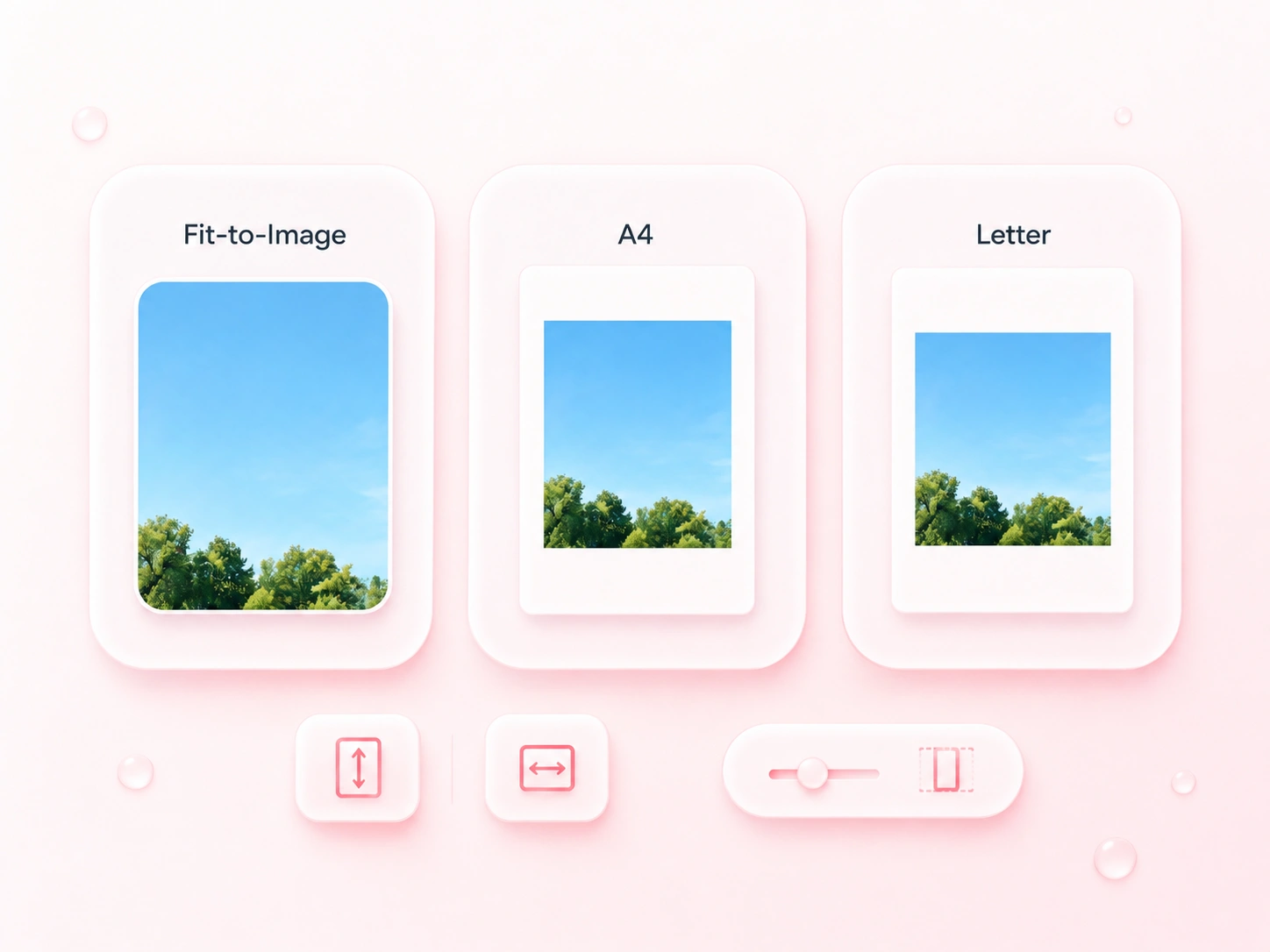
Ein Querformatfoto passt nicht auf jede Hochformatseite. Mit den Seiteneinstellungen für JPEG zu PDF können Sie Papiergröße, Ausrichtung und Ränder auswählen, um ein einheitliches Handout zu erstellen oder die ursprüngliche Bildform beizubehalten. Überprüfen Sie das Ergebnis auf weiße Ränder und kleinen Text.

Jetzt ausprobieren
JPG- und JPEG-Dateien ohne Umbenennung verwenden

JPG- und JPEG-Dateien ohne Umbenennung verwenden

Eine separate Bildformatkonvertierung ist ein unnötiger Schritt, wenn Ihre Quelldatei bereits ein JPEG ist. Das Tool akzeptiert sowohl .jpg- als auch .jpeg-Dateien, sodass Sie das Dokument aus den Originalen erstellen können. Die Konvertierung in PDF stellt jedoch keine Details wieder her, die bei einer früheren JPEG-Komprimierung verloren gegangen sind.

Jetzt ausprobieren

Fotografierte Arbeitsblätter

Konvertieren Sie mehrere JPGs in ein PDF, um fotografierte Arbeitsblätter als ein Dokument einzureichen. Überprüfen Sie Ausrichtung, Fokus und die Seitenreihenfolge.

Fotografierte Arbeitsblätter

Lernen und Lehren

Fotos von Vor-Ort-Besichtigungen

Konvertieren Sie JPEG in PDF für eine geordnete visuelle Aufzeichnung. Behalten Sie Ihre Quellfotos neben der PDF-Datei, falls später eine Bearbeitung oder genaue Prüfung erforderlich ist.

Fotos von Vor-Ort-Besichtigungen

Projektdokumentation

Bild-Handout

Ordnen Sie zusammengehörige JPEG-Bilder auf A4- oder Letter-Seiten für ein Meeting-Handout an. Prüfen Sie die Ränder in der Vorschau und stellen Sie sicher, dass die Beschriftungen in den Bildern lesbar bleiben.

Bild-Handout

Meeting-Vorbereitung

JPEG in PDF FAQ

01

Wie konvertiere ich JPG in PDF?

Laden Sie JPG- oder JPEG-Bilder hoch, ordnen Sie deren Reihenfolge an und wählen Sie die Seiteneinstellungen. Konvertieren Sie die Dateien, überprüfen Sie das Ergebnis und laden Sie das PDF herunter.

02

Werden sowohl JPG als auch JPEG als Eingabe akzeptiert?

Ja. Dieses Tool akzeptiert .jpg- und .jpeg-Bilder. Die beiden Dateiendungen beziehen sich auf dasselbe JPEG-Bildformat.

03

Kann ich mehrere Fotos zu einem PDF zusammenfügen?

Ja. Fügen Sie die Bilder zusammen, ordnen Sie sie in der gewünschten Lesereihenfolge an und wählen Sie die kombinierte PDF-Ausgabe. Separate PDF-Downloads sind ebenfalls verfügbar.

04

Kann ich ein PDF im A4- oder Letter-Format erstellen?

Ja. Wählen Sie A4 oder Letter und legen Sie vor der Konvertierung die Ausrichtung und Ränder fest. Verwenden Sie „An Bild anpassen“, wenn die Seiten auf den Bildproportionen basieren sollen.

05

Wird abfotografierter Text durch die Umwandlung von JPG in PDF bearbeitbar?

Nicht durch die Formatkonvertierung allein. Der Text bleibt weiterhin ein fester Teil des Bildes. Um ihn in bearbeitbaren Text umzuwandeln, ist ein separater Texterkennungsprozess (OCR) erforderlich.

06

Verbessert die Konvertierung ein unscharfes Foto?

Nein. Eine PDF-Datei kann fehlende Schärfe oder Bilddetails nicht wiederherstellen. Nutzen Sie immer das schärfste verfügbare Foto und prüfen Sie die Lesbarkeit im fertigen Dokument.