JFIF in PDF Konverter

Verwandeln Sie heruntergeladene JFIF-Bilder in ein Dokument, das Sie überprüfen oder einreichen können. Der Online-Konverter für JFIF in PDF von WPS ermöglicht es Ihnen, die Bildreihenfolge festzulegen, das Seitenlayout anzupassen und eine kombinierte oder separate PDF-Ausgabe zu wählen.

oder Dateien hierher ziehen und ablegen

Nur .jfif • bis zu 20 Bilder • max. 100 MB pro Datei

Seitenreihenfolge

Ziehen Sie, um die Seiten vor der PDF-Erstellung neu anzuordnen.

Einstellungen

Wählen Sie das Seitenlayout für die zusammengeführte PDF.

Konvertierungsoptionen
Die Option 'Anpassen' stellt sicher, dass jede Seite den jeweiligen Bildabmessungen entspricht.
Wird auf feste Seitenformate und die Generierung des Seitenlayouts angewendet.
px
Legen Sie den Seitenrand um jedes eingebettete Bild fest.
Bilder0
Geschätzte Seiten0
0%
Wird vorbereitet …
Konvertierung wird vorbereitet…
Ihre Seitenreihenfolge und Einstellungen sind während der Konvertierung gesperrt.

Ihre PDF ist fertig

Die zusammengeführte PDF wurde erfolgreich erstellt.

Gesamtseiten:0Dateigröße:0 B
Kostenlos nutzbar
Ohne Anmeldung
Werbefrei
Alle Browser
Kostenlos nutzen
Ohne Anmeldung
Werbefrei
Alle Browser

In 3 Schritten JFIF in PDF konvertieren

  1. Schritt 1: Wählen Sie Ihre JFIF-Bilder aus

    Laden Sie die .jfif-Dateien hoch, die Sie konvertieren möchten. Überprüfen Sie die Vorschaubilder und entfernen Sie doppelte oder unerwünschte Bilder.

  2. Schritt 2: Ordnen Sie die Seiten an

    Ziehen Sie die Bilder in die gewünschte Reihenfolge und wählen Sie Seitengröße, Ausrichtung und Ränder. Überprüfen Sie das Layout für Hoch- und Querformat-Bilder.

  3. Schritt 3: PDF erstellen und speichern

    Konvertieren Sie JFIF in PDF, überprüfen Sie das Ergebnis und laden Sie je nach Bedarf ein zusammengefügtes Dokument oder separate PDFs herunter.

Mehrere JFIF-Bilder zu einem PDF zusammenfügen

Mehrere JFIF-Bilder zu einem PDF zusammenfügen

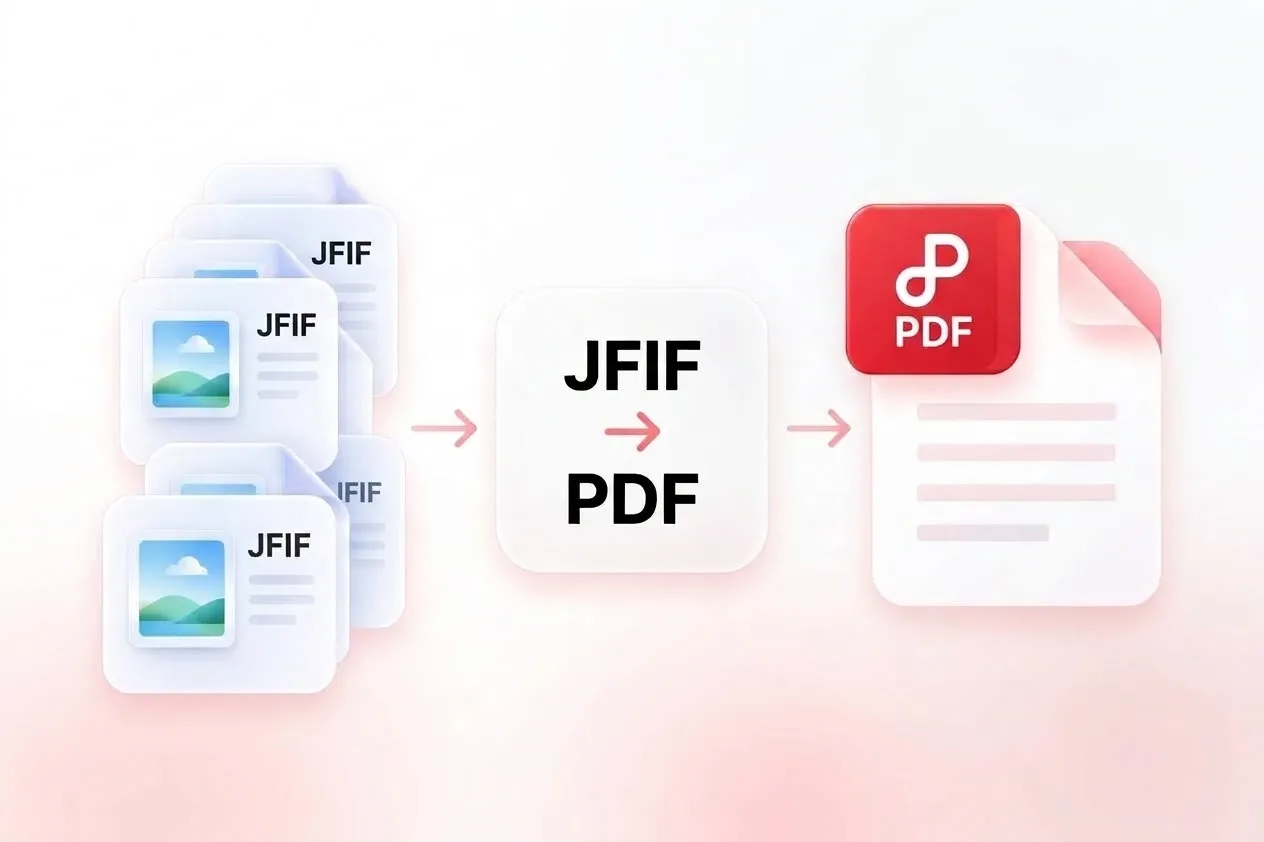
Eine Sammlung heruntergeladener Bilder als separate Dateien einzureichen, kann unpraktisch sein. Der JFIF-zu-PDF-Konverter von WPS fasst sie in einem einzigen Dokument zusammen, sodass das Material kompakt ankommt. Verwenden Sie die separate Ausgabe, wenn jedes Bild ein eigenes PDF benötigt.
Jetzt ausprobieren
JFIF-Bilder in der richtigen Lesereihenfolge anordnen

JFIF-Bilder in der richtigen Lesereihenfolge anordnen

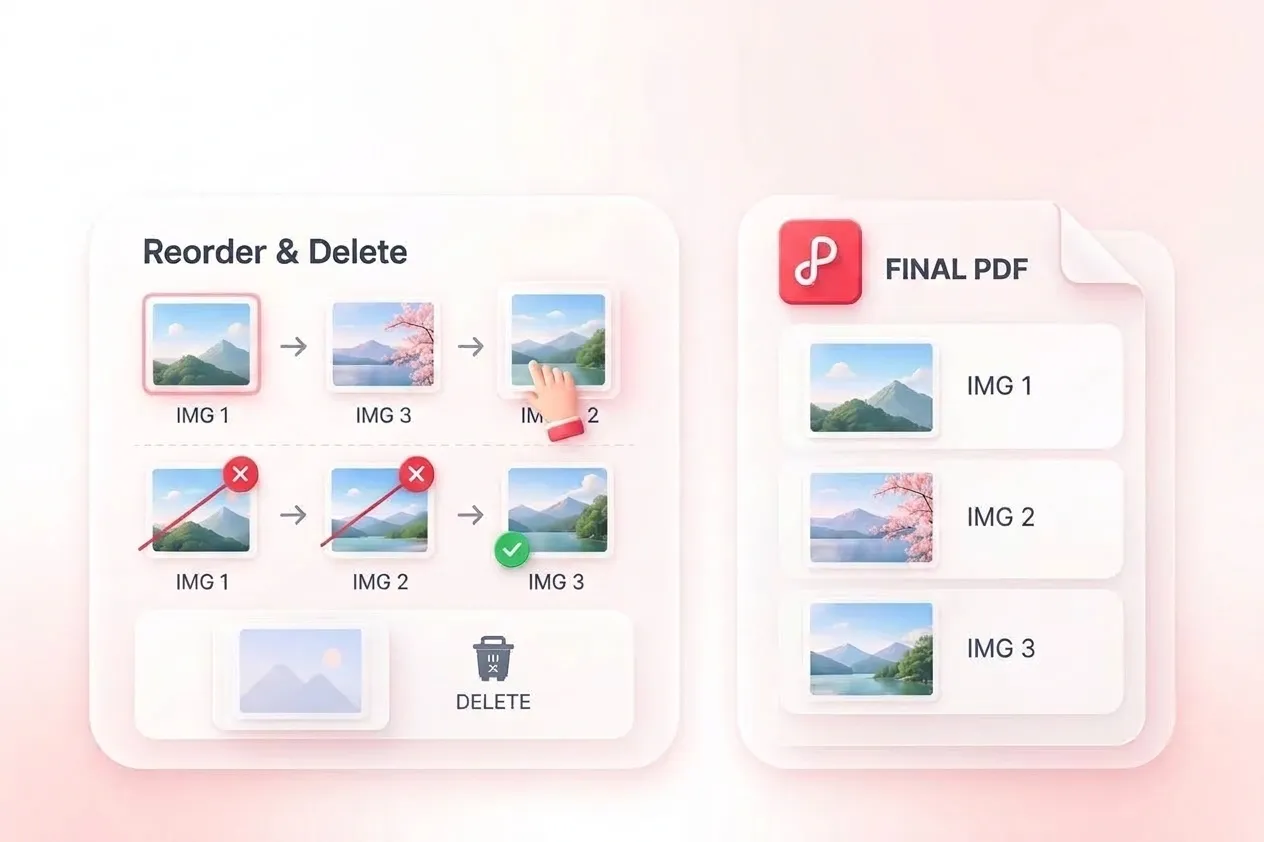
Dateinamen und Upload-Reihenfolge spiegeln nicht immer den gewünschten Ablauf wider. Mit der Drag-and-Drop-Sortierung können Sie JFIF in der richtigen Reihenfolge in ein PDF zusammenführen, sodass Anleitungen und Beispiele dort erscheinen, wo Leser sie erwarten. Löschen Sie überflüssige Bilder vor dem Export.

Jetzt ausprobieren
Seitenlayout für die Konvertierung von JFIF in PDF festlegen

Seitenlayout für die Konvertierung von JFIF in PDF festlegen

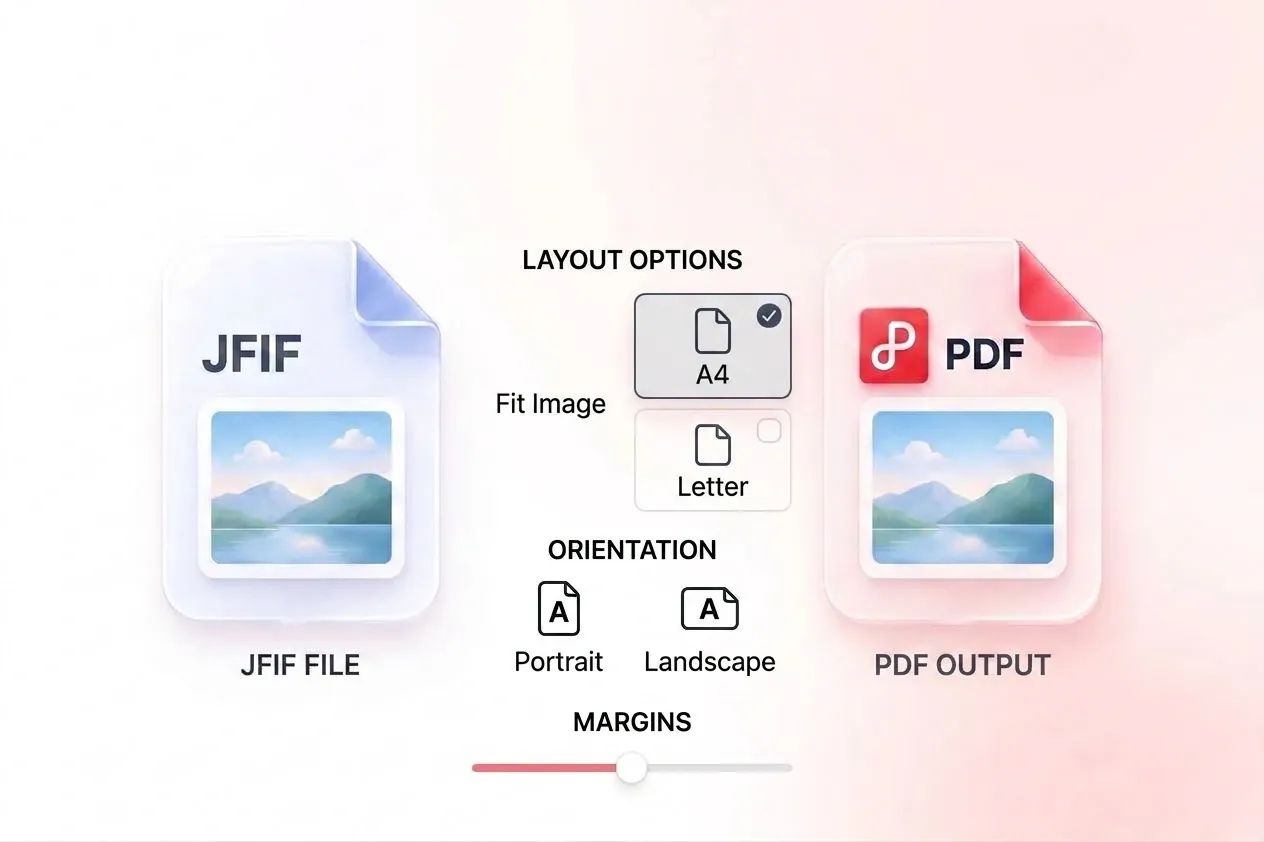
Heruntergeladene Bilder haben oft unterschiedliche Proportionen. Durch die Wahl von Seitengröße, Ausrichtung und Rändern können Sie entscheiden, wie sie im Dokument platziert werden. So lassen sich Standardseiten oder an die Bildgröße angepasste Ausgaben vorbereiten. Überprüfen Sie nach der Skalierung feine Details.

Jetzt ausprobieren
JFIF-Dateien ohne Umbenennung verwenden

JFIF-Dateien ohne Umbenennung verwenden

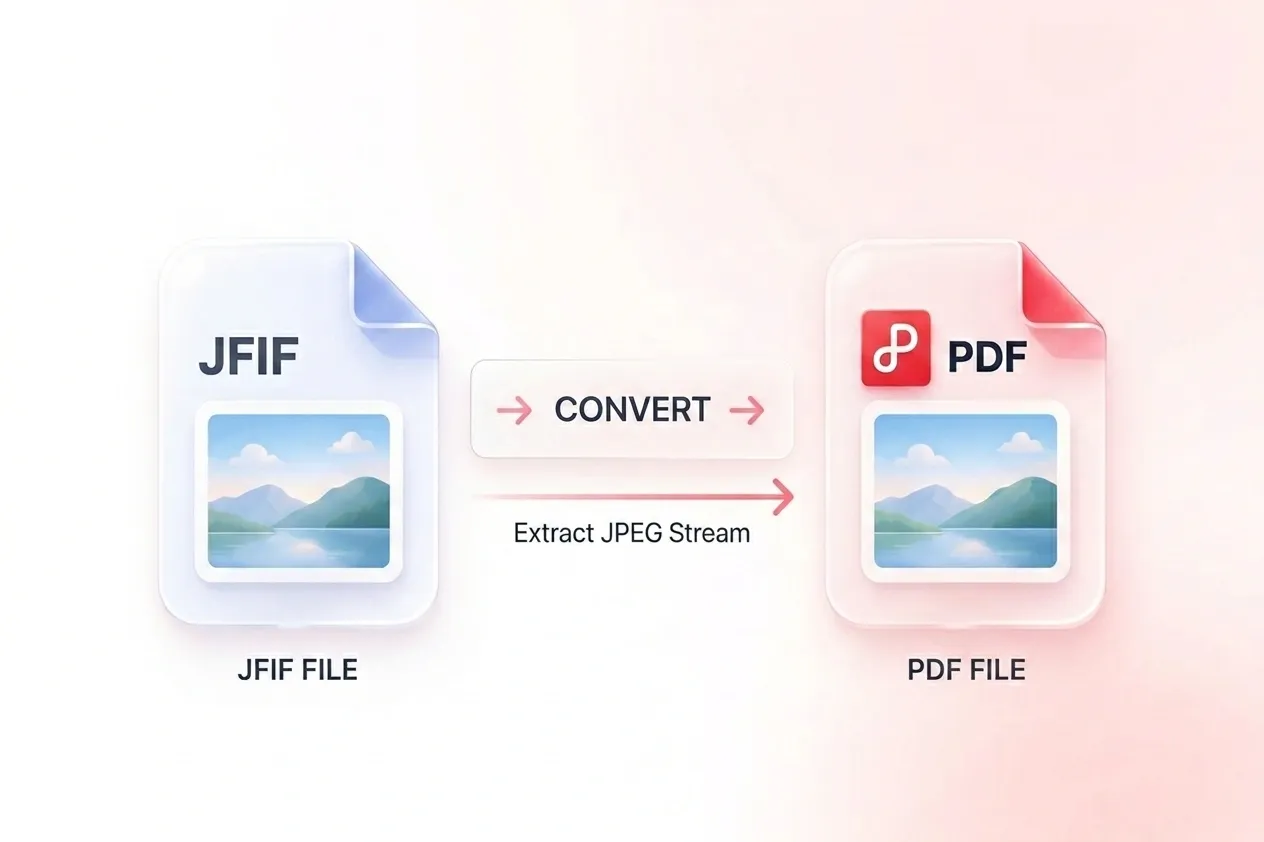
Eine unbekannte Dateiendung kann die einfache Weitergabe von Bildern kompliziert erscheinen lassen. Das Tool akzeptiert .jfif-Eingaben und liest die JPEG-Bilddaten, sodass Sie das PDF vorbereiten können, ohne die Datei zuvor umzubenennen. Der Detailgrad des Quellbildes bleibt dabei unverändert.

Jetzt ausprobieren

Warum Nutzer unseren JFIF-zu-PDF-Konverter wählen

Einfaches Zusammenführen von Bildern, flexible Seitenreihenfolge und praktische Layout-Optionen für die Weitergabe von Dokumenten.

Einreichungspaket

Konvertieren Sie mehrere JFIF in PDF für eine Einreichung, die ein einziges Dokument erfordert. Bestätigen Sie die Seitenreihenfolge und prüfen Sie sämtlichen Text in den Bildern.

Einreichungspaket

Studien-Workflows

Referenzbild

Konvertieren Sie eine JFIF-Datei für eine dokumentbasierte Übergabe in PDF. Wählen Sie das Seitenlayout, mit dem sich das Bild am einfachsten überprüfen lässt.

Referenzbild

Bürokoordination

Geordnete visuelle Sammlung

Fügen Sie heruntergeladene JFIF-Bilder zu einem Referenzdokument zusammen. Bewahren Sie Quellinformationen separat auf, wenn Quellenangaben oder eine spätere Wiederverwendung wichtig sind.

Geordnete visuelle Sammlung

Persönliche Projekte

JFIF in PDF FAQ

01

Wie konvertiere ich JFIF in PDF?

Laden Sie Ihre JFIF-Bilder hoch, ordnen Sie sie an und wählen Sie die Seiteneinstellungen. Konvertieren Sie sie, überprüfen Sie das Ergebnis und laden Sie die PDF-Ausgabe herunter.

02

Was ist ein JFIF-Bild?

JFIF ist ein Dateiformat für den Austausch JPEG-komprimierter Bilder. Eine .jfif-Datei kann gewöhnliche JPEG-Bilddaten enthalten, auch wenn ihre Erweiterung weniger bekannt ist als .jpg.

03

Muss ich JFIF-Dateien zuerst in JPG umbenennen?

Nein. Dieses Tool akzeptiert direkte .jfif-Eingaben. Das bloße Umbenennen der Dateierweiterung ist keine Konvertierung und repariert keine ungültige Bilddatei.

04

Kann ich mehrere Bilder zu einem Dokument zusammenfügen?

Ja. Fügen Sie die Bilder hinzu, bringen Sie sie in die richtige Lesereihenfolge und wählen Sie die Ausgabe als zusammengefügtes PDF. Entfernen Sie alle nicht benötigten Bilder vor dem Export.

05

Kann ich separate PDF-Dateien herunterladen?

Ja. Die separate Ausgabe ist möglich, wenn Sie für jedes Bild eine einzelne PDF-Datei statt eines zusammengeführten Dokuments erstellen möchten.

06

Verbessert die PDF-Datei die ursprüngliche Bildqualität?

Nein. Das Erstellen einer PDF stellt keine Details wieder her, die im Originalbild bereits fehlen. Verwenden Sie ein scharfes Ausgangsbild und prüfen Sie die endgültige Lesegröße.