TIFF zu PDF Konverter

Verwandeln Sie TIFF-Scans in ein PDF-Dokument zum Lesen, Teilen oder Speichern. Der Online-Konverter von WPS für TIFF zu PDF unterstützt TIF- und mehrseitige TIFF-Dateien und prüft die Seitenreihenfolge und Proportionen, bevor Sie das Ergebnis speichern.

oder Dateien hier ablegen

TIF oder TIFF, bis zu 100 MB

Seiten: 1Komprimierung: Unbekannt
Seitenanzahl
1
Komprimierung
Unbekannt
Farbraum
Unbekannt
Bit-Tiefe
Unbekannt
Behalten Sie das ursprüngliche Seitenverhältnis auf jeder PDF-Seite bei.
Optimal für gescannte Dokumente und mehrseitige TIFF-Dateien.
0%
Konvertierung wird vorbereitet…
TIFF in PDF konvertieren
Konvertierung wird vorbereitet…
Eine TIFF-Datei bis zu 100 MB. Mehrseitige TIFF-Dateien werden als eine PDF exportiert.

PDF-Vorschau

Die Vorschau zeigt die generierte PDF-Ausgabe zur schnellen Überprüfung.
Kostenlos nutzbar
Ohne Anmeldung
Keine Werbung
Jeder Browser
Kostenlos nutzen
Ohne Anmeldung
Werbefrei
Alle Browser

In 3 Schritten TIFF in PDF umwandeln

  1. Schritt 1: TIFF- oder TIF-Scan hochladen

    Wählen Sie Ihre .tiff- oder .tif-Datei aus und überprüfen Sie die erkannten Seiteninformationen. Bestätigen Sie, dass die Datei die erwarteten Seiten enthält.

  2. Schritt 2: Dokumenteinstellungen überprüfen

    Prüfen Sie die Seitenreihenfolge und wählen Sie die verfügbaren Einstellungen für Seitengröße und Ausrichtung. Überprüfen Sie, wie die Scan-Proportionen zum Ausgabeformat passen.

  3. Schritt 3: Konvertieren und jede Seite überprüfen

    Konvertieren Sie TIFF in PDF und überprüfen Sie dann die Vorschau sowie die Seitenanzahl. Achten Sie auf kleinen Text und ungewöhnliche Scan-Farben, bevor Sie die Datei herunterladen.

Mehrseitiges TIFF in der Ursprungsreihenfolge in PDF konvertieren

Mehrseitiges TIFF in der Ursprungsreihenfolge in PDF konvertieren

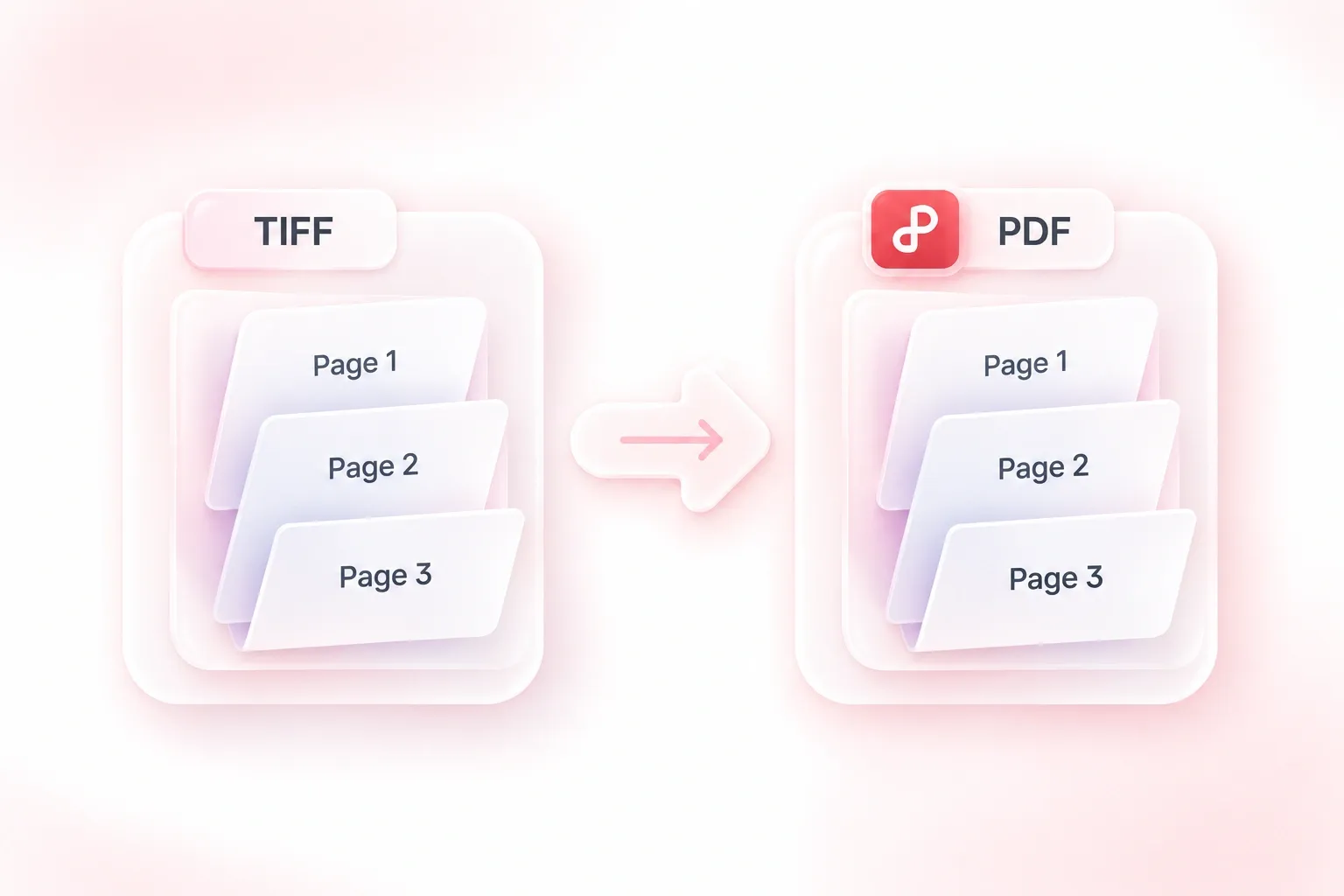
Das Aufteilen eines gescannten Dokuments in einzelne Bilder erschwert die Verwaltung der Reihenfolge. Der TIFF-zu-PDF-Konverter von WPS wandelt die Seiten eines mehrseitigen TIFFs in der ursprünglichen Reihenfolge in eine einzige PDF-Datei um, sodass der Scan eine zusammenhängende Leseeinheit bleibt. Bestätigen Sie anschließend die resultierende Seitenanzahl.
Jetzt ausprobieren
TIFF-Scan-Proportionen auf PDF-Seiten beibehalten

TIFF-Scan-Proportionen auf PDF-Seiten beibehalten

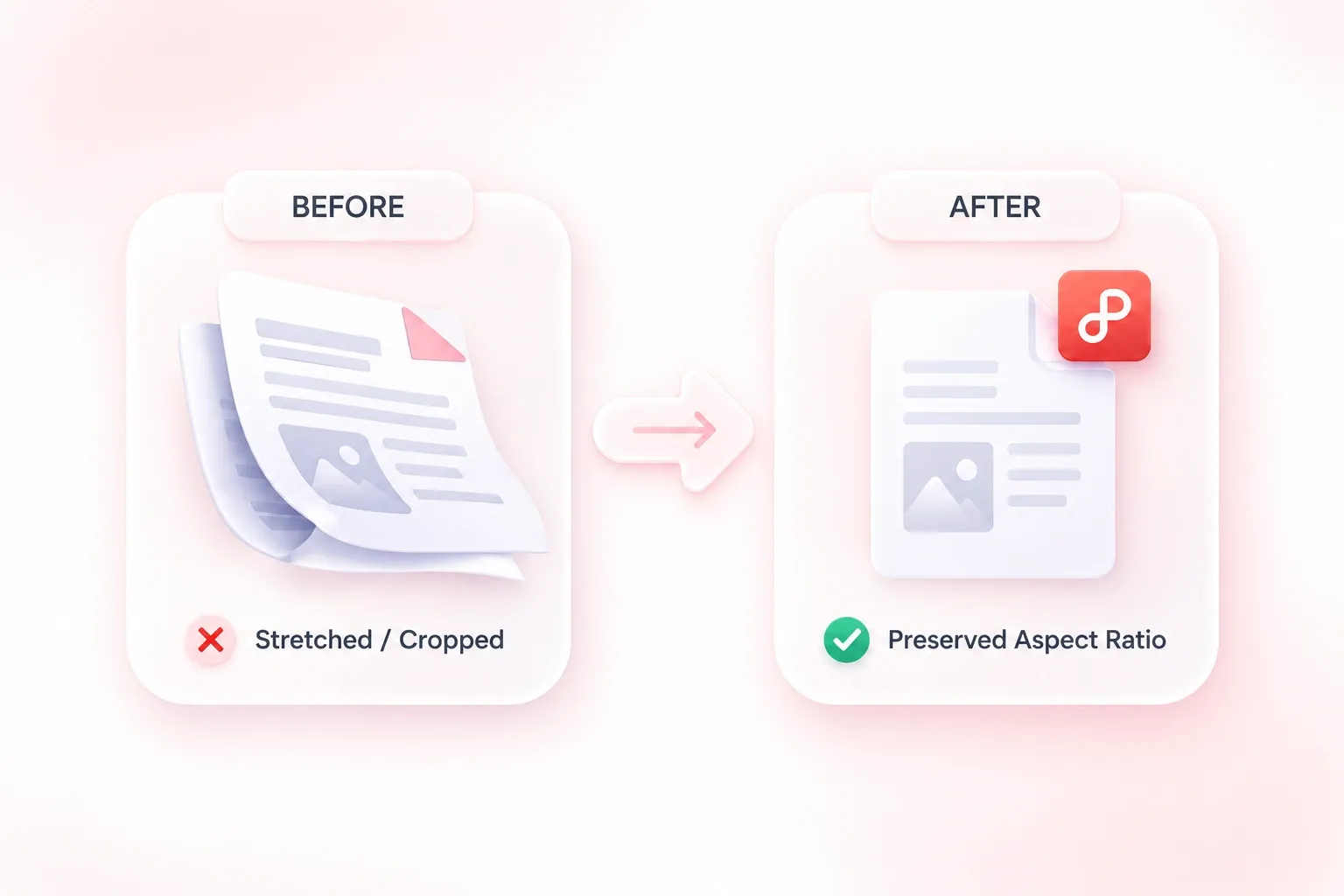
Ein gestreckter Scan kann sowohl Diagramme als auch Text verzerren. Die Beibehaltung des Seitenverhältnisses sorgt dafür, dass jede Seite während der Konvertierung proportional bleibt, sodass das Dokument die Form des Quellbildes behält. Überprüfen Sie Ränder und Seitenplatzierung unabhängig von den Bildproportionen.

Jetzt ausprobieren
TIF in PDF konvertieren, ohne Dateien umzubenennen

TIF in PDF konvertieren, ohne Dateien umzubenennen

Scan-Software speichert die gleiche Art von Bild oft mit der Endung .tif oder .tiff. Durch die Unterstützung beider Formate können Sie den Workflow von TIF zu PDF starten, ohne die Datei umzubenennen. Eine unterstützte Dateiendung bedeutet jedoch nicht, dass jede interne TIFF-Kodierung identische Kompatibilität aufweist.

Jetzt ausprobieren
PDF-Lesbarkeit und Dateigröße vergleichen

PDF-Lesbarkeit und Dateigröße vergleichen

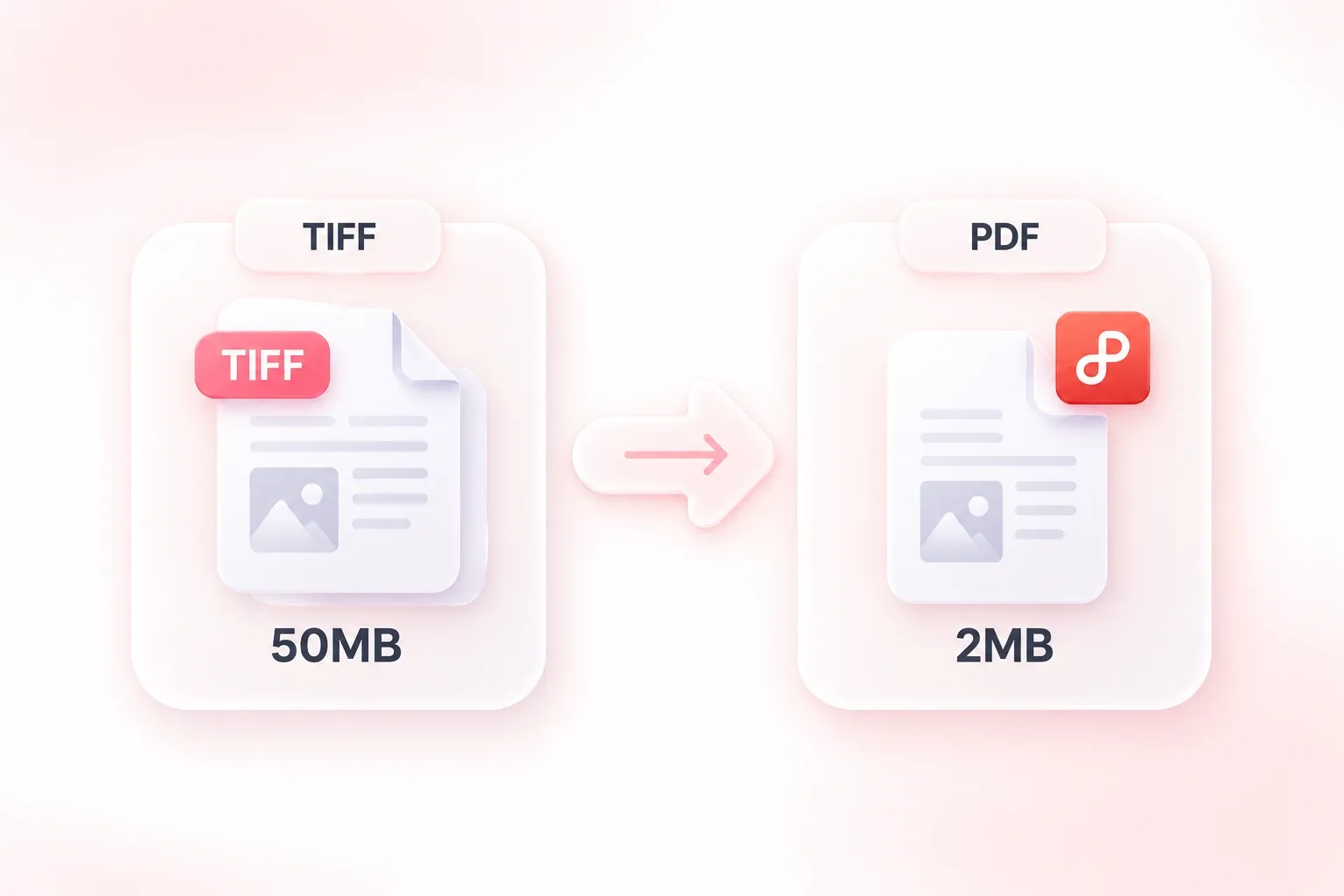
Große Scans können beim Speichern oder Versenden unhandlich sein. Der Konvertierungsprozess wendet eine Komprimierung an, sodass Sie eine PDF-Version für Ihre Weitergabe überprüfen können. Vergleichen Sie kleinen Text und die Ausgabegröße, bevor Sie eine Arbeitskopie ersetzen; eine kleinere Datei kann nicht für jede Quelle garantiert werden.

Jetzt ausprobieren

Warum Nutzer unseren TIFF-zu-PDF-Konverter wählen

Mehrseiten-Konvertierung, Beibehaltung der Ursprungsreihenfolge und praktische Seitenanpassung für gescannte Dokumente.

Mehrseitiges Scan-Paket

Nutzen Sie die mehrseitige TIFF-zu-PDF-Konvertierung für ein gescanntes Dokumentenpaket. Überprüfen Sie Seitenanzahl, Lesereihenfolge und Ausrichtung im Vergleich zum Original.

Mehrseitiges Scan-Paket

Dokumentenkoordination

Übergabe älterer Scans

Konvertieren Sie eine TIF-Datei in PDF für Kollegen, die eine Dokumentenkopie benötigen. Überprüfen Sie das Kleingedruckte und behalten Sie den Quell-Scan für zukünftige Bearbeitungen.

Übergabe älterer Scans

Büro-Workflows

Illustrierte Scan-Referenz

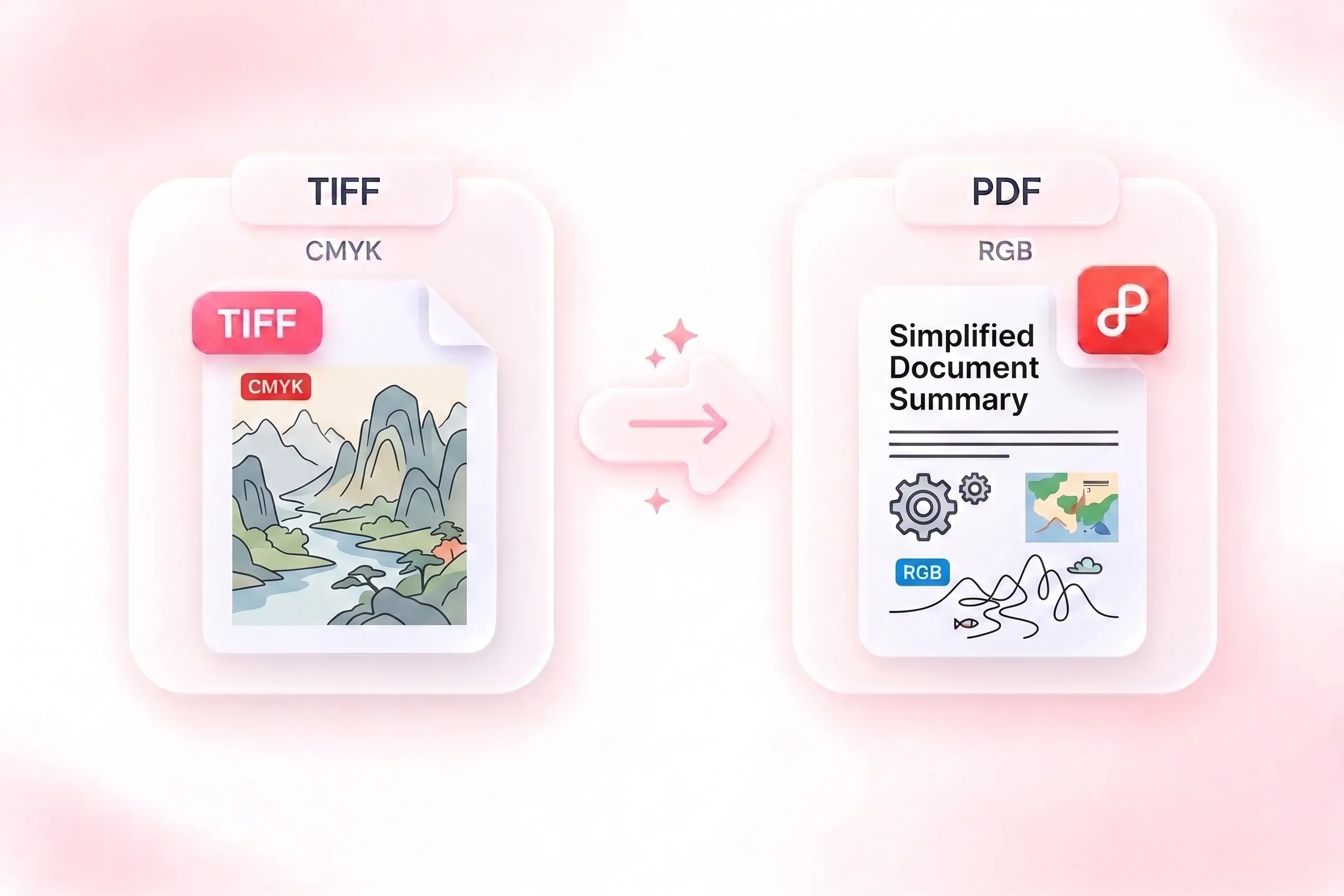
Konvertieren Sie TIF in PDF für ein Referenzdokument mit Diagrammen und Text. Prüfen Sie Farben und feine Linien, anstatt vorauszusetzen, dass die Konvertierung den Scan automatisch verbessert.

Illustrierte Scan-Referenz

Forschung und Studium

TIFF in PDF FAQ

01

Wie konvertiere ich TIFF in PDF?

Laden Sie eine TIFF- oder TIF-Datei hoch, überprüfen Sie die Seiteninformationen sowie Einstellungen und starten Sie die Konvertierung. Kontrollieren Sie die ausgegebenen Seiten, bevor Sie die PDF-Datei herunterladen.

02

Kann ein mehrseitiges TIFF-Bild zu einer einzigen PDF-Datei werden?

Ja. Das Tool unterstützt mehrseitige TIFF-Eingaben und erstellt ein Dokument, das der ursprünglichen Seitenreihenfolge folgt. Vergleichen Sie die Seitenzahlen nach der Konvertierung.

03

Werden sowohl .tif als auch .tiff akzeptiert?

Ja. Beide Dateierweiterungen werden akzeptiert. TIFF-Dateien können unterschiedliche interne Komprimierungen und Farbcodierungen aufweisen. Beachten Sie daher mögliche dateispezifische Warnungen.

04

Macht das Tool gescannten Text durchsuchbar?

Diese Seite beschreibt die Bild-zu-PDF-Konvertierung, keinen garantierten OCR-Prozess. Ein in einer PDF-Datei platzierter Scan wird nicht automatisch zu auswählbarem oder durchsuchbarem Text.

05

Wird die PDF-Datei immer kleiner sein?

Nein. Die Ausgabegröße hängt von der Quellcodierung, den Bildabmessungen und den Konvertierungseinstellungen ab. Vergleichen Sie die tatsächliche Größe und Lesbarkeit, anstatt von einer generellen Verkleinerung auszugehen.

06

Ist die konvertierte Datei automatisch ein PDF im Archivstandard?

Hier wird keine Archivierungszertifizierung garantiert. Bewahren Sie den Originalscan auf und prüfen Sie erforderliche Archivierungsformate oder Dokumentenstandards separat.