SVG in PDF Konverter

Bereiten Sie SVG-Grafiken als PDF für die Überprüfung, Dokumentenübergabe oder den Druck vor. Nutzen Sie den Online-Konverter von WPS (SVG in PDF), um Datei-Hinweise zu prüfen, Seitengröße und Ränder festzulegen und die exportierte Grafik zu kontrollieren.

oder Dateien hierher ziehen und ablegen

SVG, bis zu 5 MB

Konvertierungseinstellungen
Rand in Punkten. Verwenden Sie 0 für einen randlosen Export.
Wählen Sie, ob die PDF-Seite der SVG-viewBox folgt oder A4 verwendet.
Bereit zum Konvertieren.
PDF-Vorschau
Seitenformat: Unbekannt
100%
Kostenlos nutzbar
Keine Registrierung
Keine Werbung
Alle Browser
Kostenlos nutzen
Ohne Anmeldung
Werbefrei
Alle Browser

In 3 Schritten SVG in PDF konvertieren

  1. Schritt 1: Eine SVG-Datei hochladen

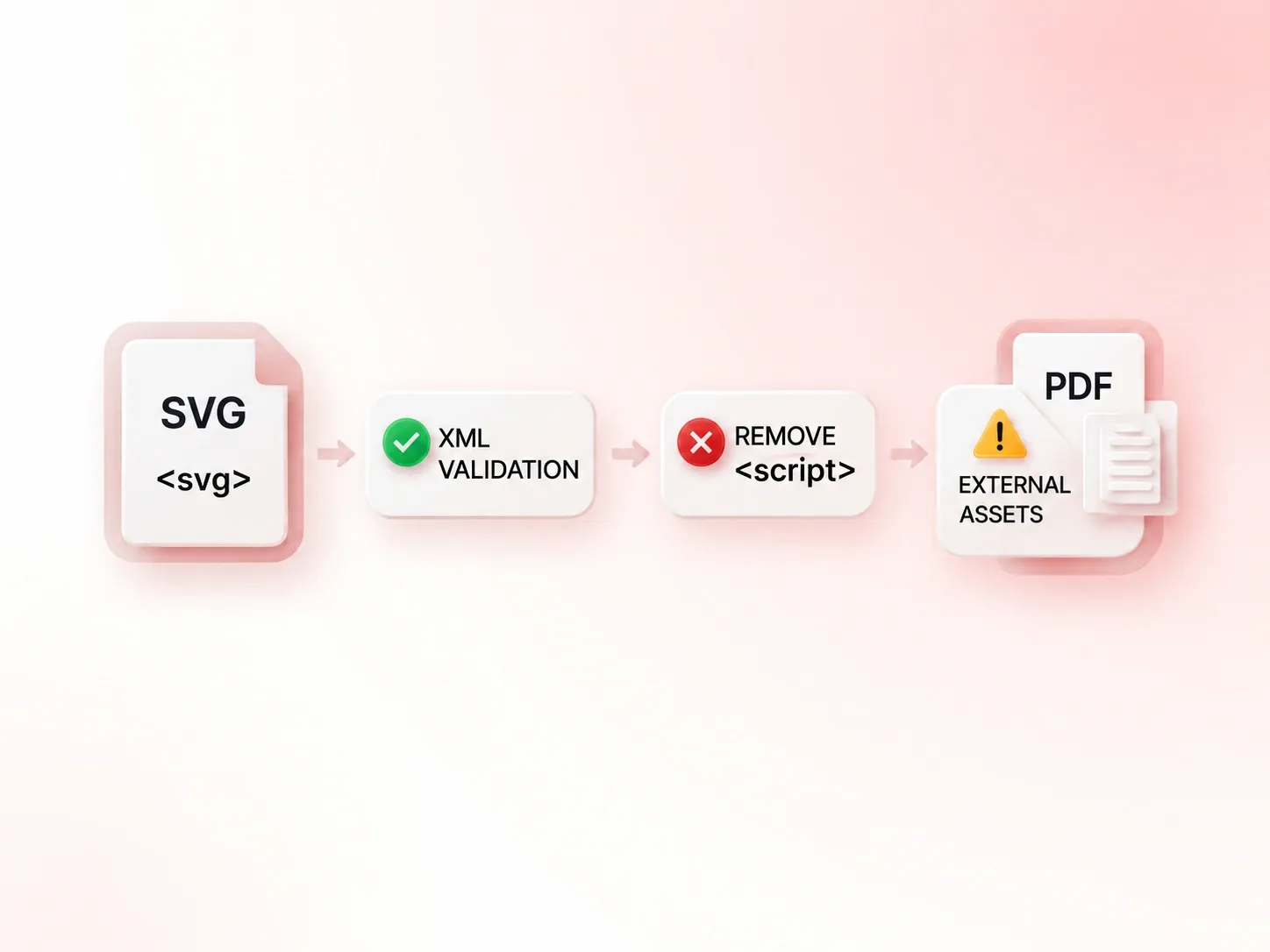
    Wählen Sie Ihre .svg-Datei aus. Überprüfen Sie Strukturwarnungen und Hinweise zu externen Bildern oder Schriftarten, bevor Sie fortfahren.

  2. Schritt 2: Die Seiteneinstellungen wählen

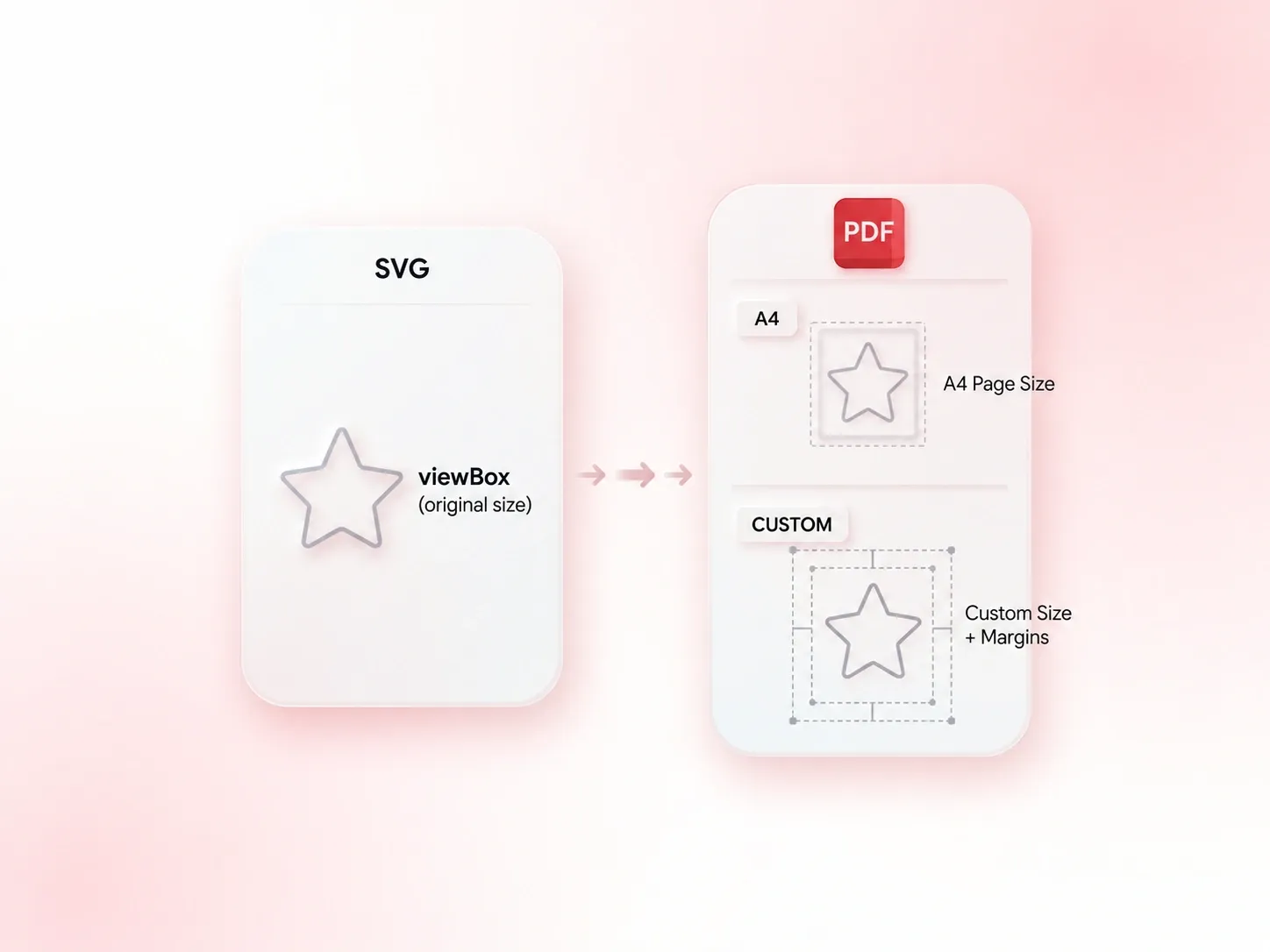
    Behalten Sie die auf der SVG-viewBox basierende Größe bei oder wählen Sie A4. Legen Sie Ränder fest und überprüfen Sie, wie die Grafik auf die gewählte Seite passt.

  3. Schritt 3: Konvertieren und Grafik überprüfen

    Konvertieren Sie SVG in PDF und prüfen Sie Text, Pfade und eingebettete Bilder. Laden Sie das Dokument herunter, nachdem Sie es mit der Originalgrafik verglichen haben.

SVG in PDF konvertieren mit unterstützten Vektorpfaden

SVG in PDF konvertieren mit unterstützten Vektorpfaden

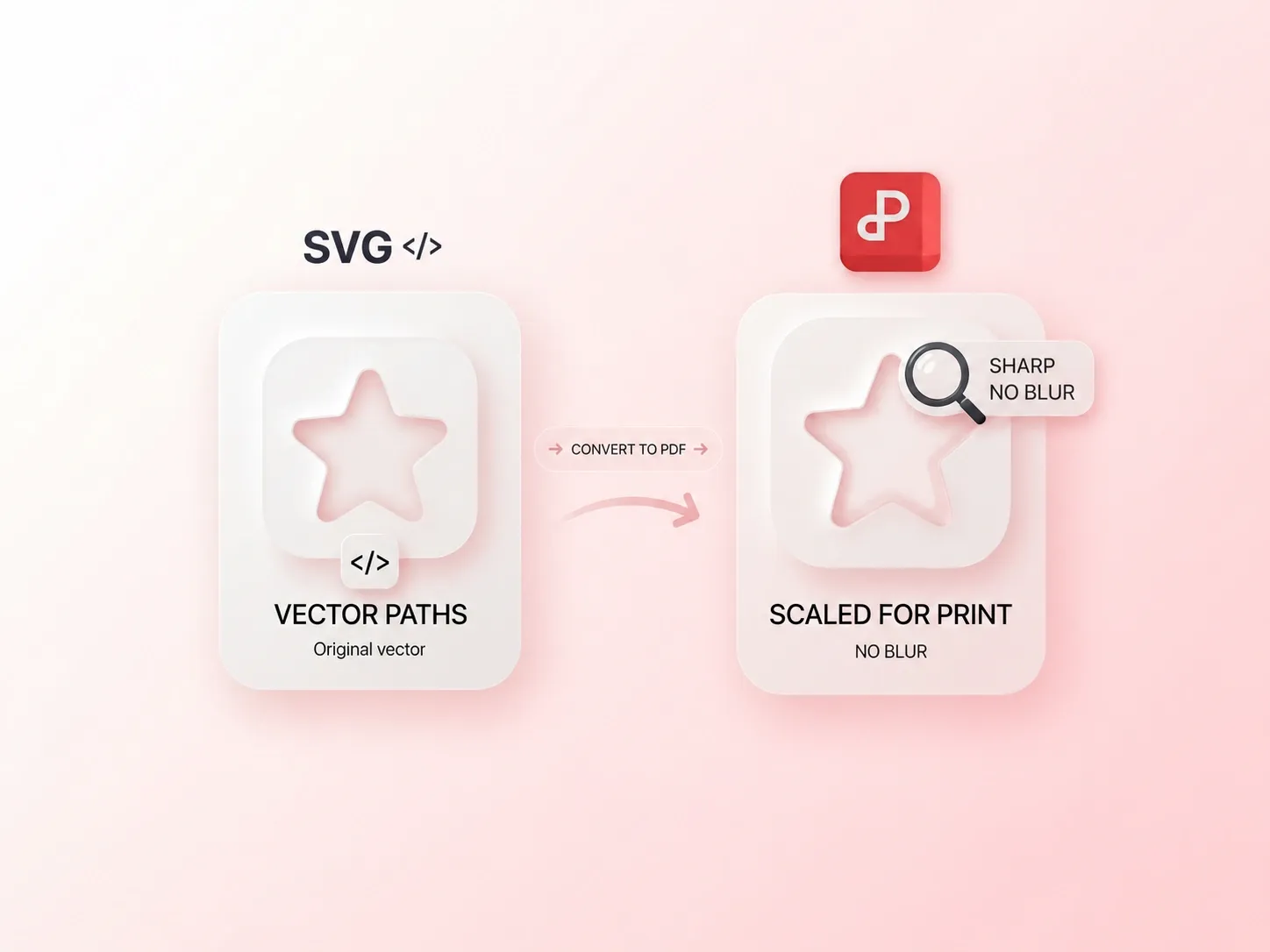
Das Rastern eines Vektordiagramms kann spätere Vergrößerungen beeinträchtigen. Der SVG in PDF Konverter von WPS wandelt unterstützte Vektorpfade in PDF-Pfade um, sodass diese Formen ihre skalierbare Struktur behalten. Eingebettete Bitmap-Bilder bleiben Bitmap-Inhalte und sind weiterhin von ihrer ursprünglichen Auflösung abhängig.
Jetzt ausprobieren
SVG-Bilder und Schriftart-Abhängigkeiten prüfen

SVG-Bilder und Schriftart-Abhängigkeiten prüfen

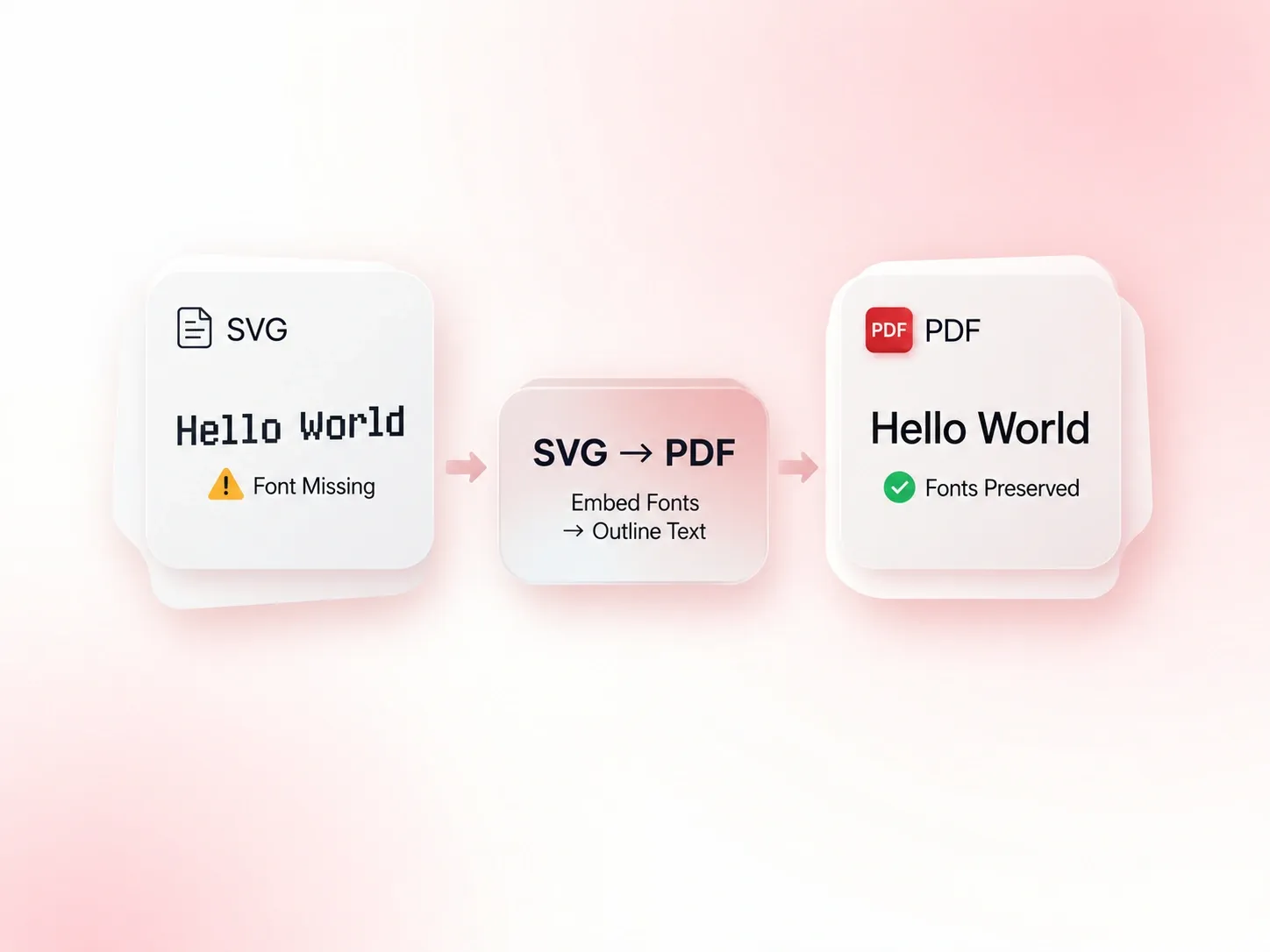
Eine SVG-Datei kann von Bildern oder Schriftarten außerhalb der Datei abhängen. Hinweise auf externe Assets machen diese Abhängigkeiten vor dem Export sichtbar, sodass Sie wissen, welche Bereiche Aufmerksamkeit erfordern. Beheben Sie fehlende Assets und überprüfen Sie das Ergebnis, anstatt davon auszugehen, dass die Datei vollständig ist.

Jetzt ausprobieren
SVG-Grafiken an Ihre PDF-Seite anpassen

SVG-Grafiken an Ihre PDF-Seite anpassen

Die Abmessungen von Grafiken stimmen nicht immer mit einer Dokumentseite überein. Mit ViewBox-basierter Skalierung, DIN A4 und Randeinstellungen können Sie festlegen, wie die Grafik auf der Seite platziert wird, um ein gezieltes Layout für die Übergabe zu erstellen. Überprüfen Sie randnahe Beschriftungen.

Jetzt ausprobieren
SVG-Dateistruktur vor dem Export validieren

SVG-Dateistruktur vor dem Export validieren

Fehlerhaftes SVG-Markup kann verhindern, dass eine Grafik gelesen wird. Die Überprüfung der Dateistruktur markiert Eingabeprobleme vor dem Export, sodass Sie die Quelle korrigieren und es erneut versuchen können. Eine bestandene Strukturprüfung ist jedoch kein Beweis dafür, dass jede Schriftart, jeder Filter oder jede externe Ressource identisch gerendert wird.

Jetzt ausprobieren

Diagramm-Handout

Konvertieren Sie eine SVG-Datei in ein PDF für ein Diagramm-Handout. Überprüfen Sie dünne Linien, Pfeilspitzen, Beschriftungen und Seitenränder vor der Verteilung.

Diagramm-Handout

Technische Kommunikation

Überprüfung skalierbarer Formen

Überprüfen Sie die vektorbasierte SVG-in-PDF-Ausgabe, indem Sie in pfadbasierte Grafiken hineinzoomen. Prüfen Sie Bitmap-Elemente separat, da diese nicht in Vektorformen umgewandelt werden.

Überprüfung skalierbarer Formen

Designkoordination

Kopie des Logo-Dokuments

Erstellen Sie eine PDF-Kopie eines SVG-Logos zur Überprüfung. Behalten Sie die SVG-Quelle bei und überprüfen Sie Schriftarten und Farben vor der Übergabe an die Produktion.

Kopie des Logo-Dokuments

Übergabe von Marken-Assets

SVG in PDF FAQ

01

Wie konvertiere ich SVG in PDF?

Laden Sie die SVG-Datei hoch, prüfen Sie Dateihinweise und wählen Sie Seitengröße sowie Ränder aus. Konvertieren Sie die Datei, überprüfen Sie das PDF und laden Sie das Ergebnis herunter.

02

Wird jedes Element im PDF ein Vektorinhalt sein?

Nicht unbedingt. Unterstützte SVG-Pfade werden in PDF-Pfade konvertiert, aber eingebettete Bitmap-Bilder bleiben Rastergrafiken. Effekte, Schriftarten und andere Ressourcen erfordern eine Überprüfung der Ausgabe.

03

Was passiert, wenn ein SVG auf externe Assets verweist?

Das Tool markiert externe Bilder und Schriftarten. Stellen Sie sicher, dass diese Ressourcen verfügbar und für die Einbindung geeignet sind, und vergleichen Sie dann die exportierte Grafik mit der Originalquelle.

04

Kann ich die Papiergröße wählen?

Ja. Verwenden Sie die auf der SVG-viewBox basierende Größe oder wählen Sie A4 und legen Sie die Ränder fest. Überprüfen Sie die Platzierung der Grafik vor dem Herunterladen.

05

Garantiert die Konvertierung identische Schriftarten und Effekte?

Eine pauschale Garantie gibt es nicht. Schriftverfügbarkeit und SVG-Funktionen können das Ergebnis beeinflussen. Überprüfen Sie Schriftzüge, Zuschneidungen, Filter und kleine Details im PDF.

06

Ist das Ergebnis automatisch eine zertifizierte druckfertige Datei?

Nein. Eine Formatkonvertierung allein reicht nicht aus, um einen druckerspezifischen Produktionsstandard zu gewährleisten. Bestätigen Sie die erforderliche Seitengröße, Schriftarten, Farbeinstellungen und andere Spezifikationen mit dem vorgesehenen Empfänger.