CSV zu PDF Konverter

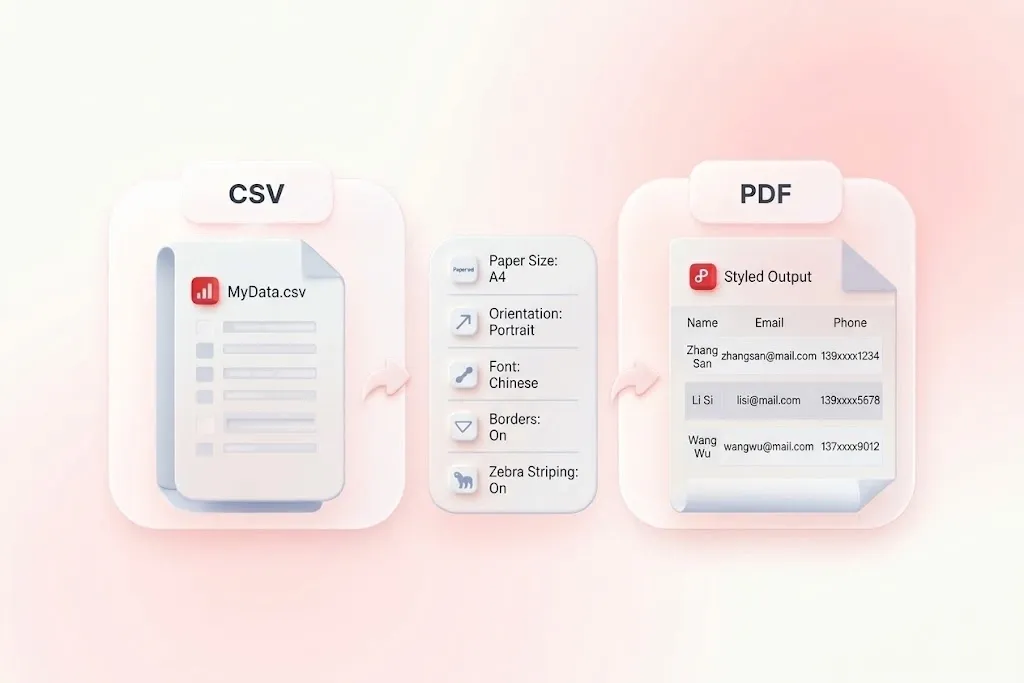
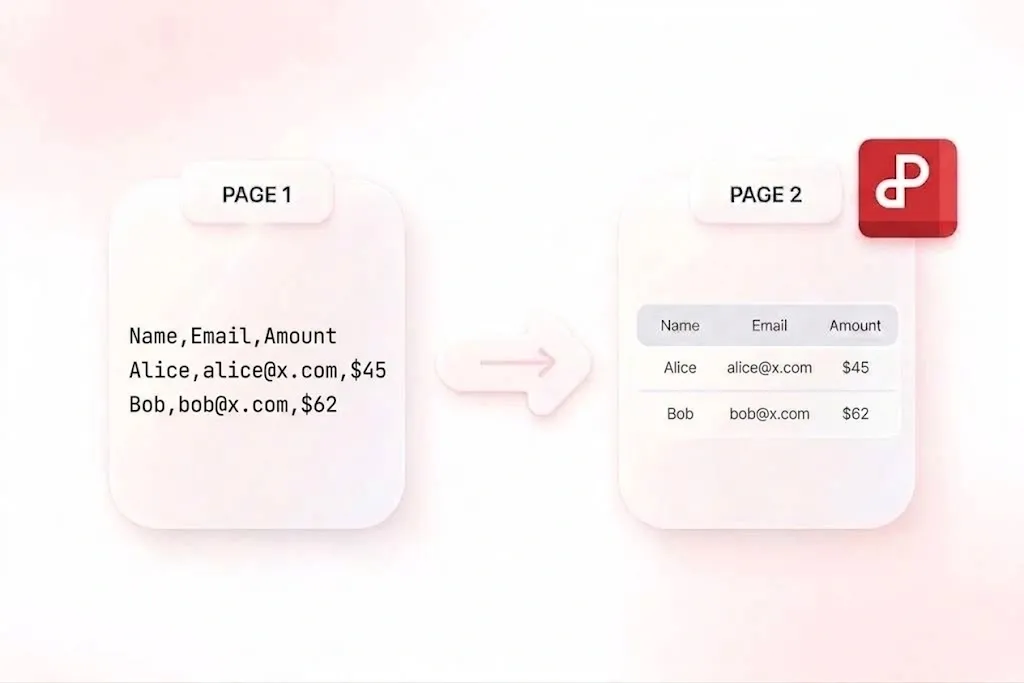
Verwandeln Sie einen CSV-Export in eine paginierte Tabelle zum Lesen, Drucken oder Teilen. Mit dem Online-CSV-zu-PDF-Konverter von WPS können Sie die analysierten Daten überprüfen sowie Seiten- und Tabelleneinstellungen anpassen, bevor Sie das Dokument erstellen.

oder Dateien hierher ziehen und ablegen

CSV, bis zu 5 MB

0%

Wird verarbeitet...

PDF

Kostenlose Nutzung
Keine Anmeldung
Keine Werbung
Jeder Browser
Kostenlos nutzen
Ohne Anmeldung
Werbefrei
Alle Browser

Wie man CSV in 3 Schritten in PDF umwandelt

  1. Schritt 1: Eine CSV-Datei hochladen

    Wählen Sie Ihre .csv-Datei aus und überprüfen Sie die erkannten Zeilen und Spalten. Kontrollieren Sie die Kopfzeile, Trennzeichen und Sonderzeichen.

  2. Schritt 2: Das Tabellenlayout einrichten

    Wählen Sie die verfügbaren Seiten- und Tabellenstile. Überprüfen Sie Ausrichtung, Schriftgröße, Rahmen und den Umgang mit langen Zellen, damit der Inhalt auf die vorgesehenen Seiten passt.

  3. Schritt 3: Das PDF erstellen und prüfen

    Wandeln Sie die CSV in PDF um und prüfen Sie dann Kopfzeilen und Seitenumbrüche in der Vorschau. Laden Sie den Bericht herunter, nachdem Sie wichtige Werte und Texte verifiziert haben.

CSV in PDF umwandeln mit Platz für breite Tabellen

CSV in PDF umwandeln mit Platz für breite Tabellen

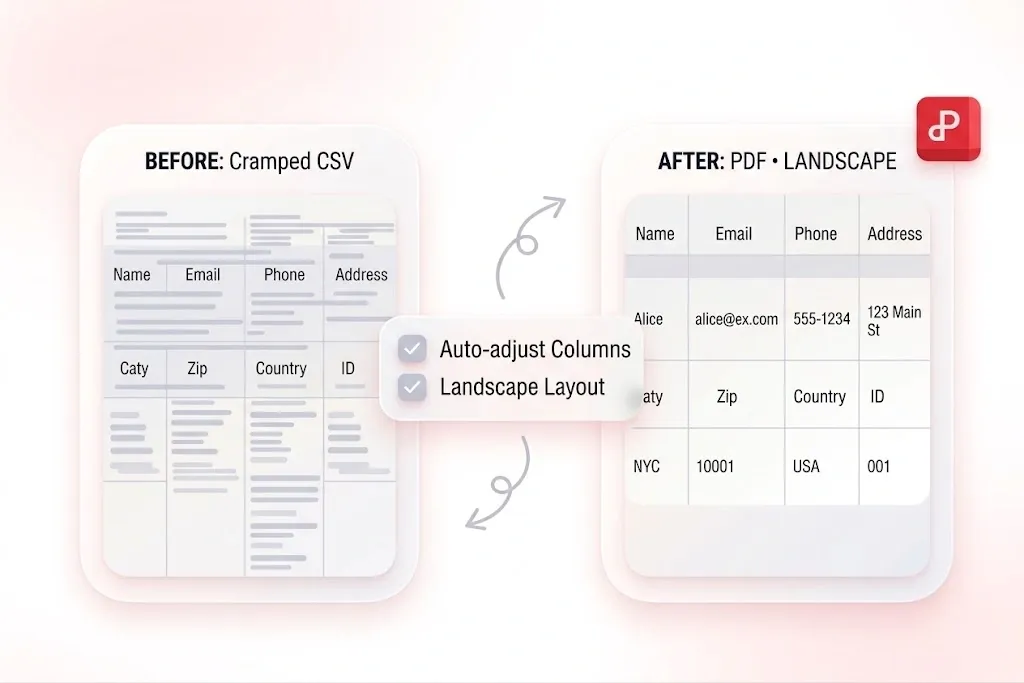
Eine Tabelle mit vielen Spalten kann auf dem Papier schnell gequetscht wirken. Der CSV-zu-PDF-Konverter von WPS passt Spaltenbreiten an und bietet Einstellungen für das Seitenlayout, damit Sie eine optimalere Anordnung erstellen können. Vergleichen Sie Hoch- und Querformat, anstatt jede Beschriftung bis zur Unleserlichkeit zu verkleinern.
Jetzt ausprobieren
Lange CSV-Zellen umbrechen oder Text abschneiden

Lange CSV-Zellen umbrechen oder Text abschneiden

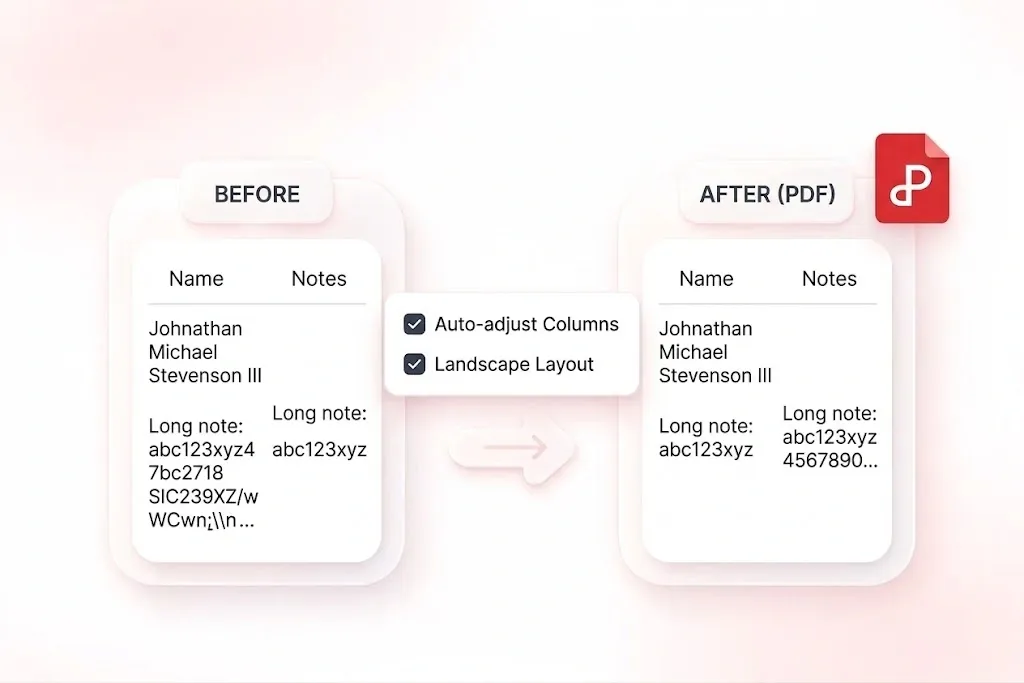
Lange Notizen und Beschreibungen können eine ansonsten kompakte Tabelle dominieren. Optionen für Zeilenumbruch oder das Abschneiden von Text ermöglichen es Ihnen zu wählen, wie dieser Inhalt angezeigt wird, um ein klares Lese-Layout zu gewährleisten. Wählen Sie Zeilenumbruch, wenn der vollständige Text der Zelle sichtbar bleiben soll.

Jetzt ausprobieren
CSV-Tabellenköpfe über mehrere PDF-Seiten wiederholen

CSV-Tabellenköpfe über mehrere PDF-Seiten wiederholen

Ein Leser sollte nicht auf Seite eins zurückblättern müssen, um eine Spalte zu identifizieren. Wiederholte Tabellenköpfe behalten die Spaltenbeschriftungen auf den Folgeseiten bei, sodass ein längerer CSV-Bericht übersichtlicher bleibt. Stellen Sie sicher, dass die ursprüngliche Kopfzeile aussagekräftige Namen enthält.

Jetzt ausprobieren
PDF-Tabellen mit Rahmen und Zeilenschattierung gestalten

PDF-Tabellen mit Rahmen und Zeilenschattierung gestalten

Ein roher Datenexport eignet sich nicht immer als Handout. Einstellungen für Schriftart, Rahmen und abwechselnde Zeilenfarben helfen Ihnen, die Tabelle visuell so zu organisieren, dass Leser den Zeilen leicht folgen und Felder unterscheiden können. Sehen Sie sich eine repräsentative Seite in der Vorschau an, bevor Sie den gesamten Bericht speichern.

Jetzt ausprobieren

Bestandsprüfung

Erstellen Sie eine CSV-zu-PDF-Tabelle für ein Bestandsprüfungs-Meeting. Überprüfen Sie Artikelnummern sowie Mengen und behalten Sie die CSV-Datei für spätere Aktualisierungen.

Bestandsprüfung

Operations-Teams

Breites Bericht-Handout

Nutzen Sie die Querformat-Einstellung von CSV zu PDF für breite Statusberichte. Stellen Sie sicher, dass alle Spalten und langen Notizen im gewählten Layout sichtbar bleiben.

Breites Bericht-Handout

Projektkoordination

Anwesenheitsliste

Konvertieren Sie eine CSV-Datei in ein PDF für eine paginierte Anwesenheitsliste. Prüfen Sie die Schreibweise der Namen und teilen Sie das Dokument nur mit den vorgesehenen Empfängern.

Anwesenheitsliste

Unterrichts- und Veranstaltungsplanung

CSV in PDF FAQ

01

Wie konvertiere ich CSV in PDF?

Laden Sie die CSV-Datei hoch, überprüfen Sie die analysierte Tabelle und passen Sie die Seiten- und Tabelleneinstellungen an. Starten Sie die Konvertierung, prüfen Sie die Vorschau und laden Sie das PDF herunter.

02

Behält ein PDF Tabellenkalkulationsformeln und Filter bei?

Nein. CSV enthält einfache Tabellenwerte, und das PDF ist eine Dokumentenansicht dieser Werte. Es ist kein Ersatz für eine bearbeitbare Tabellenkalkulation oder eine Datenanalysedatei.

03

Was soll ich tun, wenn Spalten falsch aufgeteilt werden?

Überprüfen Sie das Quell-Trennzeichen und ob Zellen, die Trennzeichen enthalten, einheitlich in Anführungszeichen gesetzt sind. Überprüfen Sie die analysierte Vorschau vor dem Export; eine fehlerhafte CSV-Datei muss möglicherweise in der Quelle korrigiert werden.

04

Kann ich Kopfzeilen auf späteren Seiten sichtbar halten?

Ja. Das Tool wiederholt Tabellenköpfe über mehrere Seiten hinweg. Stellen Sie sicher, dass die erkannte Kopfzeile die Beschriftungen enthält, die Sie verwenden möchten.

05

Was passiert mit langem Text in einer Zelle?

Das Tool unterstützt den Zeilenumbruch oder das Abschneiden für lange Zellen. Ein Zeilenumbruch ist vorzuziehen, wenn der vollständige Text enthalten sein muss; das Abschneiden kann Informationen verbergen, prüfen Sie diese Option daher sorgfältig.

06

Warum sollte ich die Original-CSV behalten?

Das PDF ist nützlich zum Lesen oder Drucken, während die CSV-Datei die Quelle für Aktualisierungen, Sortierungen und Analysen bleibt. Wenn Sie beides aufbewahren, lassen sich zukünftige Überarbeitungen leichter verwalten.