BMP zu PDF Konverter

Verwandeln Sie BMP-Scans und Bitmap-Bilder in ein geordnetes PDF-Dokument. Mit dem Online-BMP-zu-PDF-Konverter von WPS können Sie Bilder zusammenfügen, das Seitenlayout anpassen und das Ergebnis überprüfen, bevor Sie eine zusammengeführte Datei oder separate PDFs herunterladen.

oder Dateien hierhin ziehen und ablegen

BMP, bis zu 100 MB

Bildreihenfolge
0 DateienIn 1 PDF zusammengeführt
PDF-Einstellungen
PDF-Konvertierungseinstellungen
Wählen Sie, wie jedes BMP auf die PDF-Seite passt.
Wird auf alle Seiten in der zusammengeführten PDF angewendet.
px
Verwenden Sie 0 für randlose Platzierung.
0%
Konvertierung wird vorbereitet
Konvertiere BMP in PDF
Konvertierung wird vorbereitet…
PDF ist bereit
Vorschau der ersten Seite
download.pdf
0 BMP-Seiten in PDF zusammengeführt
Original BMP gesamt
0 B
Größe der fertigen PDF
0 B
Kostenlos nutzen
Ohne Anmeldung
Werbefrei
Alle Browser
Kostenlos nutzen
Ohne Anmeldung
Werbefrei
Alle Browser

In 3 Schritten BMP in PDF umwandeln

  1. Schritt 1: BMP-Bilder hochladen

    Wählen Sie Ihre .bmp-Dateien aus und prüfen Sie die Bilderliste. Fügen Sie nur die Scans oder Bilder hinzu, die für das Dokument benötigt werden.

  2. Schritt 2: Reihenfolge und Layout festlegen

    Ziehen Sie die Bilder in die richtige Reihenfolge und entfernen Sie überflüssige. Stellen Sie Papierformat, Ausrichtung, Ränder und die verfügbare Komprimierungsoption ein.

  3. Schritt 3: Exportieren und Ergebnis prüfen

    Konvertieren Sie BMP in PDF und prüfen Sie dann die Vorschau sowie den Dateigrößenvergleich. Laden Sie ein kombiniertes Dokument oder separate PDFs herunter.

BMP-Bilder zu einem PDF-Dokument zusammenfügen

BMP-Bilder zu einem PDF-Dokument zusammenfügen

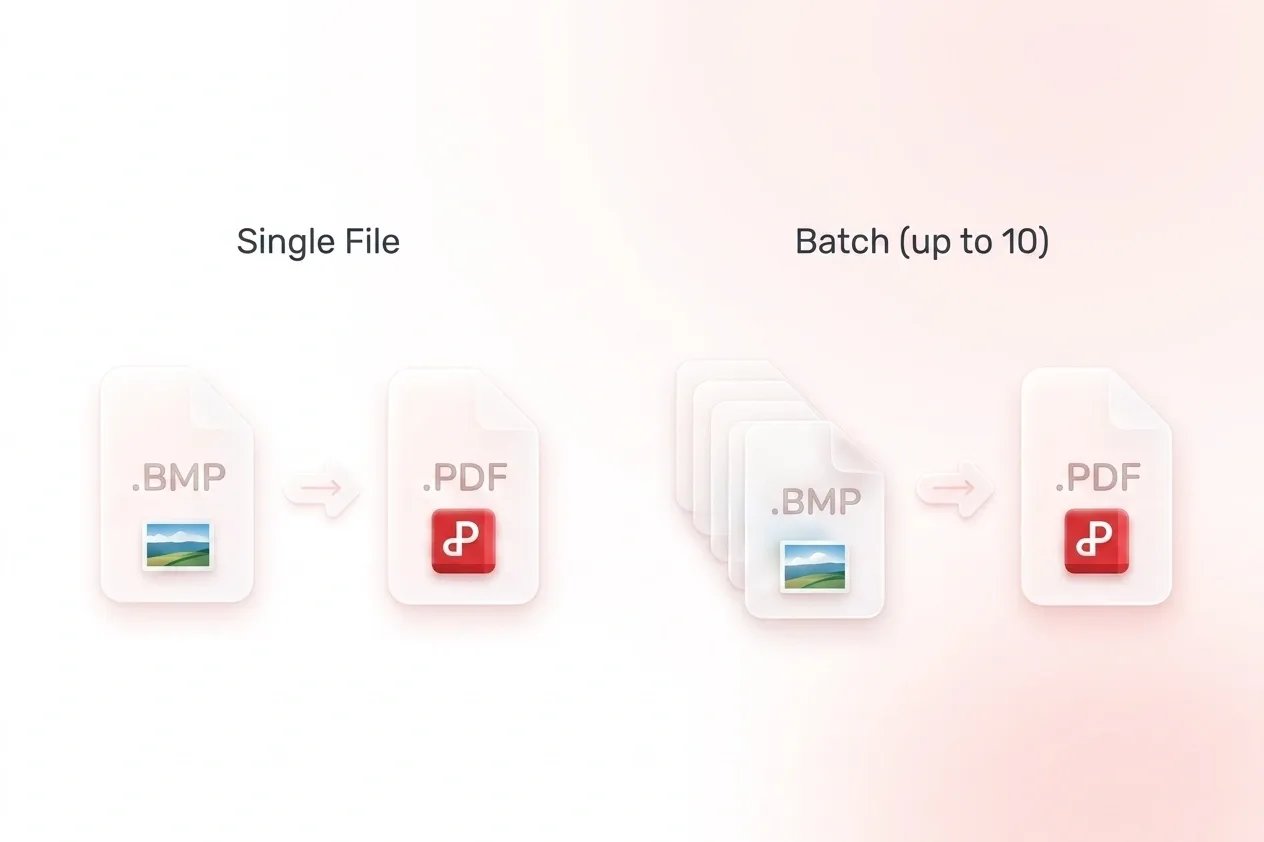
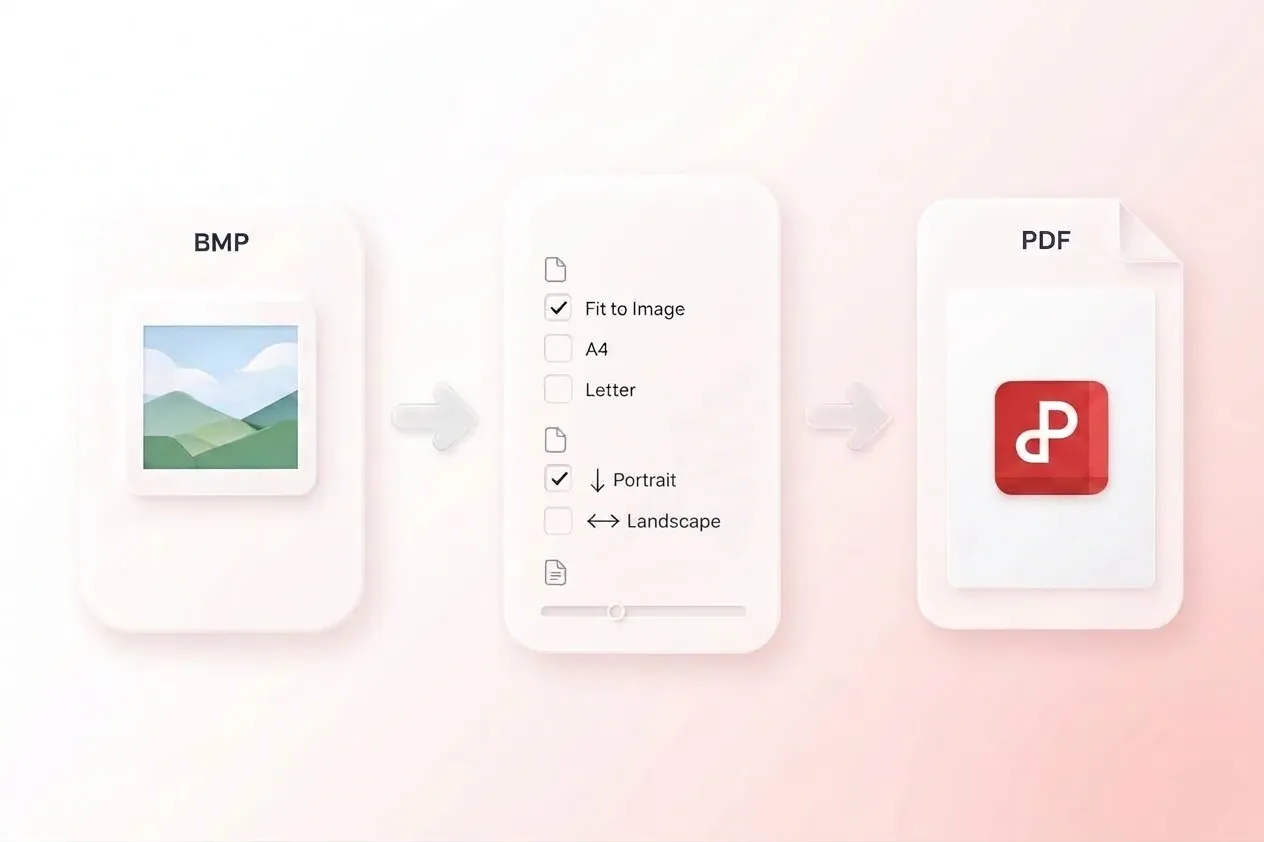
Separate BMP-Dateien können das Teilen eines einfachen Berichts erschweren. Der BMP zu PDF Konverter von WPS fasst Bilder in einem mehrseitigen Dokument zusammen, sodass zusammengehörige Materialien beisammenbleiben. Verwenden Sie die separate Ausgabe, wenn der Empfänger ein Dokument pro Bild benötigt.
Jetzt ausprobieren
Bitmap-Scans in Lese-Reihenfolge anordnen

Bitmap-Scans in Lese-Reihenfolge anordnen

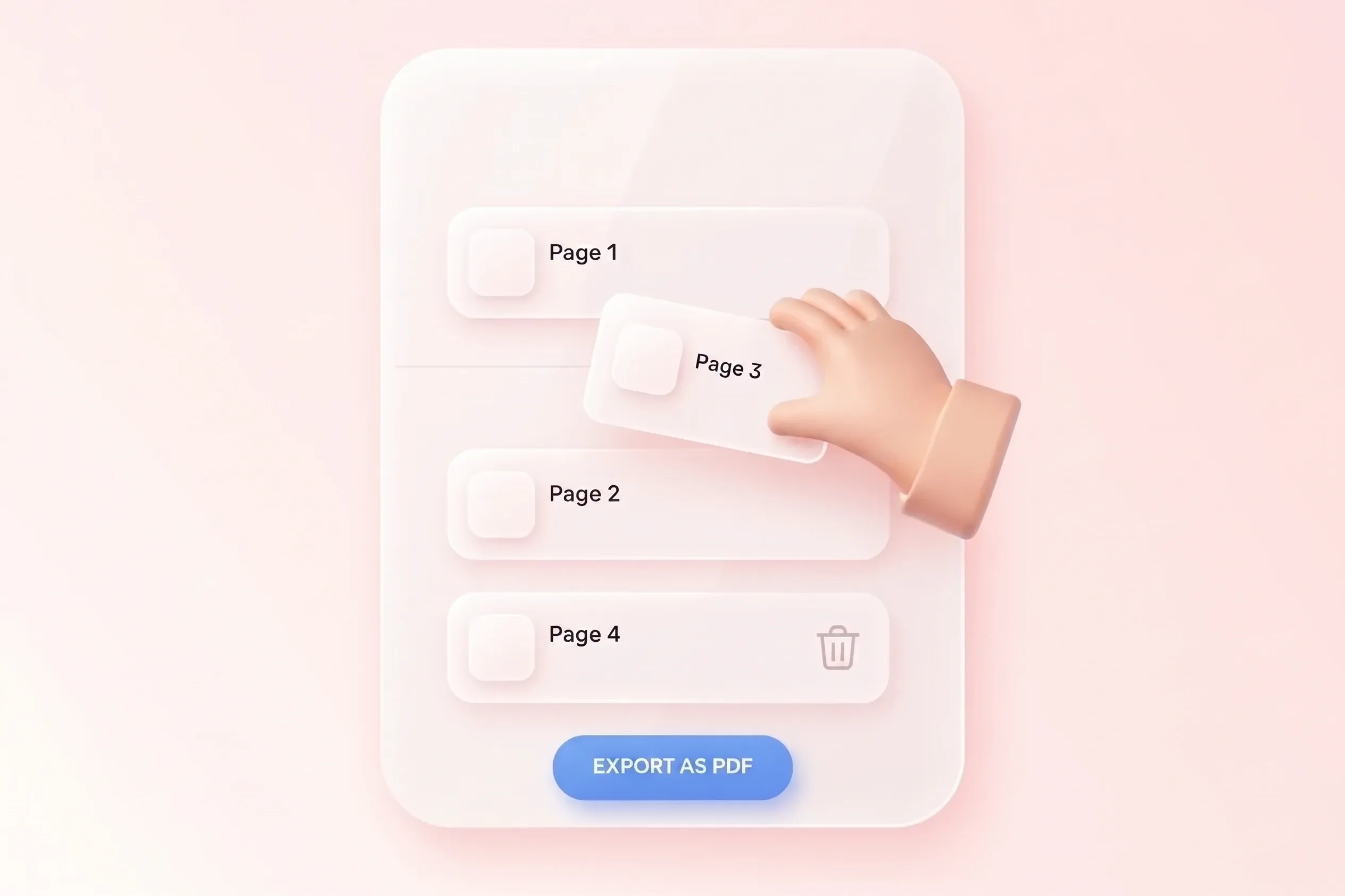
Ein gescanntes Set kann verwirrend sein, wenn die Seiten nicht in der richtigen Reihenfolge sind. Mit der Drag-and-Drop-Sortierung können Sie BMPs in der gewünschten Reihenfolge in PDFs zusammenfügen, sodass Formulare, Diagramme und Notizen zusammenhängend gelesen werden können. Entfernen Sie doppelte Scans vor dem Export.

Jetzt ausprobieren
Seitenlayout für die Konvertierung von Bitmap in PDF festlegen

Seitenlayout für die Konvertierung von Bitmap in PDF festlegen

Große oder ungewöhnlich geformte Bitmaps passen nicht immer auf eine Standardseite. Mit den Optionen „An Bild anpassen“, A4 und Letter sowie der Ausrichtung und den Rändern können Sie das Layout wählen, damit das Dokument ein gezieltes Leseformat erhält. Überprüfen Sie die Textgröße, nachdem Sie ein Bild an die Seite angepasst haben.

Jetzt ausprobieren
Dateigröße und Details von BMP und PDF vergleichen

Dateigröße und Details von BMP und PDF vergleichen

Bitmap-Quellen können groß sein, aber eine Formatkonvertierung garantiert nicht immer eine kleinere Datei. Mit Komprimierungsoptionen und einem Größenvergleich von Eingabe und Ausgabe können Sie den Kompromiss prüfen, um Lesbarkeit und Größe gemeinsam abzuwägen. Behalten Sie das Original, wenn feine Details wichtig sind.

Jetzt ausprobieren

Warum Nutzer unseren BMP zu PDF Konverter wählen

Einfaches Zusammenfügen von Bildern, flexible Seitenreihenfolge und praktische Layout-Steuerung für Dokumenten-Workflows.

Übergabe von Legacy-Bitmaps

Nutzen Sie die Bitmap-zu-PDF-Konvertierung für ältere Bild-Exporte. Überprüfen Sie Farben, feine Linien und das Seitenlayout, bevor Sie das Dokument teilen.

Übergabe von Legacy-Bitmaps

Büro-Workflows

Gescanntes Arbeitsblatt

Konvertieren Sie eine BMP-Datei in PDF, um ein Arbeitsblatt einzureichen. Stellen Sie sicher, dass die Schrift aufrecht steht und in der vorgesehenen Seitengröße lesbar ist.

Gescanntes Arbeitsblatt

Bildung und Unterricht

Geordnetes Bildpaket

Sammeln Sie zusammengehörige BMP-Scans in einer PDF-Datei und ordnen Sie sie nacheinander an. Vergleichen Sie die endgültige Seitenzahl mit der Liste der Quellbilder.

Geordnetes Bildpaket

Projektkoordination

BMP in PDF FAQ

01

Wie konvertiere ich BMP in PDF?

Laden Sie BMP-Bilder hoch, ordnen Sie deren Reihenfolge an und wählen Sie Layout- und Komprimierungseinstellungen. Konvertieren Sie sie, überprüfen Sie das Ergebnis und laden Sie die PDF-Datei herunter.

02

Kann ich mehrere BMP-Bilder in einer PDF-Datei zusammenfassen?

Ja. Fügen Sie die Bilder zusammen und wählen Sie die zusammengeführte Ausgabe. Nutzen Sie die Drag-and-Drop-Sortierung, um die Lesereihenfolge vor der Dokumentenerstellung festzulegen.

03

Kann ich stattdessen für jedes Bild ein eigenes PDF erstellen?

Ja. Eine separate PDF-Ausgabe ist verfügbar, wenn jedes Bild ein eigenes Dokument und keine zusammengeführte Datei benötigt.

04

Welche Seitengrößen sind verfügbar?

Das Tool bietet 'An Bild anpassen', A4 und Letter mit Einstellungen für Ausrichtung und Ränder. Überprüfen Sie, wie das Bild auf die ausgewählte Seite passt.

05

Wird das PDF immer kleiner sein als das BMP?

Nein. Die Dateigröße hängt vom Ausgangsbild und den Konvertierungseinstellungen ab. Nutzen Sie den Dateigrößenvergleich und prüfen Sie das Bild, bevor Sie das Ergebnis für die Weitergabe auswählen.

06

Wird gescannter Text dadurch bearbeitbar?

Für diesen Workflow wird keine OCR-Funktion (Texterkennung) zugesichert. Die Konvertierung eines Bitmap-Scans in ein PDF erkennt den abgebildeten Text nicht automatisch und erstellt keine bearbeitbaren Dokumentenfelder.