WAV-zu-FLAC-Konverter

Wandeln Sie WAV mit WPS online in FLAC um. Bereiten Sie Hör- oder Archivkopien von WAV-Aufnahmen für eine FLAC-basierte Bibliothek vor. Mit dem WAV-zu-FLAC-Konverter erstellen Sie eine separate Datei für Wiedergabe, Bearbeitung oder Übergabe. Vergleichen Sie die neue Kopie vor der Verwendung mit der ursprünglichen Aufnahme.

oder eine WAV-Datei hierher ziehen

Kostenlos und Unbegrenzt
Keine Anmeldung Erforderlich
Zeit Sparen
Keine Werbung
Kostenlos nutzen
Ohne Anmeldung
Werbefrei
Alle Browser

So konvertieren Sie WAV in FLAC

  1. Schritt 1: WAV-Datei hochladen

    Laden Sie die WAV-Datei hoch, die Sie konvertieren möchten. Wählen Sie die WAV-Aufnahme, die die zu liefernde Version enthält. Halten Sie einen Produktionsmaster bereit, wenn die nächste Datei nur zur Prüfung verwendet wird.

  2. Schritt 2: WAV in FLAC konvertieren

    Starten Sie die Konvertierung und warten Sie, bis die FLAC-Ausgabe fertig ist. Prüfen Sie, welche WAV-Aufnahme ausgewählt ist, wenn Ihr Ordner mehrere Versionen enthält. Speichern Sie das FLAC-Ergebnis mit einem Dateinamen, der die Aufnahme und das neue Format erkennen lässt.

  3. Schritt 3: FLAC-Datei prüfen und speichern

    Laden Sie das FLAC-Ergebnis herunter und öffnen Sie es in der vorgesehenen App. Spielen Sie nach dem Speichern einen Teil der FLAC-Kopie ab und geben Sie ihr einen Namen, der die Aufnahme kennzeichnet. Vergleichen Sie die Dauer, wenn das Timing für die nächste Bearbeitung wichtig ist.

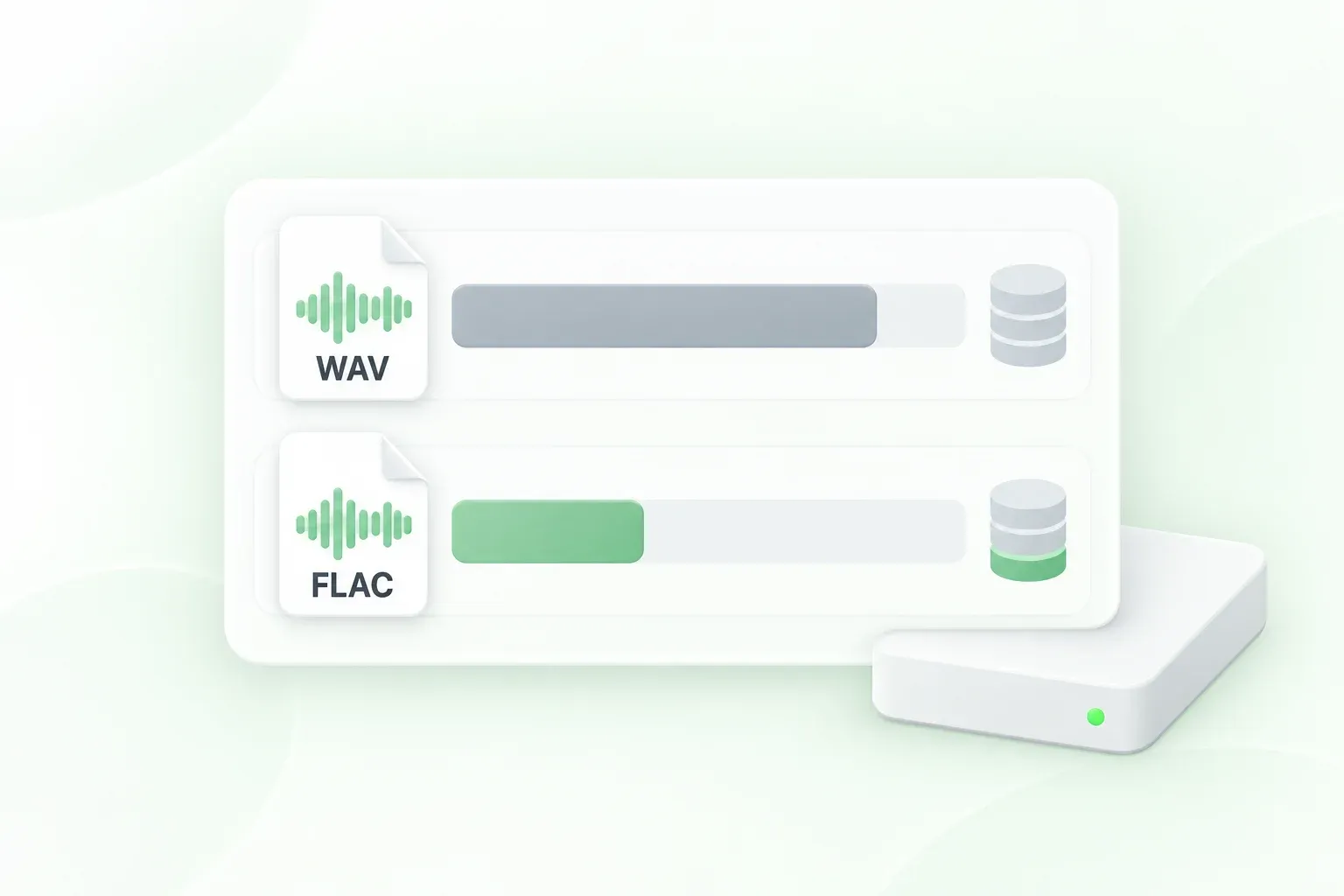
WAV-Audio im FLAC-Format speichern

WAV-Audio im FLAC-Format speichern

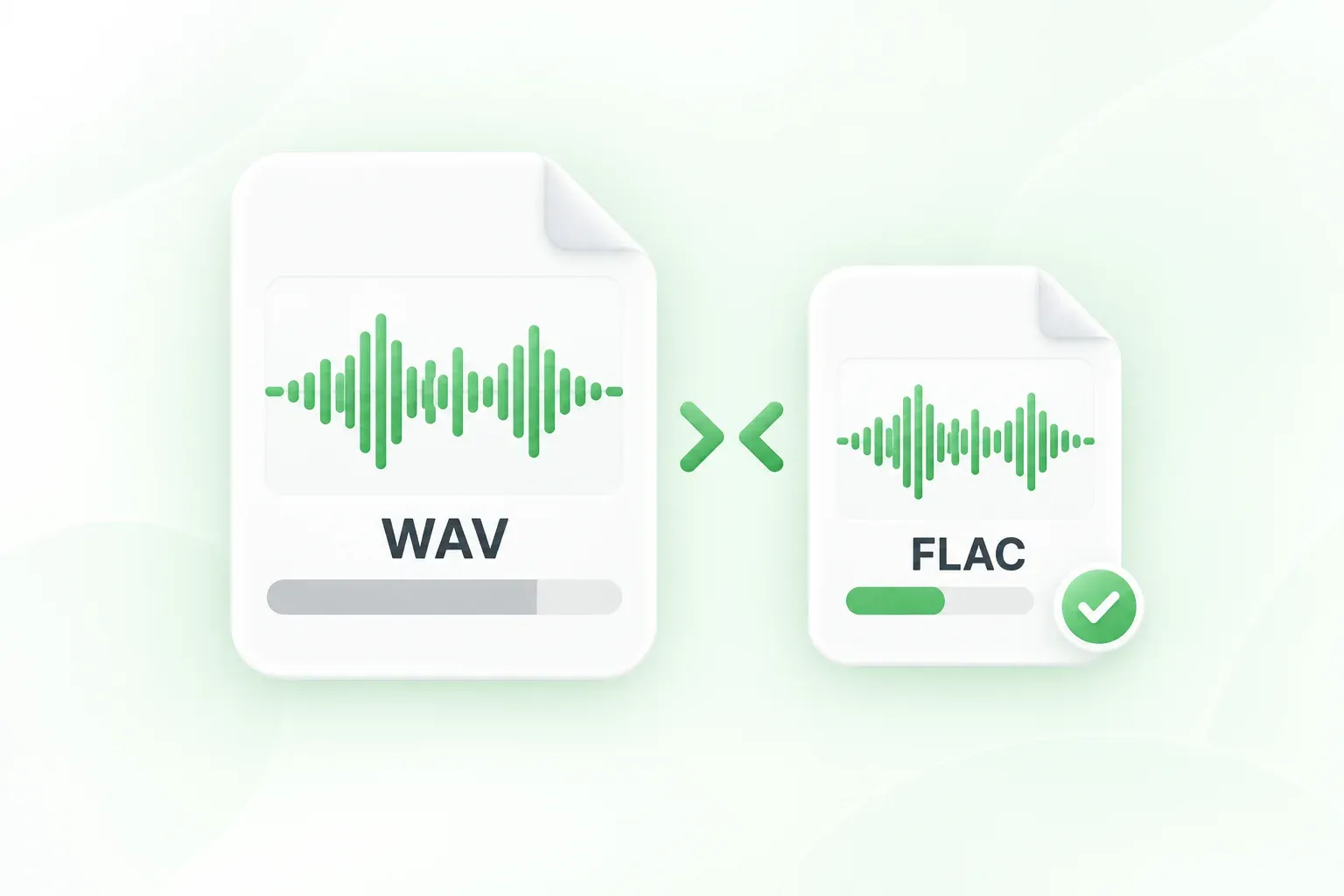
Bereiten Sie Hör- oder Archivkopien von WAV-Aufnahmen für eine FLAC-basierte Bibliothek vor. Notieren Sie das Zielformat in Ihren Übergabenotizen, damit Kollegen erkennen, welche Kopie sie abspielen und welche Datei sie als Original behalten sollen. Prüfen Sie das erste FLAC-Ergebnis in der App, mit der Sie den Titel überprüfen werden.
Jetzt ausprobieren
WAV-Audio im Browser konvertieren

WAV-Audio im Browser konvertieren

Laden Sie die Quelle hoch und konvertieren Sie sie in FLAC, wenn dieses Format für Wiedergabe, Bearbeitung oder Übergabe benötigt wird. Behalten Sie im Blick, welche Version Sie konvertieren, besonders wenn ein Ordner Rohmaterial und eine bearbeitete Version derselben Aufnahme enthält. Prüfen Sie Anfang und Ende, bevor Sie die konvertierte Kopie in einem anderen Projekt wiederverwenden. Notieren Sie die vorgesehene Cliplänge, wenn sie auf andere Medien abgestimmt sein muss.

Jetzt ausprobieren
WAV-Aufnahme für spätere Bearbeitungen behalten

WAV-Aufnahme für spätere Bearbeitungen behalten

Laden Sie eine separate FLAC-Kopie für die Übergabe herunter und halten Sie Ihre Quellaufnahme verfügbar. FLAC ist nützlich, wenn ein Archiv oder eine Mediathek dieses Format erwartet. Ist das Original bereits verlustbehaftet komprimiert, kann die Konvertierung entfernte Informationen nicht wiederherstellen. Speichern Sie FLAC zusammen mit einer eindeutig benannten Quelldatei, wenn Sie beide für dasselbe Projekt benötigen.

Jetzt ausprobieren
FLAC-Audio vor dem Versenden prüfen

FLAC-Audio vor dem Versenden prüfen

Öffnen Sie das Ergebnis im vorgesehenen Player oder Editor. Prüfen Sie Tags, Dauer und Wiedergabe. Behalten Sie die WAV-Datei, wenn Sie die ursprüngliche Produktionsdatei benötigen. Testen Sie die konvertierte FLAC-Datei im vorgesehenen Player. Prüfen Sie Tags, Coverbilder und Dateinamensregeln, wenn Sie die Datei in eine Sammlung importieren möchten.

Jetzt ausprobieren

Kundengeschichten

Wie Benutzer mit unserem WAV-zu-FLAC-Konverter große Audiodateien effizienter verwalten können.

Michael Carter

Mein Ausgangspunkt war eine WAV-Aufnahme. Mit dem Konverter habe ich eine FLAC-Kopie vorbereitet. Für diese Aufgabe war es hilfreich, eine Version derselben Quelle in dem Ausgabeformat zu haben, das ich für den nächsten Schritt brauchte.

Michael Carter

Content-Produzent

Emma Collins

Ich arbeitete mit Vorlesungs- oder Lernmaterial und nutzte den Konverter, um aus meiner WAV-Quelle eine FLAC-Version zu erstellen. Für diesen Teil der Arbeit habe ich den Konverter eingesetzt. Für das, was ich vorbereitete, brauchte ich eine FLAC-Kopie, wobei die vorhandene WAV-Datei mein Ausgangspunkt war.

Emma Collins

Studentin

Charlotte Reed

Ich musste eine Datei für mein Team vorbereiten und erstellte eine FLAC-Kopie aus der ursprünglichen WAV-Datei. Ich bereitete eine Kopie für diesen bestimmten Zweck vor, daher war FLAC das benötigte Format für den nächsten Schritt und WAV mein Ausgangsoriginal.

Charlotte Reed

Projektkoordinatorin

Ihre Fragen, beantwortet

01

Wie konvertiere ich WAV online in FLAC?

Laden Sie die gewünschte WAV-Datei hoch. Starten Sie die Konvertierung und warten Sie, bis die FLAC-Ausgabe fertig ist. Laden Sie das FLAC-Ergebnis herunter und öffnen Sie es in der vorgesehenen App. Prüfen Sie vor dem Start, ob die WAV-Datei die vollständige Version ist, die Sie konvertieren möchten. Halten Sie sie verfügbar, während Sie die FLAC-Kopie überprüfen.

02

Was sollte ich nach der Umwandlung von WAV in FLAC prüfen?

Prüfen Sie Tags, Dauer und Wiedergabe. Behalten Sie die WAV-Datei, wenn Sie die ursprüngliche Produktionsdatei benötigen. Prüfen Sie die Wiedergabe der neuen FLAC-Datei, nicht einen bereits geöffneten Player-Tab mit der ursprünglichen WAV-Datei. Wenn ein Projekt Audioeigenschaften vorgibt, überprüfen Sie diese in der exportierten Kopie.

03

Kann ich den WAV-zu-FLAC-Konverter kostenlos nutzen?

Ja. WPS bietet eine grundlegende Online-Konvertierung für dieses Formatpaar. Behalten Sie die WAV-Quelle und prüfen Sie die Ausgabe in der App oder im Arbeitsablauf, der FLAC erfordert, bevor Sie Dateien ersetzen oder übergeben.

04

Ersetzt eine konvertierte FLAC-Kopie die ursprünglichen Projektdateien?

Behalten Sie die WAV-Datei und die Projektdateien, wenn sie für die Produktion benötigt werden. Verwenden Sie FLAC als separate Kopie, wo dieses Format geeignet ist. Hören Sie eine repräsentative Passage an und prüfen Sie Anfang und Ende, bevor Sie die FLAC-Datei in Ihrem Projekt verwenden.

05

Sollte ich mit der bearbeiteten WAV-Datei oder der Originalaufnahme beginnen?

Verwenden Sie die Version mit den gewünschten Bearbeitungen. Bewahren Sie das Original auf, falls Sie später darauf zurückgreifen müssen. Notieren Sie den ursprünglichen Dateinamen und den benötigten Abschnitt der Tonspur. So lässt sich der FLAC-Export leichter der richtigen Quelle zuordnen.

06

Erscheinen Tags und Albumcover in der FLAC-Kopie?

Prüfen Sie diese nach der Konvertierung, wenn Ihre Mediathek darauf angewiesen ist. Metadaten können je nach Format unterschiedlich behandelt werden. Behalten Sie die WAV-Datei, falls Sie später eine weitere Kopie liefern müssen. Verwenden Sie die FLAC-Datei, die Sie im tatsächlichen Wiedergabe- oder Bearbeitungsablauf getestet haben.