TIFF in JPG Konverter

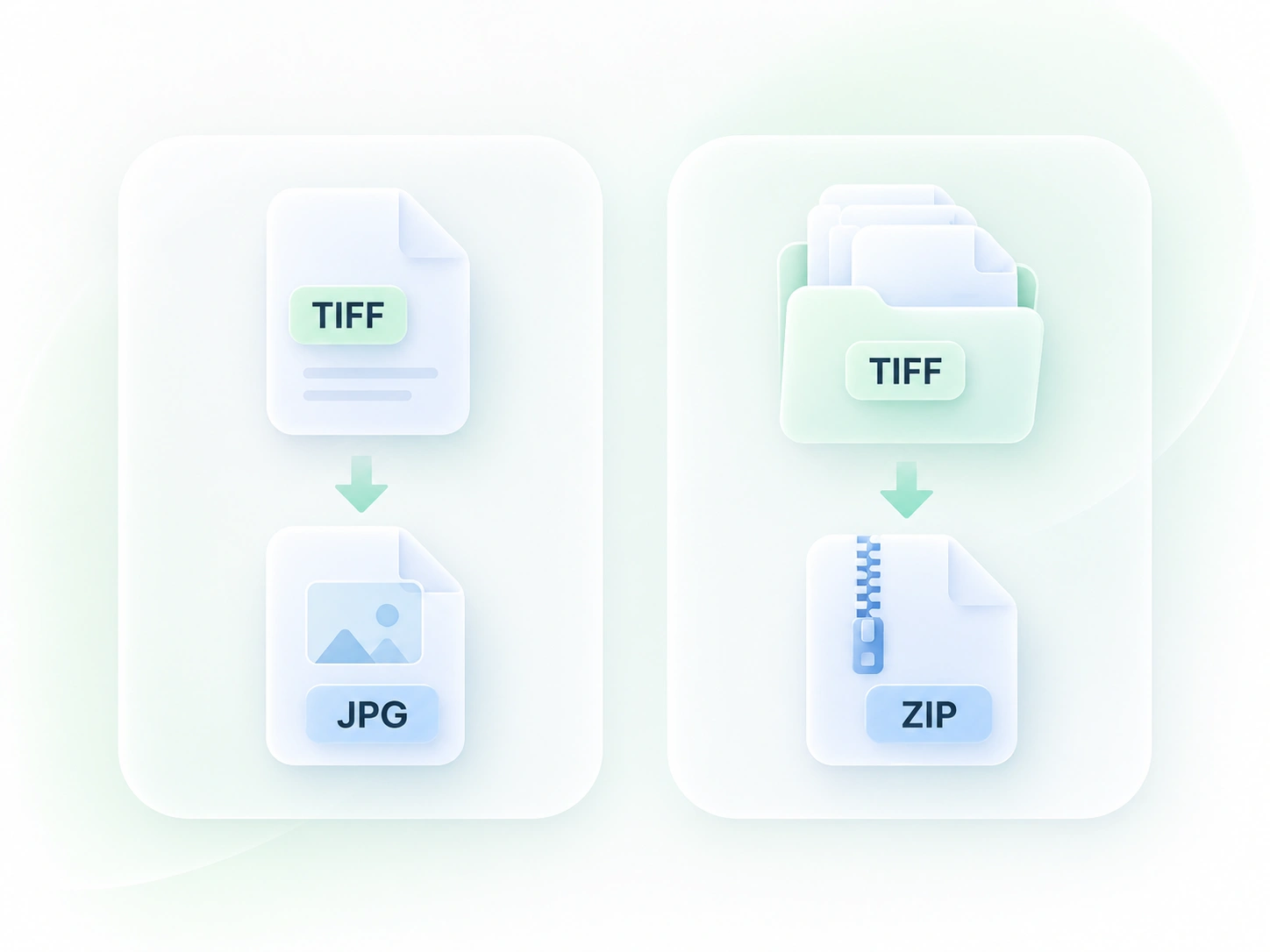
Verwenden Sie den Online-Konverter von WPS für TIFF in JPG, um Bildkopien oder einzelne Seiten aus einem Scan zu erstellen. Überprüfen Sie die dekodierten Seiten und konvertierten Ergebnisse und laden Sie dann einzelne JPG-Dateien oder das mehrseitige Paket herunter.

oder Dateien hier ablegen

TIFF, bis zu 100 MB

—TIFF1

Konvertierungseinstellungen

85%
40%100%

Höhere Qualität bewahrt mehr Details und erzeugt größere JPG-Dateien.

KomprimierungUnbekannt
FarbraumUnbekannt
Bit-TiefeUnbekannt
SeitenUnbekannt
0%
Konvertierung wird vorbereitet…

TIFF-Seiten dekodieren, Farben für sRGB optimieren und JPG-Dateien exportieren.

Konvertierte JPG-Dateien

0 JPG-Seiten bereit. Laden Sie sie einzeln herunter oder als ZIP-Paket.

Wandeln Sie Ihre TIFF-Datei um, um jede Seite als JPG in der Vorschau anzuzeigen und das Ergebnis herunterzuladen.

Bereit, erneut zu konvertieren.

Kostenlose Nutzung
Keine Anmeldung
Keine Werbung
Jeder Browser
Kostenlos nutzen
Ohne Anmeldung
Werbefrei
Alle Browser

Wie man in 3 Schritten TIFF in JPG umwandelt

  1. Schritt 1: TIFF-Datei hochladen

    Wählen Sie Ihr Quellbild oder Ihren Scan aus. Überprüfen Sie die Datei- und Seiteninformationen, bevor Sie die Konvertierung starten.

  2. Schritt 2: Seiten umwandeln und überprüfen

    Wählen Sie „In JPG umwandeln“ und prüfen Sie die Seiten-Vorschaubilder. Kontrollieren Sie Ausrichtung, Farbe und Lesbarkeit des Textes in der Ausgabe.

  3. Schritt 3: Ergebnisse herunterladen

    Speichern Sie ein einzelnes JPG oder laden Sie mehrere Seitenbilder als ZIP herunter. Behalten Sie das originale TIFF für eine spätere Bearbeitung oder Archivierung.

TIF in JPG umwandeln für die Bildübergabe

TIF in JPG umwandeln für die Bildübergabe

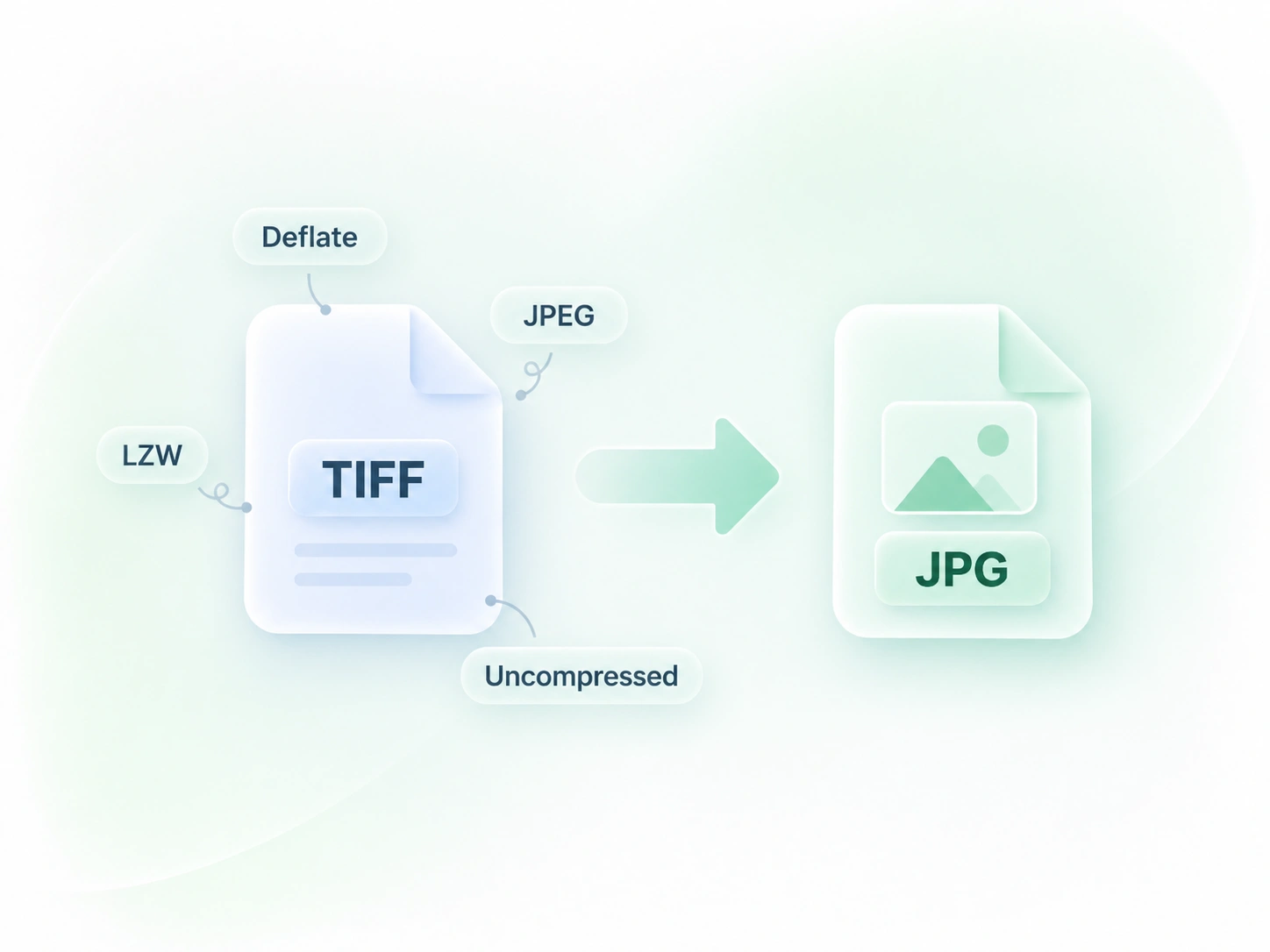
Ein Dokumenten- oder Upload-Prozess erfordert möglicherweise ein JPEG anstelle eines TIFFs. Der TIFF in JPG Konverter von WPS dekodiert unterstützte Bilder in eine JPG-Ausgabe, sodass Sie eine Kopie für diesen Prozess vorbereiten können, während die Originaldatei erhalten bleibt.
Jetzt ausprobieren
TIFF-Bilder für die sRGB-JPEG-Ausgabe vorbereiten

TIFF-Bilder für die sRGB-JPEG-Ausgabe vorbereiten

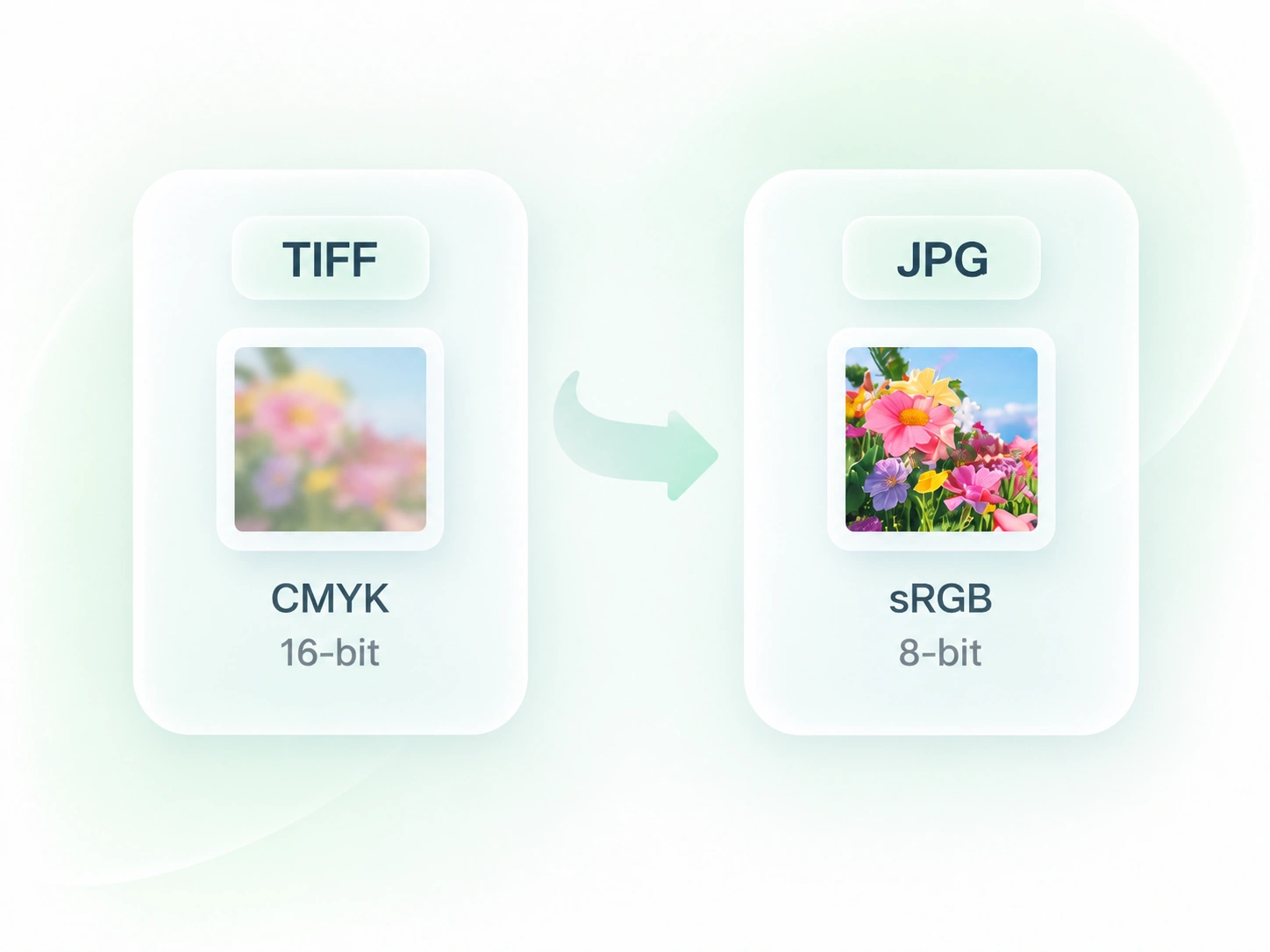
CMYK-Farben und Daten mit hoher Farbtiefe müssen bei der Übernahme in einen Standard-JPG-Workflow angepasst werden. Der Konverter wandelt unterstützte Eingabeformate in eine 8-Bit-sRGB-Ausgabe um, sodass Sie eine bildschirmoptimierte Kopie zur Überprüfung erhalten, anstatt sich allein auf die Quelleinstellungen zu verlassen.

Jetzt ausprobieren
Mehrseitige TIFF in JPG-Bilder umwandeln

Mehrseitige TIFF in JPG-Bilder umwandeln

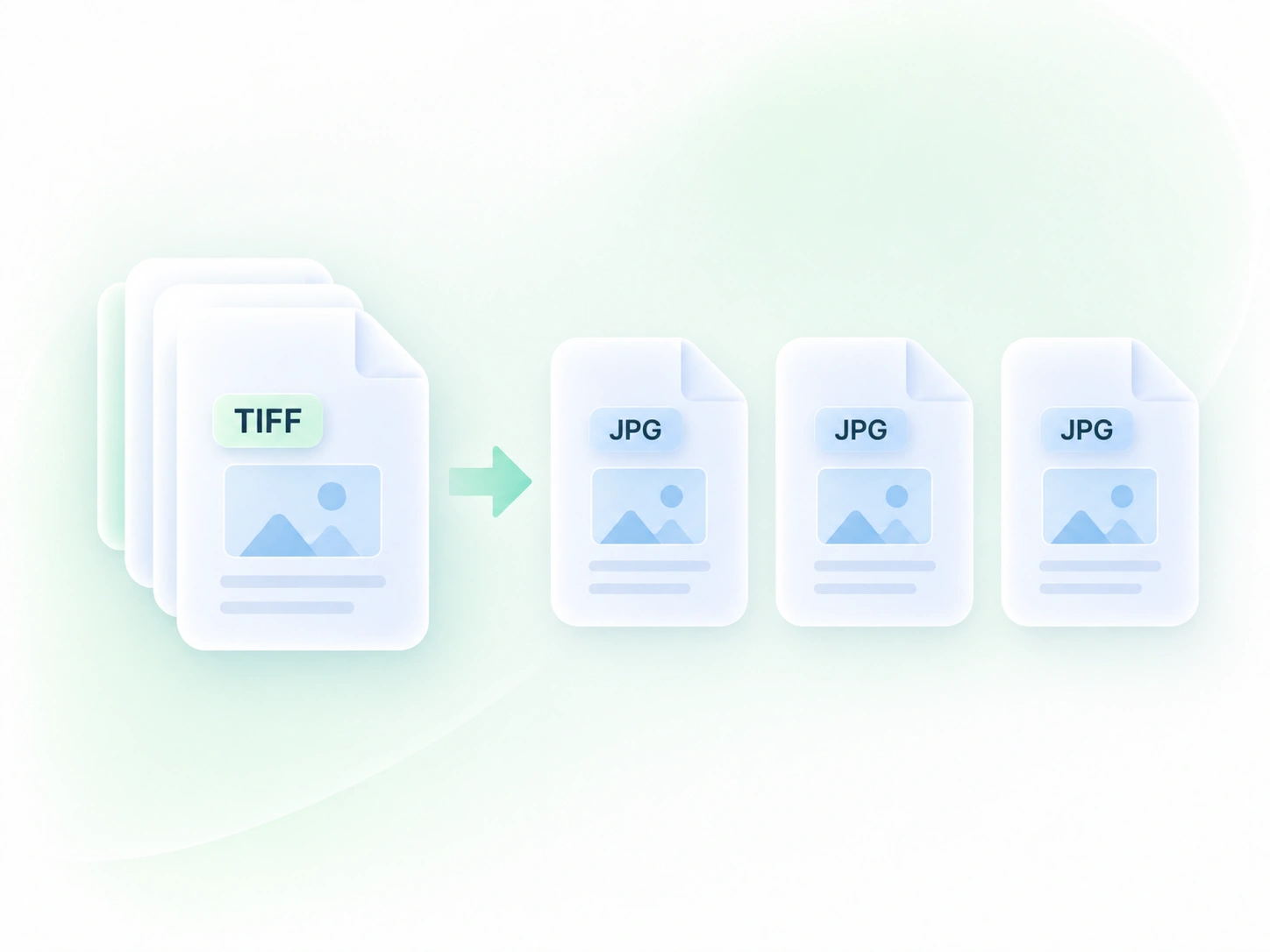
Ein mehrseitiges TIFF kann unhandlich sein, wenn Sie die Seiten einzeln benötigen. Die seitenweise Dekodierung erzeugt separate JPG-Bilder, sodass Sie genau die Seiten auswählen und organisieren können, die Sie für Ihr nächstes Dokument oder die Übergabe benötigen.

Jetzt ausprobieren
Konvertierte TIFF-Seiten als ZIP herunterladen

Konvertierte TIFF-Seiten als ZIP herunterladen

Ein Scan mit vielen Seiten kann zu einer unübersichtlichen Menge an Downloads führen. Seitenvorschaubilder und die ZIP-Verpackung ermöglichen es Ihnen, die Ergebnisse zu überprüfen und zu sammeln, sodass die konvertierten Seiten als einzelner Auftrag überschaubar bleiben.

Jetzt ausprobieren

Warum Nutzer unseren TIFF zu JPG Konverter wählen

Farbfertige JPG-Ausgabe, Konvertierung mehrerer Seiten und bequeme ZIP-Downloads für die Bildübergabe.

Gescannte Dokumente

Konvertieren Sie TIFF online in JPG, wenn ein Workflow separate Bildseiten erfordert. Überprüfen Sie kleinen Text und die Seitenausrichtung, bevor Sie die Ergebnisse an ein Dokument anhängen.

Gescannte Dokumente

Büro- und Verwaltungsteams

Foto-Ansichtsexemplare

Bereiten Sie ein Ansichtsexemplar von TIFF zu JPEG für eine digitale Übergabe vor. Vergleichen Sie Farben sowie Details und behalten Sie das Original-TIFF für die weitere Bearbeitung.

Foto-Ansichtsexemplare

Fotografen und Mitarbeiter

Seitenbasierte Sammlungen

Verwenden Sie einen Workflow für mehrseitige TIFF- zu JPG-Dateien, um Scanseiten als separate Bilder zu organisieren. Überprüfen Sie die Seitenzahl und die Reihenfolge der Ausgabe, bevor Sie die Sammlung teilen.

Seitenbasierte Sammlungen

Forscher und Studenten

TIFF zu JPG FAQ

01

Wie konvertiere ich TIFF in JPG?

Laden Sie das TIFF hoch, wählen Sie „In JPG konvertieren“ und überprüfen Sie die resultierenden Seiten. Laden Sie ein einzelnes Bild oder das verfügbare Paket für eine mehrseitige Datei herunter.

02

Sind TIF und TIFF unterschiedliche Formate?

TIF und TIFF sind gängige Dateiendungen für dieselbe Bildformatfamilie. Wenn Sie nach einer Konvertierung von TIF zu JPG suchen, verwenden Sie eine gültige TIFF-Quelle und befolgen Sie die aktuellen Dateirichtlinien des Uploaders.

03

Kann ich ein mehrseitiges TIFF konvertieren?

Das Tool unterstützt die Dekodierung mehrerer TIFF-Seiten in separate JPG-Ausgaben. Überprüfen Sie die Miniaturansichten, die Seitenanzahl und die Reihenfolge, bevor Sie das gesamte Set herunterladen.

04

Kann ich TIFF in JPG konvertieren, ohne an Qualität zu verlieren?

JPG ist ein verlustbehaftetes Bildformat, und die Konvertierung kann auch die Farbtiefe reduzieren oder die Farbbehandlung ändern. Behalten Sie das TIFF-Original bei, wenn der Erhalt der Quelldaten wichtig ist. Prüfen Sie das JPG für seinen vorgesehenen Verwendungszweck.

05

Behält das JPG Ebenen, Transparenz und Daten mit hoher Farbtiefe bei?

Gehen Sie nicht davon aus. Ein Standard-JPG ist ein reduziertes, undurchsichtiges Bild und behält nicht alle TIFF-Eigenschaften bei. Wählen Sie dieses Ausgabeformat für eine Rasterkopie und nicht als Ersatz für die Originaldatei.

06

Warum sollte ich gescannten Text nach der Konvertierung überprüfen?

Feiner Text und Linien können sich durch die JPEG-Komprimierung und Größenänderung verändern. Überprüfen Sie die heruntergeladene Seite in ihrer vorgesehenen Größe, bevor Sie sie in einem Dokument oder bei einer Beweisübergabe verwenden.