SVG zu WebP Konverter

Nutzen Sie den Online-Konverter für SVG zu WebP von WPS, um eine Rasterkopie Ihrer Vektorgrafiken zu erstellen. Legen Sie Ausgabegröße, Komprimierung und Hintergrundoptionen fest, überprüfen Sie das WebP-Bild und laden Sie es für Ihren Publishing-Workflow herunter.

oder Dateien hierher ziehen und ablegen

SVG, bis zu 5 MB

SVG-Datei · —
Ausgabeeinstellungen
px
Leer lassen, um die SVG-Größe zu verwenden, falls verfügbar.
px
Beide Werte für exakte Ausgabeabmessungen festlegen.
Wird verwendet, wenn Breite und Höhe nicht beide angegeben sind.
80%
1%100%
Kodierungsmodus
Verlustfrei behält exakte Pixel bei. Verlustbehaftet erzeugt kleinere Dateien.
Transparentbehält den ursprünglichen Alphakanal bei. Wählen Sie eine Farbe, um transparente Bereiche zu füllen.
Konvertieren Sie das aktuelle SVG in ein WebP-Bild.
0%
Konvertierung wird vorbereitet…
Ihre Datei wird hochgeladen und konvertiert.
Konvertiertes WebP
Vorschau des Ergebnisses ansehen und das optimierte Bild herunterladen.
Vorschau des konvertierten WebP
Ausgabegröße
—
Dateigröße
—
Dateiname
—
Hintergrund
Transparent
Kostenlos nutzbar
Ohne Anmeldung
Keine Werbung
Alle Browser
Kostenlos nutzen
Ohne Anmeldung
Werbefrei
Alle Browser

In 3 Schritten SVG in WebP umwandeln

  1. Schritt 1: SVG-Grafik hochladen

    Wählen Sie die Vektordatei, die Sie rendern möchten. Behalten Sie das SVG-Original für zukünftige Form- oder Layout-Bearbeitungen.

  2. Schritt 2: Ausgabeeinstellungen wählen

    Legen Sie Abmessungen oder Skalierung, Komprimierungsoptionen und das Hintergrundverhalten fest. Wählen Sie „In WebP konvertieren“, um das Ergebnis zu generieren.

  3. Schritt 3: Überprüfen und herunterladen

    Überprüfen Sie die Vorschau, transparente Bereiche und Dateidetails. Laden Sie das WebP herunter, sobald Sie sichergestellt haben, dass es für die gewünschte Anzeigegröße geeignet ist.

SVG in WebP für Website-Assets konvertieren

SVG in WebP für Website-Assets konvertieren

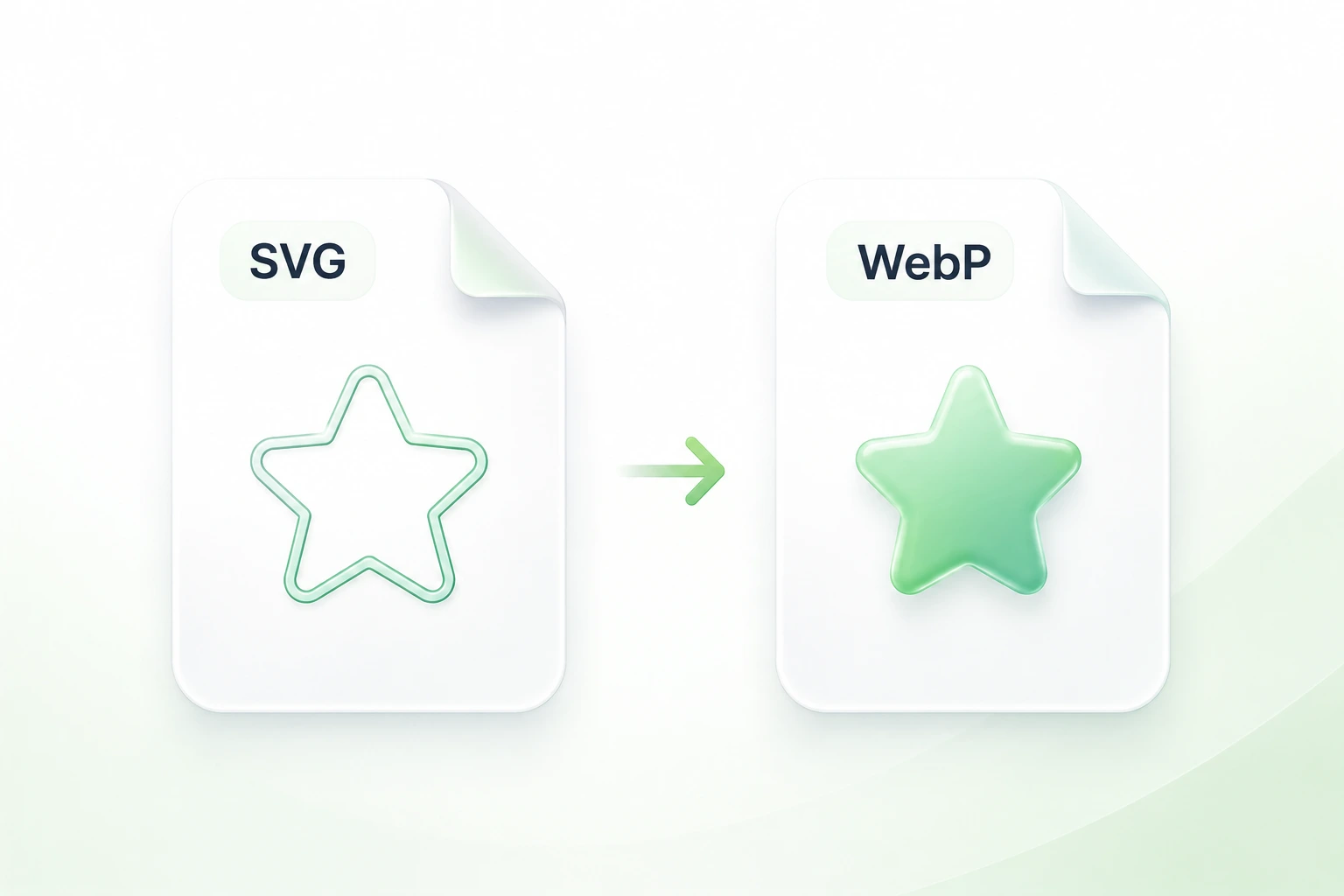
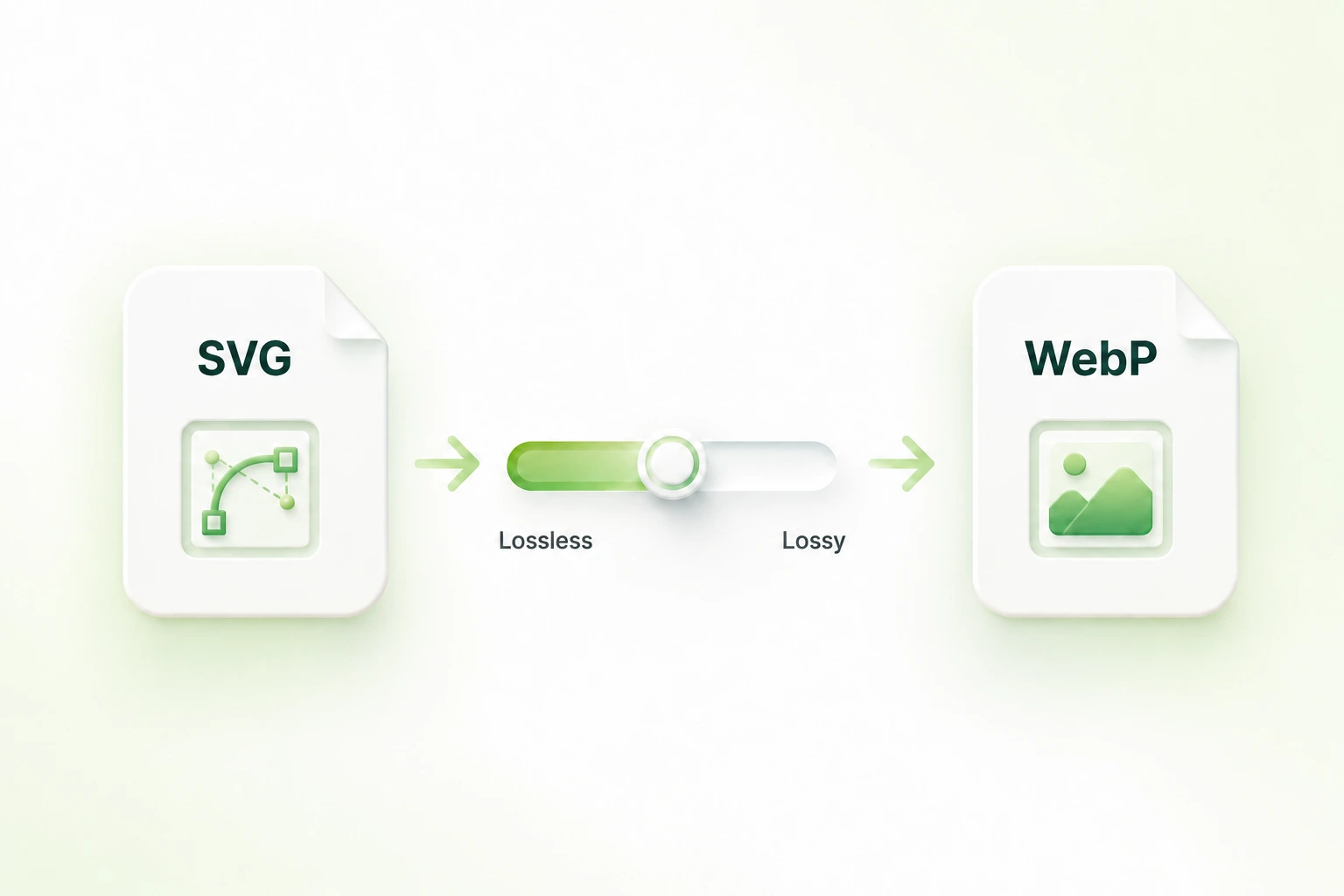
Ein Content-Workflow erfordert möglicherweise WebP, auch wenn die Quellgrafik ein SVG ist. Der SVG-zu-WebP-Konverter von WPS rastert die Vektordatei in ein Bild, sodass Sie die erforderliche Ausgabe vorbereiten können, während das SVG-Original erhalten bleibt.
Jetzt ausprobieren
WebP-Abmessungen für Ihr Bildlayout festlegen

WebP-Abmessungen für Ihr Bildlayout festlegen

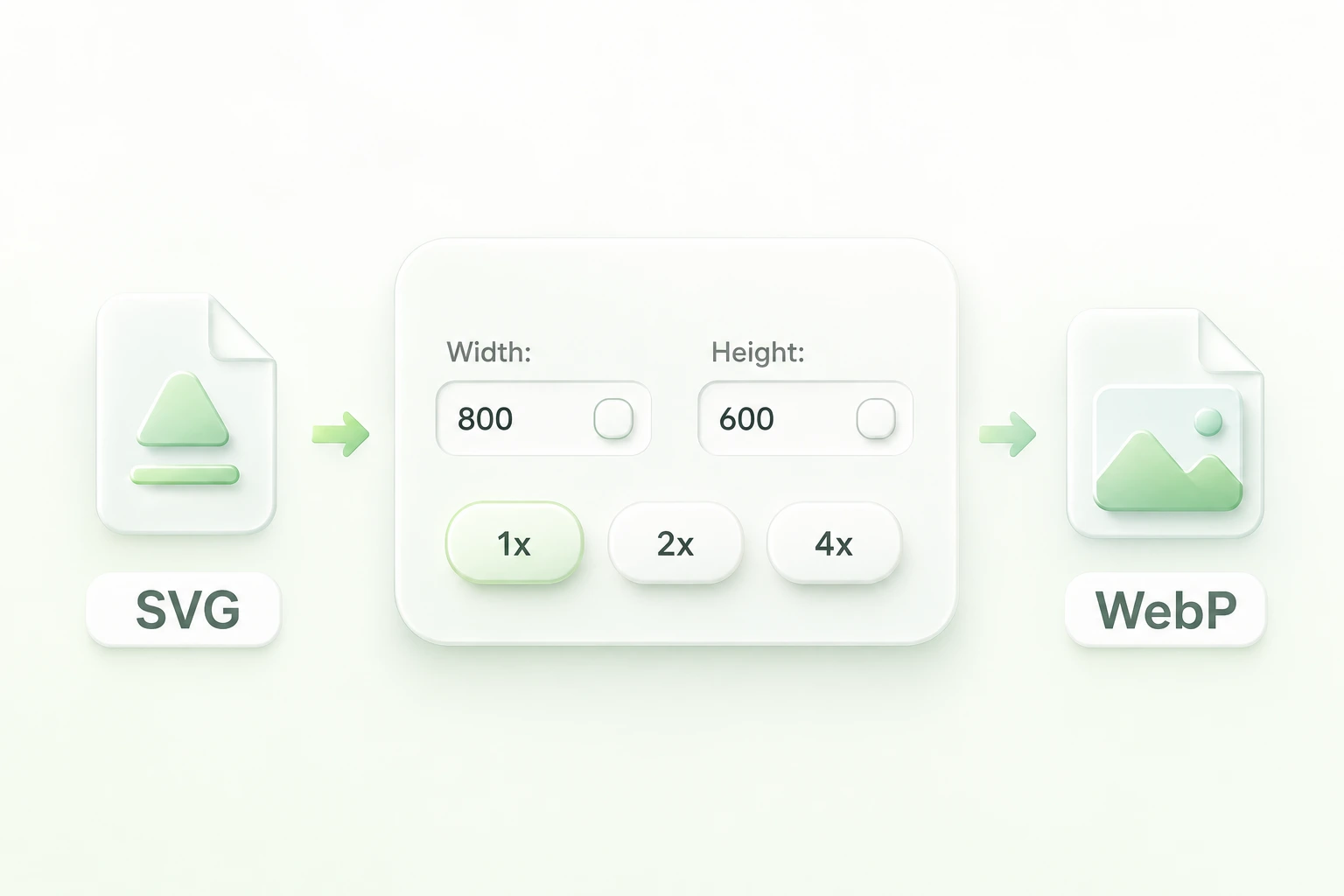
Ein Raster-Export benötigt eine definierte Pixelgröße. Mit den Steuerungen für Abmessungen und Skalierung können Sie diese Größe vor der Konvertierung festlegen, sodass Sie direkt eine passende Version für den vorgesehenen Bildbereich erstellen können, statt später eine ungeeignete Kopie anzupassen.

Jetzt ausprobieren
Verlustbehaftete oder verlustfreie WebP-Komprimierung wählen

Verlustbehaftete oder verlustfreie WebP-Komprimierung wählen

Eine detaillierte Grafik und ein einfaches Icon können unterschiedlich auf Komprimierung reagieren. Mit verlustbehafteten, verlustfreien und Qualitätsoptionen können Sie den Ausgabeansatz wählen und das Ergebnis an die jeweiligen Anforderungen anpassen, anstatt sich auf Standardeinstellungen zu verlassen.

Jetzt ausprobieren
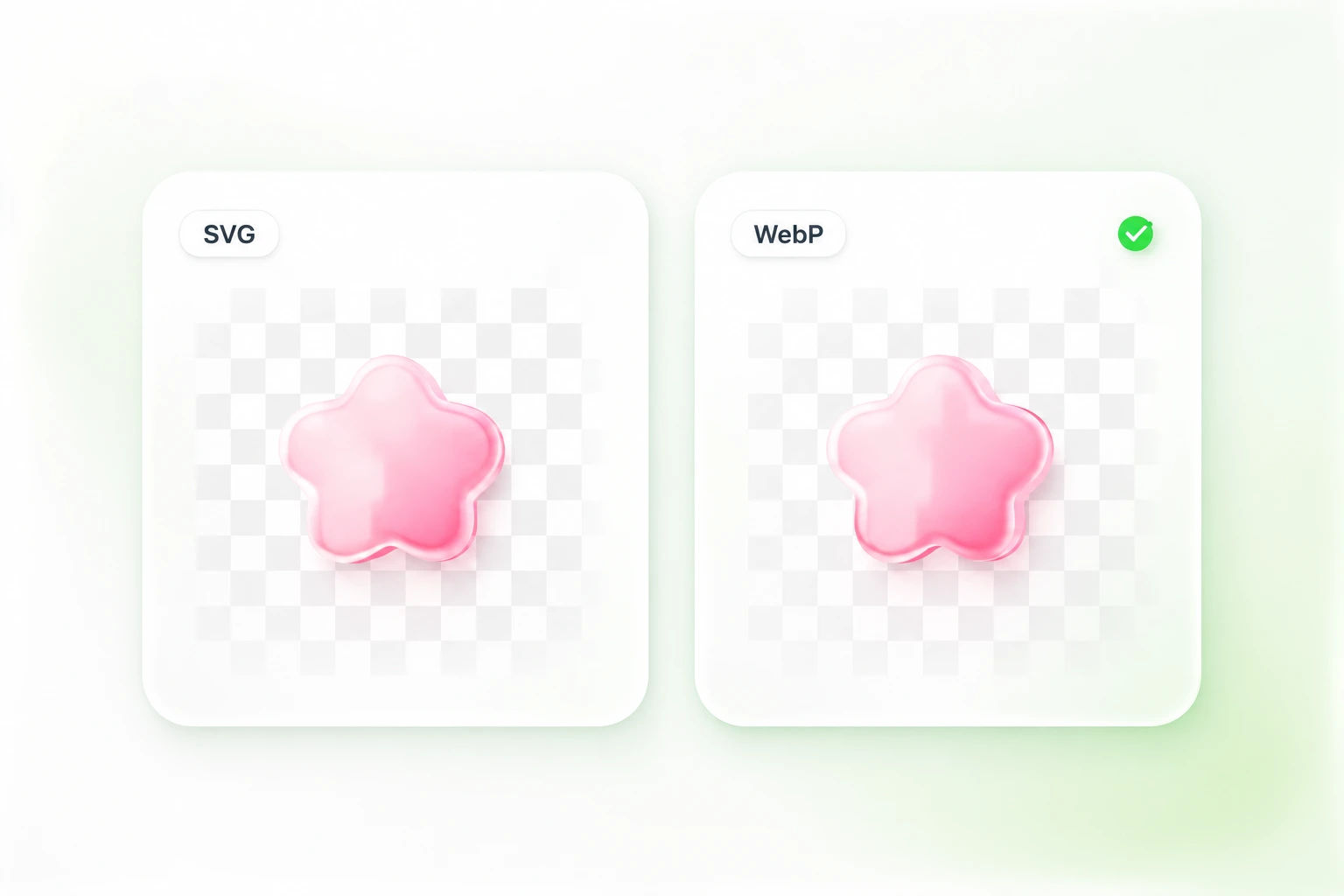
SVG-Transparenz im WebP-Format beibehalten

SVG-Transparenz im WebP-Format beibehalten

Ein transparentes Asset kann auf einem andersfarbigen Hintergrund anders wirken. Mit Alpha-Unterstützung und Vorschaufunktionen können Sie den Hintergrund überprüfen, um vorhandene transparente Bereiche beizubehalten oder gezielt eine Füllfarbe für das finale Bild zu wählen.

Jetzt ausprobieren

Warum Nutzer unseren SVG-zu-WebP-Konverter wählen

Flexible Abmessungen, Komprimierungseinstellungen und Transparenz-Support für reibungslose Bilder-Workflows auf Websites.

CMS-Bilder-Slots

Konvertieren Sie SVG online in WebP, wenn Ihr Publishing-Workflow dies erfordert. Bestätigen Sie die Zielabmessungen und überprüfen Sie das hochgeladene Ergebnis direkt auf der jeweiligen Seite.

CMS-Bilder-Slots

Web-Content-Teams

Transparente Illustrationen

Nutzen Sie den Workflow von SVG zu WebP mit transparentem Hintergrund für Quelldateien mit transparenten Bereichen. Überprüfen Sie das Erscheinungsbild der Kanten im Vergleich zu den in Ihrem Layout verwendeten Hintergründen.

Transparente Illustrationen

Designer

Einheitliche Bildexporte

Rendern Sie Vektor-Quelldateien in den für die Übergabe erforderlichen Pixelabmessungen. Bewahren Sie die bearbeitbare SVG-Datei separat auf und kennzeichnen Sie die WebP-Datei als Rasterexport.

Einheitliche Bildexporte

Produkt- und Marketingteams

SVG zu WebP FAQ

01

Wie konvertiere ich SVG in WebP?

Laden Sie die SVG-Datei hoch, wählen Sie die Einstellungen für Größe, Komprimierung und Hintergrund aus und wählen Sie dann In WebP konvertieren. Überprüfen Sie die Vorschau und laden Sie das Bild herunter.

02

Bleibt die WebP-Datei ein Vektorbild?

Nein. Bei der Konvertierung wird die SVG-Datei in Pixel gerastert. Behalten Sie die Original-SVG für bearbeitbare Pfade oder zukünftige Vektorskalierungen.

03

Kann ich den transparenten Hintergrund bei SVG zu WebP beibehalten?

Das Tool unterstützt die vorhandene Alpha-Transparenz in der gerenderten Ausgabe. Überprüfen Sie die Vorschau und die Hintergrundeinstellungen; eine durchgehende Form in der Quelldatei bleibt Teil des Kunstwerks.

04

Sollte ich eine verlustbehaftete oder verlustfreie Ausgabe wählen?

Wählen Sie basierend auf der Quellgrafik und dem Verwendungszweck. Verlustbehaftete Komprimierung kann Details verändern; eine verlustfreie Ausgabe vermeidet diesen Kompromiss. Vergleichen Sie die tatsächliche Bild- und Dateigröße.

05

Ist WebP immer kleiner als SVG?

Nein. Einfache Vektorgrafiken können als SVG sehr kompakt sein. Das Rastern kann die Dateigröße erhöhen. Konvertieren Sie, wenn Sie eine WebP-Ausgabe benötigen, und vergleichen Sie die tatsächlichen Dateien, anstatt einen Größenvorteil vorauszusetzen.

06

Kann ich das exportierte WebP wie die SVG-Datei vergrößern?

Die WebP-Datei hat feste Pixelabmessungen. Wählen Sie vor der Konvertierung eine geeignete Ausgabegröße und kehren Sie bei Bedarf für ein größeres Rendering zur SVG zurück. In die SVG eingebettete Rasterbilder haben weiterhin ihre eigenen Detailgrenzen.