SVG zu JPG Konverter

Nutzen Sie den Online-Konverter von WPS für SVG zu JPG, wenn Ihre nächste Aufgabe ein Rasterbild erfordert. Stellen Sie die Ausgabeabmessungen ein, wählen Sie eine Hintergrundfarbe sowie die JPEG-Qualität, prüfen Sie die Vorschau und laden Sie Ihre JPG-Kopie herunter.

oder Dateien hierher ziehen und ablegen

SVG, bis zu 5 MB

SVG-Datei · —
EingabeSVGAusgabeJPGManuelle Größe erforderlich
Ausgabegröße
Skalierungsvorgaben benötigen ein viewBox. Geben Sie für diese Datei eine benutzerdefinierte Breite und Höhe ein.
px
Erforderlich, wenn die SVG keine viewBox hat.
px
Verwenden Sie bei Bedarf exakte Ausgabeabmessungen.
Diese SVG enthält keine viewBox. Geben Sie Breite und Höhe ein, um fortzufahren.
85%
10%100%
JPG-Vorschau
Ausgabegröße
—
Dateigröße
—
Qualität
85%
Vorschau des konvertierten JPGs
Kostenlose Nutzung
Ohne Anmeldung
Werbefrei
Jeder Browser
Kostenlos nutzen
Ohne Anmeldung
Werbefrei
Alle Browser

So konvertieren Sie SVG in JPG in 3 Schritten

  1. Schritt 1: SVG hochladen

    Wählen Sie Ihre SVG-Grafik aus. Behalten Sie das Vektor-Original, falls Sie die Größe später ändern oder Formen bearbeiten müssen.

  2. Schritt 2: Größe und Hintergrund festlegen

    Wählen Sie die Ausgabedimensionen oder eine Skalierungsoption, legen Sie den Hintergrund fest und passen Sie die JPEG-Qualität vor der Konvertierung an.

  3. Schritt 3: Vorschau und Download

    Überprüfen Sie die Rastervorschau und die Dateidetails. Laden Sie das JPG herunter, nachdem Sie Ränder, Text und den ausgewählten Hintergrund kontrolliert haben.

SVG für Bild-Uploads in JPG umwandeln

SVG für Bild-Uploads in JPG umwandeln

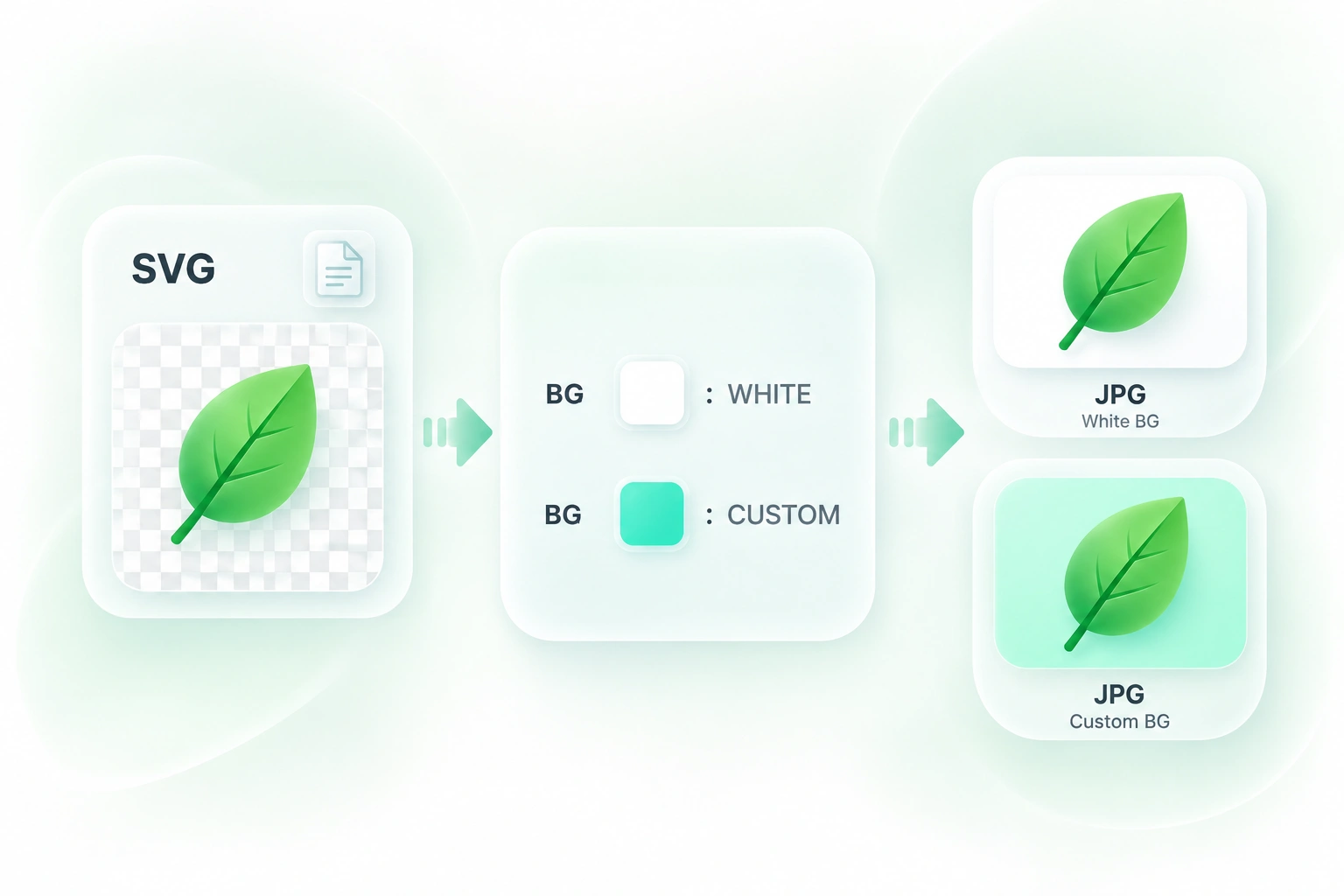
Ein Formular oder Veröffentlichungs-Workflow erfordert möglicherweise ein JPG anstelle eines SVG. Der SVG-zu-JPG-Konverter von WPS erstellt eine Rasterkopie. So können Sie das erforderliche Dateiformat vorbereiten und gleichzeitig die Vektorquelle für spätere Änderungen behalten.
Jetzt ausprobieren
Pixelmaße für Ihren JPEG-Export festlegen

Pixelmaße für Ihren JPEG-Export festlegen

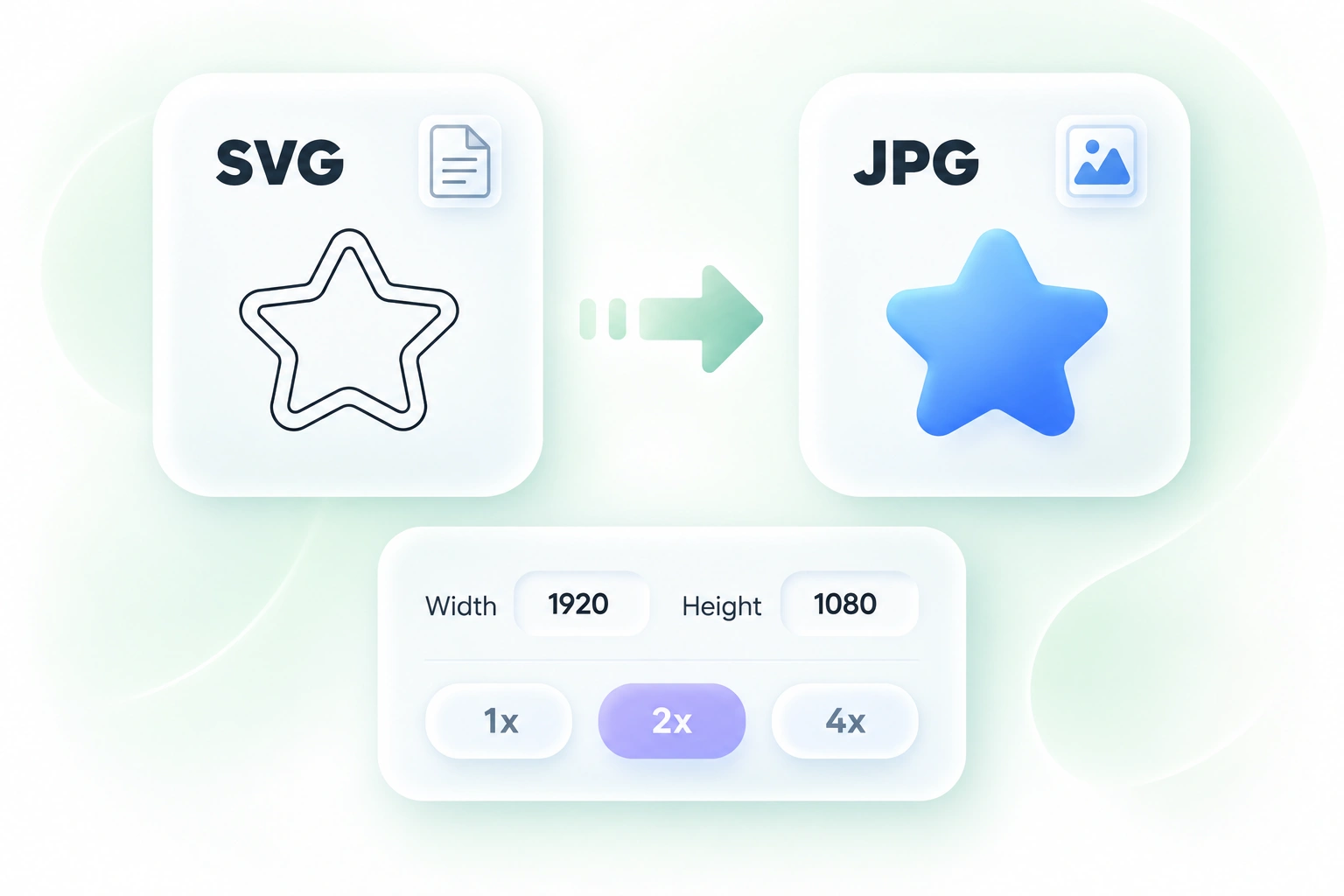
Eine Vektorquelle muss nicht an eine bestimmte Anzeigegröße gebunden sein, ein JPG jedoch schon. Mit Reglern für Breite, Höhe und Skalierung können Sie die Ausgabedimensionen wählen, um eine passgenaue Kopie für den entsprechenden Bereich vorzubereiten wo das Bild erscheinen soll.

Jetzt ausprobieren
Transparente SVG-Bereiche mit einem Hintergrund füllen

Transparente SVG-Bereiche mit einem Hintergrund füllen

Ein JPG kann keinen transparenten Hintergrund beibehalten. Mit den Optionen für die Hintergrundfarbe können Sie festlegen, wie transparente SVG-Bereiche gefüllt werden. So lässt sich die Rasterausgabe optimal an die jeweilige Seite oder das Dokument anpassen, anstatt die Wahl dem Zufall zu überlassen.

Jetzt ausprobieren
Detailgrad und Dateigröße von SVG zu JPEG optimal abstimmen

Detailgrad und Dateigröße von SVG zu JPEG optimal abstimmen

Komprimierung und Rasterung können feinen Text oder Ränder verändern. Mit den Einstellungen für die JPEG-Qualität und der Ausgabevorschau können Sie das Ergebnis vergleichen, um vor dem Herunterladen des Bildes die optimale Balance zu finden.

Jetzt ausprobieren

Warum Nutzer unseren SVG in JPG Konverter wählen

Flexible Bildabmessungen, Hintergrundoptionen und praktische Qualitätseinstellungen für den JPG-Export.

Dokument-Illustrationen

Konvertieren Sie SVG in JPG für einen Bildplatz, der ein JPEG erfordert. Stellen Sie eine passende Größe ein und prüfen Sie kleine Beschriftungen, bevor Sie das Bild einfügen.

Dokument-Illustrationen

Büroteams und Lehrkräfte

Artwork-Übergaben

Nutzen Sie den Online-Konverter von SVG zu JPG, um eine Ansichtskopie Ihrer Vektorgrafiken zu erstellen. Bewahren Sie das bearbeitbare SVG separat auf und unterscheiden Sie das JPG ganz einfach vom Originalentwurf.

Artwork-Übergaben

Designer und Projektbeteiligte

Hintergrundangepasste Grafiken

Wählen Sie eine Hintergrundfarbe, die zur gewünschten Komposition passt. Überprüfen Sie den Übergang zwischen Artwork und Füllung, bevor Sie das JPG teilen.

Hintergrundangepasste Grafiken

Content-Teams

SVG in JPG FAQ

01

Wie konvertiere ich SVG in JPG?

Laden Sie die SVG hoch, stellen Sie Größe, Hintergrund und Qualität ein und wählen Sie dann „In JPG konvertieren“. Prüfen Sie die Vorschau und laden Sie das erzeugte Bild herunter.

02

Kann ich SVG in JPEG statt in JPG konvertieren?

JPG und JPEG beziehen sich auf dasselbe Bildformat. Ein SVG-zu-JPG-Konverter erstellt ein JPEG-Rasterbild und keine weitere Vektordatei.

03

Kann ein JPG die Transparenz der SVG beibehalten?

Nein. JPEG unterstützt keinen Alphakanal. Wählen Sie vor der Konvertierung eine Hintergrundfarbe und prüfen Sie, ob diese zum Verwendungszweck passt.

04

Kann ich ein größeres Ausgabebild wählen?

Verwenden Sie die verfügbaren Einstellungen für Breite, Höhe oder Skalierung. Größere Abmessungen erzeugen mehr Ausgabepixel, aber in eine SVG eingebettete Rasterbilder können bei Vergrößerung dennoch an Details einbüßen.

05

Bleibt das JPG als Vektorpfade bearbeitbar?

Nein. Beim Konvertieren von SVG in JPEG wird die Grafik in Pixel gerastert. Behalten Sie die SVG, wenn Sie später noch Formen, Texte oder Vektorpfade bearbeiten müssen.

06

Warum kann das Ergebnis von der ursprünglichen SVG abweichen?

Schriftarten, eingebettete Bilder, Effekte, Ausgabedimensionen und JPEG-Kompression können das Erscheinungsbild beeinflussen. Betrachten Sie die Vorschau und vergleichen Sie wichtige Details, bevor Sie das Ergebnis verwenden.