PNG zu WebP Konverter

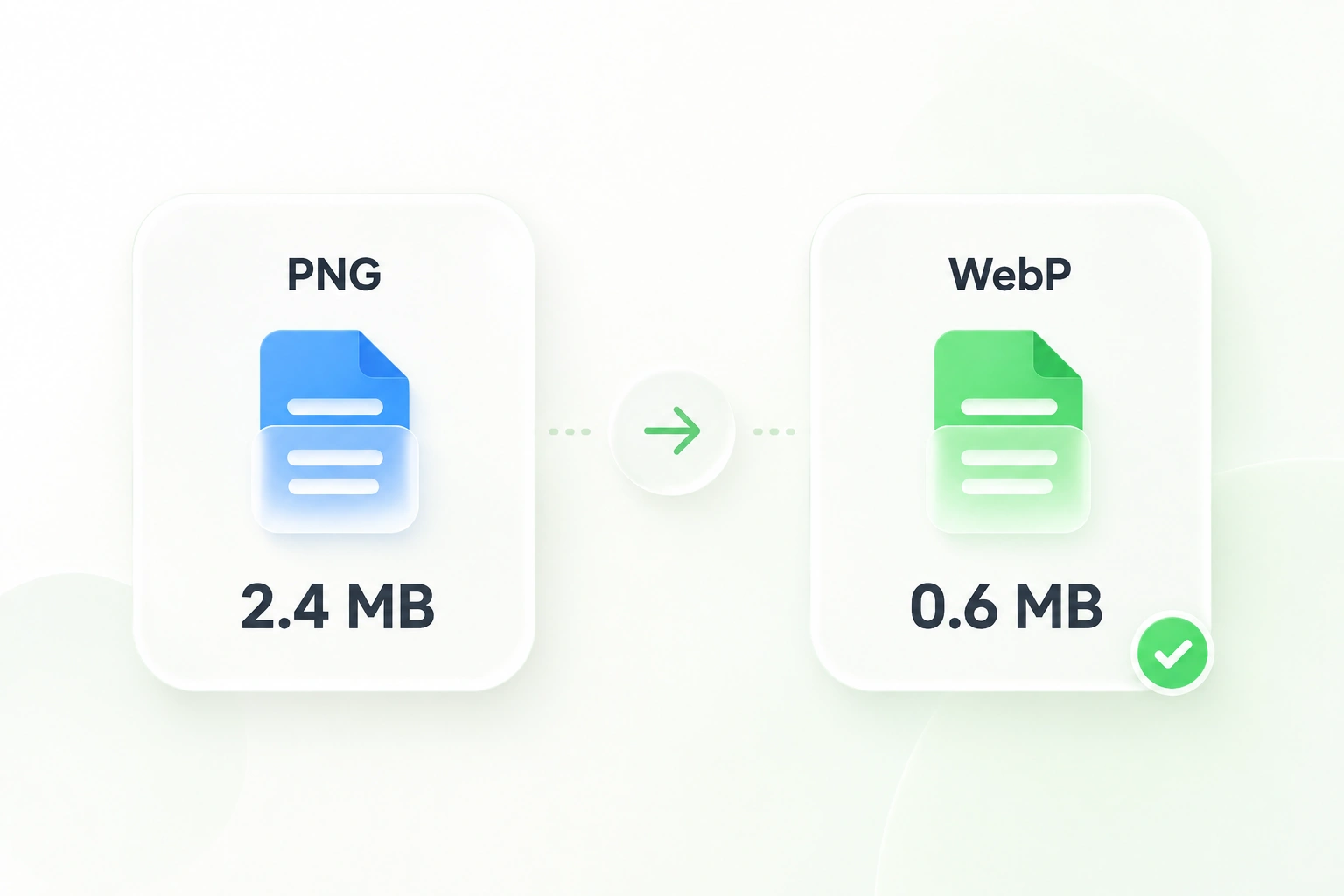
Nutzen Sie den Online-Konverter für PNG zu WebP von WPS, um Bilddateien für das Web vorzubereiten. Wählen Sie die Komprimierungseinstellungen, behalten Sie die vorhandene Transparenz bei und überprüfen Sie die konvertierten Bilder, bevor Sie sie einzeln oder als ZIP-Datei speichern.

oder Dateien hier per Drag & Drop ablegen

PNG, bis zu 20 Dateien, jeweils 50 MB

PNG-zu-WebP-Arbeitsbereich

Ihre ausgewählten PNG-Dateien werden hier mit Vorschauen und Dateigrößen angezeigt.
0 PNG-Dateien ausgewähltDie Transparenz wird im konvertierten WebP-Ausgabeformat beibehalten.

Ihre PNG-Dateien werden konvertiert

0%
Konvertierung wird vorbereitet…

Konvertierung wird vorbereitet…

Mehrere Dateien werden nacheinander verarbeitet und die Alpha-Transparenz bleibt erhalten.

Dateien0
Qualität80%
GrößenänderungsmodusAnpassen
Maximale Größe4096 × 4096 px

Konvertierungsergebnisse

Verarbeitete Dateien0
Ursprünglich gesamt0 B
Konvertiert gesamt0 B
Insgesamt erspart0%
Laden Sie alle konvertierten WebP-Dateien zusammen herunter oder speichern Sie die einzelnen Dateien unten.
Kostenlos nutzbar
Ohne Anmeldung
Keine Werbung
Jeder Browser
Kostenlos nutzen
Ohne Anmeldung
Werbefrei
Alle Browser

PNG in WebP umwandeln in 3 Schritten

  1. Schritt 1: PNG-Bilder hinzufügen

    Laden Sie die Original-PNG-Dateien hoch. Gruppieren Sie zusammengehörige Dateien, wenn Sie diese gemeinsam überprüfen und herunterladen möchten.

  2. Schritt 2: Komprimierungseinstellungen wählen

    Wählen Sie den gewünschten Komprimierungsmodus und die Qualitätseinstellungen aus und starten Sie die Konvertierung. Vergleichen Sie das Ergebnis mit dem Original, bevor Sie die endgültige Version wählen.

  3. Schritt 3: Überprüfen und herunterladen

    Prüfen Sie transparente Bereiche und feine Details. Speichern Sie einzelne WebP-Dateien oder laden Sie alle konvertierten Bilder als ZIP-Datei herunter.

Wählen Sie zwischen verlustbehafteter und verlustfreier PNG-zu-WebP-Konvertierung

Wählen Sie zwischen verlustbehafteter und verlustfreier PNG-zu-WebP-Konvertierung

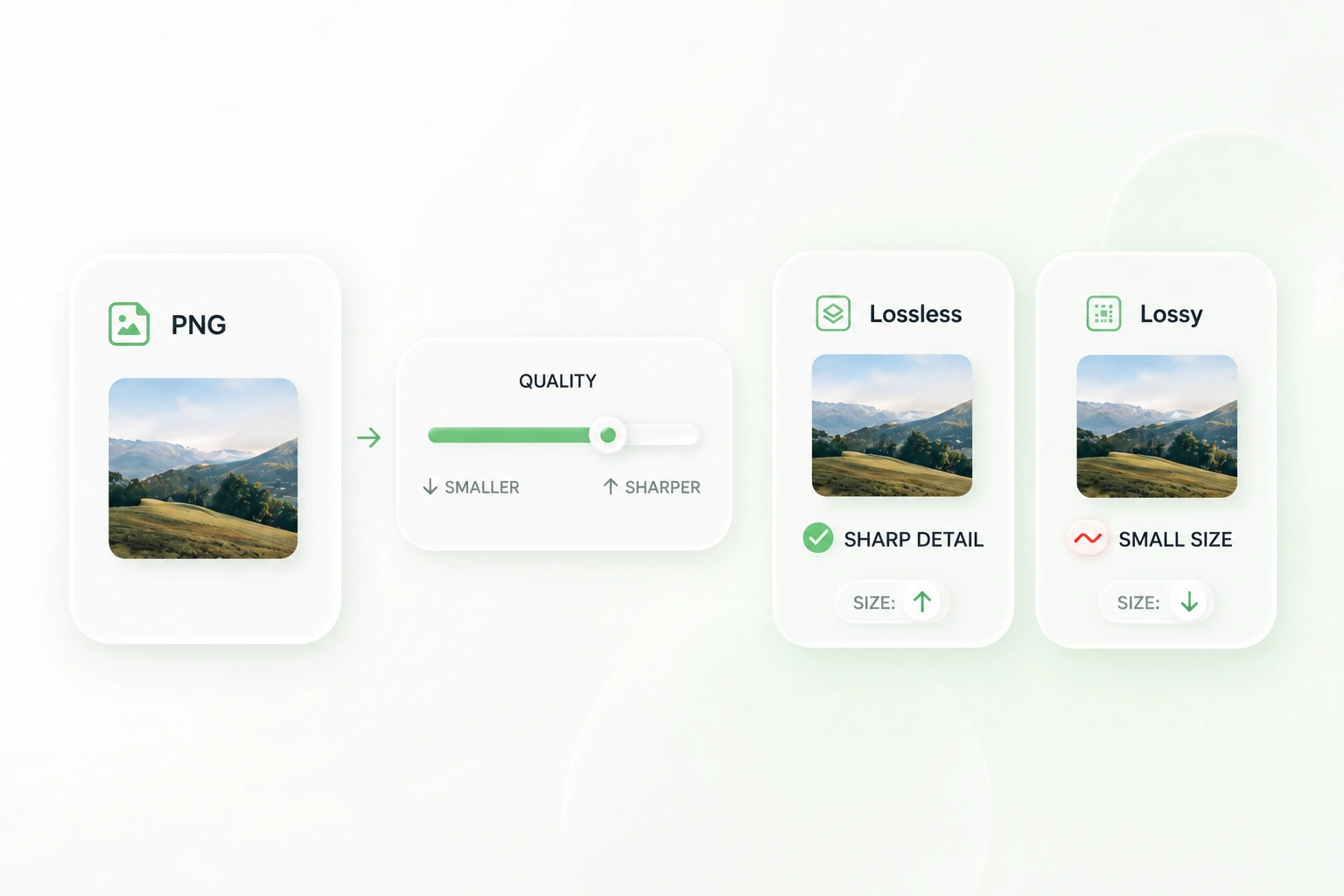
Eine detaillierte Illustration und ein einfaches Logo erfordern möglicherweise unterschiedliche Komprimierungseinstellungen. Mit verlustbehafteten und verlustfreien Modi bietet der PNG-zu-WebP-Konverter von WPS verschiedene Möglichkeiten zur Kodierung. So können Sie die passende Einstellung für Ihr Bild wählen, anstatt sich auf einen Standardwert zu verlassen.
Jetzt ausprobieren
Transparente PNG-Hintergründe in WebP beibehalten

Transparente PNG-Hintergründe in WebP beibehalten

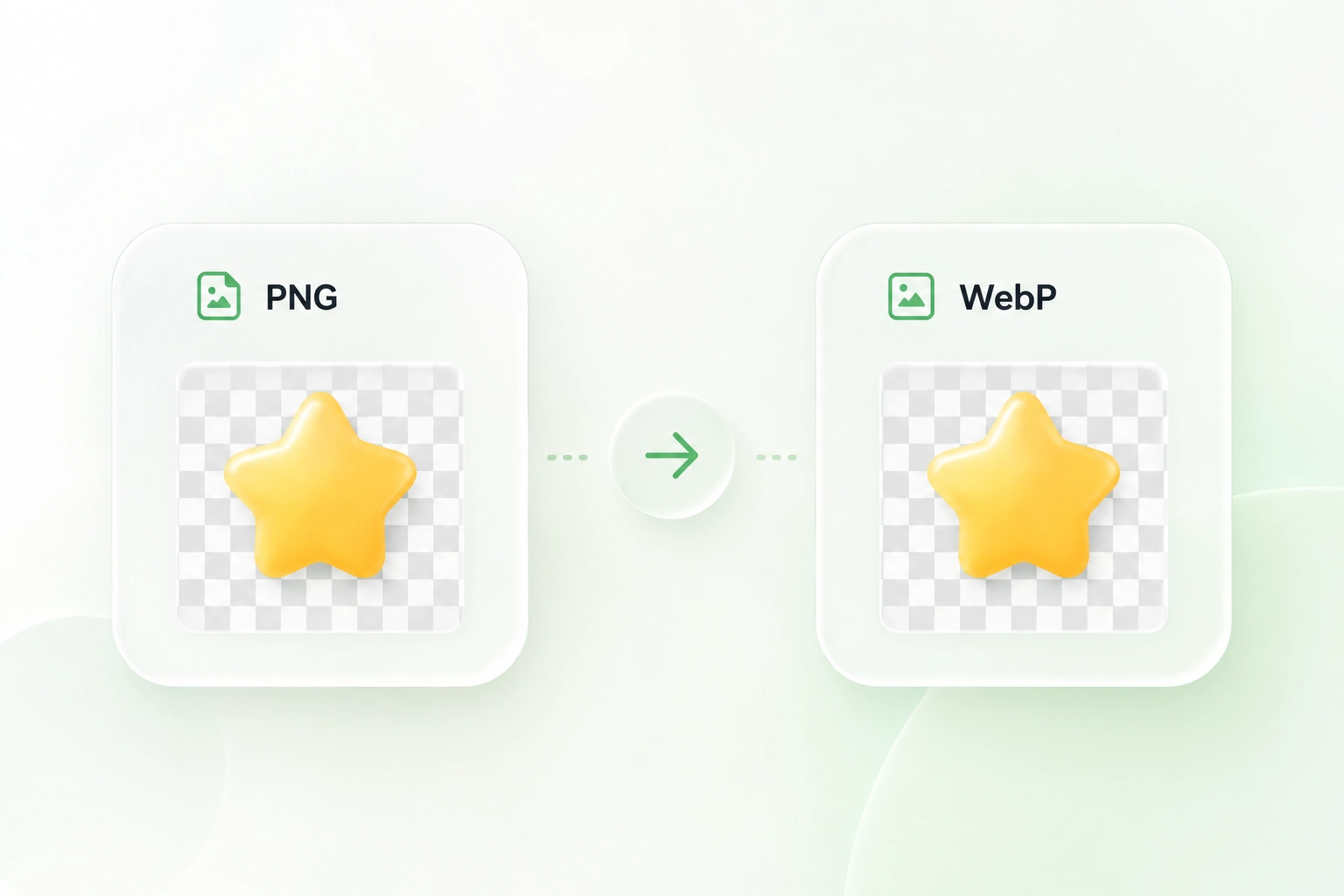
Logos und freigestellte Grafiken müssen oft auf unterschiedlichen Hintergründen platziert werden. Die Unterstützung des Alpha-Kanals überträgt die bestehende Transparenz ins WebP-Format. So können Sie Ihre Dateien vorbereiten, ohne ungewollt einen festen Hintergrund hinzuzufügen. Überprüfen Sie die Kanten einfach in der Vorschau.

Jetzt ausprobieren
Mehrere PNGs auf einmal in WebP umwandeln

Mehrere PNGs auf einmal in WebP umwandeln

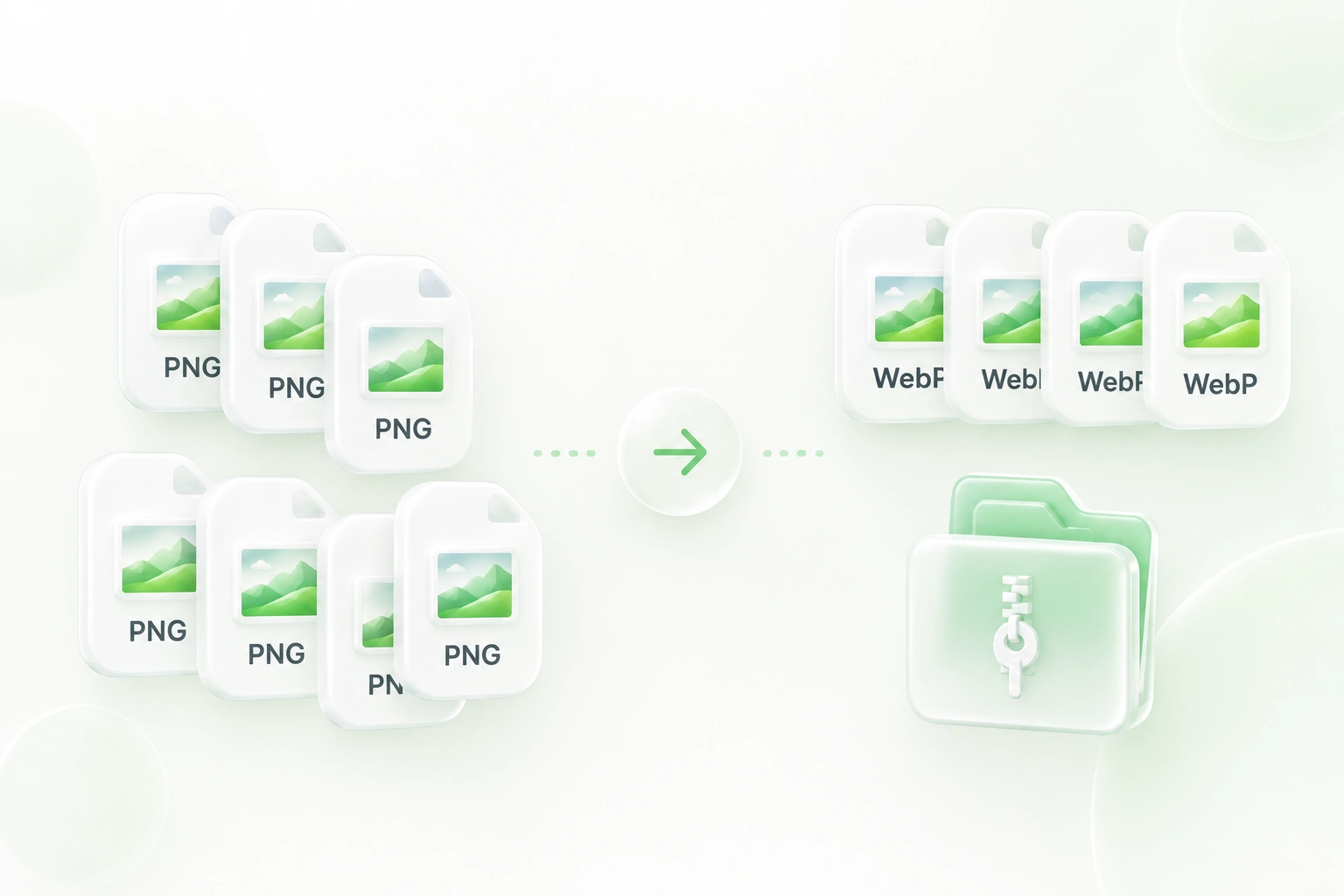
Jedes Bild einzeln zu bearbeiten, erfordert wiederholte Upload- und Download-Schritte. Die Stapelverarbeitung und der ZIP-Export fassen zusammengehörige Dateien in einem reibungslosen Workflow zusammen. So lässt sich die massenhafte Konvertierung von PNG zu WebP für Website-Updates viel leichter organisieren.

Jetzt ausprobieren
WebP-Details vor dem Ersetzen von Bildern überprüfen

WebP-Details vor dem Ersetzen von Bildern überprüfen

Eine kleinere Datei nützt wenig, wenn wichtige Details verloren gehen. Mit der Vorschau können Sie das Bild nach der Konvertierung genau prüfen und die Qualitätseinstellungen bei Bedarf anpassen, bevor Sie das Original in Ihrem Content-Workflow ersetzen.

Jetzt ausprobieren

Warum Nutzer unseren PNG-zu-WebP-Konverter wählen

Verlustbehaftete oder verlustfreie Konvertierung, Transparenzunterstützung und Stapelverarbeitung für reibungslose Website-Bild-Workflows.

Freigestellte Produkte

Konvertieren Sie PNG in WebP für Produktgrafiken mit bestehenden transparenten Hintergründen. Vergleichen Sie Kantendetails und stellen Sie sicher, dass Ihr Shop das exportierte Format unterstützt.

Freigestellte Produkte

E-Commerce-Content-Teams

Website-Grafiken

Nutzen Sie den Online-Konverter von PNG zu WebP für Illustrationen oder Interface-Elemente. Vergleichen Sie die tatsächliche Dateigröße und das Aussehen, bevor Sie das PNG auf Ihrer Website ersetzen.

Website-Grafiken

Webdesigner

Aktualisierung von Asset-Bibliotheken

Konvertieren Sie zusammengehörige Banner und Grafiken in einem einzigen Durchgang. Laden Sie die ZIP-Datei herunter, überprüfen Sie die Ergebnisse und behalten Sie die Original-PNGs für spätere Änderungen.

Aktualisierung von Asset-Bibliotheken

Marketing-Teams

PNG in WebP FAQ

01

Wie konvertiere ich PNG in WebP?

Fügen Sie Ihre PNG-Dateien hinzu, wählen Sie die Komprimierungseinstellungen und klicken Sie auf 'In WebP konvertieren'. Überprüfen Sie das Ergebnis und laden Sie dann die einzelnen Bilder oder das ZIP-Paket herunter.

02

Kann ich dies für die PNG-zu-WebP-Stapelkonvertierung nutzen?

Ja. Fügen Sie mehrere Quellbilder hinzu und konvertieren Sie diese gleichzeitig. Nutzen Sie den ZIP-Download, um die Ergebnisse in einem Paket zu speichern, und befolgen Sie dabei die aktuellen Upload-Hinweise im Tool.

03

Bleibt mein transparenter Hintergrund erhalten?

Das Tool unterstützt die vorhandene PNG-Alpha-Transparenz in der WebP-Ausgabe. Prüfen Sie nach der Konvertierung die Vorschau. Dies ist keine Hintergrundentfernung: Undurchsichtige Bereiche in der Quelle werden nicht automatisch ausgeschnitten.

04

Sollte ich eine verlustbehaftete oder verlustfreie Ausgabe wählen?

Wählen Sie basierend auf dem Bild und Ihrem nächsten Verwendungszweck. Verlustbehaftete Komprimierung kann visuelle Details verändern; verlustfreie Kodierung ist sinnvoll, wenn Sie diesen Kompromiss vermeiden möchten. Vergleichen Sie die tatsächlichen Ergebnisse, anstatt davon auszugehen, dass ein Modus immer der beste ist.

05

Garantiert ein PNG-zu-WebP-Kompressor eine kleinere Dateigröße?

Nein. Die Ausgabegröße hängt vom Quellbild und den Einstellungen ab. Vergleichen Sie Dateigrößen und visuelle Details, bevor Sie entscheiden, welches Format und welche Einstellungen Sie veröffentlichen.

06

Garantiert die Konvertierung der Datei eine schnellere Website?

Nein. Das Bildformat ist nur ein Teil der Seiten-Performance. Abmessungen, Bereitstellung, Caching, Layout und der Rest der Seite sind ebenfalls wichtig. Testen Sie die veröffentlichte Seite nach dem Austausch einer Ressource.