PNG in SVG Konverter

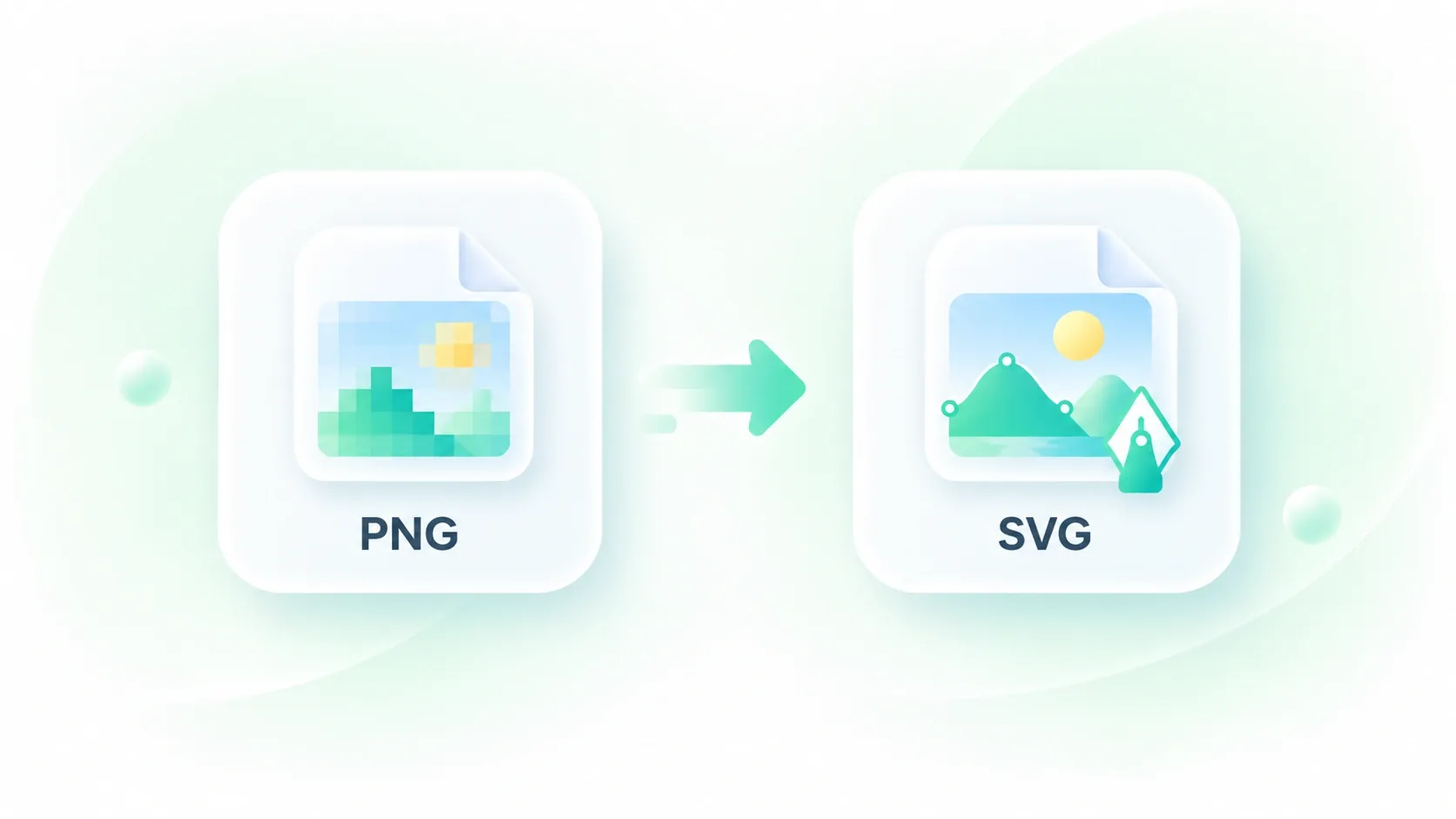
Nutzen Sie den Online-Konverter von WPS für PNG in SVG, um pixelbasierte Logos, Icons und Strichzeichnungen in Vektorpfade umzuwandeln. Passen Sie die Einstellungen für die Vektorisierung an, vergleichen Sie das Ergebnis mit Ihrem Original und laden Sie die SVG-Datei für Ihr nächstes Design herunter.

oder Dateien hierher ziehen und ablegen

PNG, bis zu 5 MB

Vorschau der hochgeladenen PNG
Am besten für Logos, Symbole und StrichgrafikenFotoähnliche PNGs können konvertiert werden, aber sie erzeugen normalerweise viele Pfade und weniger saubere Vektor-Ergebnisse.
Vektorisierungseinstellungen
Passen Sie die Vektorausgabe an, bevor Sie konvertieren.
6
232
4.0
3.510
4
0128
16
1255
60
0180
45
0180
8
016
Konvertieren Sie dieses PNG in editierbare SVG-Pfade.
Vektorergebnis
0Pfade0Knoten0Farben
Original-PNG
100%
PNG-Originalvorschau
SVG-Vorschau
100%
SVG-Code
Kostenlos nutzbar
Keine Anmeldung
Werbefrei
Jeder Browser
Kostenlos nutzen
Ohne Anmeldung
Werbefrei
Alle Browser

In 3 Schritten PNG in SVG umwandeln

  1. Schritt 1: PNG hochladen

    Wählen Sie ein PNG-Bild mit klaren Formen. Ein sauberes Logo oder Symbol ist ein idealer Ausgangspunkt, um zu lernen, wie man PNG in SVG umwandelt.

  2. Schritt 2: Vektorisierung anpassen

    Wählen Sie Farbmodus, Farbanzahl und Pfadvereinfachung. Klicken Sie auf 'In SVG umwandeln' und überprüfen Sie die generierten Formen.

  3. Schritt 3: Überprüfen und exportieren

    Vergleichen Sie Original- und SVG-Vorschau. Passen Sie die Einstellungen bei Bedarf an, laden Sie die Datei herunter oder kopieren Sie den SVG-Code.

PNG in Vektorpfade zur Bearbeitung umwandeln

PNG in Vektorpfade zur Bearbeitung umwandeln

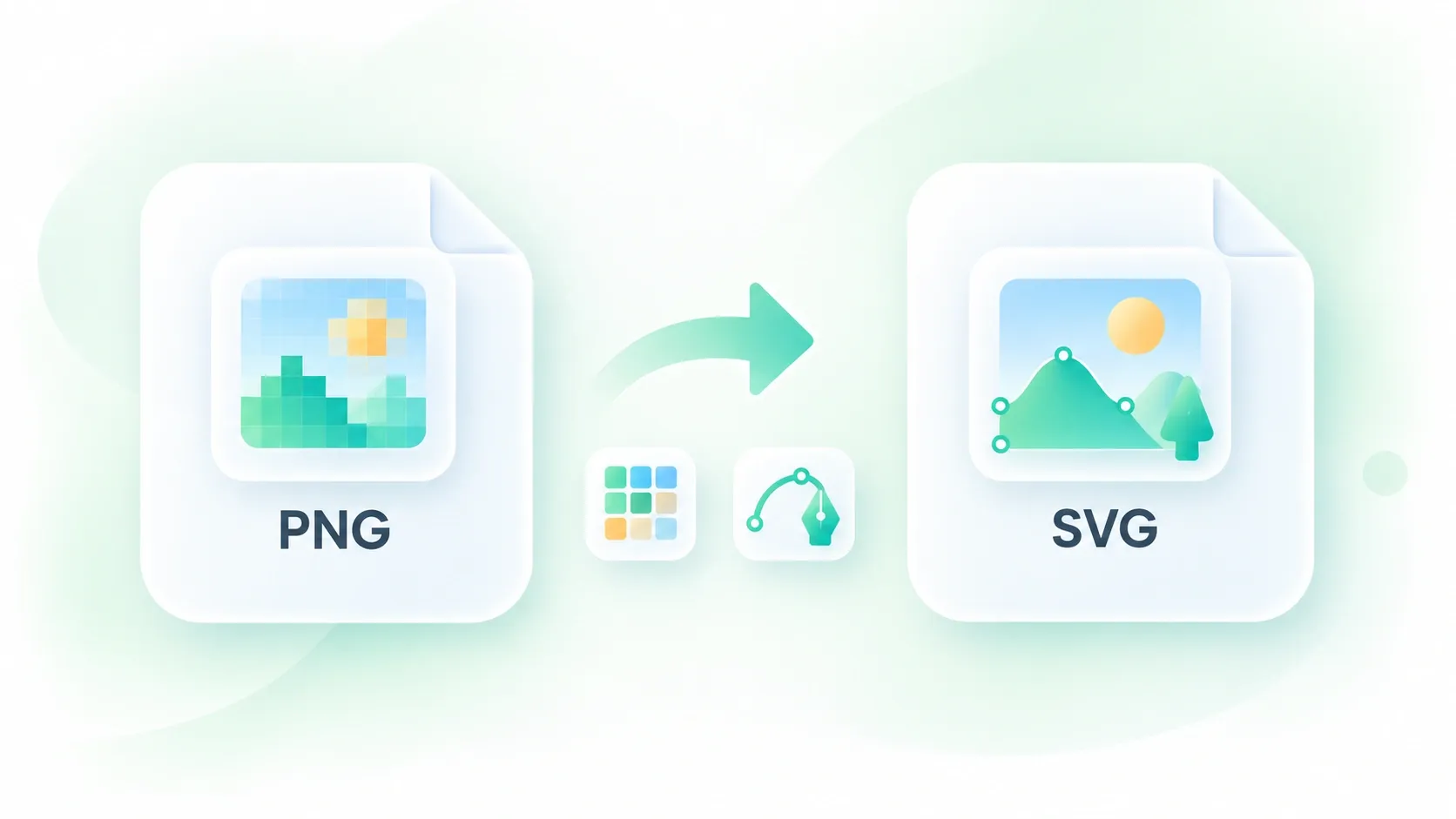
Ein kleines Bitmap-Logo kann beim Vergrößern schnell pixelig werden. Der PNG-zu-SVG-Konverter von WPS wandelt Bildformen in Pfade um und bietet Ihnen eine vektorbasierte Grundlage für die Größenänderung und weitere Bearbeitung. Überprüfen Sie das Ergebnis, bevor Sie es als endgültiges Design verwenden.
PNG-Grafiken mit weniger Farben vektorisieren

PNG-Grafiken mit weniger Farben vektorisieren

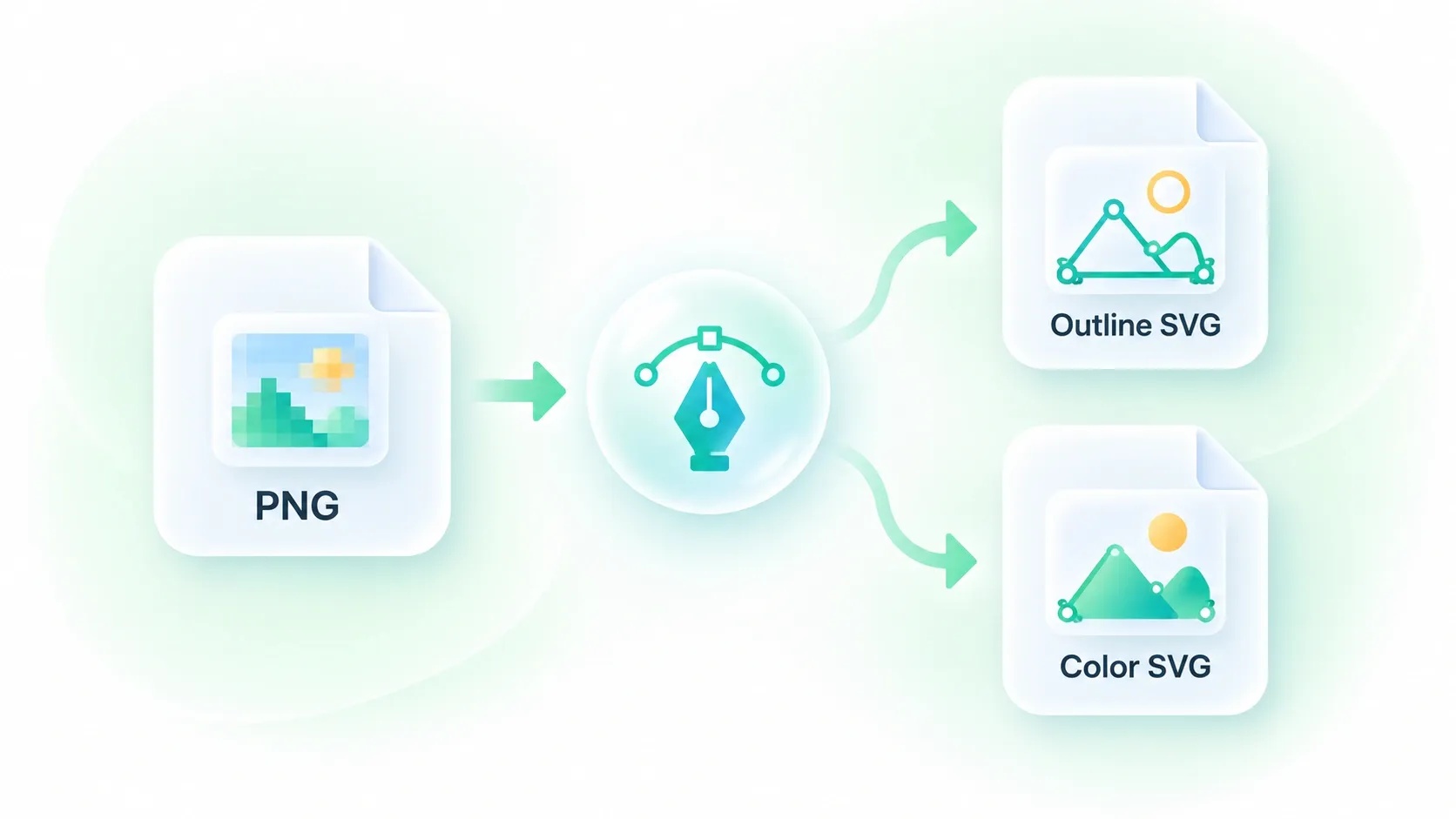
Zusätzliche Farbvariationen können die Arbeit mit einfachen Grafiken erschweren. Mit der anpassbaren Farbanzahl können Sie PNG-Bilder mit einer zum Design passenden Farbpalette vektorisieren, um die perfekte Balance zwischen erkennbaren Details und einem vereinfachten Ergebnis zu finden.

SVG-Pfade für saubere Konturen vereinfachen

SVG-Pfade für saubere Konturen vereinfachen

Zu viele Details in den Konturen können die Bearbeitung vektorisierter Grafiken erschweren. Die Pfadvereinfachung gibt Ihnen die Kontrolle über die Konturendetails, sodass Sie geglättete Umrisse direkt mit der Originalform vergleichen können. Achten Sie nach jeder Anpassung auf kleine Lücken und dünne Linien.

Vergleichen Sie das SVG-Ergebnis mit Ihrem PNG

Vergleichen Sie das SVG-Ergebnis mit Ihrem PNG

Die Vektorisierung kann Kanten, Farbverläufe und kleine Details verändern. Durch die direkte Vorschau nebeneinander können Sie das PNG vor dem Download mit der Vektorausgabe vergleichen. So erkennen Sie sofort Bereiche, die nachbearbeitet werden müssen, bevor Sie diese in Ihrem nächsten Projekt verwenden.

Warum Nutzer unseren PNG-zu-SVG-Konverter wählen

Flexible Farbeinstellungen, saubere Vektorpfade und klare Vergleiche für alltägliche Vektorisierungsaufgaben.

Logo-Grafik

Wandeln Sie ein PNG-Logo in ein SVG um und nutzen Sie es als Grundlage für Ihre Markenwerte. Überprüfen Sie Schriften und Kanten in einem Vektoreditor, bevor Sie das Logo in einer neuen Größe platzieren.

Logo-Grafik

Designer und Markenteams

Interface-Icons

Vektorisieren Sie ein einfaches PNG-Icon für ein Interface-Design. Überprüfen Sie schmale Konturen und Aussparungen in der Größe, in der das Icon tatsächlich angezeigt wird.

Interface-Icons

Produkt- und Webteams

Line-Art-Projekte

Nutzen Sie den Online-Konverter von PNG zu SVG für flache Illustrationen oder Strichzeichnungen. Beginnen Sie mit klaren Konturen und behalten Sie das Originalbild zum Vergleich während der Feinbearbeitung.

Line-Art-Projekte

Illustratoren und Studenten

01

Wie konvertiere ich PNG in SVG?

Laden Sie das PNG hoch, passen Sie die Nachzeichnungseinstellungen an und wählen Sie „In SVG konvertieren“. Vergleichen Sie die Vorschau mit dem Original und laden Sie dann die SVG-Datei herunter oder kopieren Sie deren Code.

02

Wird durch Ändern der Dateiendung ein Vektorbild erstellt?

Nein. Das Umbenennen von .png in .svg wandelt Pixel nicht in Pfade um. Dieser Konverter zeichnet die Bildformen nach, um SVG-Pfaddaten zu erstellen. Die resultierenden Formen können vom Original abweichen.

03

Welche Bilder eignen sich für das Nachzeichnen?

Einfache Logos, Icons, Strichzeichnungen und flache Illustrationen sind ein guter Ausgangspunkt. Fotos und Farbverläufe weisen mehr Variationen auf und können zu komplexen oder sichtlich vereinfachten Nachzeichnungen führen.

04

Wird die SVG-Datei genau wie das PNG aussehen?

Nicht unbedingt. Das Nachzeichnen nähert sich den Rasterformen an. Farbauswahl und Vereinfachung können Kanten verändern oder Details entfernen. Überprüfen Sie daher das Ergebnis, bevor Sie es veröffentlichen oder drucken.

05

Wie kann ich das SVG weniger komplex machen?

Probieren Sie eine geringere Farbanzahl oder eine stärkere Vereinfachungseinstellung aus und vergleichen Sie dann die neue Vorschau. Weniger Pfade und Farben bedeuten oft auch weniger Details. Wählen Sie also eine Balance, die zum Bild passt.

06

Kann ich das SVG nach der Konvertierung bearbeiten?

Sie können die generierten SVG-Pfade herunterladen und in einem Editor öffnen, der SVG unterstützt. Überprüfen Sie das importierte Bild und passen Sie es dort an. Bei der Konvertierung werden die ursprünglichen Designebenen nicht wiederhergestellt.