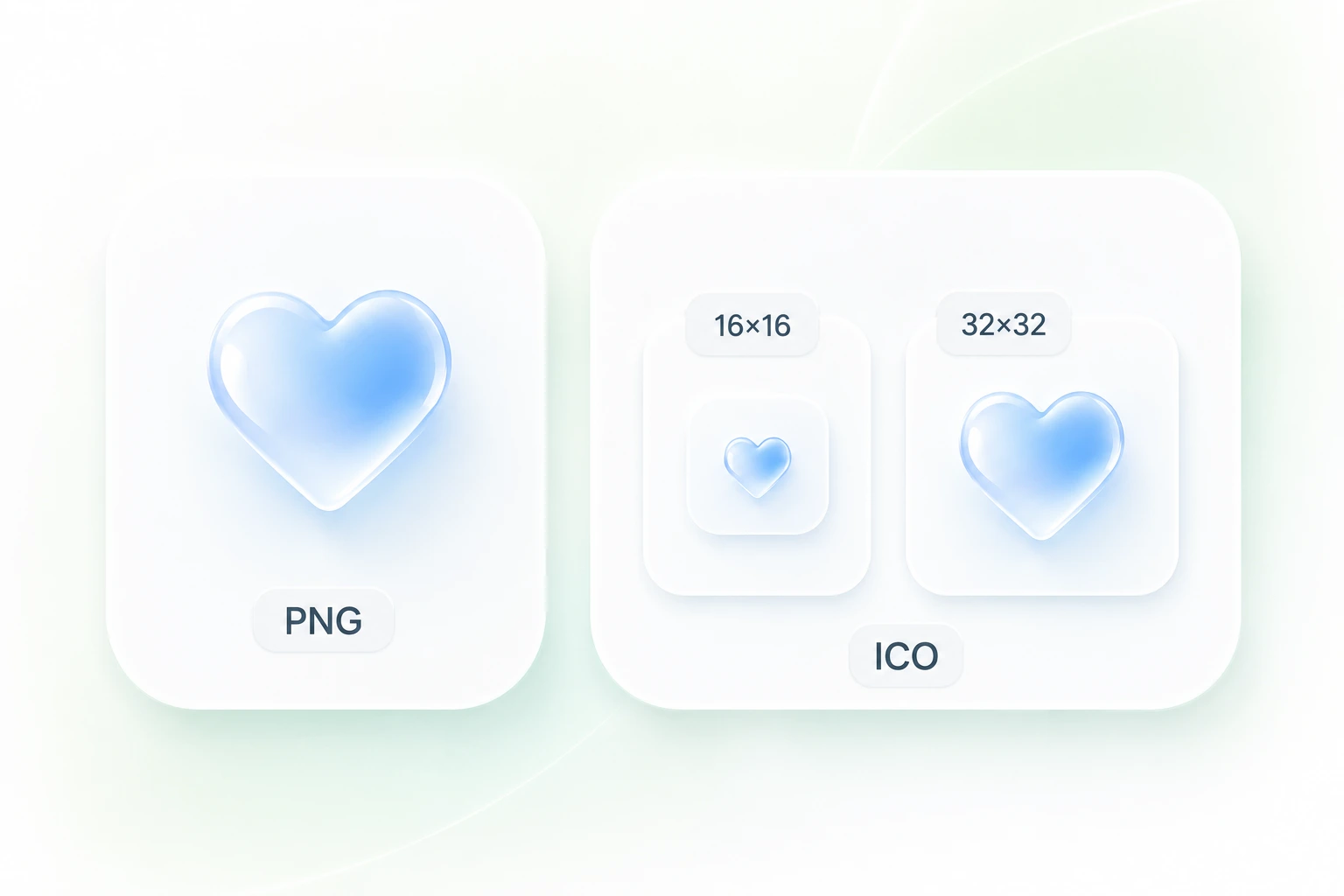
PNG zu ICO Konverter

Konvertieren Sie mit WPS online PNG in ICO für ein Website-Favicon, Windows-Symbol oder eine Verknüpfung. Wählen Sie die gewünschten Größen, prüfen Sie jede Vorschau und speichern Sie eine ICO-Datei, die Ihre ausgewählten Symbolgrößen zusammenfasst.

oder Dateien hierher ziehen und ablegen

PNG, bis zu 50 MB

Vorschau des hochgeladenen PNG
PNG ·
×Quadratische QuelleBeste Ergebnisse beginnen bei 256×256+
Quadratisches Icon ist bereitIhr PNG ist bereits quadratisch, daher wird jede Icon-Größe direkt skaliert, wobei die Transparenz erhalten bleibt.
Ausgabegrößen
Wählen Sie die Icon-Größen aus, die in eine einzelne ICO-Datei gepackt werden sollen.
Enthaltene Symbolgrößen
Erstelle Symbolpaket mit mehreren Größen…
Die Transparenz bleibt in jeder ausgewählten Größe erhalten.
Icon-Vorschauen
Vorschau jeder eingebetteten Größe auf hellen oder dunklen Hintergründen.
—
Favicon-Snippet
Verwenden Sie diese ICO-Datei im head-Bereich Ihrer Website.
HTML
Kostenlos nutzbar
Keine Anmeldung
Keine Werbung
Jeder Browser
Kostenlos nutzen
Ohne Anmeldung
Werbefrei
Alle Browser

In 3 Schritten PNG in ICO konvertieren

  1. Schritt 1: PNG hochladen

    Wählen Sie ein PNG mit einer erkennbaren Form und genügend Details für kleine Größen. Überprüfen Sie, wie das Ausgangsbild in ein quadratisches Symbol passt.

  2. Schritt 2: Symbolgrößen auswählen

    Wählen Sie die benötigten Größen und die Anpassungsoption für ein nicht quadratisches Bild. Nutzen Sie 'In ICO konvertieren', um die Vorschauen zu generieren.

  3. Schritt 3: Prüfen und herunterladen

    Prüfen Sie kleine Details auf hellen und dunklen Hintergründen. Laden Sie die ICO-Datei herunter und verwenden Sie das Favicon-Snippet, falls es zu Ihrem Website-Setup passt.

PNG in ICO mit mehreren Größen konvertieren

PNG in ICO mit mehreren Größen konvertieren

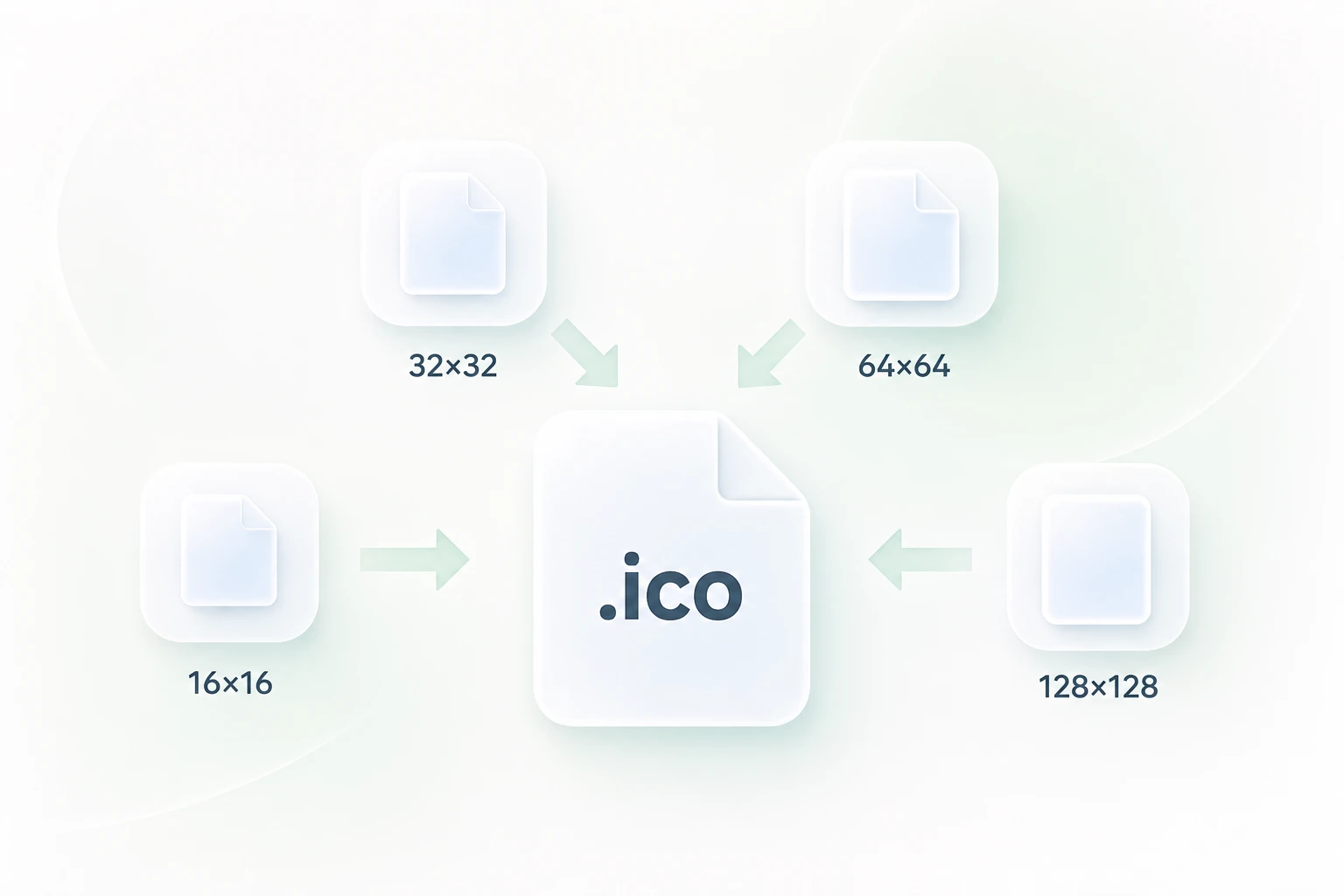
Ein Symbol kann auf einem Desktop oder einer Website in verschiedenen Größen angezeigt werden. Der PNG zu ICO Konverter von WPS fasst ausgewählte Größen in einer einzigen Datei zusammen, sodass Sie ein Symbol in mehreren Größen bereitstellen können, ohne für jede Größe eine separate Datei verwalten zu müssen.
Jetzt ausprobieren
PNG-Transparenz in der ICO-Datei beibehalten

PNG-Transparenz in der ICO-Datei beibehalten

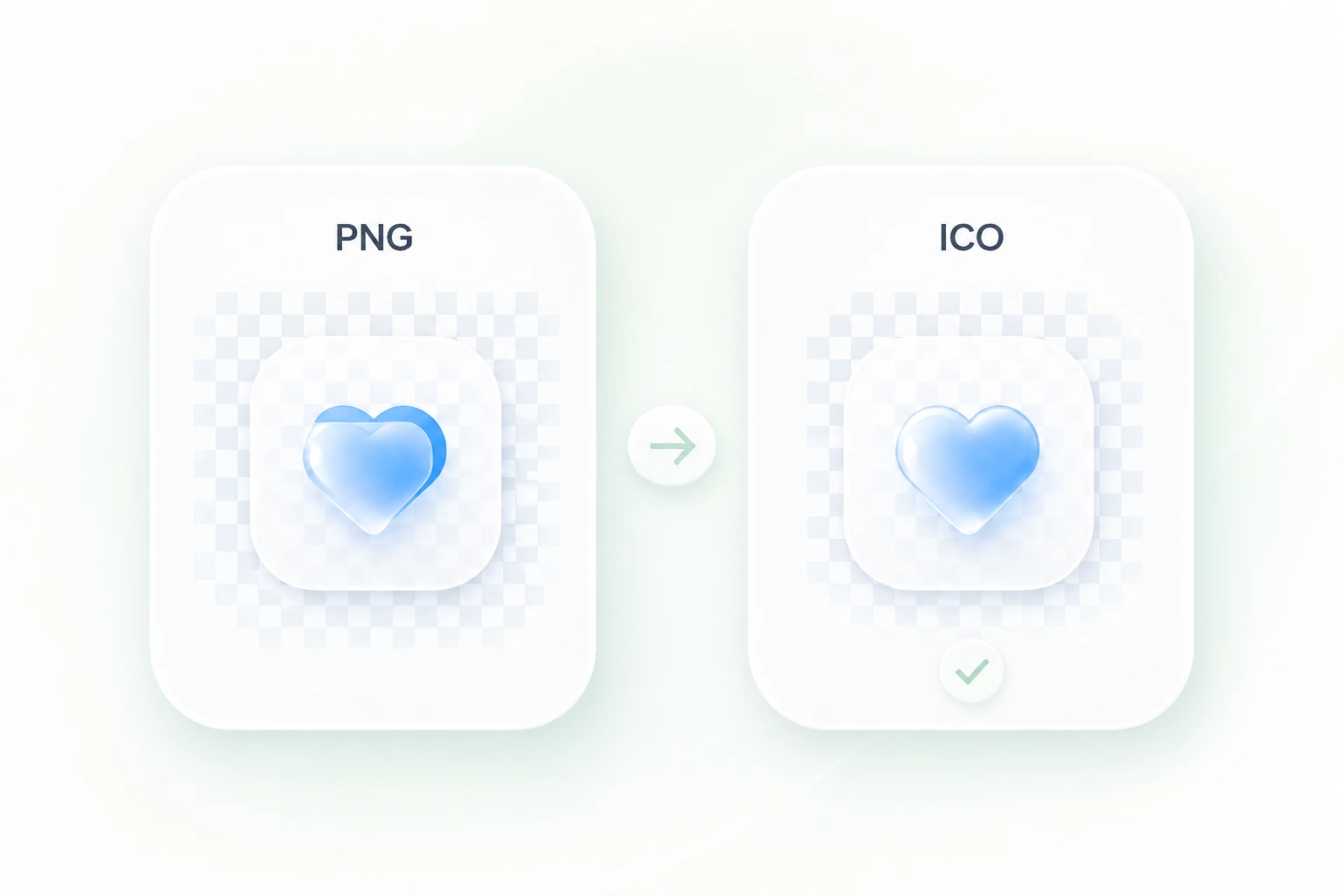
Ein massiver Kasten um ein Icon kann störend wirken. Die Alpha-Kanal-Verarbeitung von PNG überträgt transparente Bereiche direkt in das ICO-Format, sodass die Konturen erhalten bleiben. Überprüfen Sie die Ränder am besten sowohl auf hellen als auch auf dunklen Hintergründen.

Jetzt ausprobieren
PNG-Grafik in ein quadratisches Icon einpassen

PNG-Grafik in ein quadratisches Icon einpassen

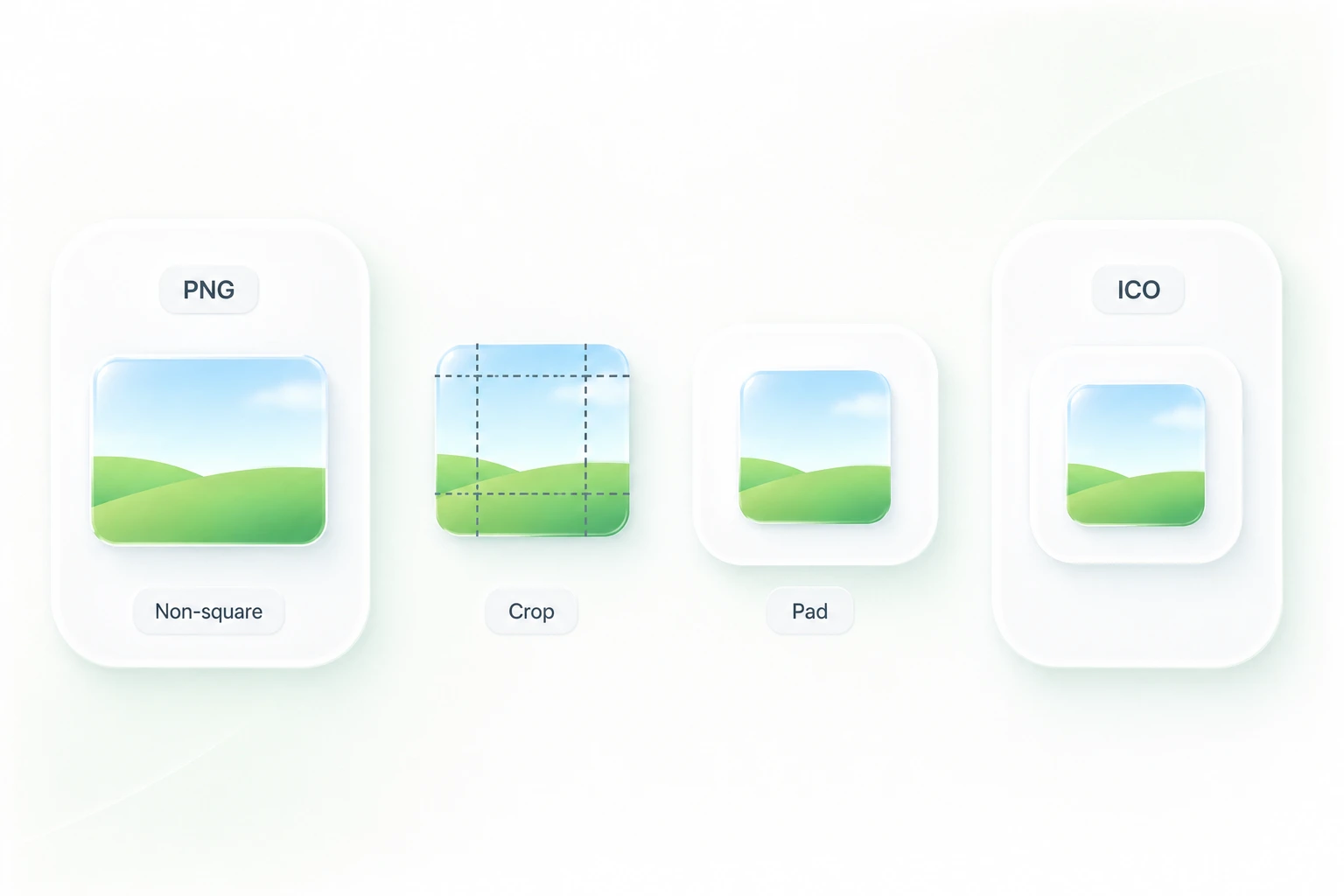
Ein rechteckiges Bild kann verzerrt wirken, wenn es in ein Quadrat gepresst wird. Mit den Zuschneide- und Auffülloptionen bestimmen Sie genau, wie die Grafik eingepasst wird. So bleibt bei der Konvertierung von PNG zu Icon der wichtigste Teil des Designs perfekt sichtbar.

Jetzt ausprobieren
Vorschau Ihres PNG-zu-Favicon-Ergebnisses

Vorschau Ihres PNG-zu-Favicon-Ergebnisses

Ein detailliertes Logo ist als Favicon oft schwer erkennbar. Dank separater Größenvorschauen können Sie das Ergebnis vor dem Download prüfen. So lassen sich komplexe Designs vereinfachen oder Größen anpassen, falls feine Details nicht mehr gut sichtbar sind.

Jetzt ausprobieren

Warum Nutzer unseren PNG zu ICO Konverter wählen

Einfache Konvertierungen, flexible Icon-Größen und ein unkomplizierter Workflow für alltägliche Icon-Aufgaben.

Website-Favicons

Nutzen Sie den Workflow von PNG zu Favicon für Website-Icons. Prüfen Sie die kleinste Vorschau und passen Sie das bereitgestellte Link-Snippet an Ihren tatsächlichen Dateipfad an.

Website-Favicons

Webentwickler

App-Assets

Erstellen Sie eine ICO-Datei aus einem freigegebenen PNG-Marken-Asset. Wählen Sie die für den App-Packaging-Prozess erforderlichen Größen und prüfen Sie das Ergebnis, bevor Sie es einem Build hinzufügen.

App-Assets

Software-Teams

Desktop-Verknüpfungen

Konvertieren Sie ein einfaches PNG in eine ICO-Datei für Desktop-Verknüpfungen. Eine markante Silhouette ist in kleiner Darstellung meist besser erkennbar als feiner Text.

Desktop-Verknüpfungen

Privatanwender

01

Wie konvertiere ich PNG in ICO?

Laden Sie die PNG-Datei hoch, wählen Sie die Symbolgrößen und die Anpassungsoption, und klicken Sie auf In ICO konvertieren. Überprüfen Sie die Größenvorschau und laden Sie die erstellte Datei herunter.

02

Kann ich dies für die Konvertierung von PNG in Favicon verwenden?

Ja. Erstellen Sie eine ICO-Datei und verwenden Sie sie als Favicon, sofern Ihre Website-Einrichtung ICO-Dateien akzeptiert. Das bereitgestellte Code-Snippet ist ein Ausgangspunkt; passen Sie den Dateipfad an Ihre Website an.

03

Behält die ICO-Datei die PNG-Transparenz bei?

Der Konverter unterstützt den Alpha-Kanal der Quell-PNG-Datei. Überprüfen Sie die Ausgabe auf hellen und dunklen Hintergründen. Bei einer PNG-Datei mit undurchsichtigem Hintergrund wird dieser nicht automatisch entfernt.

04

Kann eine ICO-Datei mehrere Größen enthalten?

Ja. Wählen Sie vor der Konvertierung mehrere Größen aus, um sie in einer einzigen ICO-Datei zusammenzufassen. Wählen Sie die Größen, die von der Website, Verknüpfung oder Anwendung benötigt werden.

05

Was soll ich mit einer nicht quadratischen PNG-Datei tun?

Wählen Sie das Zuschneiden, um das Quadrat auszufüllen, oder das Auffüllen, um mehr von der ursprünglichen Komposition beizubehalten. Überprüfen Sie die Vorschau, damit wichtige Ränder oder Beschriftungen nicht abgeschnitten werden.

06

Funktioniert das Umbenennen von .png in .ico?

Nein. Das Umbenennen ändert nur den Dateinamen, nicht das Dateiformat. Verwenden Sie einen PNG zu ICO Konverter, um die ICO-Struktur und die ausgewählten Symbolgrößen zu generieren.