PNG-zu-GIF-Konverter

Nutzen Sie den Online-PNG-zu-GIF-Konverter von WPS für ein einzelnes Bild oder eine Sequenz von PNG-Frames. Legen Sie die Reihenfolge fest, passen Sie das Timing sowie die Leinwand an und sehen Sie sich die Vorschau Ihrer Animation an, bevor Sie das GIF herunterladen.

oder Dateien hierher ziehen und ablegen

Nur PNG · bis zu 30 Bilder

Frames

GIF mit Einzelbild. Fügen Sie weitere PNGs hinzu, um eine Animation zu erstellen.

Noch keine PNG-Frames hinzugefügt.
0%
Konvertierung wird vorbereitet…

Ihr GIF wird erstellt

Wir laden die Frames hoch, erstellen die Farbpalette und codieren die finale Animation.

Vorschau des erstellten GIFs
GIF fertig
Frame-Anzahl0
Gesamtdauer0 ms
Ausgabegröße—
Kostenlose Nutzung
Ohne Registrierung
Werbefrei
Jeder Browser
Kostenlos nutzen
Ohne Anmeldung
Werbefrei
Alle Browser

So konvertieren Sie PNG in GIF in 3 Schritten

  1. Schritt 1: PNG-Frames hinzufügen

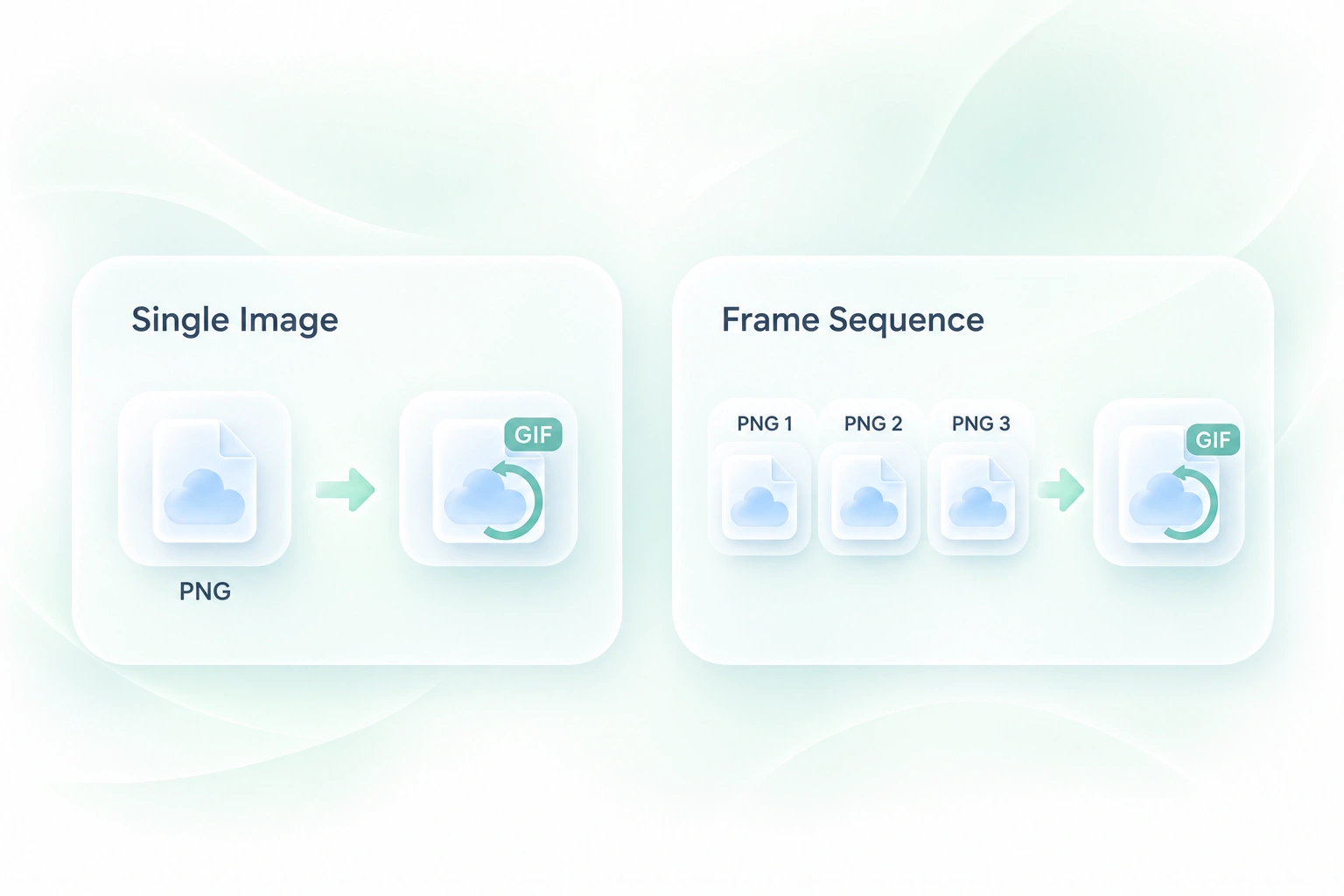
    Laden Sie ein PNG für ein statisches GIF hoch oder fügen Sie mehrere Frames für eine Animation hinzu. Behalten Sie die Quelldateien in der gewünschten Reihenfolge bei.

  2. Schritt 2: Reihenfolge und Timing festlegen

    Ordnen Sie die Frames an und wählen Sie Verzögerungs-, Schleifen- und Leinwand-Einstellungen. Überprüfen Sie die Anpassung, falls die Quellbilder unterschiedliche Größen aufweisen.

  3. Schritt 3: Generieren und Vorschau anzeigen

    Wählen Sie „GIF generieren“. Überprüfen Sie Schleife, Dauer und Ausgabegröße und laden Sie dann das fertige Ergebnis herunter.

Eine PNG-Sequenz in ein GIF verwandeln

Eine PNG-Sequenz in ein GIF verwandeln

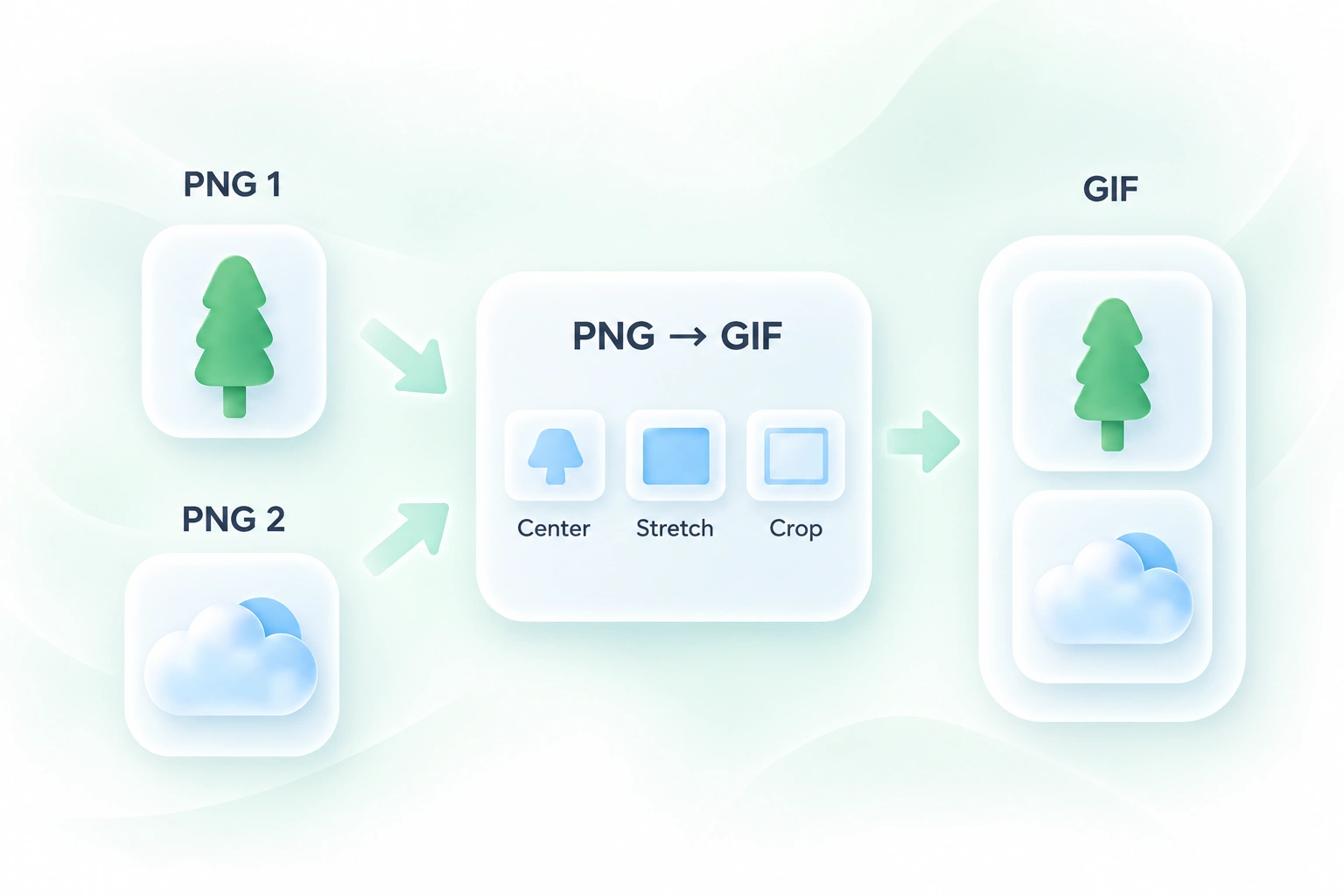
Ein Satz exportierter PNG-Bilder ist noch keine abspielbare Animation. Der PNG-zu-GIF-Maker von WPS kombiniert die Frames zu einer Sequenz, sodass Sie vorhandene Zeichnungen oder Screenshots in ein einziges GIF verwandeln können.
Jetzt ausprobieren
PNG-Frames anordnen und GIF-Timing festlegen

PNG-Frames anordnen und GIF-Timing festlegen

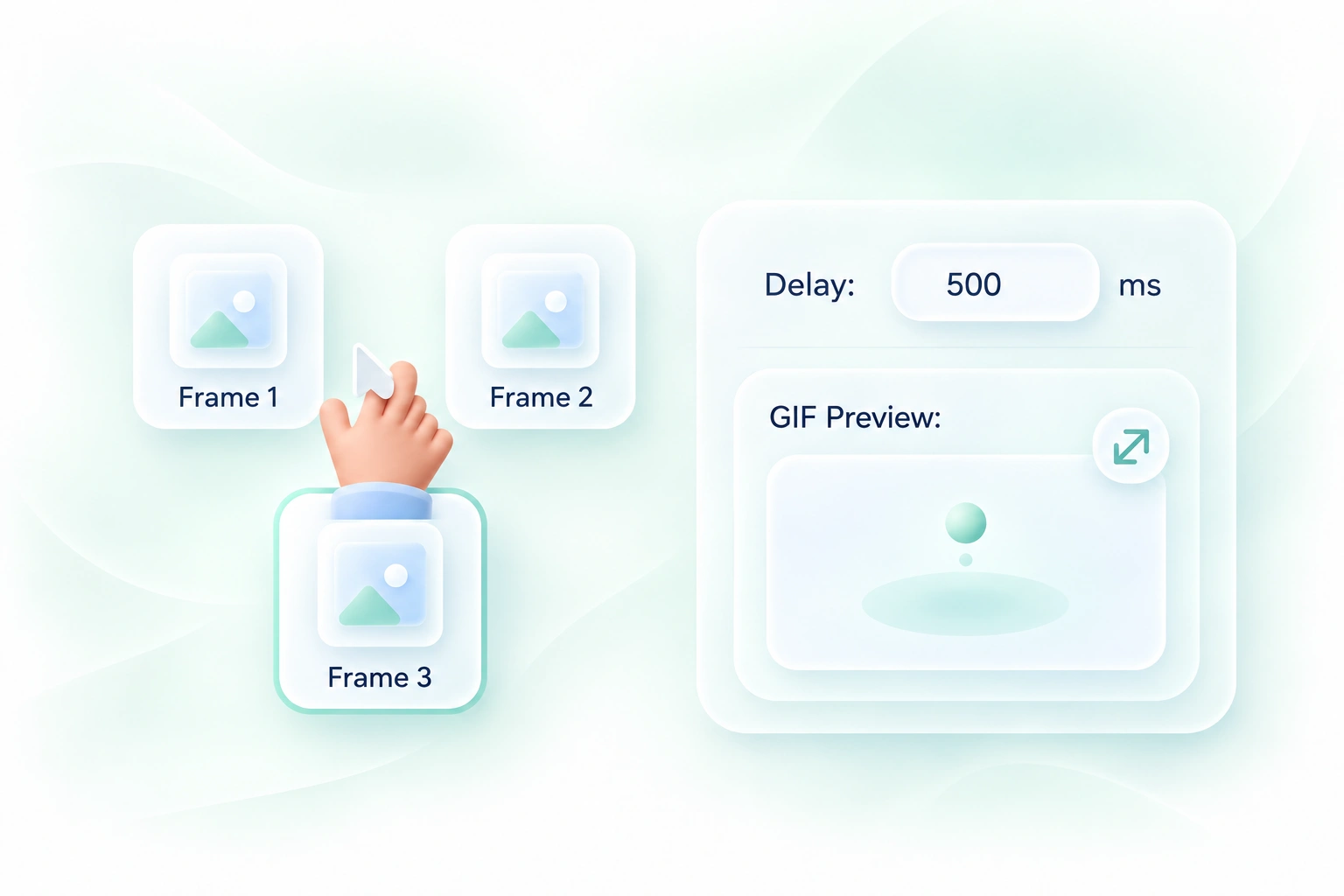
Falsch angeordnete Frames oder eine unpassende Verzögerung können eine Animation schwer verständlich machen. Mit der Neuanordnung von Frames und der Steuerung des Timings können Sie die Sequenz so gestalten, dass der gewünschte Ablauf leichter nachzuvollziehen ist.

Jetzt ausprobieren
PNGs unterschiedlicher Größe an eine GIF-Leinwand anpassen

PNGs unterschiedlicher Größe an eine GIF-Leinwand anpassen

Bilder mit unterschiedlichen Abmessungen können eine ungleichmäßig wirkende Sequenz erzeugen. Mit den Optionen zur Leinwandanpassung können Sie wählen, wie die Frames in den Ausgabebereich passen, damit der Fokus auf der Aktion bleibt und nicht auf unerwartetem Zuschneiden oder Strecken.

Jetzt ausprobieren
Vorschau Ihrer PNG-zu-GIF-Animation

Vorschau Ihrer PNG-zu-GIF-Animation

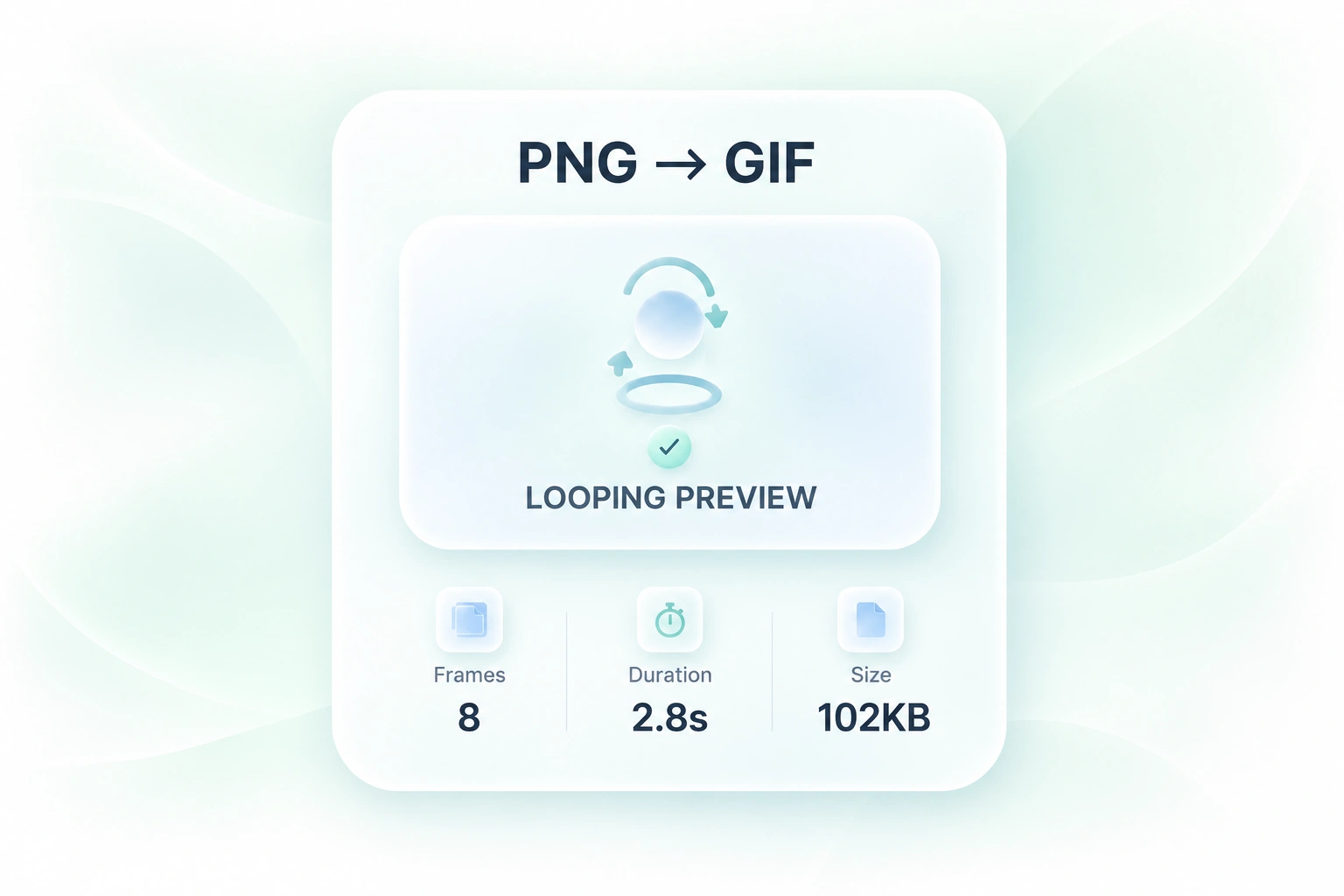
Eine Sequenz kann in Bewegung anders aussehen als in Form von einzelnen Thumbnails. Mit der Endlosschleifen-Vorschau sowie den Details zu Dauer und Größe können Sie das GIF als Ganzes prüfen, um das Timing oder die Frame-Auswahl vor dem Teilen noch einmal anzupassen.

Jetzt ausprobieren

Warum Nutzer unseren PNG-zu-GIF-Konverter wählen

Flexible Frame-Anordnung, Timing-Steuerung und Animationsvorschauen für alltägliche GIF-Aufgaben.

Interface-Demonstrationen

Konvertieren Sie mehrere PNGs in GIF-Frames, um eine kurze Interface-Sequenz zu zeigen. Halten Sie jeden Schritt klar voneinander getrennt und lassen Sie den Zuschauern genügend Zeit, der Veränderung zu folgen.

Interface-Demonstrationen

Produkt- und Support-Teams

Vorschauen für Sprites und Zeichnungen

Überprüfen Sie eine PNG-zu-GIF-Animation aus exportierten Zeichnungen oder Sprite-Frames. Kontrollieren Sie den Schleifenübergang und die Abstände, bevor Sie sie als Vorschau verwenden.

Vorschauen für Sprites und Zeichnungen

Künstler und Spieleentwickler-Teams

Vorher-Nachher-Sequenzen

Wechseln Sie eine kleine Gruppe von PNG-Bildern ab, um eine Veränderung zu veranschaulichen. Achten Sie auf konsistente Rahmenbedingungen und prüfen Sie die Farbdetails nach der GIF-Konvertierung.

Vorher-Nachher-Sequenzen

Content-Ersteller

PNG in GIF FAQ

01

Wie konvertiere ich PNG in GIF?

Laden Sie ein oder mehrere PNG-Bilder hoch, ordnen Sie die Frames an und wählen Sie Zeit- und Leinwandeinstellungen. Generieren Sie das GIF, überprüfen Sie die Vorschau und laden Sie die Datei herunter.

02

Kann ich mehrere PNG-Bilder zu einem GIF kombinieren?

Ja. Fügen Sie die Bilder als Frames hinzu, legen Sie die Reihenfolge fest und stellen Sie die Verzögerung ein. Dieser Workflow von PNG-Sequenz zu GIF verwendet die bereitgestellten Frames, anstatt neue Bewegungen zu generieren.

03

Wird aus einem einzigen PNG eine bewegte Animation?

Ein einzelnes Quellbild erzeugt ein statisches Ergebnis, sofern Sie keine zusätzlichen Frames bereitstellen. Das Tool erfindet keine Bewegung in einem Foto oder einer Zeichnung.

04

Warum ändern sich die Farben nach der Konvertierung?

GIFs verwenden eine begrenzte Farbpalette. Detaillierte Farbverläufe oder Fotos können von ihren PNG-Originalen abweichen. Überprüfen Sie das Ergebnis, bevor Sie entscheiden, ob das GIF-Format für Ihr Bildmaterial geeignet ist.

05

Wie gehe ich mit unterschiedlich großen PNGs um?

Nutzen Sie die Anpassungsoptionen für die Arbeitsfläche und prüfen Sie die Vorschau. Zuschneiden, Einpassen und Strecken wirken sich unterschiedlich auf die Bildkomposition aus. Wählen Sie daher die Option, bei der der gewünschte Inhalt am besten sichtbar bleibt.

06

Werden damit animierte PNG-Dateien konvertiert?

Der beschriebene Workflow kombiniert einzelne PNG-Bilder als Frames. Gehen Sie nicht davon aus, dass ein animiertes PNG oder APNG seine vollständige Animation beibehält; verwenden Sie für diesen Workflow stattdessen separate Frames.