JPG zu SVG Konverter

Nutzen Sie den Online-Konverter für JPG zu SVG von WPS, um JPEG-Logos, Icons und einfache Grafiken in Vektorpfade umzuwandeln. Passen Sie Farben und Pfadvereinfachung an, vergleichen Sie die Vorschau mit dem Original und exportieren Sie die SVG für die weitere Bearbeitung.

oder Dateien hierher ziehen und ablegen

JPG oder JPEG, bis zu 5 MB

Ideal für Logos, Icons und einfache Grafiken

Fotorealistische Bilder können konvertiert werden, jedoch wirkt das SVG-Ergebnis posterisiert und besteht aus vereinfachten Formen.

Einstellungen zur Vektorisierung

Passen Sie Farbdetails und Pfadglättung vor der Konvertierung an.

Einstellungen zur Vektorisierung
8
232
50%
0%100%
Bereit zum Konvertieren.

Vektor-Ergebnis

Vergleichen Sie das Quell-JPG mit dem generierten SVG und überprüfen Sie das Vektorisierungsergebnis.

Farben—
Pfade—
Knoten—

Original-JPG

100%

Generiertes SVG

100%

SVG-Code

Überprüfen oder kopieren Sie den generierten Code.

Kostenlos nutzbar
Keine Anmeldung erforderlich
Werbefrei
Jeder Browser
Kostenlos nutzen
Ohne Anmeldung
Werbefrei
Alle Browser

JPG in SVG umwandeln in 3 Schritten

  1. Schritt 1: JPG- oder JPEG-Grafik hochladen

    Wählen Sie eine Vorlage mit klaren Formen. Einfache Grafiken eignen sich besser zum Vektorisieren als Fotos mit feinen Texturen.

  2. Schritt 2: Anpassen und umwandeln

    Legen Sie die Anzahl der Farben und die Pfadvereinfachung fest. Wählen Sie 'In SVG umwandeln' und prüfen Sie die generierten Pfade.

  3. Schritt 3: Vergleichen und exportieren

    Vergleichen Sie das Original und die Vektorvorschau Seite an Seite. Laden Sie die SVG-Datei herunter oder kopieren Sie den Code, nachdem Sie alle wichtigen Details überprüft haben.

JPEG in SVG-Vektorformen umwandeln

JPEG in SVG-Vektorformen umwandeln

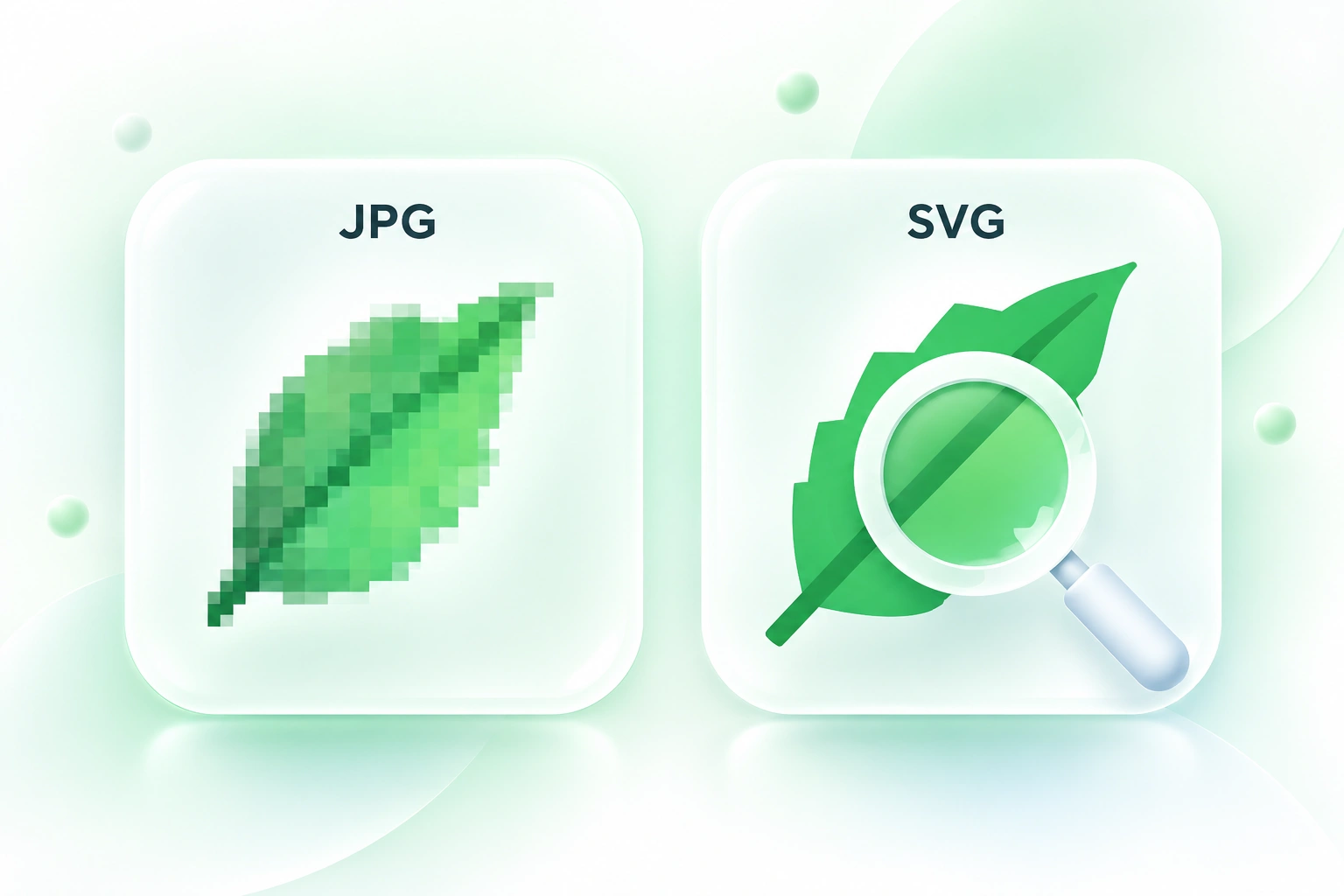
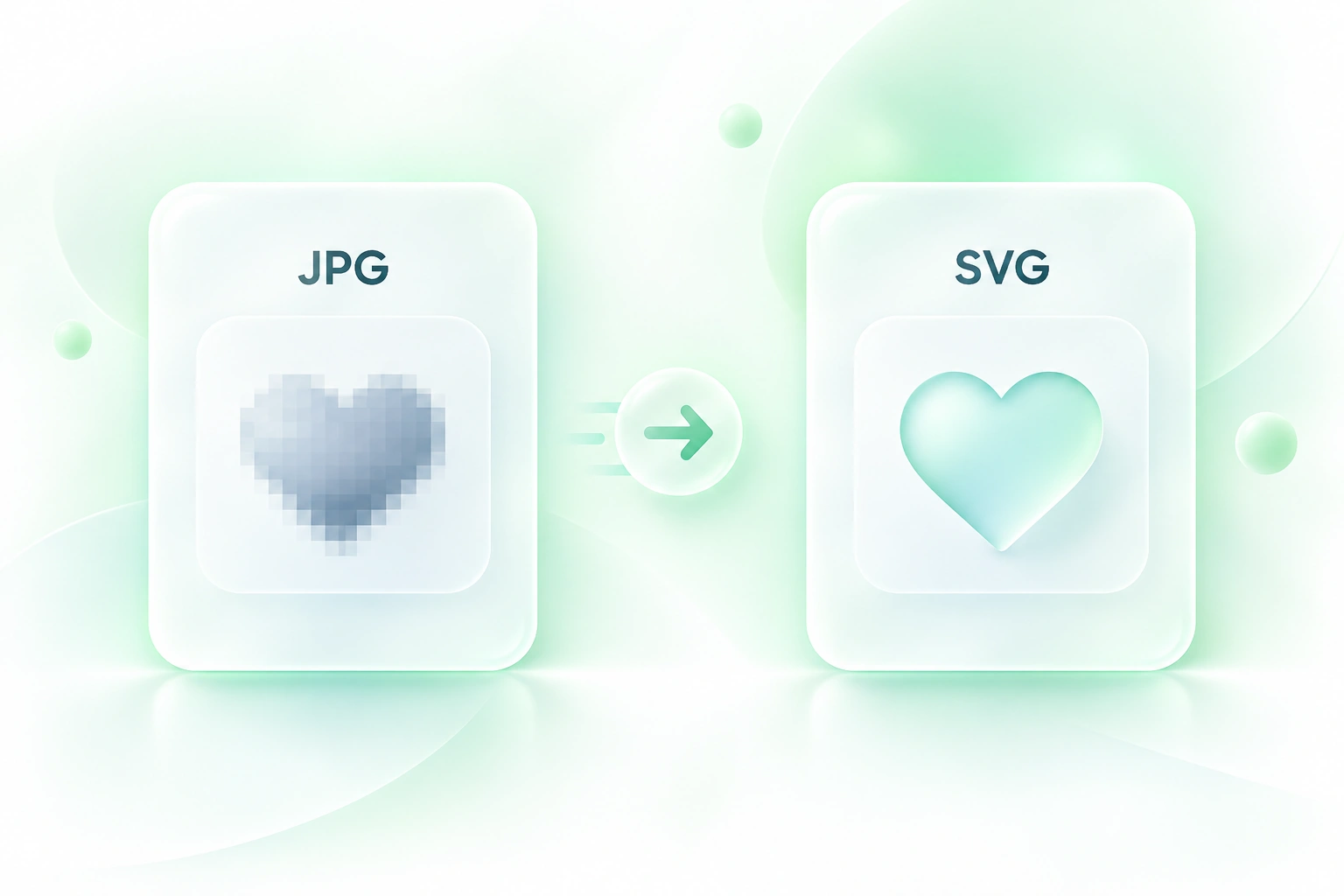
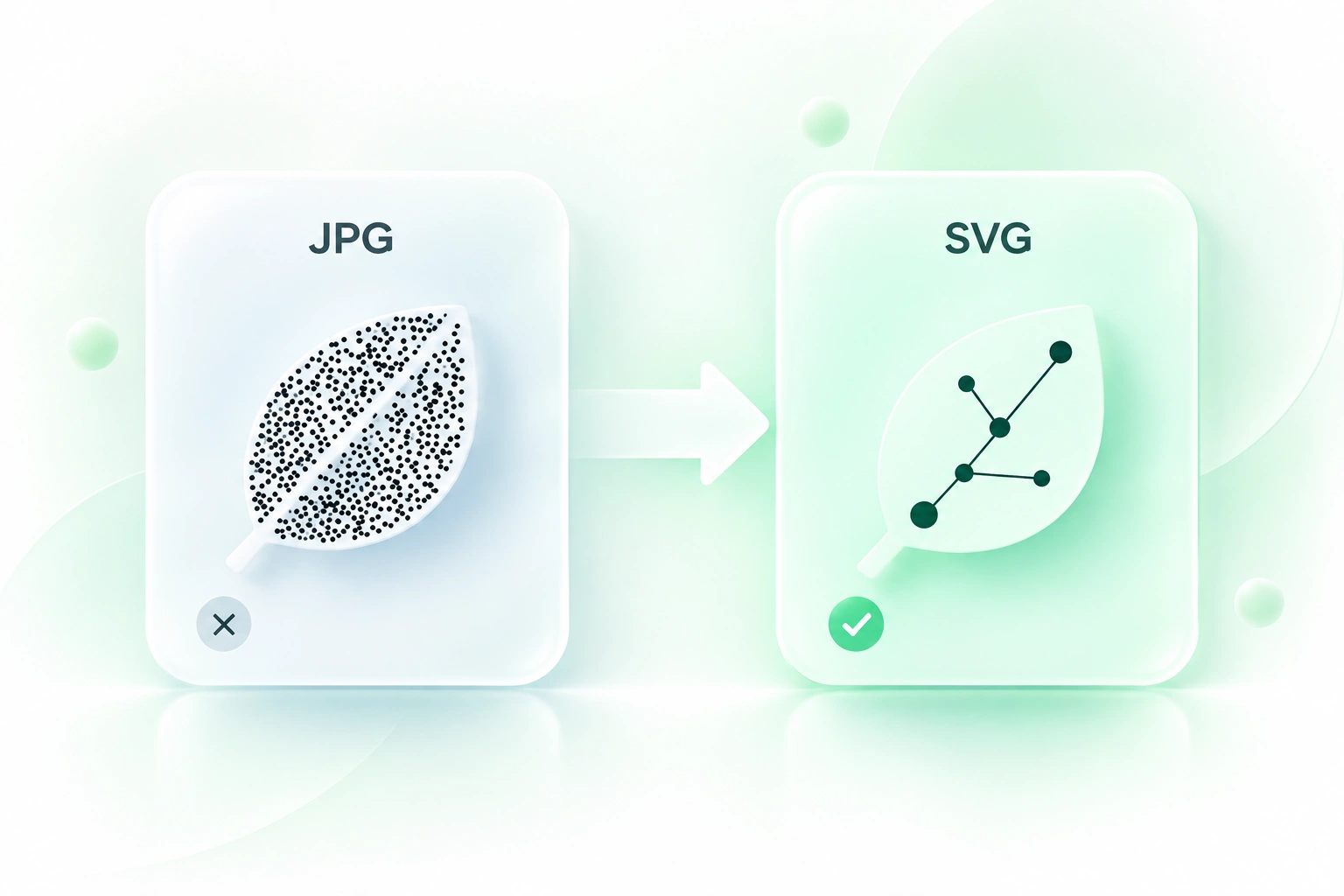
Ein JPEG-Logo besteht aus Pixeln und nicht aus bearbeitbaren Vektorpfaden. Der JPG-zu-SVG-Konverter von WPS zeichnet sichtbare Formen nach, sodass Sie eine vektorbasierte Ausgangsbasis für Ihren Design-Workflow erhalten. Ursprüngliche Ebenen oder Typografie werden dabei nicht wiederhergestellt.
Jetzt ausprobieren
JPG-Grafiken mit weniger Farben vektorisieren

JPG-Grafiken mit weniger Farben vektorisieren

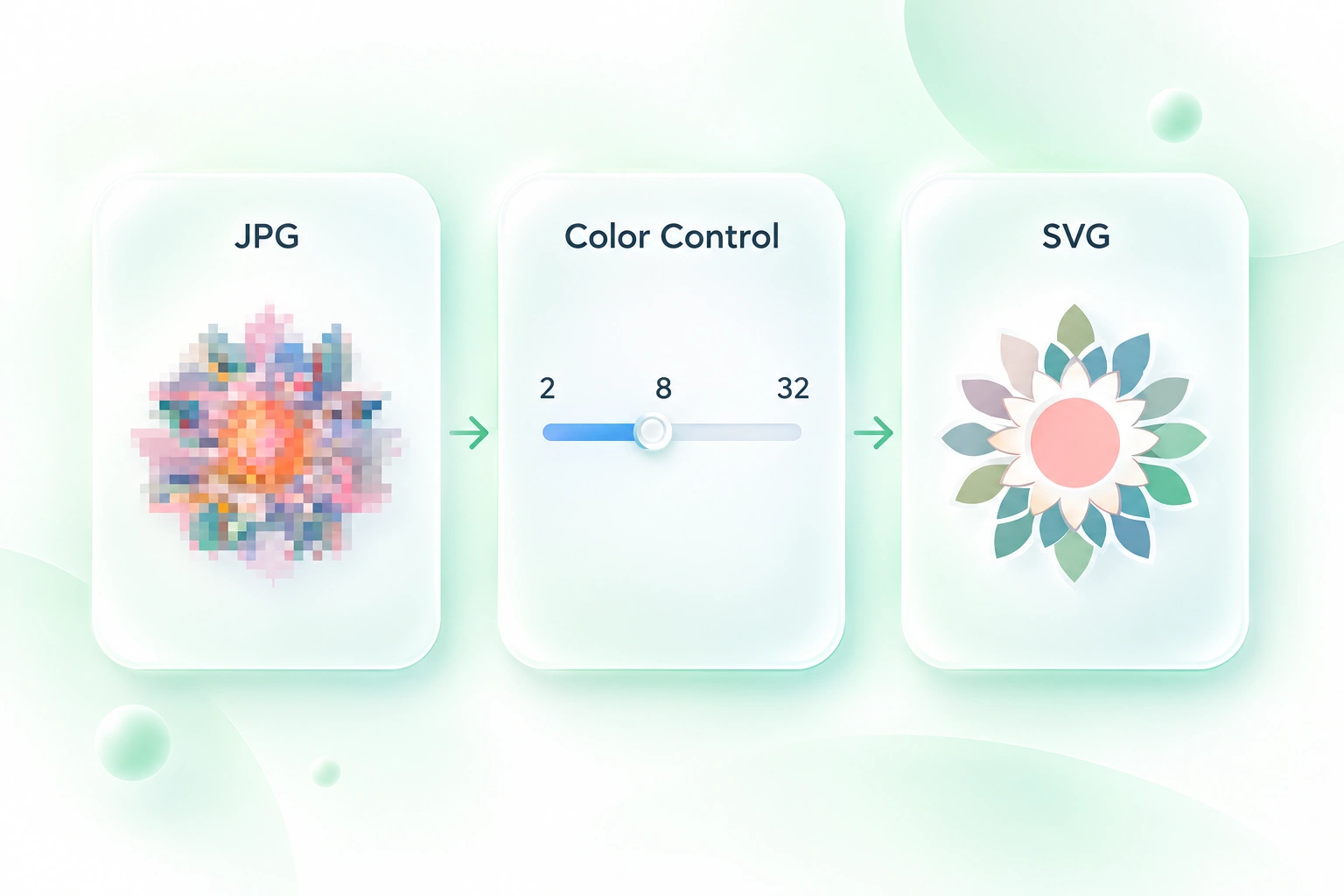
Geringfügige Farbabweichungen können eine Vektorisierung unnötig komplex machen. Mit der Farbzahlsteuerung können Sie JPG-Grafiken mit einer reduzierten Palette vektorisieren und so das perfekte Gleichgewicht zwischen klaren Formen und unnötiger Komplexität finden.

Jetzt ausprobieren
SVG-Pfade vereinfachen für leichtere Bearbeitung

SVG-Pfade vereinfachen für leichtere Bearbeitung

Dichte, nachgezeichnete Konturen lassen sich oft nur schwer bearbeiten. Die Pfadvereinfachung passt die Konturdetails an, sodass Sie eine vereinfachte Vektorisierung mit dem Original vergleichen können, bevor Sie sie in einem Vektoreditor weiterbearbeiten. Überprüfen Sie Ecken und feine Linien nach der Anpassung.

Jetzt ausprobieren
JPG mit Vektorergebnis vergleichen

JPG mit Vektorergebnis vergleichen

Eine generierte SVG-Datei kann das Aussehen kleiner Details verändern. Durch die Vorschau Seite an Seite und Pfadstatistiken können Sie das Vektorergebnis des JPGs überprüfen und entscheiden, ob Sie die Einstellungen vor dem Export noch anpassen möchten.

Jetzt ausprobieren

Logo-Vorlagen

Wandeln Sie JPEG-Bilder anhand einer einfachen Logo-Vorlage in SVG um, wenn keine Master-Vektordatei verfügbar ist. Prüfen Sie Schriften und Konturen sorgfältig, bevor Sie die Vektorisierung für Ihre Markenressourcen verwenden.

Logo-Vorlagen

Designer

Icons und Symbole

Nutzen Sie JPG zu SVG online für auffällige Icons oder Symbole. Überprüfen Sie kleine Lücken und Kanten in der tatsächlichen Größe, in der die Grafik verwendet wird.

Icons und Symbole

Produktteams

Flat-Illustrationen

Vektorisieren Sie Illustrationen mit begrenzter Farbanzahl in SVG-Pfade. Behalten Sie das JPEG-Original und verfeinern Sie das Ergebnis je nach Projektbedarf in einem kompatiblen Editor.

Flat-Illustrationen

Kreative und Studierende

JPG in SVG FAQ

01

Wie konvertiere ich JPG in SVG?

Laden Sie das JPG oder JPEG hoch, passen Sie die Farb- und Vereinfachungseinstellungen an und wählen Sie dann „In SVG konvertieren“. Vergleichen Sie die Vorschauen und laden Sie das Ergebnis herunter oder kopieren Sie den Code.

02

Funktioniert dies auch als JPEG in SVG Konverter?

Ja. Der Uploader akzeptiert JPG- und JPEG-Bilder. Beide Dateiendungen verweisen auf JPEG-Bilddaten, und es gilt derselbe Vektorisierungs-Workflow.

03

Reicht es aus, JPG in SVG umzubenennen?

Nein. Eine einfache Namensänderung wandelt keine Pixeldaten in Pfade um. Dieses Tool zeichnet Formen nach und wandelt sie in SVG-Markup um; die resultierenden Vektorformen sollten jedoch mit dem Original abgeglichen werden.

04

Sind Fotos für diese Konvertierung geeignet?

Detaillierte Fotos können zu vereinfachten Formen oder einem unnatürlichen Poster-Effekt führen. Dieser Prozess eignet sich besser für einfache Logos, Icons und flache Grafiken als für exakte fotografische Reproduktionen.

05

Kann Vektorisierung ein Bild mit niedriger Auflösung wiederherstellen?

Nein. Beim Nachzeichnen werden lediglich die vorhandenen Pixel interpretiert; fehlende Bilddetails können nicht wiederhergestellt werden. Beginnen Sie mit dem schärfsten verfügbaren Bild und überprüfen Sie das Ergebnis, bevor Sie es als endgültige Grafik verwenden.

06

Kann ich die heruntergeladene SVG-Datei bearbeiten?

Sie können die SVG-Pfade in einem Editor öffnen, der dieses Format unterstützt. Überprüfen Sie die importierte Datei und passen Sie die Formen bei Bedarf dort an. Das Ergebnis ist jedoch keine originale, ebenenbasierte Designdatei.