JPG zu BMP Konverter

Verwenden Sie den Online-Konverter von JPG zu BMP von WPS für Workflows, die Bitmap-Dateien erfordern. Fügen Sie JPG- oder JPEG-Bilder hinzu, wählen Sie die gewünschte Bittiefe und überprüfen Sie die größeren Ausgabegrößen, bevor Sie Ihre Ergebnisse herunterladen.

oder Dateien hierher ziehen und ablegen

JPG, bis zu 20 MB · max. 5 Dateien

JPG zu BMP Konvertierung

Wählen Sie die BMP-Farbtiefe für die exportierten Dateien.
Dateien sind bereit zur Konvertierung
0 Dateien

BMP-Konvertierungsergebnisse

0 Dateien konvertiert
24-Bit BMP
Kostenlose Nutzung
Keine Anmeldung
Keine Werbung
Jeder Browser
Kostenlos nutzen
Ohne Anmeldung
Werbefrei
Alle Browser

So konvertieren Sie JPG in BMP in 3 Schritten

  1. Schritt 1: JPG-Bilder hinzufügen

    Laden Sie die JPG- oder JPEG-Quelldateien hoch. Überprüfen Sie die Format- und Bittiefen-Anforderungen der Anwendung, in der die BMP-Datei verwendet werden soll.

  2. Schritt 2: Bittiefe auswählen

    Wählen Sie die gewünschte Ausgabeeinstellung und klicken Sie auf In BMP konvertieren. Beachten Sie eventuelle Größenwarnungen und Konvertierungsmeldungen.

  3. Schritt 3: Überprüfen und speichern

    Überprüfen Sie die Ergebnisdetails und laden Sie dann die einzelnen Dateien oder das ZIP-Paket herunter. Behalten Sie die JPEG-Originale, wenn Speicherplatz wichtig ist.

JPEG in Bitmap für spezielle Workflows konvertieren

JPEG in Bitmap für spezielle Workflows konvertieren

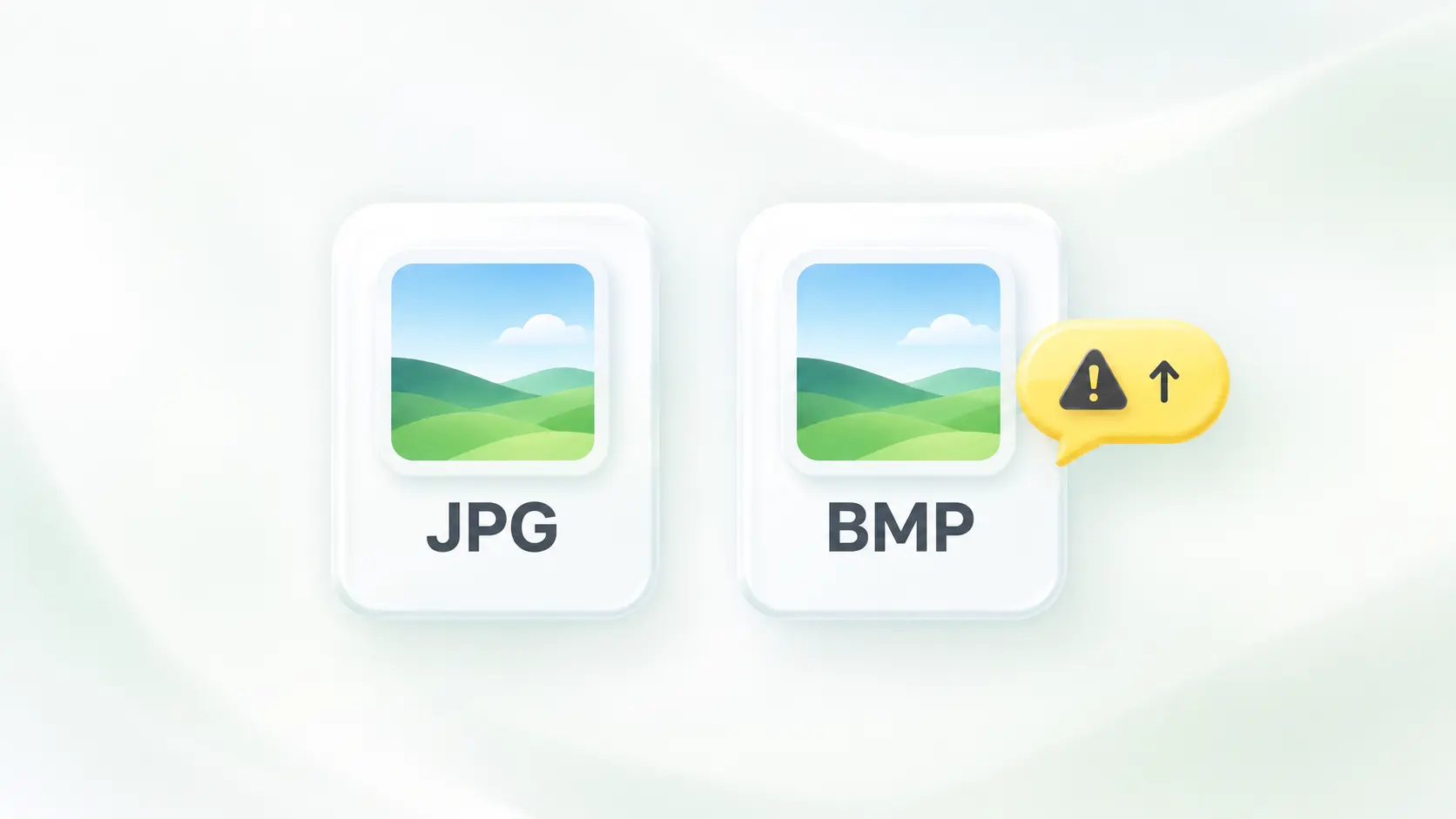
Ältere Anwendungen oder spezifische Importprozesse benötigen oft BMP anstelle von JPEG. Der JPG zu BMP Konverter von WPS erstellt Bitmap-Ausgaben, sodass Sie das gewünschte Format vorbereiten können – bedenken Sie jedoch, dass die Konvertierung keine Verbesserung der Bildqualität darstellt.
Jetzt ausprobieren
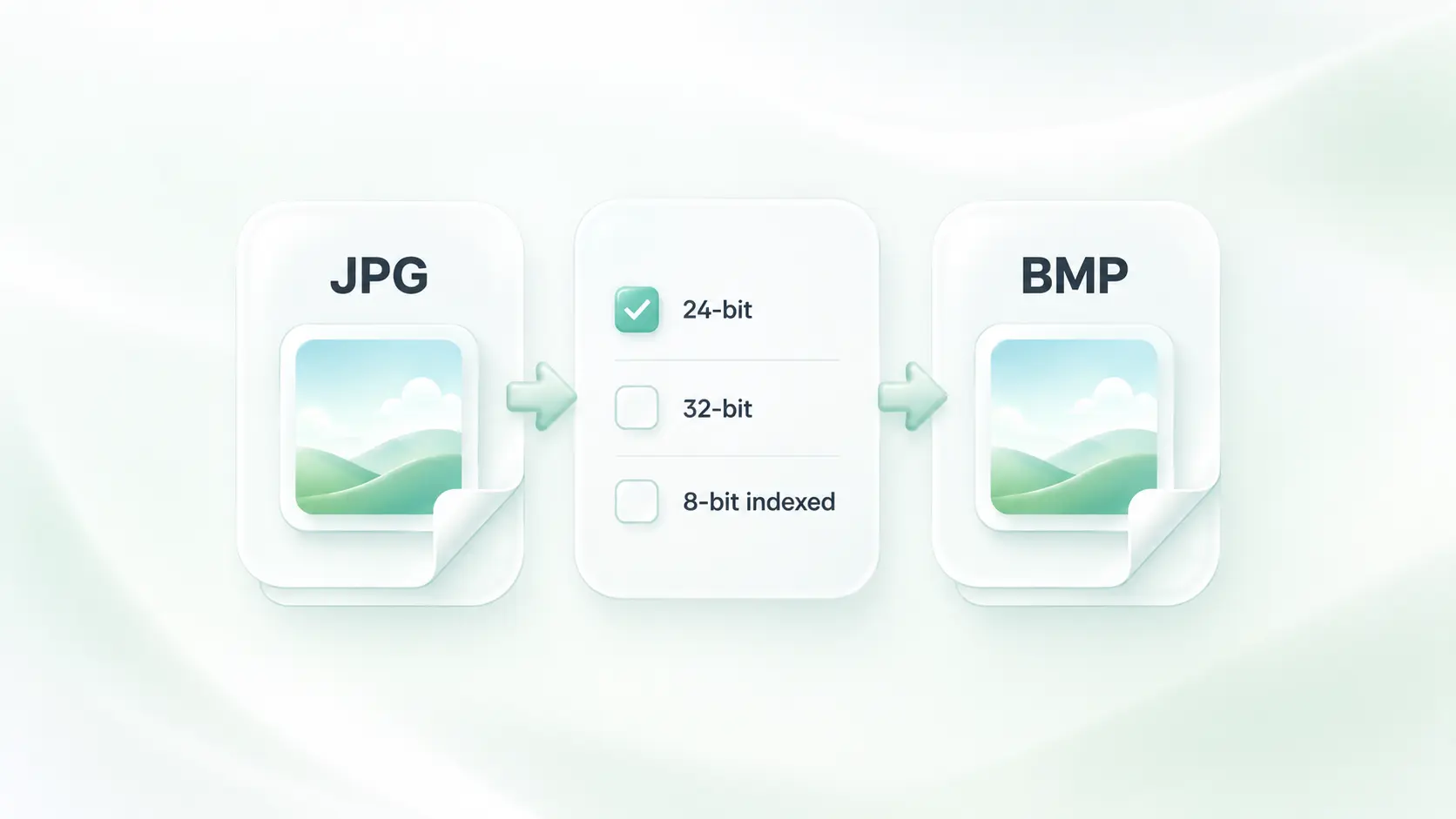
Wählen Sie 24-Bit BMP oder eine andere Farbtiefe

Wählen Sie 24-Bit BMP oder eine andere Farbtiefe

Eine empfangende Anwendung akzeptiert möglicherweise nur ein bestimmtes BMP-Farbformat. Mit den Optionen 24-Bit, 32-Bit und 8-Bit können Sie die unterstützte Ausgabeeinstellung wählen und die Datei an die jeweilige Importanforderung anpassen.

Jetzt ausprobieren
JPG zu BMP im Stapel konvertieren

JPG zu BMP im Stapel konvertieren

Die gleiche Konvertierung für mehrere Dateien zu wiederholen, bedeutet manuelle Arbeit. Durch Stapelkonvertierung und ZIP-Download bleiben die Bilder in einem Arbeitsgang gebündelt, sodass sich kleine Asset-Sammlungen für die Übergabe leichter zusammenstellen lassen.

Jetzt ausprobieren
BMP-Dateigröße vor der Übergabe prüfen

BMP-Dateigröße vor der Übergabe prüfen

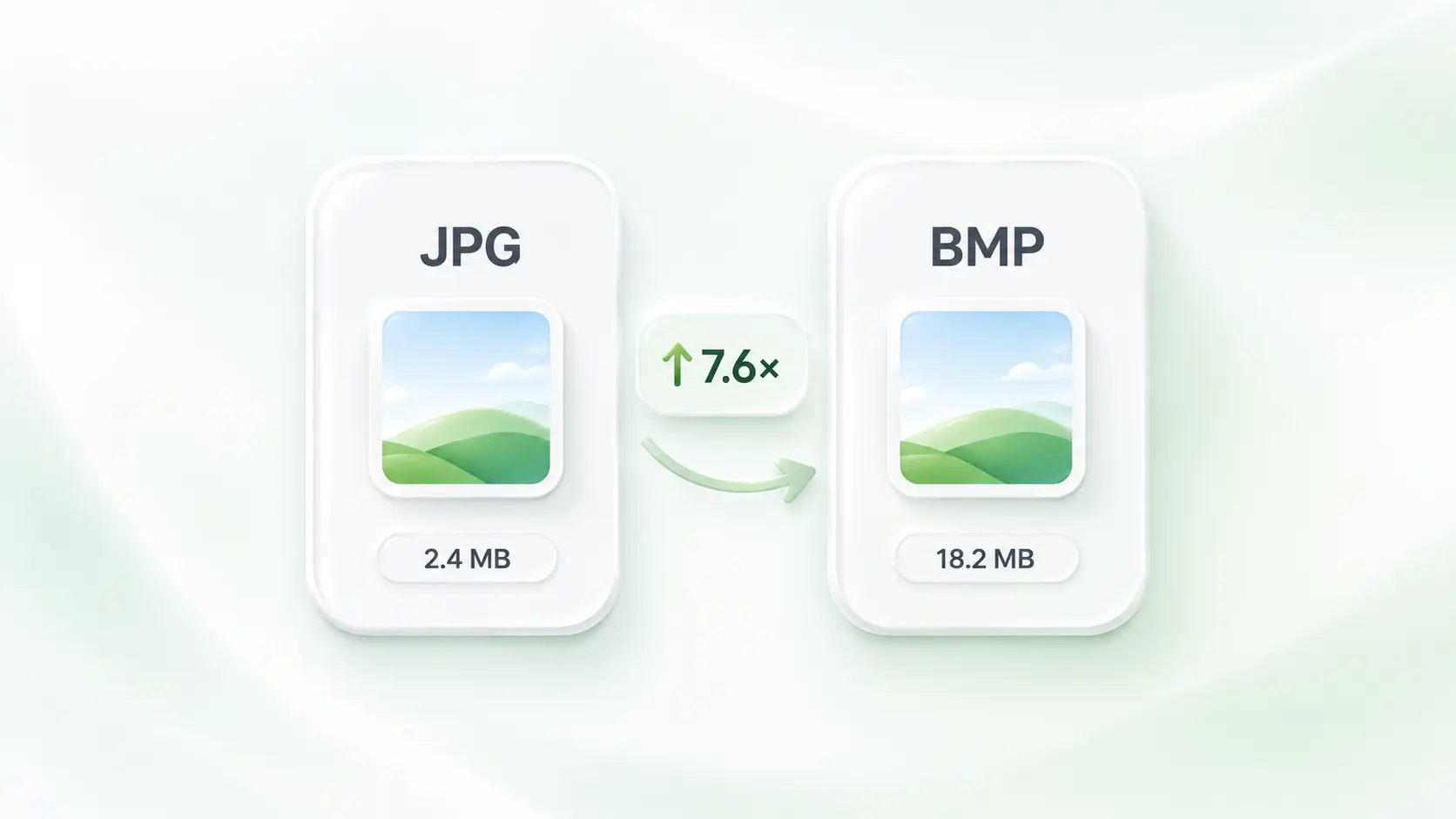
Ein unkomprimiertes Bitmap kann viel größer sein als das ursprüngliche JPEG. Details zur Ausgabegröße und zum Vergrößerungsverhältnis zeigen das tatsächliche Ergebnis, sodass Sie vor der Weitergabe der BMP-Dateien den Speicher- oder Übertragungsbedarf prüfen können.

Jetzt ausprobieren

Warum Nutzer unseren JPG zu BMP Konverter wählen

Flexible Farbtiefen, Stapelkonvertierung und praktische Dateiüberprüfungen für Bitmap-Workflows.

Legacy-Importe

Konvertieren Sie JPEG zu BMP, wenn ein etablierter Import-Workflow Bitmap-Daten erfordert. Prüfen Sie vor der Verwendung die Farbtiefe (Bit), die Abmessungen und die akzeptierte BMP-Variante.

Legacy-Importe

Software- und Betriebs-Teams

Farbformat-Übungen

Vergleichen Sie 24-Bit- und indizierte Farbausgaben derselben Quelle. Prüfen Sie die sichtbaren Änderungen und Dateigrößen, anstatt davon auszugehen, dass mehr Bytes mehr wiederhergestellte Details bedeuten.

Farbformat-Übungen

Lernende und Lehrende

Übergabe kleiner Asset-Sammlungen

Nutzen Sie unseren JPG zu BMP Online-Konverter, um eine Gruppe von Bildern für einen bestimmten Workflow vorzubereiten. Halten Sie die Konvertierungsergebnisse und die ursprünglichen JPEGs stets klar voneinander getrennt.

Übergabe kleiner Asset-Sammlungen

Technik-Teams

JPG zu BMP FAQ

01

Wie konvertiere ich JPG in BMP?

Laden Sie JPG- oder JPEG-Dateien hoch, wählen Sie die gewünschte Bittiefe und klicken Sie auf „In BMP konvertieren“. Überprüfen Sie die Ergebnisdetails und laden Sie dann die Dateien oder die ZIP-Datei herunter.

02

Kann ich eine 24-Bit-BMP-Ausgabe aus JPG erstellen?

Ja. Wählen Sie vor der Konvertierung 24-Bit in der Auswahl der Bittiefe. Stellen Sie sicher, dass das Ziel dieses Format erfordert, und überprüfen Sie das resultierende Bild.

03

Wann sollte ich die 8-Bit-Option verwenden?

Verwenden Sie diese Option, wenn der nachfolgende Arbeitsablauf eine BMP-Ausgabe mit indizierten Farben erfordert. Eine eingeschränkte Farbpalette kann das Aussehen von Verläufen und Fotos verändern, überprüfen Sie daher das Ergebnis.

04

Warum ist die BMP-Datei viel größer als das JPEG?

JPEG ist ein komprimiertes Format, während dieser Prozess eine unkomprimierte Bitmap-Ausgabe erzeugt. Der Größenzuwachs stellt keine Quelldetails wieder her, die bereits durch die JPEG-Komprimierung entfernt wurden.

05

Ist die Konvertierung von JPEG in Bitmap dasselbe wie von JPG in BMP?

JPG und JPEG bezeichnen dasselbe Quellformat. BMP ist ein Bitmap-Ausgabeformat; wählen Sie für beide JPEG-Erweiterungen denselben Konvertierungsablauf.

06

Funktioniert die BMP-Datei in jeder älteren Anwendung?

Es gibt keine universelle Kompatibilitätsgarantie. Anwendungen können spezifische Anforderungen an Bittiefe, Abmessungen oder BMP-Varianten haben. Überprüfen Sie diese Anforderungen und testen Sie die exportierte Datei in der Zielanwendung.