GIF in JPG Konverter

Nutzen Sie den Online-Konverter von WPS für GIF in JPG, um ein Standbild zu speichern oder einzelne Animationsbilder zu exportieren. Wählen Sie die Bildausgabe und Hintergrundfarbe, überprüfen Sie die Ergebnisse und laden Sie die JPGs für Ihr nächstes Projekt herunter.

oder Dateien hier ablegen

GIF, bis zu 100 MB

—0 Rahmen—
Konvertierungsmodus
Extrahieren Sie den ersten Frame und konvertieren Sie ihn in eine einzelne JPG-Datei.
85%
10%100%
TransparenzbehandlungTransparente GIF-Bereiche werden vor der Kodierung in JPG mit der ausgewählten Hintergrundfarbe gefüllt.
0%
GIF in JPG konvertieren
Konvertierung wird vorbereitet…
Konvertierung abgeschlossen
1 JPG-Datei bereit zum Download.
Kostenlose Nutzung
Keine Anmeldung
Keine Werbung
Jeder Browser
Kostenlos nutzen
Ohne Anmeldung
Werbefrei
Alle Browser

So wandeln Sie GIF in 3 Schritten in JPG um

  1. Schritt 1: GIF hochladen

    Wählen Sie die Quelldatei aus und prüfen Sie die Frame-Informationen. Entscheiden Sie, ob Sie das erste Bild oder die gesamte Sequenz benötigen.

  2. Schritt 2: Ausgabe und Hintergrund wählen

    Wählen Sie die Frame-Option und Hintergrundfarbe, klicken Sie dann auf In JPG konvertieren. Überprüfen Sie das Ergebnis vor dem Speichern.

  3. Schritt 3: Die Frame-Bilder speichern

    Laden Sie das JPG-Ergebnis oder die ZIP-Datei der Frames herunter. Behalten Sie das Original-GIF, falls Sie eine Bewegungs- oder Timing-Referenz benötigen.

GIF als einzelnes Standbild in JPG konvertieren

GIF als einzelnes Standbild in JPG konvertieren

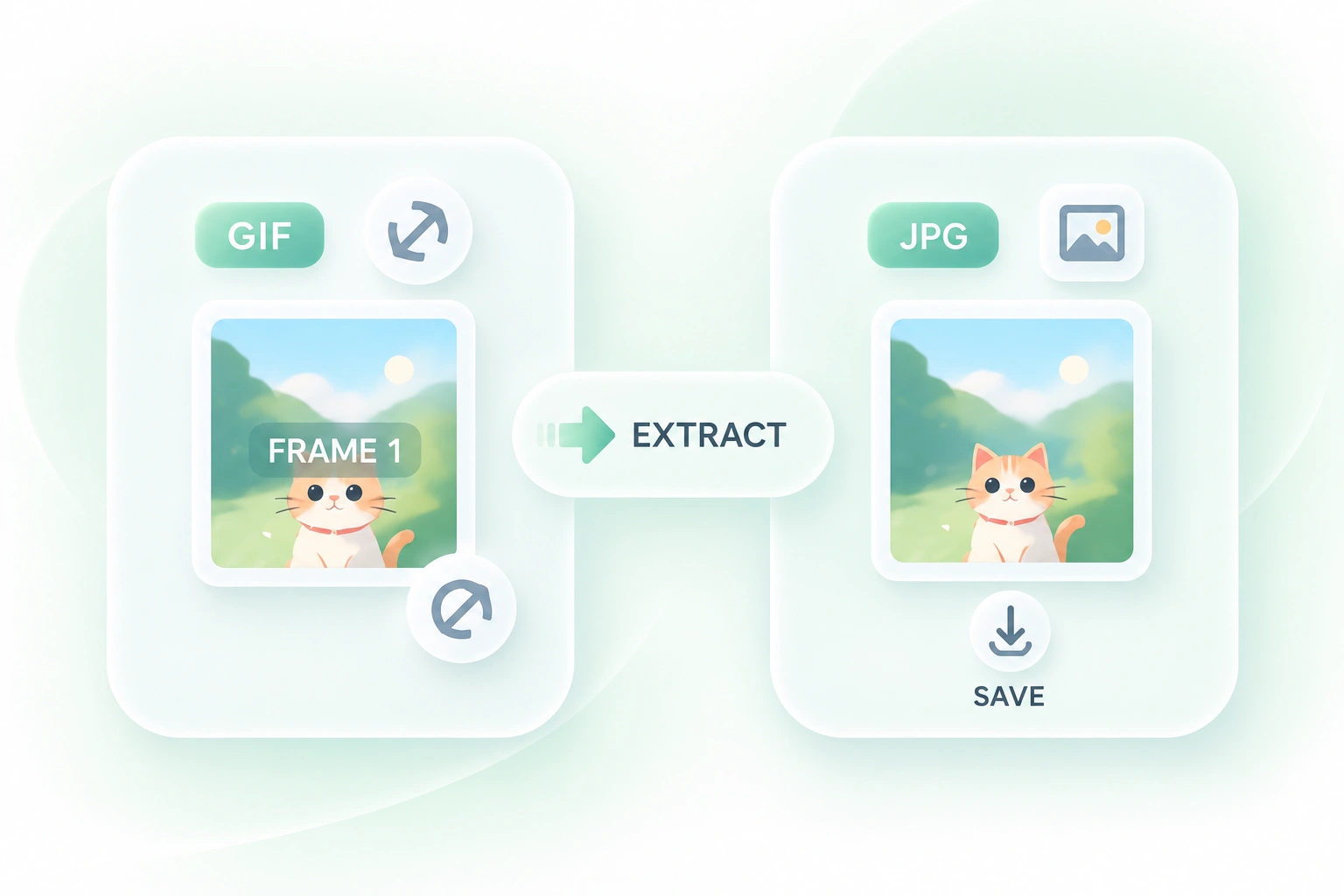
Eine Animation ist nicht immer für ein Dokument oder eine Folie geeignet. Die Extraktion des ersten Frames im GIF zu JPG Konverter von WPS erstellt ein Standbild. So können Sie eine statische Version vorbereiten, ohne jeden Moment der Sequenz exportieren zu müssen.
Jetzt testen
Animierte GIF-Frames als JPG-Bilder exportieren

Animierte GIF-Frames als JPG-Bilder exportieren

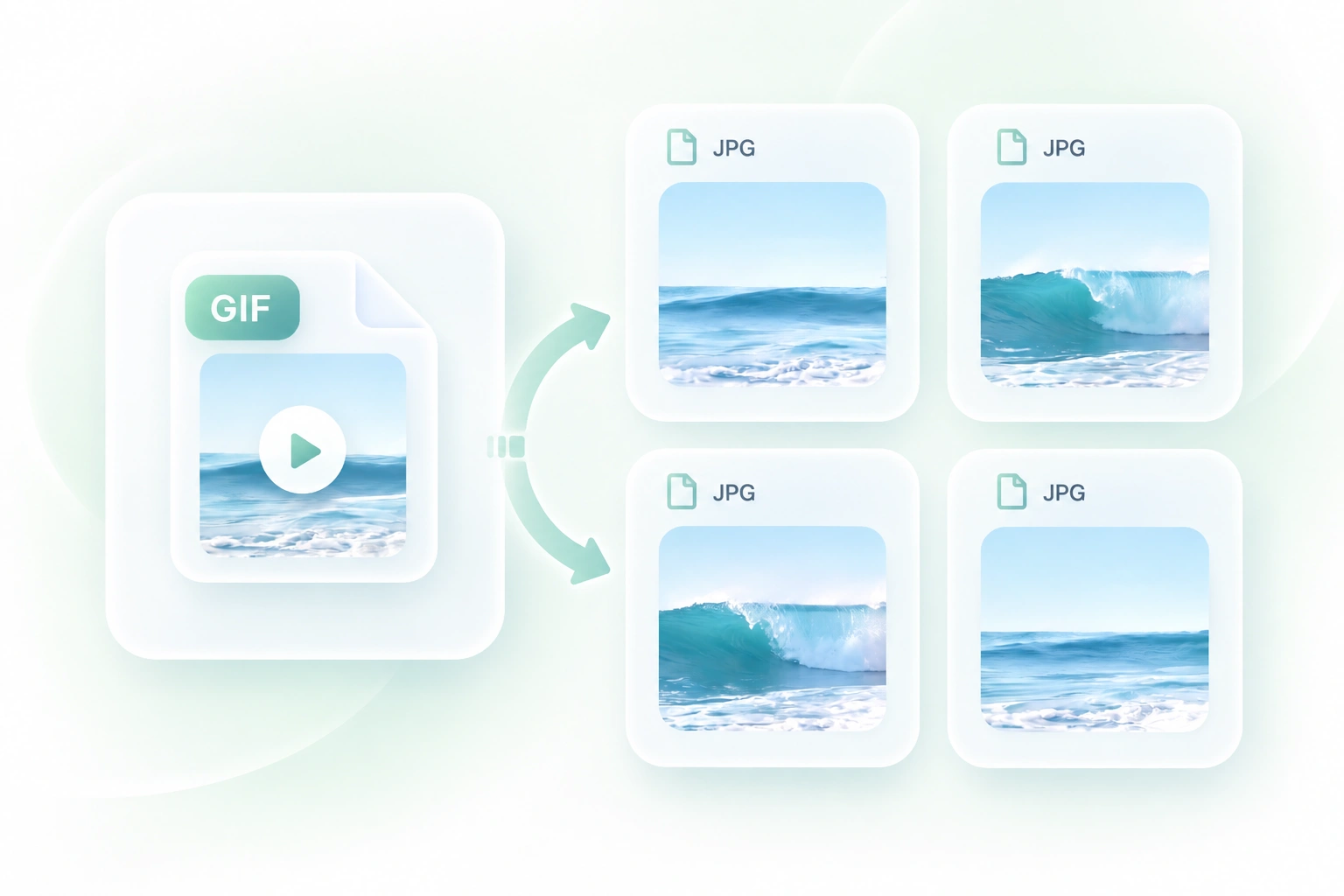
Ein bewegtes GIF kann die Überprüfung bestimmter visueller Veränderungen erschweren. Der Frame-Sequenz-Export erstellt separate JPG-Bilder, sodass Sie Momente vergleichen und die für Ihre Aufgabe relevanten Bilder auswählen können.

Jetzt testen
Hintergrund für die GIF-zu-JPEG-Ausgabe wählen

Hintergrund für die GIF-zu-JPEG-Ausgabe wählen

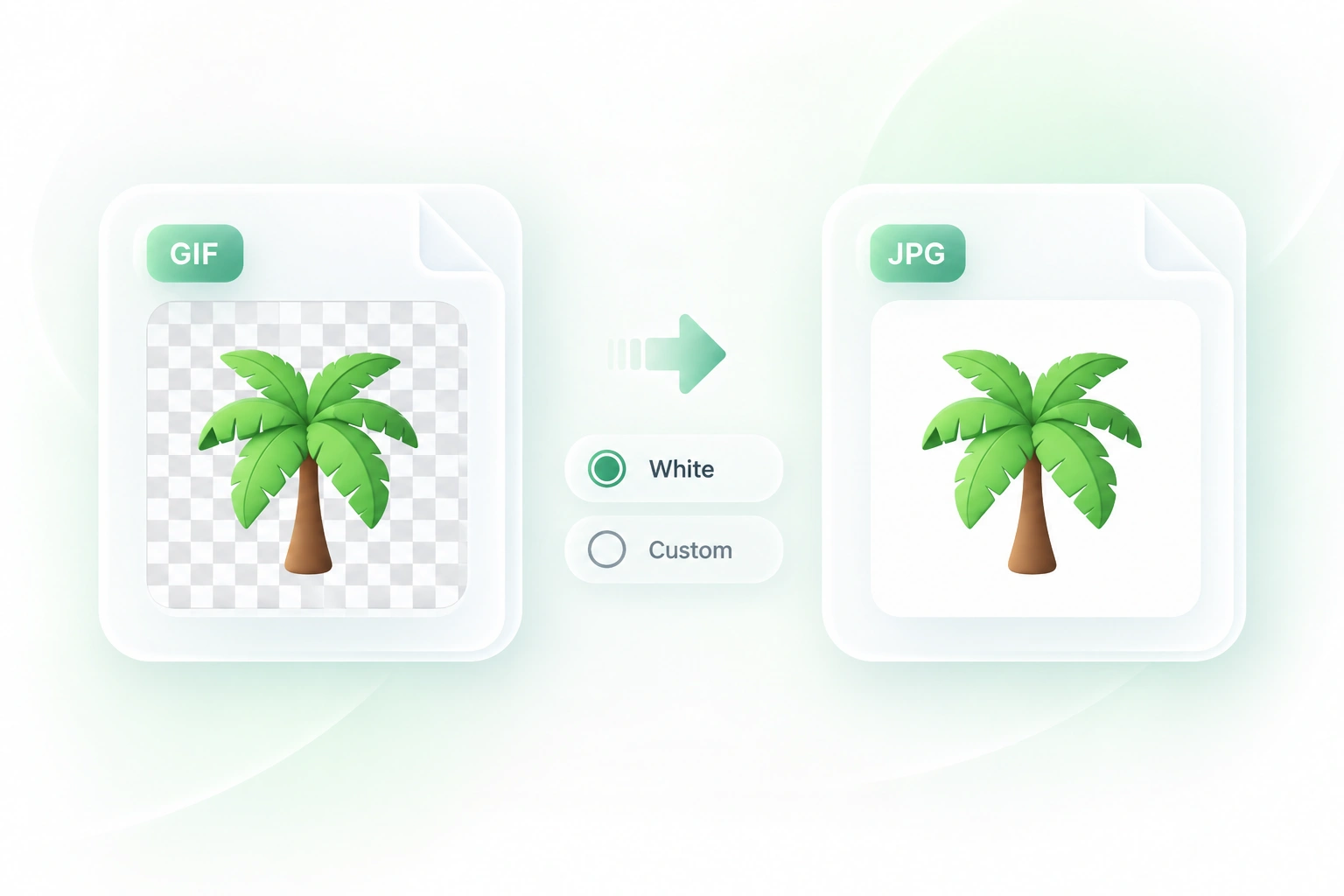
Ein transparenter GIF-Bereich kann im JPEG-Format nicht transparent bleiben. Mit der Hintergrundsteuerung können Sie die Füllfarbe auswählen, damit das resultierende Standbild besser an das gewünschte Layout angepasst werden kann.

Jetzt testen
GIF-Frame-Bilder gesammelt herunterladen

GIF-Frame-Bilder gesammelt herunterladen

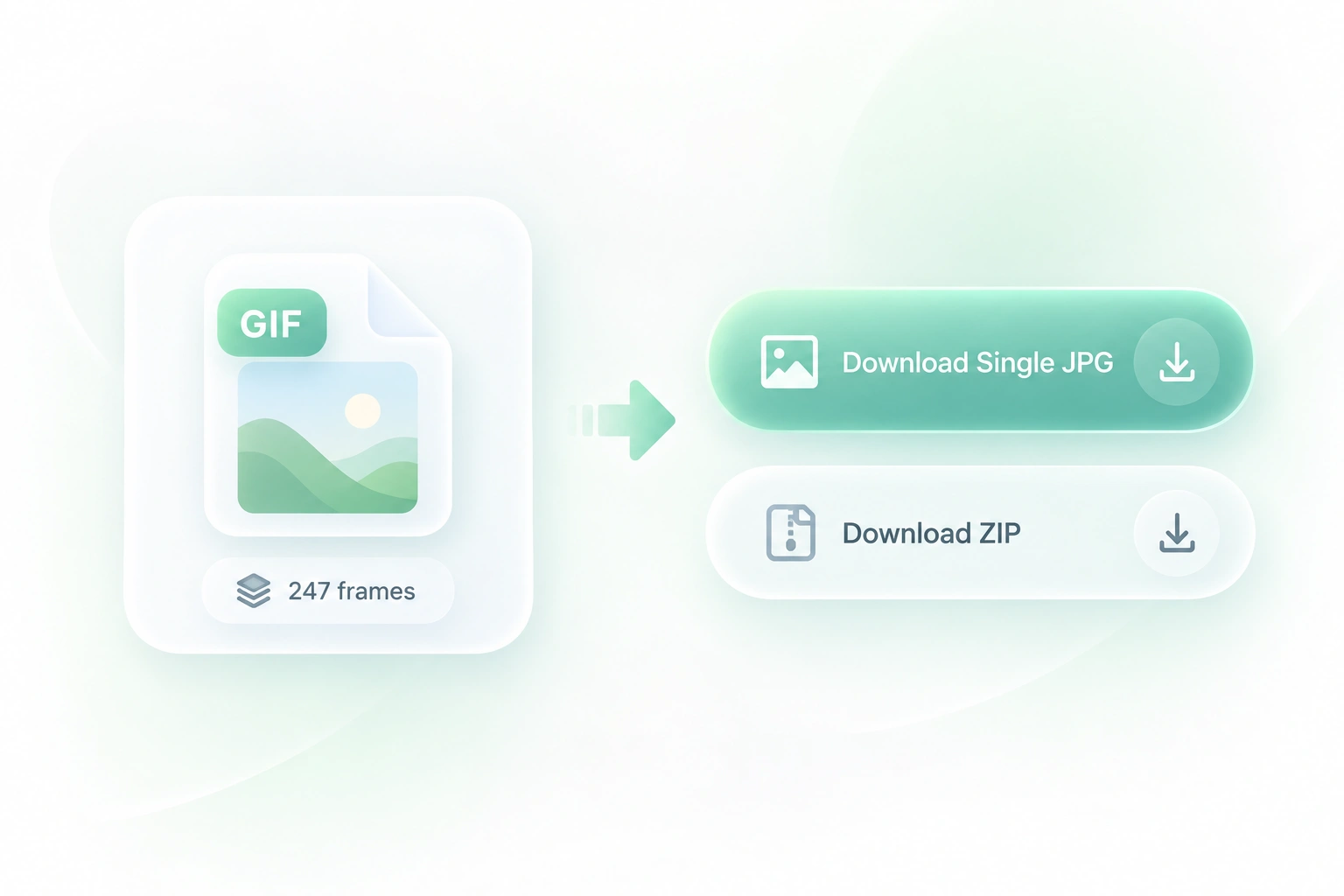
Der Export einer Animation kann viele Einzelbilder erzeugen. Frame-Zähler und der ZIP-Download helfen Ihnen, die Ausgabe zu prüfen und zu sammeln, sodass die Dateien bei einem Konvertierungsauftrag leichter zu verwalten sind.

Jetzt testen

Warum Nutzer unseren GIF-zu-JPG-Konverter wählen

Einzelbild- oder Sequenzexport, Hintergrundsteuerungen und bequeme Downloads für tägliche Bildbearbeitungen.

Anleitungs-Screenshots

Konvertieren Sie ein animiertes GIF in JPG-Frames für eine schriftliche Anleitung. Wählen Sie Bilder, die aussagekräftige Schritte darstellen, anstatt jede kleine Änderung.

Anleitungs-Screenshots

Lehrkräfte und Support-Teams

Präsentationsstandbilder

Konvertieren Sie GIF in JPEG, wenn eine Folie ein statisches Bild erfordert. Überprüfen Sie den ausgewählten Moment und den Hintergrund in der endgültigen Präsentationsgröße.

Präsentationsstandbilder

Büro-Teams

Einzelbild-Überprüfung

Nutzen Sie den Online-Konverter von GIF zu JPG, um eine kurze Animation als Standbilder zu prüfen. Behalten Sie das GIF neben den Bildern bei, wenn Timing oder Bewegung für die Überprüfung wichtig sind.

Einzelbild-Überprüfung

Kreativteams

GIF in JPG FAQ

01

Wie konvertiere ich GIF in JPG?

Laden Sie das GIF hoch, wählen Sie die Ausgabe als erstes Frame oder als Sequenz, legen Sie den Hintergrund fest und starten Sie die Konvertierung. Überprüfen Sie das Ergebnis und laden Sie die JPG-Dateien herunter.

02

Kann ich ein animiertes GIF in JPG konvertieren?

Ja, als Standbilder. Wählen Sie das erste Frame oder exportieren Sie eine Sequenz einzelner JPG-Frames. Eine JPG-Datei behält die GIF-Animation nicht bei.

03

Wie erhalte ich JPG-Frames statt eines einzelnen Bildes aus einem GIF?

Nutzen Sie vor der Konvertierung die Option zum Aufteilen in Einzelbilder. Überprüfen Sie die exportierte Sequenz und verwenden Sie den ZIP-Download, wenn Sie alle Bilder benötigen.

04

Warum wird ein transparenter Bereich einfarbig?

JPEG unterstützt keine Transparenz. Der Konverter füllt transparente Bereiche mit der ausgewählten Hintergrundfarbe. Überprüfen Sie daher diese Einstellung vor dem Export.

05

Sind die Konvertierungen von GIF in JPEG und GIF in JPG unterschiedlich?

Nein. JPG und JPEG sind Dateiendungen für dasselbe Ausgabeformat. Beide bezeichnen die Erstellung von JPEG-Standbildern aus einer GIF-Datei.

06

Wird dadurch die Originalqualität des GIFs verbessert?

Nein. Die Konvertierung stellt keine fehlenden Farben oder Details wieder her, und die JPEG-Komprimierung kann zu weiteren Veränderungen führen. Behalten Sie das Original und überprüfen Sie wichtige Kanten in der Ausgabedatei.