JPG-zu-JPEG-Konverter

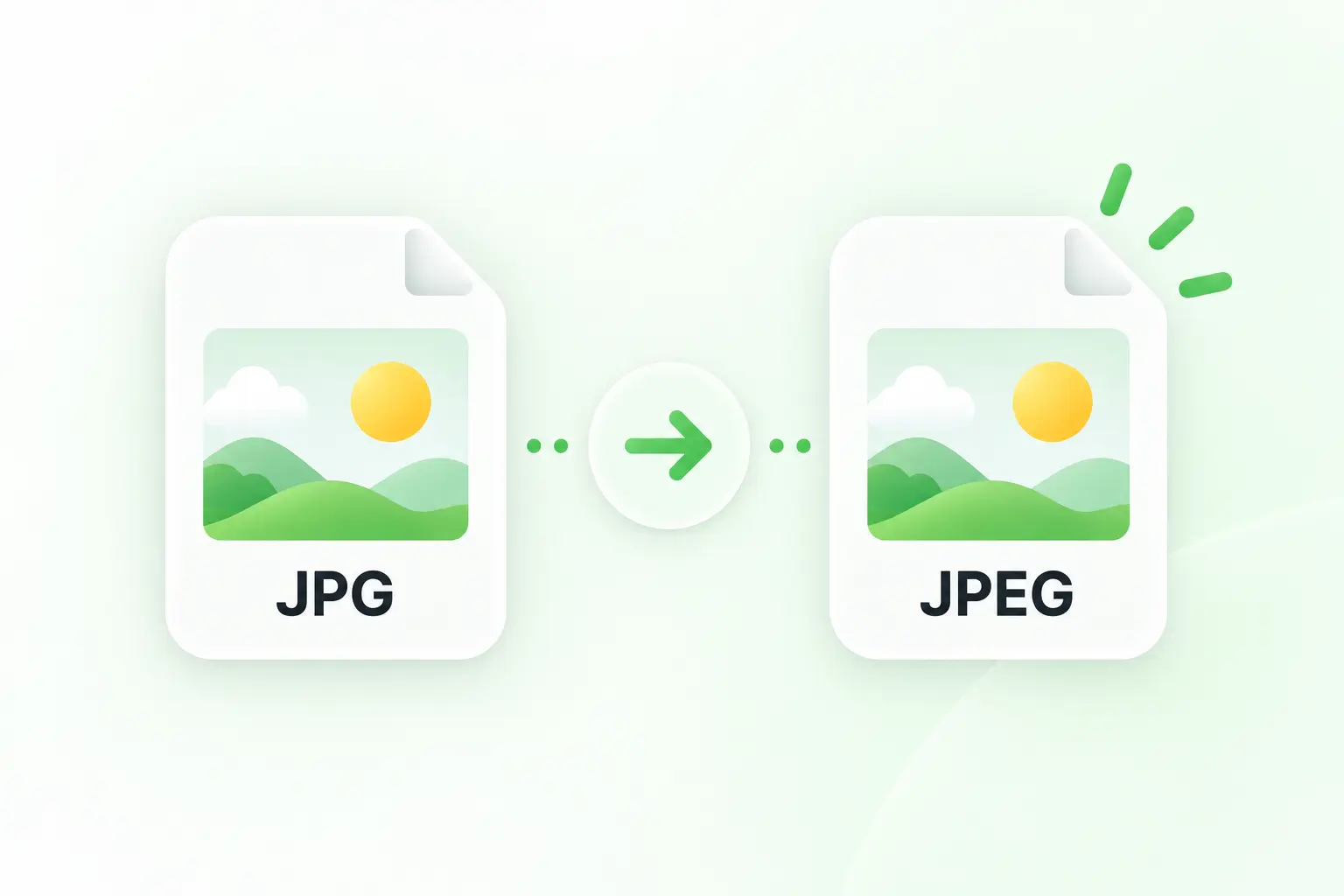
Wandeln Sie JPG mit WPS online in JPEG um. Bereiten Sie ein vorhandenes JPG für ein Portal oder Einreichungsformular vor, das ausdrücklich .jpeg verlangt. Mit dem JPG-zu-JPEG-Konverter speichern Sie eine Arbeitskopie für diesen Einsatz. Behalten Sie die JPG-Version, falls Sie später eine andere Größe oder ein anderes Format benötigen.

oder JPG-Datei per Drag & Drop ablegen

Kostenlos und Unbegrenzt
Keine Anmeldung Erforderlich
Zeit Sparen
Keine Werbung
Kostenlos nutzen
Ohne Anmeldung
Werbefrei
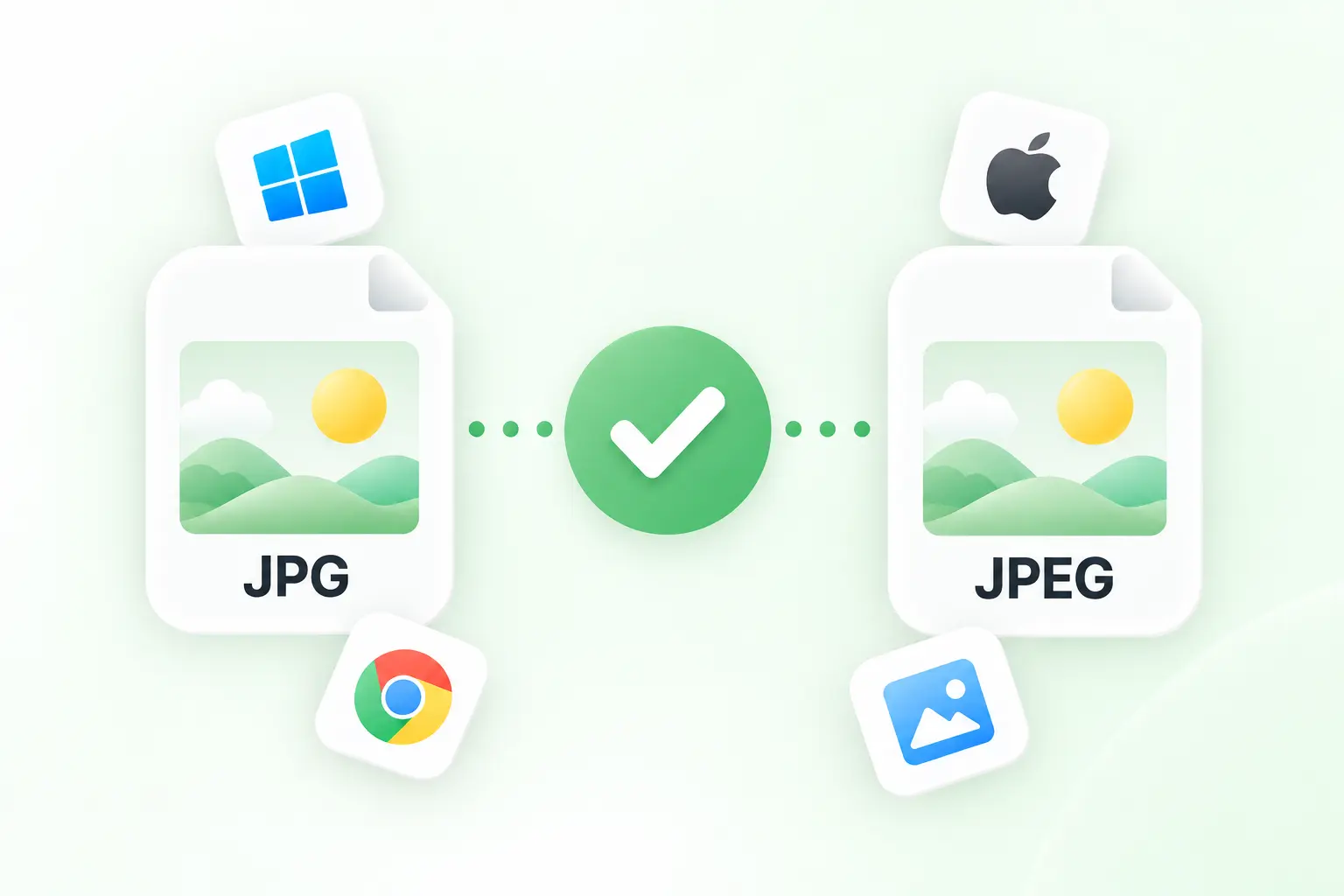
Alle Browser

So wandeln Sie JPG in JPEG um

  1. Schritt 1: JPG-Quelldatei auswählen

    Wählen Sie das JPG aus, das Sie vorbereiten möchten. Prüfen Sie, ob es aus der vorgesehenen Bildversion stammt. Verwenden Sie eine Kopie mit ausreichend sichtbaren Details, um Kantenqualität, kleine Schrift oder Ausrichtung im Ergebnis beurteilen zu können.

  2. Schritt 2: Bild in JPEG umwandeln

    Lassen Sie das Tool die Datei für die geforderte Dateiendung umwandeln. Nutzen Sie beim Vergleich von Einstellungen einen repräsentativen Ausschnitt der JPG-Quelle. Prüfen Sie vor der weiteren Verwendung, ob das JPEG-Ergebnis die Anforderungen des Zielsystems erfüllt.

  3. Schritt 3: Speichern und Dateiendung prüfen

    Laden Sie das JPEG herunter und bestätigen Sie, dass der Dateiname auf .jpeg endet. Vergrößern Sie die für Ihr Projekt wichtigen Bildbereiche. Testen Sie die Ausgabe in Ihrem Layout oder Formular, bevor Sie das JPG ersetzen.

JPG zu JPEG für Vorgaben, die nur JPEG-Dateinamen zulassen

JPG zu JPEG für Vorgaben, die nur JPEG-Dateinamen zulassen

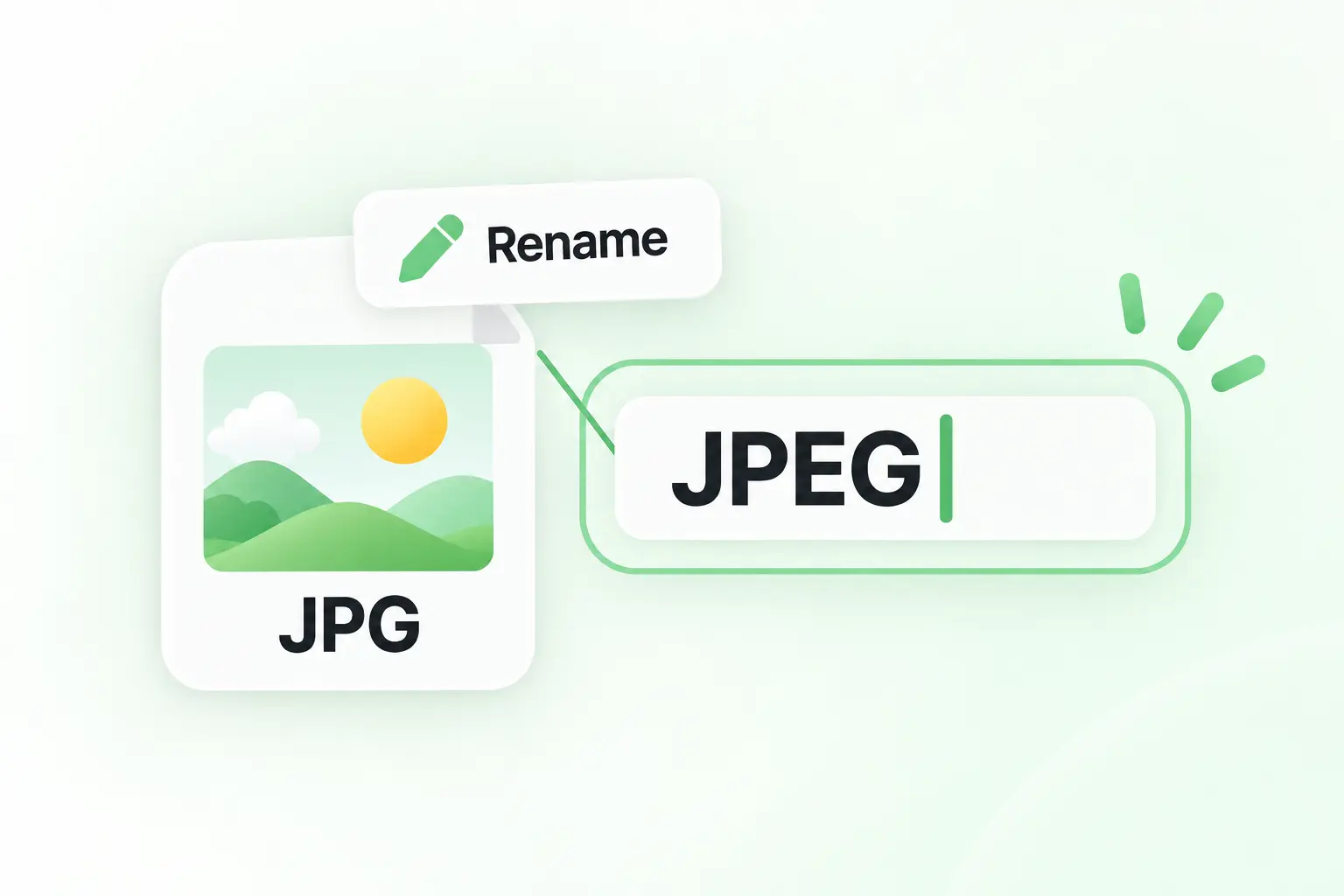
Bereiten Sie ein vorhandenes JPG für ein Portal oder Einreichungsformular vor, das ausdrücklich .jpeg verlangt. Erstellen Sie die Ausgabe gemäß den Liefervorgaben, statt Ihre bearbeitbare Grafik zu überschreiben. Mit einer separaten Quelle können Sie später eine größere oder anders zugeschnittene Kopie exportieren.
Jetzt ausprobieren
Portale bedienen, die .jpeg verlangen

Portale bedienen, die .jpeg verlangen

Exportieren Sie eine Kopie mit JPEG-Endung, wenn ein Upload die Endung .jpg ablehnt. Verwenden Sie die detailreichste verfügbare Quelle und vergleichen Sie anschließend die Bereiche, die im neuen Format anders dargestellt werden. Falls der Ablauf eine Vorschau bietet, ändern Sie jeweils nur eine Einstellung, um ihre Wirkung auf das Bild erkennen zu können.

Jetzt ausprobieren
Vorhandenes JPG als Quelle behalten

Vorhandenes JPG als Quelle behalten

Laden Sie eine separate Kopie herunter, statt die Datei in Ihrem bestehenden Projekt zu ändern. Die Endungen .jpg und .jpeg stehen für dasselbe Bildformat. Verwenden Sie die vom empfangenden Programm vorgegebene Variante und bewahren Sie die Originalquelle auf. Bei zusammengehörigen Dateien prüfen Sie vor der Weitergabe, ob das Ergebnis zur jeweiligen Quelle passt.

Jetzt ausprobieren
Ergebnis im Zielprogramm öffnen

Ergebnis im Zielprogramm öffnen

Prüfen Sie vor dem Einreichen, ob die neue Datei akzeptiert wird und wie erwartet aussieht. Lassen Sie im Dateimanager den vollständigen Dateinamen anzeigen und bestätigen Sie, dass die exportierte Endung .jpeg lautet, wenn das Zielsystem sie prüft.

Jetzt ausprobieren

Wie Benutzer JPG-zu-JPEG-Konvertierungsprobleme schneller lösen

Konkrete Beispiele für Zeitersparnis und Vermeidung von Upload-Fehlern

Daniel Brooks

Mein Ausgangspunkt war ein JPG-Bild. Mit dem Konverter habe ich eine JPEG-Kopie vorbereitet. Hilfreich war bei dieser Aufgabe, dieselbe Quelle in dem Ausgabeformat zu haben, das ich für den nächsten Schritt brauchte.

Daniel Brooks

Webentwickler

Emily Carter

Ich habe den Konverter verwendet, weil ich eine JPEG-Version eines vorhandenen JPG-Bildes brauchte. Die Umwandlung war der Teil der Arbeit, für den ich das Tool eingesetzt habe. Ich habe bereits vorhandenes Material in einem anderen Dateiformat vorbereitet.

Emily Carter

Content-Erstellerin

Sophia Mitchell

Ich habe mit einem JPG-Bild gearbeitet und im Browser eine JPEG-Kopie erstellt. Für diese Formatänderung habe ich das Tool verwendet, um mit einer Version desselben Materials in dem Format arbeiten zu können, das ich in dieser Phase brauchte.

Sophia Mitchell

Marketingspezialistin

Häufig gestellte Fragen

01

Wie wandle ich JPG online in JPEG um?

Wählen Sie das JPG aus, das Sie vorbereiten möchten. Lassen Sie das Tool die Datei für die geforderte Dateiendung umwandeln. Laden Sie das JPEG herunter und prüfen Sie, ob der Dateiname auf .jpeg endet. Prüfen Sie zuvor, ob die JPG-Datei die vollständige Version ist, die Sie umwandeln möchten. Halten Sie sie bereit, während Sie die JPEG-Kopie überprüfen.

02

Was sollte ich nach der Umwandlung von JPG in JPEG prüfen?

JPG und JPEG bezeichnen dasselbe Bildformat. Prüfen Sie die Dateiendung und ob sich das Bild öffnen lässt. Beachten Sie alle Vorgaben des Zielsystems für die neue JPEG-Datei, gegebenenfalls auch Dateigröße oder Abmessungen. Öffnen Sie Export und Original getrennt, damit Sie die richtigen beiden Versionen vergleichen.

03

Kann ich den JPG-zu-JPEG-Konverter kostenlos nutzen?

Ja. WPS bietet eine grundlegende Online-Umwandlung für dieses Formatpaar. Behalten Sie die JPG-Quelle und prüfen Sie die Ausgabe in dem Programm oder Ablauf, der JPEG benötigt, bevor Sie eine Datei ersetzen oder weitergeben.

04

Sind JPG und JPEG unterschiedliche Bildformate?

Es sind zwei Endungen für dasselbe JPEG-Format. Wandeln Sie um, wenn das Zielsystem ausdrücklich eine bestimmte Schreibweise verlangt. Wenn Sie Material für ein größeres JPG-Projekt vorbereiten, prüfen Sie zunächst ein repräsentatives JPEG-Ergebnis. Eine Abweichung lässt sich leichter korrigieren, bevor Sie weitere Dateien anpassen.

05

Verbessert der Wechsel von .jpg zu .jpeg die Bildqualität?

Die Schreibweise der Endung verbessert das Quellbild nicht. Bewahren Sie das Original auf und prüfen Sie die exportierte Kopie. Lassen Sie die JPG-Quelle unverändert, während Sie Versionen vergleichen und sicherstellen, dass das exportierte JPEG die benötigten Eigenschaften hat.

06

Wie prüfe ich, ob die neue Datei die Endung .jpeg verwendet?

Zeigen Sie den vollständigen Dateinamen im Dateimanager an. Manche Geräte blenden Endungen standardmäßig aus; prüfen Sie bei Bedarf die Dateidetails. Begutachten Sie das JPEG in den Abmessungen, in denen es angezeigt werden soll, und behalten Sie das JPG-Original, wenn Sie weitere Änderungen planen.