HEIC-zu-PNG-Konverter

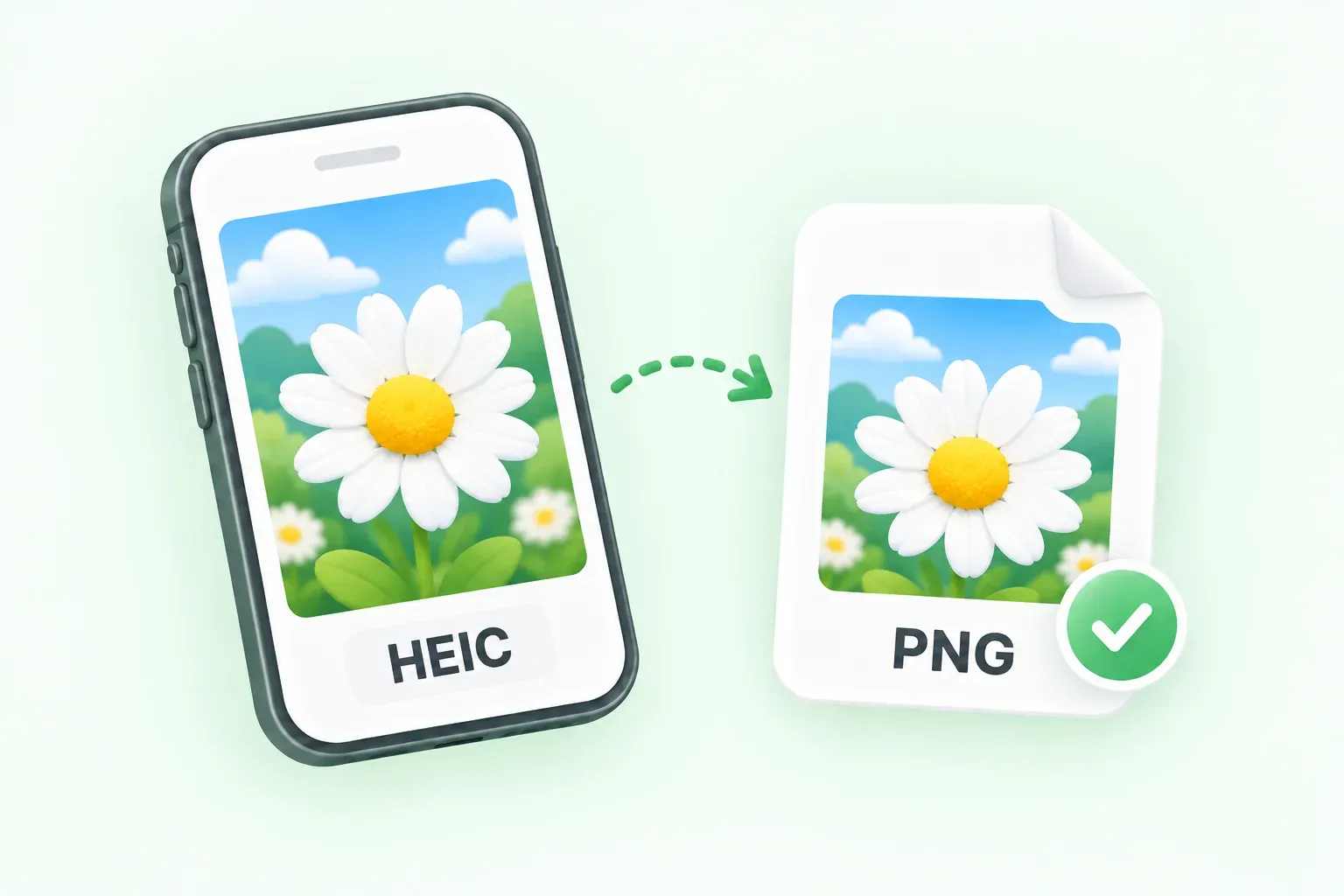
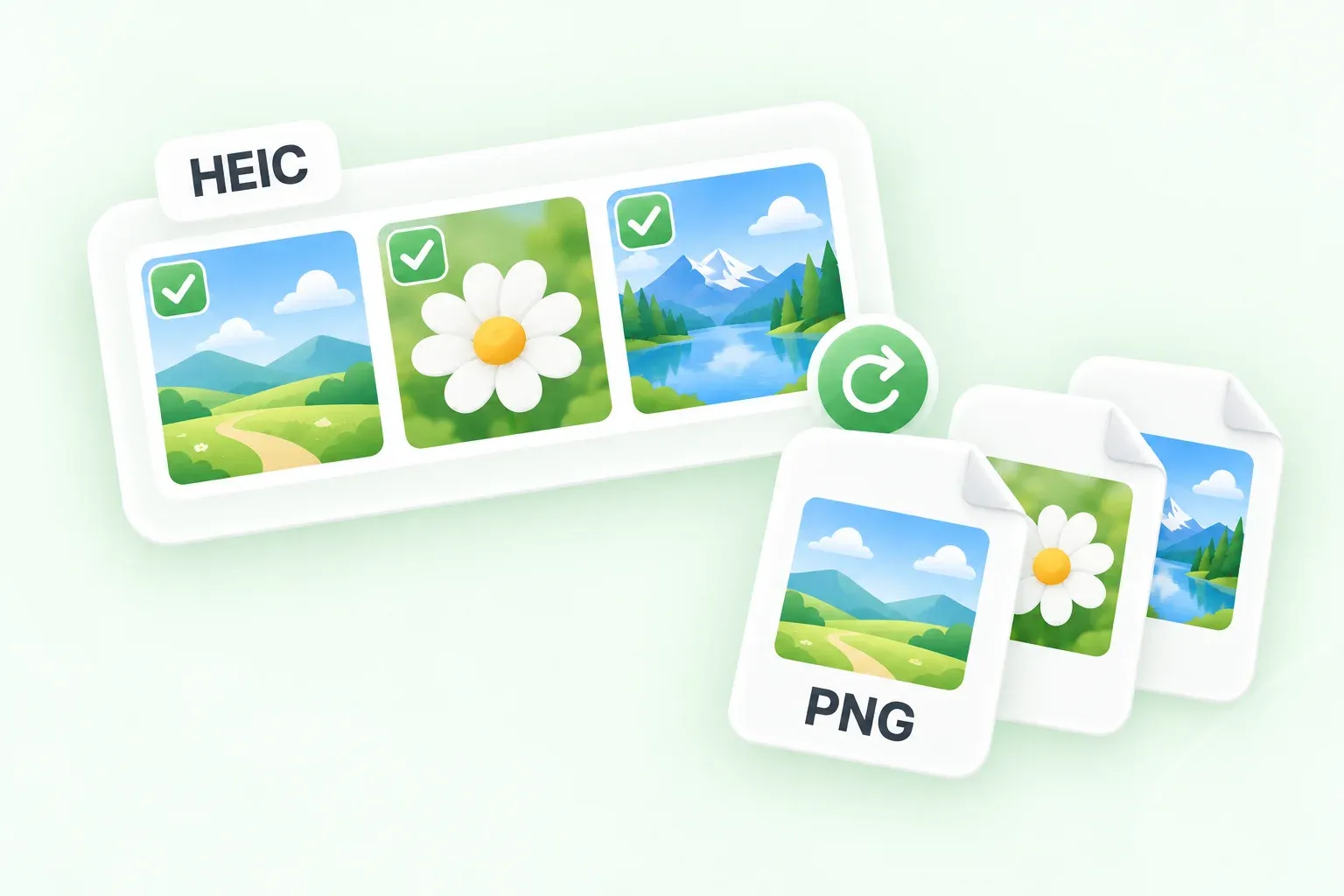
Konvertieren Sie HEIC mit WPS online in PNG. Verwenden Sie eine PNG-Kopie eines iPhone-Bildes in einem Dokument, einem Designboard oder für einen Upload, der nur PNG akzeptiert. Mit dem HEIC-zu-PNG-Konverter speichern Sie eine Arbeitskopie für diesen Einsatz. Behalten Sie die HEIC-Version, falls Sie später eine andere Größe oder ein anderes Format benötigen.

oder HEIC-Datei per Drag & Drop ablegen

Kostenlos und Unbegrenzt
Keine Anmeldung Erforderlich
Zeit Sparen
Keine Werbung
Kostenlos nutzen
Ohne Anmeldung
Werbefrei
Alle Browser

So konvertieren Sie HEIC in PNG

  1. Schritt 1: HEIC-Datei hochladen

    Laden Sie die HEIC-Datei hoch, die Sie konvertieren möchten. Wählen Sie das Originalfoto aus und betrachten Sie es vor der Konvertierung aufrecht. Wenn Sie mehrere bearbeitete Versionen auf Ihrem Smartphone haben, wählen Sie die für die geplante Übergabe passende Version.

  2. Schritt 2: HEIC in PNG konvertieren

    Starten Sie die Konvertierung und warten Sie, bis die PNG-Ausgabe fertig ist. Konvertieren Sie die HEIC-Quelle in eine separate Datei und behalten Sie das Original zum Vergleich. Prüfen Sie, ob die exportierte Datei das PNG-Format verwendet, das Ihr nächster Arbeitsschritt erfordert.

  3. Schritt 3: PNG-Datei prüfen und speichern

    Laden Sie das PNG-Ergebnis herunter und öffnen Sie es in der App, in der Sie es verwenden möchten. Vergrößern Sie die Bereiche des PNG-Bildes, die für Ihr Projekt wichtig sind. Testen Sie die Ausgabe in Ihrem Layout oder Formular, bevor Sie die HEIC-Datei ersetzen.

HEIC in PNG für statische Grafiken und Prüfkopien

HEIC in PNG für statische Grafiken und Prüfkopien

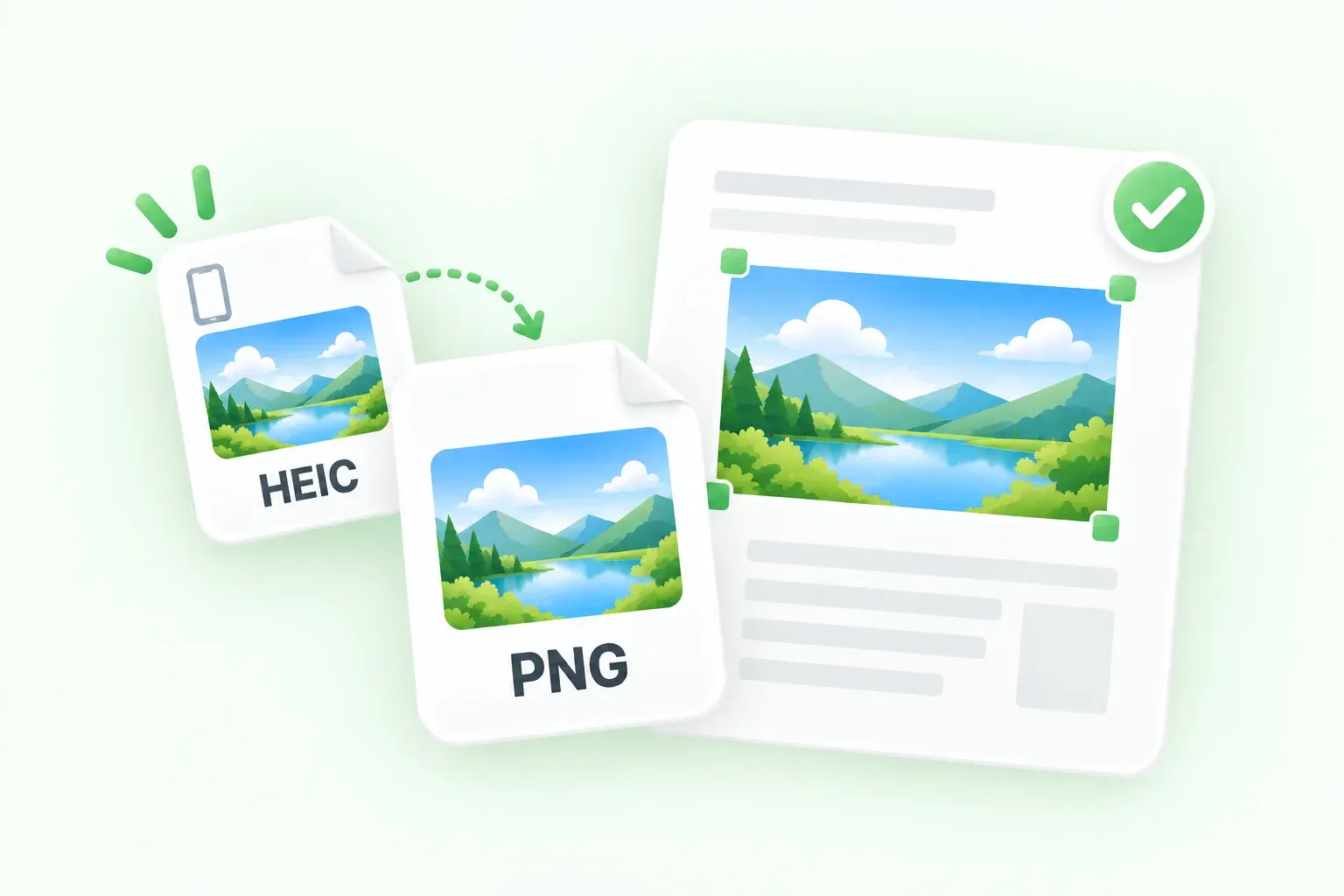
Verwenden Sie eine PNG-Kopie eines iPhone-Bildes in einem Dokument, einem Designboard oder für einen Upload, der nur PNG akzeptiert. Erstellen Sie die Ausgabe gemäß den Übergabevorgaben, statt Ihre bearbeitbare Grafik zu überschreiben. Mit einer separaten Quelle können Sie später eine größere Kopie oder einen anderen Bildausschnitt exportieren.
Jetzt ausprobieren
HEIC direkt zur Konvertierung hochladen

HEIC direkt zur Konvertierung hochladen

Nutzen Sie die vorhandene HEIC-Datei und konvertieren Sie sie direkt in PNG, wenn Sie dieses Format für einen Upload oder eine Übergabe benötigen. Verwenden Sie die detailreichste verfügbare Quelle und vergleichen Sie anschließend die Bereiche, die das neue Format anders darstellt. Falls der Arbeitsablauf eine Vorschau bietet, ändern Sie jeweils nur eine Einstellung, damit Sie deren Wirkung auf das Bild erkennen können. Verwenden Sie die HEIC-Datei mit dem Inhalt, den der Empfänger in der PNG-Kopie erwartet.

Jetzt ausprobieren
Eine PNG-Kopie für den nächsten Schritt speichern

Eine PNG-Kopie für den nächsten Schritt speichern

Laden Sie das Ergebnis herunter und bewahren Sie die ursprüngliche HEIC-Datei auf, falls Sie eine andere Version bearbeiten oder exportieren müssen. PNG eignet sich für statische Bilder in Projekten, die klar dargestellte Kanten benötigen. Wenn transparente Kanten wichtig sind, testen Sie die exportierte Kopie vor dem tatsächlichen Hintergrund, statt sie nur auf Weiß zu beurteilen. Speichern Sie die geprüfte PNG-Datei dort, wo sie im nächsten Schritt verwendet wird, und behalten Sie das HEIC-Original für weitere Bearbeitungen.

Jetzt ausprobieren
Das PNG-Ergebnis im vorgesehenen Kontext prüfen

Das PNG-Ergebnis im vorgesehenen Kontext prüfen

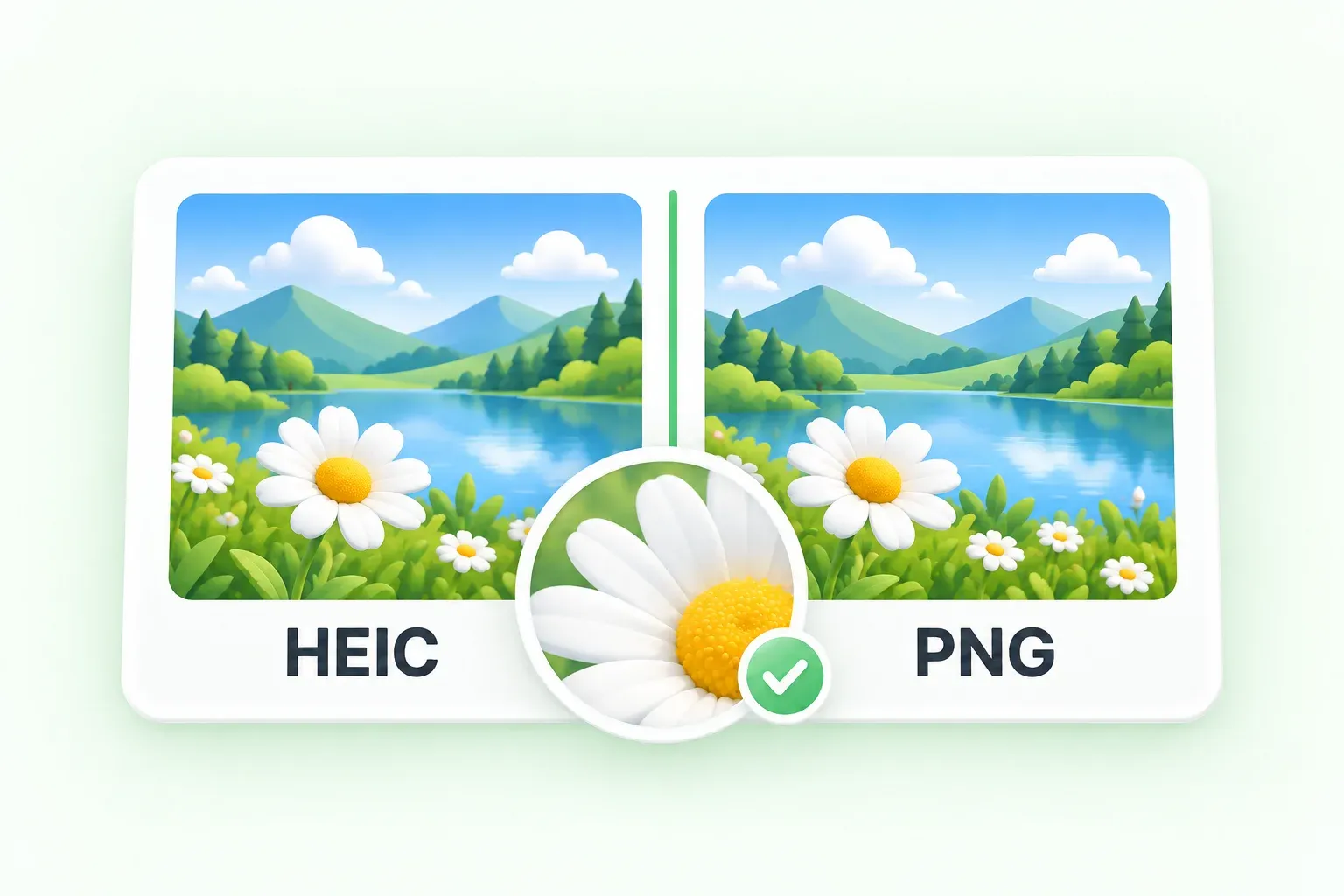
Öffnen Sie das Ergebnis dort, wo es verwendet werden soll. Prüfen Sie Ausrichtung und Farbe des Fotos, wenn Sie das konvertierte Bild öffnen. Öffnen Sie das PNG in den vorgesehenen Anzeigeabmessungen und vergleichen Sie es mit der Quelle. Prüfen Sie die kleinsten Beschriftungen und verwenden Sie einen farbigen Hintergrund, wenn Transparenz wichtig ist.

Jetzt ausprobieren

HEIC zu PNG Kundengeschichten

Echte Ergebnisse von Menschen, die HEIC zu PNG für praktische Bildkonvertierung nutzen

David Morgan

Ich habe mit dem Konverter mein HEIC-Material für eine Datei, mit der ich auf meinem Smartphone arbeitete, in PNG umgewandelt. Ich ging von einer bereits vorhandenen Datei aus. Hilfreich war für mich, dasselbe Material in das Format zu bringen, das dieser Arbeitsschritt erforderte.

David Morgan

Koordinator für operative Abläufe

Laura Bennett

Ich habe an einer Präsentation gearbeitet und mit dem Konverter eine PNG-Version meiner HEIC-Quelle erstellt. Ich habe die Präsentation selbst bearbeitet und wollte das bereits vorhandene Material im erforderlichen Format in die Arbeit an den Folien übernehmen.

Laura Bennett

Studentin

Emma Richardson

Ich musste eine Datei vorbereiten, mit der ich auf meinem Smartphone arbeitete, und habe aus der ursprünglichen HEIC-Datei eine PNG-Kopie erstellt. Ich bereitete eine Kopie für genau diesen Zweck vor, daher war PNG das für den nächsten Schritt benötigte Format und HEIC das Original, von dem ich ausging.

Emma Richardson

Marketingassistentin

Fragen zu HEIC zu PNG, beantwortet

01

Wie konvertiere ich HEIC online in PNG?

Laden Sie die HEIC-Datei hoch, die Sie konvertieren möchten. Starten Sie die Konvertierung und warten Sie, bis die PNG-Ausgabe fertig ist. Laden Sie das PNG-Ergebnis herunter und öffnen Sie es in der App, in der Sie es verwenden möchten. Prüfen Sie vor Beginn, ob die HEIC-Datei die vollständige Version ist, die Sie konvertieren wollen. Bewahren Sie sie auf, während Sie die PNG-Kopie prüfen.

02

Was sollte ich nach der Konvertierung von HEIC in PNG prüfen?

Prüfen Sie Ausrichtung und Farbe des Fotos, wenn Sie das konvertierte Bild öffnen. Kontrollieren Sie alle Vorgaben des Zielsystems für die neue PNG-Datei, gegebenenfalls auch Dateigröße und Abmessungen. Öffnen Sie den Export getrennt vom Original, damit Sie die richtigen beiden Versionen vergleichen.

03

Kann ich den HEIC-zu-PNG-Konverter kostenlos verwenden?

Ja. WPS bietet eine grundlegende Online-Konvertierung zwischen diesen beiden Formaten. Behalten Sie die HEIC-Quelle und prüfen Sie die Ausgabe in der App oder dem Arbeitsablauf, die PNG erfordern, bevor Sie eine Datei ersetzen oder weitergeben.

04

Kann ich einen iPhone-Screenshot oder ein HEIC-Foto für ein Dokument in PNG umwandeln?

Verwenden Sie den HEIC-Konverter, wenn Ihre Quelle eine HEIC-Datei ist. Prüfen Sie bei Screenshots vor der Konvertierung die vorhandene Dateiendung, da sie bereits PNG sein können. Wenn Sie Material für ein größeres HEIC-Projekt vorbereiten, kontrollieren Sie zunächst ein repräsentatives PNG-Ergebnis. Eine Abweichung lässt sich leichter korrigieren, bevor Sie weitere Dateien anpassen.

05

Hat ein aus HEIC erstelltes PNG einen transparenten Hintergrund?

Die Konvertierung allein entfernt den Hintergrund eines deckenden Fotos nicht. Lassen Sie die HEIC-Quelle unverändert, während Sie die Versionen vergleichen und bestätigen, dass das exportierte PNG die benötigten Eigenschaften hat.

06

Wann ist PNG ein nützliches Format für das exportierte Bild?

Verwenden Sie PNG für statische Grafiken in Arbeitsabläufen, die das Format akzeptieren, besonders wenn Sie scharfe Kanten oder Transparenz benötigen, die in Quelle und Ausgabe vorhanden ist. Kontrollieren Sie das PNG-Ergebnis in den Abmessungen, in denen es betrachtet wird, und behalten Sie das HEIC-Original, wenn Sie weitere Änderungen planen.